щас папрубуэм навоять что-то в этом духе
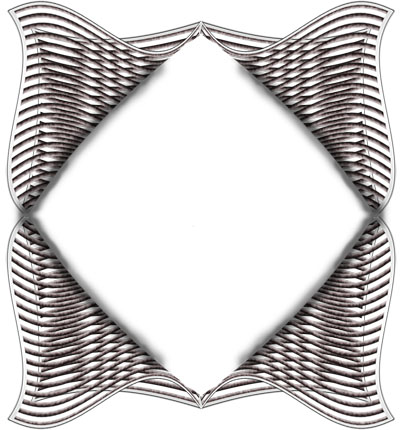
для начала создадим шаблон. размер шаблона зависит от размера фотографии, на которую будет наложена рамка. возьмем среднее значение - 14Х14 пикселей с прозрачным фоном. увеличим изображение при помощи зума, что бы видеть, чаво вообще у нас там происходит. возьмем карандаш размером 7 пикселей (размер карандаша должен составлять ровно половину от размера нашего шаблона. например, если у нас шаблон 20Х20, то карандаш должен быть 10 пикселей). скинем цвета на исходные (черный и белый) и закрасим черным ровно половину шаблона. вторую половину оставляем прозрачной. вот что у нас должно получиться (увеличено в 10 раз)
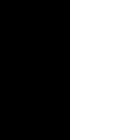
(там где белый должно быть прозрачно, это я сохранил через задницу))))
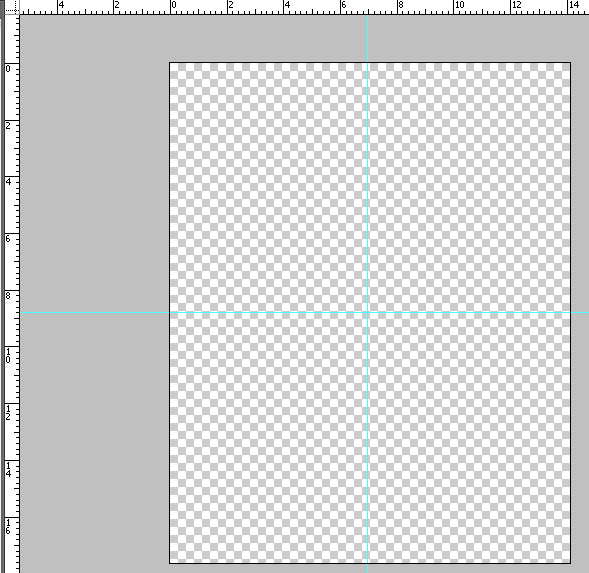
теперь мы сохраняем наш шаблон следующим образом: Edit-Define Pattern. и закрывае документ. нам он больше непонадобиться. переходим непосредственно к рамке. создадим новый документ с произвольным размером, но прямоугольный. я остановился на размере 400Х500. вы можете выбрать любой другой. теперь включим линейку (View-Rulers) и с ее помощью зададим две направляющие: одна должна делить нашу картинку строго на две половины вертикально, другая - горизонтально. соотвтственно, перекрещиваются они у нас в центре. выглядит так
увеличим немного размер холста (не изображения!) идем Image-Canvas size, выставляем проценты в значении 150.
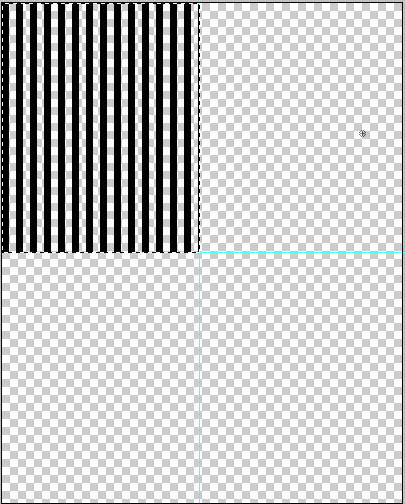
как вы могли заметить, картинка у нас разбита на четыре части. берем прямоугольное выделение и выделяем им всю верхнюю левую часть. далее Edit-Fill в графе Use выбираем Pattern и ищем наш шаблон. получается вот что.
увеличим немного размер холста (не изображения!) идем Image-Canvas size, выставляем проценты в значении 150.
не снимая выделения, создаем новый слой и топаем в Edit-Stroke. ширину обводки выставляем 6 пикселей, цвет - белый.
снимаем выделение и возвращаемся к слою с шаблоном. к нему применяем эффекты слоя по своему вкусу.
вернемся к слою с обводкой и применим следующие опции стиля: Drop Shadow и Gradient Overley. играем с настройками, пока результат нам не понравится (фигвам а не точные настройки, то есть))) из вредности) сливаем оба слоя.
получаем что-то в это духе
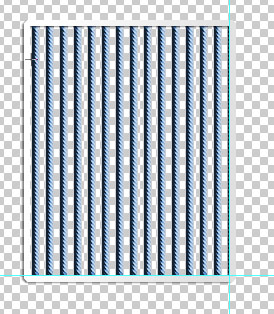
копируем этот слой, вставляем, и копию поворачиваем на 90 градусов.
к копии применим Edit-Transforn-Perspective что бы вышло примерно вот это:

дальше сделаем прямоугольное выделение несколько больше, чем размер нашей решетки. применим к ней Filter-Distort-Shear c вот такими параметрами
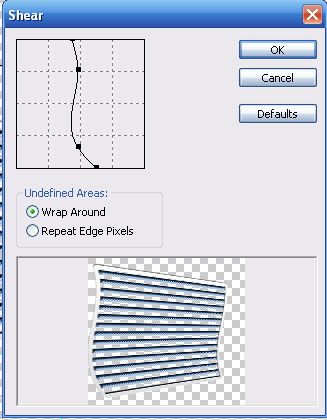
снимаем выделение. Edit > Transform > Rotate 90° CW.
снова применим Filter-Distort-Shear почти с такими же параметрами, только нижнюю точку сдвинем вправо.
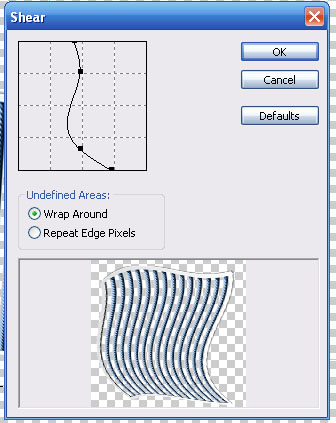
снимаем выделение и поворачиваем слой обратно Edit > Transform > Rotate 90° CCW.
получится должно вот что.

отключаем нафиг этот слой и делаем видимым нижний.
так же делаем вокруг него выделение. Filter-Distort-Shear с такими параметрами.
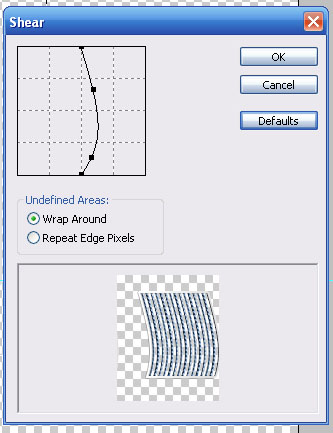
снимаем выделение и поворачиваем на 90 градусов Edit > Transform > Rotate 90° CW
снова делаем выделение. Filter-Distort-Shear с параметрами
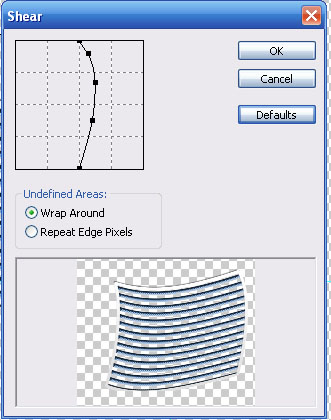
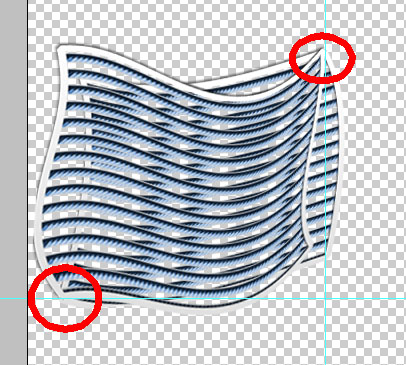
делаем видимыми оба слоя, выравниваем их по направляющим так, что бы верхние правые и нижние левые углы совпадали между собой и с направляющими. в этом нам поможет Edit-Transform-Distort. включаем и тянем наши уголки, пока не получим что-то похожее.
делаем овальное выделение, далее select-transform selection и крутим выделение. подтаскиваем к нашим фигурам, пока не будет примерно вот так. это, пожалуй, единственный момент, с которым придется повозиться.
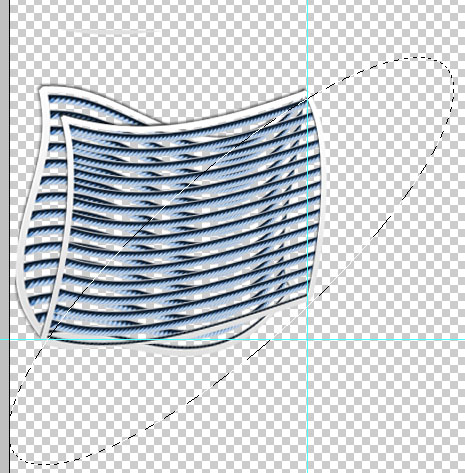
жмем Del на каждом слое. должно получиться вот так. в данном примере я сначала поменял слои местами, подогнал выделение, удалил лишнее, потом поменял слои обратно и подтер лишнее ластиком)))
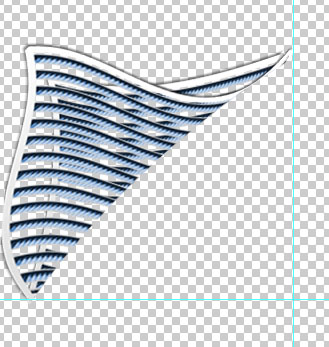
сливаем оба слоя и по краям проходимся мягкой кистью с прозрачностью около 20%
копируем наш слой, Edit-Transform-Flip Horizontal. новую фигуру выравниваем по направляющим. сливаем слои. копируем слой. Edit-Transform-Flip Vertical. выравниваем. сливаем. рамка готова!

 (там где белый должно быть прозрачно, это я сохранил через задницу))))


