Без заголовка |
Картинка нужного размера. Картинка определенного размера Часто в пост хочется вставить понравившуюся картинку, но она то велика, то мала. Что же делать? А делается это очень просто. Нужно в код картинки подставить необходимые размеры и всё...
|
Без заголовка |
 Обратите внимание на правый нижний угол экрана вашего монитора. Это место рядом с часами называется системным лотком (Systam Tray). Если у Вас в трее находится помимо часов и значка громкости ещё два или три значка, о которых вы можете сказать что это такое, то это нормально. Если же у Вас в трее с десяток непонятных Вам значков, то пришло время понять и разобраться что это такое и нужно ли оно Вам.
|
Без заголовка |
|
Без заголовка |
Что ты,дорогая,для тебя ничего не жалко!!!
|
|
Без заголовка |
Взято здесь:http://natalya84i.blogspot.com/2010/07/blog-post_7078.htmlЧтобы быстро перенести изображение с любого сайта к себе не страницу, не обязательно сохранять его у себя на компьютере. Достаточно знать его прямую ссылку.
Вот алгоритм действий:
1. Щелчок правой кнопкой мышки по картинке;
2. Выбираем графу "Копировать адрес изображения":

или если такой строки нет, то выбираем последнюю строчку "Свойства изображения" и в открывшемся окне копируем адрес изображения:

3. Вставляем ссылку в следующий код:
<img src="Ссылка на изображение">
|
Без заголовка |

Это - краткий учебник, который покажет Вам, как сделать первые шаги в нелегком деле избавления Вашего компьютера от программ-шпионов и прочего хлама с использованием Spybot-Search&Destroy.

Понятно, что в первую очередь Вы должны скачать программу Spybot-S&D(нажмёте на кубик со стрелкой).

Загруженный Вами файл называется spybotsd14.exe или как-то очень похоже. Чтобы установить Spybot-S&D, Вам надо запустить этот файл, чтобы начала работать программа установки и начальной настройки (если Вы загрузили файл средствами Internet Explorer, то после окончания загрузки Вам будет предложено сразу запустить его). Программа установки (installer) покажет Вам лицензионное соглашение и предложит указать место для установки. Вы можете согласиться с предложенными параметрами и просто щелкать по кнопке Далее (Next).
По завершении установки на Вашем рабочем столе и в меню "Пуск" появится ярлык Spybot - Search & Destroy. Щелкните по нему, чтобы впервые запустить Spybot-S&D.

При первом запуске Spybot-S&D начинает свою работу с Мастера (Wizard), небольшого окна, которое проведет Вас через начальные этапы работы. Например, там Вы сможете добавить или удалить значки программы, созданные или не созданные Вами во время установки. Допустим, Вы не хотите это менять и просто перехОдите к следующей странице.
Если в Internet Explorer у Вас используются настройки прокси-сервера, то Spybot-S&D покажет их и предложит сделать их своими настройками для доступа в Internet. Если текстовое поле пусто, то Вам нет необходимости что-то в него вводить, но, как правило, в него выводится некий адрес, который стоит импортировать в настройки нашей программы, чтобы иметь возможность получать обновления автоматически, а не вручную.
На следующей странице можно разобраться с обновлениями: крайне важно иметь как можно более свежую информацию. Две кнопки на этой странице позволяют провести обновление прямо сейчас, но если Вы хотите обновиться позже, то прочтите здесь
Последняя страница мастера предложит Вам прочесть файл справки, который всегда будет Вам надежным проводником в ситуации, когда Вы не уверены, что делать дальше, так что ознакомьтесь хотя бы с первыми его страницами.

После краткого обучения Вы попадаете на страницу настроек (Settings) или обновлений (Update). Поскольку начальная настройка уже выполнена и Вы провели обновление, то игнорируем эти страницы и выполним первое сканирование Вашей системы.
В левой части окна находится панель навигации, дающая доступ ко всем возможностям программы. Первый раздел (самая верхняя кнопка) помечена как Spybot-S&D и приводит Вас на основную страницу. В данный момент экран пуст, только сверху видна панель инструментов. Надпись на первой кнопке гласит Начать проверку (Check for problems) - это именно та кнопка, нажатие на которую начнет сканирование. Откиньтесь на спинку (если она есть :-) стула или кресла, на котором сидите, и понаблюдайте за процессом поиска.

В принципе, Вы можете сразу перейти к шагу 7 и удалить результаты, но мы рекомендуем сначала взглянуть на находки. Во-первых, Вы должны уяснить различие между красными строками, которые сообщают о spyware и аналогичных опасностях, и зелеными строками, которые говорят о "следах использования"
"Следы использования" удалять не обязательно, всё зависит только от Вашего желания.
Следы использования (Usage tracks) - это Ваши "отпечатки пальцев" в Вашей системе. Открыли ли Вы страницы в браузере или документ в редакторе, информация об этом действии сохраняется в глубинах Windows. Зачастую это даже полезно - можно выбрать недавно открывшийся файл из списка, вместо того, чтобы искать его в каталоге среди сотен собратьев.
Но иногда хочется скрыть свои действия, чтобы всевозможные шпионы и интернет-пакостники не воспользовались этими сведениями. Spybot-Search&Destroy может стирать некоторые особо существенные из известных следов в Вашей системе.
Пока не обращайте внимания на эти следы, а изучите внимательно красные строки, сообщающие о реальных опасностях. Вы можете поверить нам на слово, что угрозы определяются по очень жестким критериям, но ничто не мешает Вам щелкнуть по описанию продукта и проверить правильность выбора самостоятельно: во всплывающем окне отобразится информация о представляемых угрозах.
Все проблемы, выделенные красным цветом считаются настоящими угрозами и требуют принятия решения. Однако, прочтя описание, Вы можете захотеть оставить опасное явление или следы использования. Может быть, Вы не хотите очищать список последних документов, открывавшихся в Word-e? В таком случае у Вас есть выбор из трех возможностей.
Итак, теперь Вы знаете всё о найденном. Пора использовать кнопку "Устранить отмеченные проблемы" (Fix selected problems)
Если Вы решите удалить и "следы использования" то обнаружите, что это довольно муторная работа - отмечать одну за другой зеленые строки. Это сделано по простой причине: заставить Вас, как начинающего, сначала посмотреть, а что же именно Вы собираетесь удалить.
Когда Вы станете опытным пользователем, то сможете использовать скрытую кнопку "Выделить всё": Перейдите в "Настройки" ("Settings") --> "Настройки" ("Settings") --> Экспертные настройки" ("Expert settings"). Поставьте обе "галочки" (3), чтобы получить кнопки "Выбрать все" ('Select all').
|
Без заголовка |
                                                                              |
|
Без заголовка |
Skype для многих стал синонимом IP-телефонии и позволил значительно
экономить на телефонных счетах. Собранные нами 10 секретов этого
сервиса заставят вас полюбить его еще больше.
1. Как записать беседу в Skyp
Отсутствие встроенной возможности записать беседу в Skype компенсируется
сторонними программами и дополнениями. Самое удобное решение –
расширение под названием Pamela Call Recorder (Pamcorder.com).
Аддон автоматически подхватывает звонки и сохраняет записи в удобном
каталоге. Правда, в бесплатной версии утилиты продолжительность записи
ограничена 15 минутами.
Избежать лимита можно с помощью open-source программы Audacity (Audacity.sourceforge.net). Этот аудио-редактор запишет любую, даже самую долгую беседу, однако включать запись и сохранять аудиофайл придется вручную.
2. Как превратить Skype в камеру наблюдения
Для того, чтобы удаленно подключиться к домашнему компьютеру и посмотреть,
что там происходит, понадобятся два аккаунта в Skype и одна вебкамера. На домашнем компьютере нужно завести «служебного» пользователя и добавить в список его контактов ваш обычный аккаунт. В служебном аккаунте необходимо отметить следующие настройки:
- Безопасность >
-Принимать звонки и сообщения только от людей из моей записной книжки
- Звонки > Автоматически отвечать на входящие звонки
- Настройки видео > Включить Skype видео
- Настройки видео > Автоматически начинать видеотрансляцию
- Настройки видео > Автоматически принимать видео > ни от кого
Таким образом вы сможете звонить служебному пользователю с работы и в любое время видеть то, что видит домашняя вебкамера.
3. Как сохранить анонимность в Skype
Спрятаться за маской аватара помогут сервисы Gizmoz.com или CrazyTalk (CrazyTalk4Skype.reallusion.com), а изменить голос – программа Morph VOX Junior (ScreamingBee.com). В качестве альтернативного решения можно просто не включать вебкамеру или надеть на голову кастрюлю.
4. Как превратить Skype в детектор лжи или любви
Плагин KishKishопределяет правдивость слов собеседника с помощью технологии речевого анализа стресса. Перед этим программа обязательно предупреждает человека на другом конце провода о том, что его проверяют. А самым
толстокожим пригодится плагин Love-Detector.com, определяющий уровень влюбленности собеседника.
5. Как завести Skype, который всегда под рукой
Чтобы не расставаться с любимой программой во время командировок или отпуска, ее можно возить с собой на USB-флешке.- Создайте папку Skype на флешке.
- Скопируйте в эту папку файл skype.exe, который по умолчанию хранится в C:Program FilesSkypePhone.
- В папке Skype на USB-флешке с помощью Блокнота создайте файл runSkype.bat и сохраните в нем следующую строку:
Запускайте Skype на любом компьютере через файл runSkype.bat.
6. Как играть в онлайновые игры через Skype
Людей в вашем контактном листе Skype можно превратить в оппонентов по шашкам, шахматам и нардам – эти и другие развлечения ищите в игровом разделе Extras.skype.com/categories/14/good.
7. Как проверить качество связи в Skype
Добавьте пользователя echo123 в список своих контактов, позвоните ему, скажите какую-нибудь фразу, и вы услышите ее в ответ – с таким же качеством, как вас слышат другие.
8. Как поставить ссылку на номер в Skype
С помощью HTML можно разместить в блоге или в почтовом сообщении прямую ссылку на чей-то номер в Skype. Выглядит это так:
<A HREF="callto:ник">Позвоните мне через Skype</a>
Чтобы ссылка сработала, Skype должен быть запущен на компьютере пользователя, который кликнет по ссылке.
9. Как совместно редактировать документы через Skype
Аддон TalkAndWrite.com позволяет собеседникам в Skype просматривать один и тот же документ, аннотировать его, рисовать на нем и удалять нарисованное. Утилита также показывает курсор собеседника в режиме реального времени.
10. Как научить Skype экономить трафик
Skype не позволяет пользователям вручную определить скорость подключения, а самостоятельно оценивает ширину канала и использует его по полной. Сторонние утилиты наподобие NetLimiter.com или Traffic Shaper (Snipr.com/1rsw6) научат Skype быть более экономным.
источник - InternetUA
|
Без заголовка |
Поскольку иногда новенькие спрашивают как и что делать, решила "раз и навсегда" выложить (разжеванными с картинками-иллюстрациями) в одном посте все заморочки, с которыми сталкиваешься, попав на Лиру впервые, а заодно высказать несколько своих соображений о наших блогерских делах.
Для новеньких: начинать ознакомление с Лирой следует
с этой странички Ростислава, кроме того, вам могут помочь с возникшими вопросами в сообществах Ча Во или FAQ для лирушников , Сообщество о liveinternet.ru , Сообщество для новичков Li.ru "Сама овца", Ответы на общие вопросы , БагЛи - сообщество, где вы можете оставить сообщение для разработчиков сайта о техническом сбое - глюке в вашем дневнике.
Как закачать картинки на Лиру - жмем
В принципе наш сервер очень неплохо держит и воспроизводит изображения, но поскольку нашу Лиру постоянно совершенствуют на наше же благо  , то иногда возникают проблемы с закачкой. На этот случай лично я использую сервер ЯндексФотки.Почему я именно этот сервис?:
1. Воспроизводит картинки моментально, не надо долго ждать загрузки картинок в посте, а при нашем платном интернете скорость - большое дело)
2. Не виснет, а значит у вас никогда не появятся "череп и кости" - маленькие белые квадраты вместо положенных на их месте картинок.
3. Дает возможность "перенести" картинки из Яндекса в пост на Лире одним простым действием: дает коды сразу ко всему альбому (только убедитесь, что создаете пост в простом редекторе, не расширенном)
4. Есть возможность публиковать картинки в оригинальном размере, вместо наших положенных на Лире 700 пикселей
То есть, практически это тоже самое, что и Радикал, только не тормозит и работает отлично. (Прошу прощения у моих друзей, пользующихся этим сервером, что я не цитирую посты с Радикала - не хватает у меня терпения и времени ждать этот тормоз)
Как пользоваться сервисом ЯндексФотки
Еще немного по поводу музыки на Лире
Теперь о наболевшем: я подписана на более чем 200 дневников, просматриваю посты через Ленту друзей, загружая на страницу по 200 сообщений. Многие любят блестящие рамки (я тоже люблю на них смотреть, хотя сама "не по этому делу" ) , но загружаются они долго, тормозят просмотр страниц, съедают интернет-время. Пожалуйста, ПРЯЧЬТЕ ЧАСТЬ ПОСТА !!!
Кроме того, для вас же будет лучше, если человек, заинтересовавшийся постом, кликнет "Читать дальше" - а значит зайдет на вашу страницу, увеличив количество посещений. Если пост не спрятан под кат, но мне интересен, я его прочту через ленту, не заходя в ваш днев, а вам что от этого? Тот, кому затронутая в вашем посте тема неинтересна, будет только испытывать раздражение, если вы заставляет его читать ненужный пост и может отписаться от вашего днева.
И последнее: года два назад многие блогеры были возмущены наглым копипастом и писали посты на тему борьбы с ним вплодь до идеи создания отдельного сообщества, где - как на доске почета, вернее, позора, - каждый бы мог поместить позорника, укравшего его пост на всеобщее обозрение. . Не знаю, помогло ли это, но случаев копипаста стало намного меньше. Сейчас пришло много новеньких, и опять начинается старая история.
Ребята!!! Даже "волки позорные" не охотятся на своей территории. У вас в распоряжении весь инет - не надо воровать посты у своего товарища по сообществу! Рано или поздно об этом будет известно и вы наживете кучу разборок.
Не надо создавать СВОЕГО поста со скромным "позаимствовала", "спасибо, дорогому другу", "нашел у такой-то"! У нас есть цитатник - почему не процитировать??? А потому, что некоторым товарищам, (которые нам вовсе не товарищи,) хочется, чтобы цитировали ИХ посты, а не тех кого они сладко именуют " своими друзьями", - ведь за это идут те самы поинты-начисления, указывающие на популярность днева, одним из показателей которых является "Количество ссылок"
ЦИТИРУЙТЕ, а не копируйте!!
Как избежать обвинений в воровстве поста
(Кстати о цитировании: желающим определить данный пост (или его часть) к себе в днев: лучше вам процитировать. Я потратила свои выходные на эти долбанные 57 скриншатов и объяснений к ним и если найду нецитированным - предупреждаю сразу!!! - орать буду долго- громко-неутомимо.... Хотя зачем орать- сразу к Валезу пойду )
Люблю вас!!
|
Без заголовка |
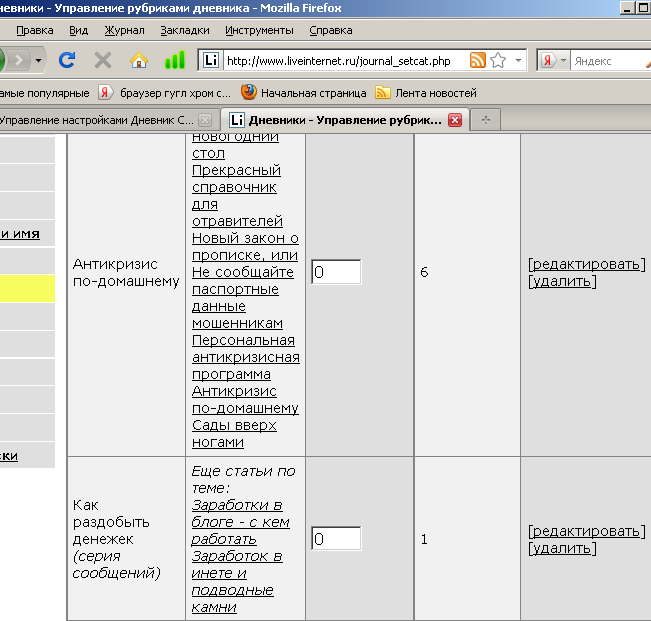
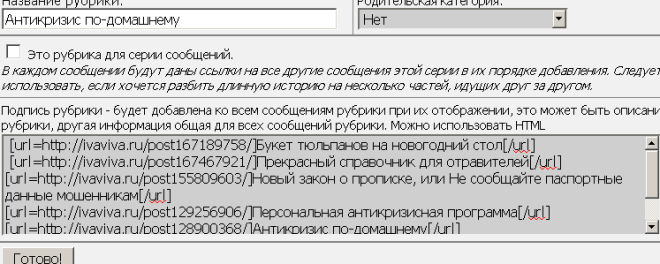
 Сплетни-Новости (он у меня служит загашником для полезных вещей и для заработков), стала распределять посты по рубрикам, и обнаружила, что перечень статей можно сделать автоматическим!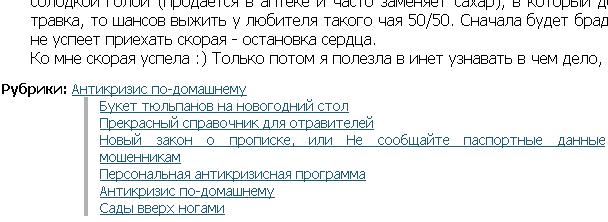

|
Без заголовка |
Я уже много готовила постов для тех, кто только появился на ЛИРу Вот по этой ссылке вы можете очень многому научиться "Для новеньких на ЛИРу" ЗДЕСЬ!!
А сегодня хочу рассказать как установить себе аватары Кстати картинки, что в моем посте "Новогодние обои для мобильного телефона)))" ЗДЕСЬ!!! вполне подойдут для этого
|
Без заголовка |
ЛиРу изобилует всевозможными картинками, гифками, красивыми надписями. В некоторых дневниках их просто как в Третьяковской галерее картин. И не редко возникает желание вставить что-то оригинальное в коммент после прочитанного поста для того, чтобы выразить особые чувства автору. Но как выяснилось, не все пользователи умеют это делать. Труднее всего приходится новичкам.
Но ничего. Ведь сейчас я подробно расскажу как поставить понравившееся изображение в форму комментария и получить не набор непонятных букв и цифр, а именно красивую картинку. Не будем вдаваться в теорию, перейдем сразу к практике.
УЧИМСЯ ОСТАВЛЯТЬ КРАСИВЫЕ КОММЕНТАРИИ
|
Без заголовка |
|
|
Без заголовка |

|
|
Без заголовка |
.
|
Без заголовка |
|
Без заголовка |
|
|
Без заголовка |
 kshushlin.Rost!
|
Без заголовка |
Хочу подарить каждой Пчелке по букету цветов. Хоть они и не настоящие, но зато будут радовать Вас постоянно ))
Краткая инструкция:
1) Для размещения картинки необходимо скопировать код из формы (та, что под каждой картинкой);
2) Вставить этот код в ПРОСТОМ редакторе в ваш новый пост или кому-нибудь в комментарии.
Цветочки
 |
 |
 |
 |
 |
 |
 |
 |
 |
 |
Вам в копилочку
Котята - Анимашки
Обезьянки - Анимашки
Солнышки
Рамочки Floral fantasies - 5 частей
Забавные детишки
Рамочки "Forever friends" - 2 части
Дарите друг другу цветы

--------------------------------------------------
Присмотрела подруге на день рождения египетский кальян. Думаю ей понравится ) Заодно и испробуем его в нашей компании.
|
Без заголовка |


|





 2.
2.