Мои подсказки в интернете. Здесь собраны адреса Сайтов,которыми я пользуюсь в интернете. Уже д...
лошадка Цаца - (0)Вяжем лошадку Цацу ...
крокодил Гена - (0)Крокодил Гена
тот самый заяц!!! - (1)Мастер-класс. Тот самый заяц. Пришиваем глазки-бусинки.Мастер-класс. Тот самый заяц. Блог ...
Ворона!!! - (1)Вязаные красавицы вороны в платочках Предлагаю связать эту незатейливую птичку, которая, впроч...
 Я - фотографПлагин для публикации фотографий в дневнике пользователя. Минимальные системные требования: Internet Explorer 6, Fire Fox 1.5, Opera 9.5, Safari 3.1.1 со включенным JavaScript. Возможно это будет рабо
 Дешевые авиабилетыВыгодные цены, удобный поиск, без комиссии, 24 часа. Бронируй сейчас – плати потом!
 Онлайн-игра "Большая ферма"Дядя Джордж оставил тебе свою ферму, но, к сожалению, она не в очень хорошем состоянии. Но благодаря твоей деловой хватке и помощи соседей, друзей и родных ты в состоянии превратить захиревшее хозяйст
Зачем и как чистить реестр? В чем опасность? |
http://osinfoblog.blogspot.com.by/2016/12/why-to-clean-the-windows-registry.htmlГоворят, что если часто чистить реестр сторонними программами, то будет хорошо и быстро работать компьютер. На самом деле, это не так. Чистка реестра Windows, это очень опасный процесс, который может навредить операционной системе и работе других процессов, может и не сразу, но проблемы из-за чистки реестра могут сделать даже обратное сказанному разработчиками и людьми, о программах чистки реестра. Но, все таки в реестре бывают ключи, которые обязательно нужно удалить. Как же тогда быть? В этой статье я постараюсь все ясно объяснить.
Что такое Реестр Windows (Windows Registry)?
Реестр Windows - База данных, которая хранит данные и настройки программ, настройки операционной системы Windows, настройки устройств, настройки и изменения в панели управления и т.д., которые хранятся во множестве ключей реестра. Во время установки программы, установщик вписывает данные в реестр, которые программа будет использовать.
Нужно ли чистить реестр?
Очень нежелательно что либо менять и создавать в реестре, так как можно повредить важные данные программ которые вы используете, и данные операционной системы, без которых Windows может некорректно работать, или вообще не работать. Однако, есть моменты, когда нужно принять участие, об этом будет описано далее.
Можно ли чистить реестр программами?
Да, но с этим очень осторожно. Сделать мощную программу для чистки реестра, это годы работы, так как удалив не нужный ключ, может случиться сбой в системе, и могут повредится установленные программы. Настоятельно не рекомендую пользоваться бесплатными программами, тем более новыми, они и могут потихоньку снести вашу систему, и даже компьютер. Вряд ли за годы труда, люди выставят свою программу для бесплатного доступа, согласитесь.
Если вы не скачивали вирусные программы, и на вашем компьютере изначально стоял антивирус, то чистка реестра не нужна, однако, частые установки программ оставляют мусор в реестре... Рекомендовать программы не буду, так как не все программы знают, что нужно удалить, а что оставить. Мой компьютер реестр не замедляет, мой компьютер замедляет svchost.exe...
Для удаления программ вместе с файлами реестра я использовал утилиту "Полное удаление программ", которая содержится в программе Auslogics Boostspeed последних версий.
Непонятная программа сама запускается при запуске Windows. Что делать?
Самая распространенная проблема, которая появляется после установки, программного обеспечение через интернет. Обычно устанавливаются "сами", незаметно от пользователя. Рекомендую всегда внимательно следить за процессом установки, чтобы не было никаких галочек с надписями подобным "Я согласен установить программу, которую не собираюсь устанавливать".
Как же убрать программу из автозагрузки?
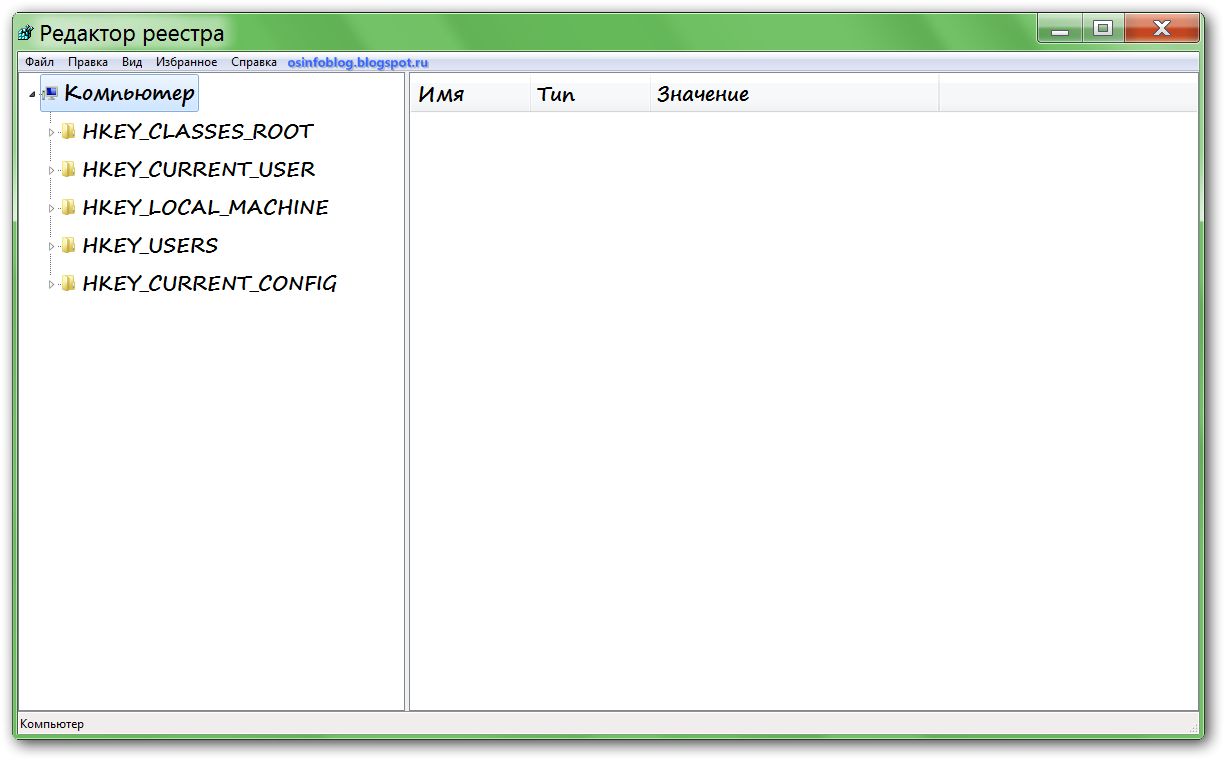
1. Запустите программу "Выполнить..." удерживая значок флага на клавиатуре и заодно нажав на R (Win + R). В Windows 7 просто открыть пуск. Затем введите regedit. Откроется окно "Редактора реестра".
Окно редактора реестра Windows 7
2, Перейдите в директорию HKEY_LOCAL_MACHINE > Software > Microsoft > Windows > CurrentVersion > Run. Вы можете найти не знакомые и странные вам программы. Не знакомые вирусные программы нужно удалить. Обратите внимание, что не нужно удалять программу которую вы хотели бы видеть при запуске Windows. Нажмите правой кнопкой мыши на программу и затем "Удалить".
Удаление программы из автозагрузки
3. Перейдите в директорию HKEY_CURRENT_USER > Software > Microsoft > Windows > CurrentVersion > Run. Проверьте, нет ли там посторонних программ. Если есть - удалите.
Серия сообщений "Для компа":Часть 1 - Какой выбрать цвет для поста
Часть 2 - 7 скрытых функций мыши
...
Часть 21 - Проверка вашего антивирусника
Часть 22 - Как увеличить скорость работы в Windows 7
Часть 23 - Зачем и как чистить реестр? В чем опасность?
Часть 24 - Инструкция по работе в программе MyCrochet
| Комментировать | « Пред. запись — К дневнику — След. запись » | Страницы: [1] [Новые] |