-Поиск по дневнику

Поиск сообщений в Pan_Deik

 -Подписка по e-mail


 -Сообщества

Читатель сообществ (Всего в списке: 1) О_Самом_Интересном

 -Статистика

Статистика LiveInternet.ru: показано количество хитов и посетителей
Создан: 06.08.2009
Записей: 2544
Комментариев: 124
Написано: 2728


Как начать пользоваться Webmoney и создать первый кошелек? | Блог "Компьютер для начинающих" от Светланы Козловой

Среда, 13 Июля 2011 г. 14:16 + в цитатник
kurs-pc-dvd.ru/blog/novosty...helek.html

Далее, для начала использования Webmoney вы должны будете запустить программу WebMoney Keeper
Рубрики:  полезные советы
компьютер(программы,советы,информация)
Программы,советы,информация.

Метки:  

Полезные программы для сайта.

Вторник, 12 Июля 2011 г. 13:06 + в цитатник
Это цитата сообщения MissKcu [Прочитать целиком + В свой цитатник или сообщество!]

Полезные программы для сайта.


Здесь представлены программы, которые в понадобятся в работе с сайтом. 

..... Как работать с ними, вы можете посмотреть в видеоуроках по сайтостроению.

PhotoScape 3.5 - редактор фотографий

Скачать бесплатно .............................. Видеоуроки и подробное описание программы

PhotoScape 3.5 - редактор фотографий

Photoscape — программа, позволяющая просматривать изображения, редактировать графику, обрабатывать файлы в пакетном режиме и конвертировать RAW-файлы. Также в утилита имеет множество всевозможных фильтров, которые можно применять, редактируя рисунки (эффект ветра, размытость, волны, гранулирование, эффект масла и т. д.).

Программа идеально подходит тем, кому необходимо редактировать изображения перед выкладыванием их на страницах различных он-лайновых фотохранилищ, сайтов, фотоальбомов, блогов.


Photo Editor - редактор фотографии

Скачать бесплатно ............................. Скачать видеоурок по работе с этим редактором

Photo Editor - редактор фотографии

Photo! Editor — быстрая, удобная и простая в использовании программа. Для эффективной работы с этим редактором не требуется изучать документацию, и не нужно устанавливать никаких дополнительных плагинов. Главным достоинством утилиты является то, что все эти инструменты можно применять в автоматическом режиме (программа сама подбирает необходимые параметры). Более опытные пользователи могут произвести более точную, тщательную и тонкую обработку — Photo! Editor можно переключиться в ручной режим работы.


HTTrack - загрузка веб-сайта из Интернета на компьютер (спаситель сайтов)

Скачать бесплатно ............................ Видеоурок и подробное описание программы

HTTrack

HTTrack — свободный кроссплатформенный оффлайн-браузер. Он позволяет загружать веб-сайты из Интернета на локальный компьютер. 
Эта программа предназначена для сохранения копий веб-страниц на жёсткий диск. С помощью этой утилиты можно выкачать целый сайт со всеми картинками и другими документами. На локальном диске создается идентичный сайт со всей внутренней структурой. Можно назвать такую структуру "зеркалом сайта". Страницы будут сохраняться с относительной адресацией на другие страницы и документы. 

Отличается эта утилита тем, что хорошо обрабатывает PHP и другие CGI-скрипты, т.е. динамически генерируемые страницы тоже будут закачиваться. Программа поддерживает докачку страниц и файлов после разрыва связи.

А от себя хочу добавить: замечательная программа! Спаситель сайта!
Дело в том, что иногда приходят такие мысли в голову: "А что будет если на хостинге что-то случится и пропадет сайт. Ведь все бывает... Огромный труд может пропасть!" Я об этом задумалась. И вот, в этой ситуации может помочь HTTrack,
 так как эта программа полностью сохраняет ваш сайт на вашем компьютере - она его копирует со всеми ссылками, картинками и видео! И если вдруг понадобится восстановить сайт, то программист сможет это сделать.


iWisoft Video Converter 1.2.0 - видео конвертор

Скачать бесплатно ..................................... Скачать видеоурок по работе с этой программой

iWisoft Video Converter 1.2.0

iWisoft Free Video Converter — мощный бесплатный многофункциональный видеоконвертор, умеющий преобразовывать любые видео- и аудио-файлы между собой, а также конвертировать видео в изображение. Оптимизированные, под конкретные задачи, профили конвертирования, помогают пользователю конвертировать видео для проигрывания на большом количестве мультимедиа-устройств.
Кроме преобразования видео iWisoft Free Video Converter имеет встроенный видеоредактор. С его помощью можно легко обрезать или объединить видео,

добавить в него текстовые пометки или водяные знаки, изменить яркость, контрастность, гамму, настроить громкость звука и так далее. Также вы можете создать мгновенный снимок проигрываемого видео. iWisoft Video Converter создан с простым, дружелюбным к пользователю интерфейсом и очень легок в использовании.


ColorGet 1.0.1 - определитель цвета

Скачать бесплатно

ColorGet 1.0.1 - Утилита для взятия цвета

ColorGet 1.0.1 - Утилита для взятия цвета точки с десктопа. Полезна для совместного использования с программами Dreamweaver, Xara, Xara3D.

А простыми словами: это замечательная программа по определению цвета.


Замечательная коллекция иконок для сайта

Большая коллекция иконок для сайта - более 1000 штук - на разные темы

Скачать


VDownloader

VDownloader

СКАЧАТЬ


VDownloader - удобная программа для загрузки и сохранения видеороликов с YouTube, Google Video, Metacafe, MySpace, Pornotube, Yuvutu и многих других подобных сайтов в удобном для просмотра формате.
Имеется возможность поиска видеофайлов по ключевому слову, причем поиск может выполняться сразу по нескольким веб-сервисам.

http://www.sitebuilding.com.ua/programms.html

Серия сообщений "О своих сайтах":
Часть 1 - как получить миллион посетителей на свой сайт бесплатно?!
Часть 2 - Где можно создать бесплатно сайт, блог и т.д.?
...
Часть 4 - Как бесплатно создать сайт
Часть 5 - Сделать сайт - легко! Можете больше не искать! .
Часть 6 - Полезные программы для сайта

Серия сообщений "Проги для работы с картинками":
Часть 1 - Как сделать музыкальную открытку?
Часть 2 - Vertus Fluid Mask 3 v3.2.3.8537
...
Часть 19 - ONLINE ГЕНЕРАТОР БАННЕРОВ
Часть 20 - Сайт "Линейки для форумов"
Часть 21 - Полезные программы для сайта

Серия сообщений "свой сайт":
Часть 1 - Свой сайт
Часть 2 - О создании бесплатного сайта
...
Часть 8 - Как бесплатно создать сайт.
Часть 9 - HTML.
Часть 10 - Полезные программы для сайта.
Часть 11 - Создать бесплатный сайт
Часть 12 - Программа Мини-сайт - создание сайта .
...
Часть 16 - Создаем свой сайт WordPress.
Часть 17 - Сервис Проверки Сайта на Вирус.
Часть 18 - Cвой сайт в интернете

Рубрики:  полезные советы
компьютер(программы,советы,информация)
Программы,советы,информация.

Метки:  

Как изменить букву диска в Windows.

Вторник, 12 Июля 2011 г. 13:00 + в цитатник
Это цитата сообщения BraveDefender [Прочитать целиком + В свой цитатник или сообщество!]

Как изменить букву диска в Windows (подробная инструкция)

Буква, которой обозначен диск, как правило, на работоспособность компьютера не влияет, но иногда очередность названий бывает не привычной.

Такое часто происходит в случае установки Windows, который присваивает буквы дискам по мере их обнаружения. И если подключить новый винчестер (жесткий диск), то может оказаться, что его буква идет «почему-то» следующей за CD-ROM (дисководом).

Поменять букву диска совершенно не сложно.

••• Продолжение поста •••

Читать далее...
Рубрики:  компьютер(программы,советы,информация)
Программы,советы,информация.
настройки программ

Метки:  

Открытка аудио с Youtube.

Вторник, 12 Июля 2011 г. 12:58 + в цитатник
Это цитата сообщения Егорова_Таня [Прочитать целиком + В свой цитатник или сообщество!]

Открытка аудио с Youtube.

НАЖМИТЕ НА ЭТУ КНОПКУ ПРАВОЙ КНОПКОЙ МЫШКИ!  ПОПАДЕТЕ НА СТРАНИЧКУ,ГДЕ НАДО ВЫБРАТЬ НАЗВАНИЕ САЙТА,НА КОТОРОМ ВЫ ХОТИТЕ ПОКАЗАТЬ ЭТОТ ПОСТ, КЛИКНИТЕ НА НЕГО. НАПИШИТЕ,ЕСЛИ ХОТИТЕ,ПОЯСНЕНИЕ К ДАННОЙ ССЫЛКЕ, ВСЁ! ВАШИ ДРУЗЬЯ,НАПРИМЕР,ВКОНТАКТЕ,УВИДЯТ ЕЁ И СМОГУТ ПОСМОТРЕТЬ ЭТУ ЗАПИСЬ,

Открытка с аудио с Youtube

Многие наверно не раз смотрели музыкальные клипы на Ютубе.Музыка нравится,а сам ролик нет.Предлагаю,если кому понравится,делать вот такие открыточки с аудио с Ютуба.

ЕгороваТатьяна


Код готовой открытки.
В нее надо только поставить свою ссылку.


ЕгороваТатьяна


Код готовой открытки.
В нее надо только поставить свою ссылку.

Ниже код открытки,
которую вы будете делать сами.


Как делать открытку смотрите дальше > > >

Серия сообщений "youtube":
Часть 1 - Руководство по Youtube.
Часть 2 - Как вставить в пост на Лиру видео YouTube.
...
Часть 5 - Как сделать ролик на You Tube без камеры.
Часть 6 - Как убрать логотип Youtube.
Часть 7 - Открытка аудио с Youtube.
Часть 8 - Как скачать видео с youtube бесплатно программой
Часть 9 - WebMconverter -загрузка на ЛиРу видео нового формата YouTube.
...
Часть 13 - Скачать ТОЛЬКО МУЗЫКУ с видео-ролика.
Часть 14 - YouTube - кинозал.
Часть 15 - Без заголовка

Рубрики:  музыка

Метки:  

Святое причастие.

Вторник, 12 Июля 2011 г. 12:54 + в цитатник
Это цитата сообщения Смолька [Прочитать целиком + В свой цитатник или сообщество!]

Азы православия Святое причастие

Святое причастие.

Как готовиться ко Святому Причащению?

     К таинству Святого Причащения необходимо себя подготовить молитвой, постом, христиански смиренным поведением и настроением, а также исповедью.

Молитва домашняя и церковная.

     Желающий достойно причаститься Святых Христовых Тайн должен по крайней мере за 2-3 дня молитвенно подготовить себя к этому: больше и усерднее молиться дома утром и вечером, посещать церковные богослужения. Перед днем Причащения надо обязательно быть на вечерней службе. Дома прочесть каноны: покаянный Господу Иисусу Христу, молебный ко Пресвятой Богородице, Ангелу хранителю, а также Последование ко Святому Причащению.

Пост.

С молитвой соединяется воздержание от скоромной пищи - мяса, яиц, молока и молочных продуктов, при строгом посте - и от рыбы. В остальной пище надо соблюдать умеренность.

Исповедь.

     Желающий причаститься должен, лучше всего накануне, до пли после вечернего богослужения, принести искреннее раскаяние в своих грехах перед священником, чистосердечно раскрывая свою душу и не утаивая ни одного греха. Перед исповедью нужно непременно примириться как со своими обидчиками, так и с теми, кого обидел сам, смиренно испросить у всех прощения. На исповеди лучше не дожидаться вопросов священника, а высказывать ему все, что есть на совести, ни в чем себя не оправдывая и не перелагая вину на других. Ни в коем случае нельзя на исповеди осуждать кого-либо, или рассказывать о чужих грехах.

     Если нет возможности исповедаться вечером, нужно сделать это до начала литургии, в крайнем случае - до Херувимской песни. Без исповеди никто, кроме младенцев до 7 лет, не может быть допущен ко Святому Причащению.

     Есть добрый обычай - после исповеди и до Святого Причащения не есть, не пить и не курить. Безусловно это запрещается после полуночи. К Причастию нужно приходить строго натощак. К воздержанию от пищи и пития перед Святым Причащением надо приучать и детей.

Сколько раз в году причащаться?

     Если не будете есть Плоти Сына Человеческого и пить Крови Его, то не будете иметь в себе жизни (Ин. 6, 53). Церковь не дает на этот вопрос однозначного ответа. Христиане первых веков старались приступать ко Святой Чаше ежедневно. Святой Василий Великий в одном из своих посланий предписывал причащаться четыре раза в неделю, а Иоанн Златоуст называл уклонение от святого Причащения "делом диавола".

     Со временем нормы благочестия менялись, и далеко не всегда в лучшую сторону. В XIX веке многие русские христиане считали Причастие предсмертным напутствием (известно, что когда тяжелобольному императору Александру Первому близкие предложили причаститься, он ответил: "Неужели я настолько плох?"). После русской Голгофы ХХ-го века среди христиан возродилось стремление причащаться часто.

     Человеку, знающему Евангелие, не надо объяснять, как велика Святыня Тела и Крови Христа, почему без Причастия невозможно Унаследовать жизнь вечную (об этом говорил Сам Господь в беседе в иудеями, Евангелие от Иоанна, глава 6). Но православные знают и то, что к Чаше надо приступать после тщательной подготовки говения, имеющей целью очистить душу. Поэтому многие верующие причащаются редко, так как не могут найти сил и времени для длительного говения, которое тем самым превращается в самоцель.

     "Никтоже достоин от связавшихся плотскими похотьми и страстьми приступити, или приближитися, или служити Тебе, Царю Славы", - говориться в тайносовершительной молитве Литургии Иоанна Златоуста. Сколько бы человек ни готовился, все равно по-настоящему он не будет достоин Божественных Тайн. (Из сказанного не следует, что говеть не нужно вовсе, просто нельзя самостоятельно решать вопрос: могу ли я сегодня приступить к Причастию?) 

     Церковь предоставляет решать вопрос о частоте Причащения священникам, духовникам. Именно с духовным отцом и надо согласовать, как часто причащаться, как долго и как строго говеть перед этим. Разные священники благословляют по-разному, но каждому по мере его сил.

     Во всяком случае, если человек исповедует Православие, он должен причащаться хотя бы пять раз в году по разу во все многодневные посты, а также в день тезоименитства (именин). Если по месту жительства нет храма, то нужно во что бы то ни стало изыскать возможность причаститься раз в году, не реже - иначе можно отпасть от Церкви.

     Людям, стремящимся воцерковить свою жизнь, многие современные пастыри рекомендуют причащаться от одного до двух раз в месяц. Иногда батюшки благословляют и более частое Причащение, но это скорее исключение, чем правило.

     Конечно, причащаться нельзя для "галочки", ради исполнения определенных количественных норм. Таинство Евхаристии должно стать для православного христианина потребностью души, без осуществления которой нельзя прожить. Главное - не самовольничать.

Покояние. Что делать тому, кого мучает совесть? Как быть, когда томится душа?

     Православная Церковь отвечает: принести покаяние. Покаяние - это обличение своего греха, это решимость не повторять его в дальнейшем.

     Мы грешим против Бога, против ближнего и против самих себя. Грешим делами, словами и даже мыслями. Грешим по наущению дьявола, под влиянием окружающего мира и по собственному злому произволению. "Нет человека, который поживет на земле и не согрешит", говорится в заупокойной молитве. Но нет и такого греха, который не прощается Богом при нашем покаянии. Ради спасения грешников Бог стал человеком, был распят и воскрес из мертвых. Святые отцы сравнивают милосердие Божие с морем, погашающим самое сильное пламя людских беззаконий. 

     Ежедневно в православных храмах совершается исповедь. Явно ее принимает священник, а невидимо - Сам Господь, давший пастырям Церкви отпускать грехи. "Господь и Бог наш Иисус Христос, благодатию и щедротами Своего человеколюбия, да простит тебе вся прегрешения твоя, и я, недостойный иерей, властью Его, мне данною, прощаю и разрешаю тебя от всех грехов твоих", - свидетельствует батюшка.

     На исповеди не надо оправдываться, жаловаться на обстоятельства жизни, маскировать грехи расплывчатыми фразами наподобие "грешен против шестой заповеди", вести разговоры на посторонние темы. Нужно не стыдясь (стыдно грешить, а не каяться!) рассказать все, в чем обличает совесть и Евангелие. Ни в коем случае нельзя ничего скрывать: грех можно утаить от священника, но не от Всеведущего Бога.

     Церковь относит к тяжелым, "смертным" грехам: убийства; аборты; побои; супружеские измены; блуд и плотские извращения; кражи; богохульства; кощунство; ненависть к ближнему, доходящую до проклятия в его адрес; колдовство и гадание; обращение за помощью к экстрасенсам, "целителям" и астрологам; пьянство; курение; наркоманию.

     Но и менее тяжкие грехи вредят человеку, служат преградой на пути в Царство Небесное. "Безобидные" ложь или сквернословие могут отправить в ад!

     Если, исповедуясь в чем-либо, мы твердо намерены повторять этот грех, - покаяние не имеет смысла. Нельзя приступать к таинству в состоянии ссоры или затяжной непримиренности с ближним, по слову Христа: "Если ты принесешь дар твой к жертвеннику и там вспомнишь, что брат твой имеет что-нибудь против тебя, оставь там дар твой пред жертвенником, и пойди, прежде примирись с братом твоим" (Мф. 5, 24). Если этот человек уже умер, надо горячо помолиться о упокоении его души.

     В некоторых случаях священник назначает кающемуся епитимию - своего рода духовное лекарство, направленное на искоренение порока. Это могут быть поклоны, чтение канонов или акафистов, усиленный пост, паломничество ко святому месту - в зависимости от сил и возможностей кающегося. Епитимию надлежит выполнять неукоснительно, и отменить ее может только тот священник, который ее наложил.

     Реальностью наших дней стала так называемая "общая исповедь". Она заключается в том, что священник сам называет наиболее распространенные грехи, а потом прочитывает над кающимися разрешительную молитву. К такой форме исповеди допустимо прибегать только тем, кто не имеет на совести смертных грехов. Но и добропорядочным христианам необходимо время от времени проверять свою душу на подробной (индивидуальной) исповеди - по крайней мере, не реже одного раза в месяц.

     Ответственноеть за свои грехи человек несет с семилетнего возраста. Тот, кто крестился взрослым, не имеет нужды в покаянии за период жизни до Крещения.

У святой чаши.

     Эта история произошла не так давно в одном из храмов Петербурга. За Божественной литургией в воскресенье, во время причащения мирян, внимание молящихся привлек небольшой светловолосый мальчуган, стоявший вблизи алтаря. Он внимательно смотрел на причастников и время от времени заливался звонким детским смехом. Его одергивали, пытались урезонить, но тщетно. С окончанием причащения прекратилось и необычное поведение мальчика.

     Удивленные до крайности родители стали расспрашивать, почему он смеялся, и вот что услышали в ответ.

     -"Когда я смотрел на людей, подходящих к Чаше, то вдруг увидел, как к некоторым подлетает белый голубь. Только дядя или тетя откроет рот, чтобы проглотить Дары, как голубь склевывает Их с ложечки и улетает. Они этого голубя не видят, закрывают рот и отходят, думая, что причастились, а на самом деле только пустую ложечку подержали. Мне от этого стало очень смешно".

     Неверующему человеку этот рассказ ребенка может показаться выдумкой, но православное сердце не может не содрогнуться от трепета, уяснив смысл видения, посланного Богом ребенку. В самом деле, не страшно ли осознать, что Господь многих из нас не допускает до причащения, потому что в недостойном, неподготовленном состоянии подходим мы ко Святой Чаше.

     "Ядущий и пиющий недостойно суд себе яст и пиет" ( 1 Кор. 11, 29) - вразумляет нас апостол Павел. Уставом издавна определены требования, исполнение которых помогает причастникам достойно принять Святые Дары. Это и пост от 1 до 7 дней, и воздержание от супружеской близости на это время и чтение многих молитв, и посещение богослужений - каждому в меру сил и его духовного опыта. Обязательно исповедаться перед Причастием.

      Но вот все исполнено. Заканчивается литургия, и причастник готов соединиться со Христом. Отверзаются Царские врата.

      "Со страхом Божиим и верою приступите..." - провозглашает диакон. Вера и страх Божий - вот что должно запечатлеться в сердце каждого, подходящего к Чаше. Здесь не место разговорам и суете. А на практике...

      Кому из нас не приходилось быть свидетелем давки перед Святой Чашей! Люди отталкивают других, стараются как можно раньше достигнуть Святых Даров, не внимают увещеваниям священника. А ведь недостойным поведением перед Чашей можно во мгновение ока перечеркнуть весь кропотливый труд говения. Тогда и нас невидимый голубь не допустит до Святых Даров, и не жизнь вечную обретем в таинстве, а осуждение и Божию кару.

     Чтобы этого не случилось, каждому причастнику нужно хорошо знать и исполнять правила подхода к Святой Чаше, которые установила Церковь. Вот они:

- Перед Чашей надо сделать земной поклон. Если причастников много, то, чтобы не мешать окружающим, поклониться нужно заранее;

- Когда отверзаются Царские врата, надо перекреститься и сложить руки крестообразно на груди, правую руку поверх левой, и с таким сложением рук причащаться; отходить от Чаши нужно, не разнимая рук;

- Подходить надо с правой стороны храма, а левую оставлять свободной;

- Первыми причащаются служители алтаря, затем монахи, дети и только потом все остальные. Нужно уступать ближним дорогу, ни в коем случае не толкаться;

- Женщинам перед Причастием нужно стереть губную помаду;

- Подойдя к Чаше, громко и отчетливо назвать свое имя. Принять Святые Дары, разжевать (если это необходимо) и немедленно проглотить, а нижний край Чаши облобызать как ребро Христово;

- Нельзя трогать Чашу руками и целовать руку священника;

- У Чаши креститься запрещено! Поднимая руку для крестного знамения, можно случайно толкнуть священника и разлить Святые Дары;

- Отойдя к столику с запивкой, надо съесть антидор и выпить теплоту. Только после этого можно прикладываться к иконам и разговаривать;

- Если Святые Дары преподают из нескольких Чаш, принимать Их можно только из одной. Причаститься дважды в день - страшный грех;

- В день Причастия не принято вставать на колени, за исключением поклонов перед Плащаницей Христовой в Великую Субботу и коленопреклонных молитв в день Святой Троицы;

- Придя домой, следует прежде всего прочитать благодарственные молитвы по Святом Причащении, если их читают в храме по окончании службы, надо прослушать молитвы там.

http://www.buturlinovka.ru/econsuborg54.html


Рубрики:  религия
Иконы,молитвы.святые,храмы,религия

Метки:  

Обмен файлами без флэшки.

Вторник, 12 Июля 2011 г. 12:33 + в цитатник


Dropbox – быстрый обмен файлами без флэшки


DropBox-online-хранилище файлов

Как можно передать  файл с одного компьютера на другой? Обычно – через флешку, диск, иногда – отправляя файлы по почте.

Есть еще вариант – воспользоваться  сервисами, которые предлагают онлайн хранилище для ваших файлов, фотографий и видео, документов и таблиц. Наиболее популярные из них – это: «Yandex Народ», «Windows LIVE SkyDrive»и «Google Документы».

Все эти сервисы доступны совершенно бесплатно и позволяют хранить файлы в сети. Получить доступ к ним можно с любого компьютера.

А есть еще есть такое хранилище возможностью синхронизации. Называется этот сервис –Dropbox.  Но кроме этого, все файлы могут так же храниться на вашем компьютере. Или даже на нескольких компьютерах.

Что такое синхронизация файлов?

Теперь давайте подробнее разберемся с тем, что такое синхронизация файлов. Синхронизация файлов – это такой процесс, который позволяет вычислить различия между двумя файлами в двух или более источниках, и сохранить последнюю версию файла во всех хранилищах.

Синхронизация файловНапример, возьмем простой текстовый документ на компьютере, и на моем ноутбуке. Этот файл расположен в папке, которая должна быть синхронизирована с помощью Dropbox. Она называется «Документы».

Откроем  этот текстовый файл, изменим текст и сохраним его.

Теперь смотрите что происходит. Размер файла сверяется с версией на сервере Dropbox. Так как размер файла изменился, программа синхронизирует этот файл с версией на сервере, и далее, проверяет версию файла на моем ноутбуке. После этого файл на ноутбуке так же заменяется на новый. Это и есть синхронизация.

Вот такой  уникальный сервис Dropbox, который позволяет не только синхронизировать файлы, но и получить к ним доступ из любого места и с любого устройства. Но даже, если вы не подключены к сети Интернет – файлы все равно будут с Вами, так как они автоматически сохраняются у Вас на компьютере.

Но это далеко не все функции программы. С помощью Dropbox Вы можете:


  • Копировать файлы на Ваши компьютеры без флэшки;
  • Обмениваться файлами с Вашими друзьями;
  • Отправить файл любому человеку;
  • Показать фотографии знакомым.


Все, что необходимо сделать – скопировать файлы в специальную папку на Вашем компьютере.


О том, как работать с Dropbox, посмотрите в этом видеоуроке:

Скачать программу Dropbox

Если вас заинтересовал этот сервис, вы можете посмотреть подробный видеокурс на TeachVideo.ru. Это сервис обучающих видеокурсов, о котором я рассказывала в предыдущей статье. Курс Dropbox – сервис синхронизации файлов обучит вас работе с представленной программой. Вы узнаете стандартные и нестандартные  способы применения Dropbox.

  • 3
    3
    3
    3
    3
    3
    32
  • 2
    2
    2
    2
    2
    2


Рубрики:  полезные советы
компьютер(программы,советы,информация)
Программы,советы,информация.
настройки программ

Метки:  

Личный дневник.

Вторник, 12 Июля 2011 г. 12:27 + в цитатник


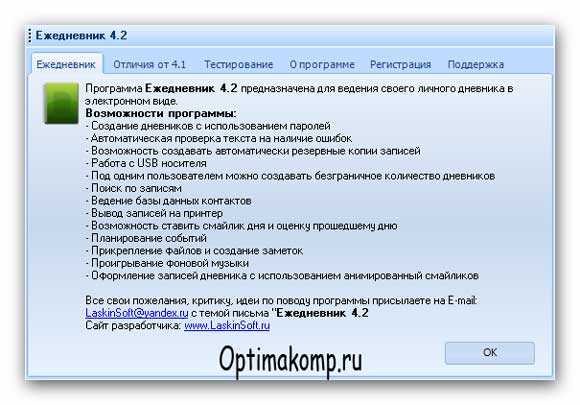
Личный дневник в компьютере.

Dnevnik

 Личный дневник-очень полезная штука,                                                                                            

 средство контроля над собой, помогает упорядочивать свои мысли и идеи, анализировать поступки.

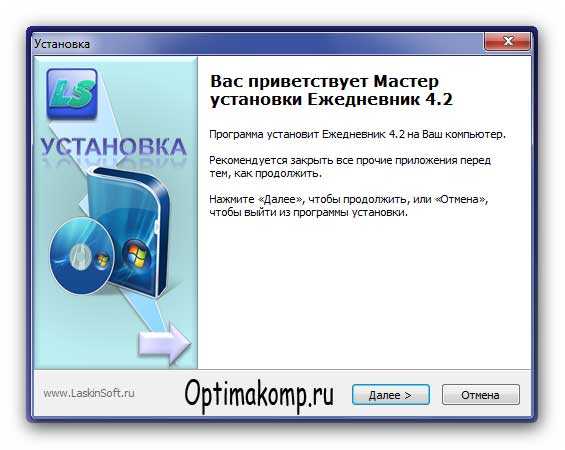
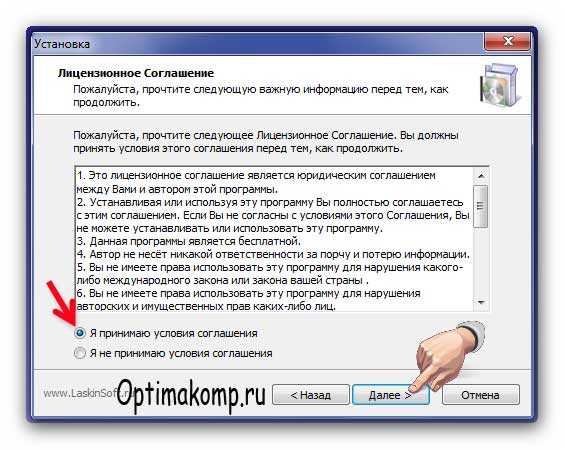
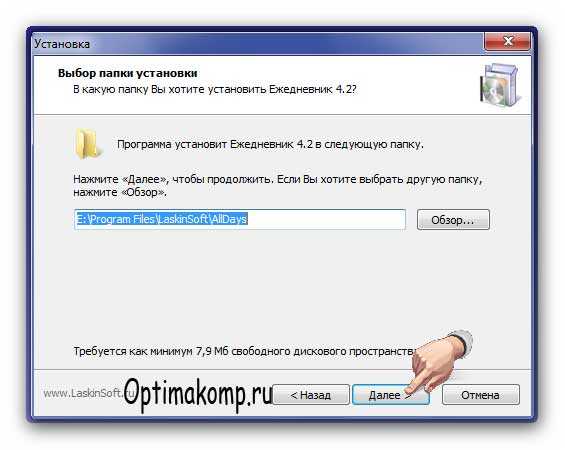
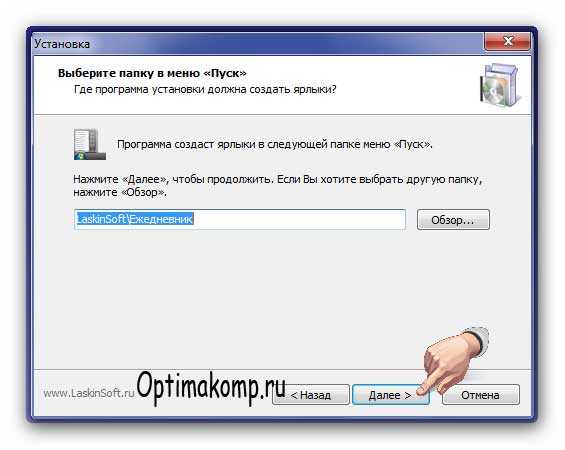
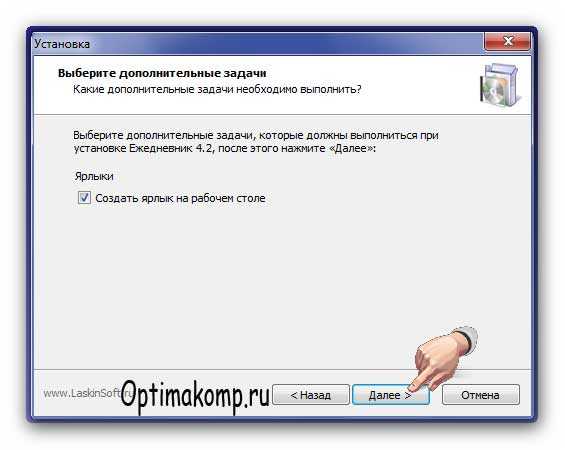
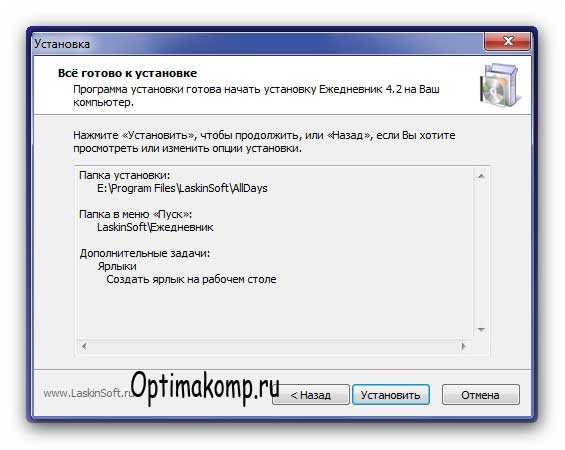
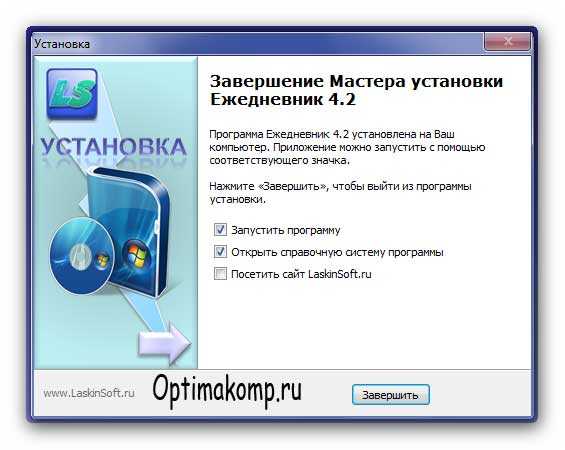
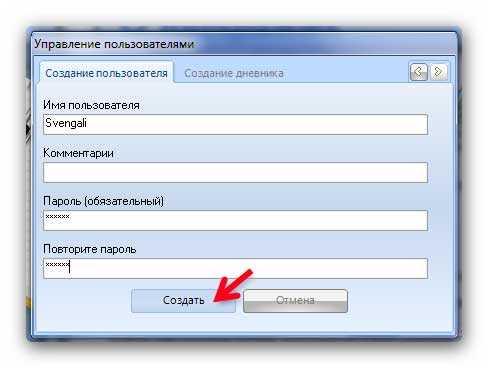
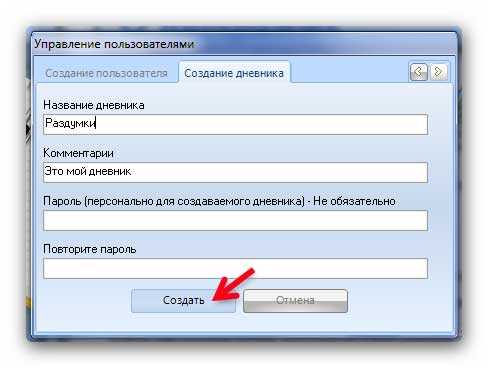
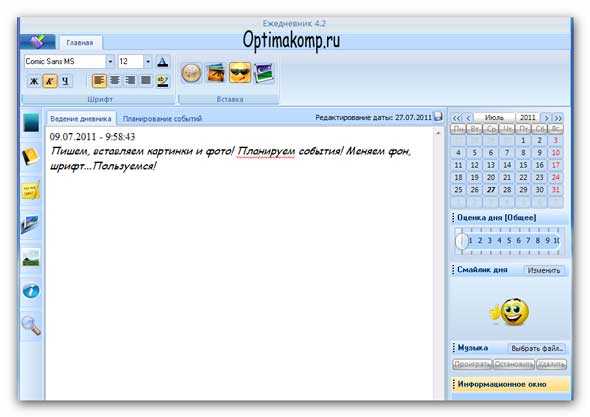
 Программа «Ежедневник» поможет в создании и ведении дневника.


Скачать «Ежедневник»: 5.7 Мб

 letitbit.net 10

2434


Optimakomp.ru 111

Optimakomp18

Optimakomp23

Optimakomp34

Optimakomp44

Optimakomp54

Optimakomp63

Optimakomp74

Optimakomp84

Optimakomp93

Optimakomp102

Optimakomp122

Optimakomp112


Рубрики:  полезные советы
компьютер(программы,советы,информация)
Программы,советы,информация.
LiRu(дневники)
Дневники,оформление,советы.
настройки программ

Метки:  

Интернет словарь.

Понедельник, 11 Июля 2011 г. 19:19 + в цитатник


Словарь. Интернет.Часть 2.


Сайт.

Домен (или доменное имя) – символьный адрес сайта, его имя в Сети. Например, www.yandex.ru или www.web-urok.com

Различают домены различных уровней. В частности,  web-urok.com – домен второго уровня, т.к. он состоит из двух слов, разделённых точкой: «web-urok» и «com»

Обратите внимание! Домен www.web-urok.com – это уже домен третьего уровня, но по общепринятым стандартам он является «зеркалом» сайта web-urok.com (без «www»),

поэтому обычно называется доменом второго уровня. Хотя на самом деле – по правилу – это третий уровень.

Домены второго уровня – платные. Различают доменные зоны. В частности, сайты, чьи адреса оканчиваются на «точка ру» (*.ru) считаются доменами, относящимися с России. Точка ком (*.com) – коммерческие сайты.

Как правило, домены третьего уровня – бесплатны. Для ведения бизнеса категорически не рекомендуется использовать домены третьего уровня, если Вы не являетесь владельцем домена второго уровня.

При регистрации не забывайте указывать свои реальные паспортные данные (это важно, иначе домен могут отобрать злоумышленники) и действительный е-мэйл адрес.


Поддомен – соответственно, домен третьего (или более высокого уровня), относительно домена уровня более низкого. То бишь, домен третьего уровня вида

http://blog.web-urok.com  будет поддоменом относительно http://web-urok.com


Хостинг (хостер, хост; от английского “host”) – услуга по фактическому размещению сайта в Сети, а также его поддержке. Для того, чтобы Ваше доменное имя функционировало, необходимо настроить его так, чтобы оно ссылалось на какой-то физический адрес.

Адрес, по которому и будет размещён Ваш сайт, и является хостингом. Первая и самая главная услуга, которую предоставляют хостинг-провайдеры – это дисковое пространство. За определённую сумму Вам предоставляется какой-либо объём на жестком диске сервера данного хостинг-провайдера. Вы можете закачивать туда файлы и предоставлять посетителям возможность их скачивать, устанавливать скрипты и веб-приложения и многое-многое другое…

Различают бесплатный и платные хостинги. Для ведения бизнеса в Сети использования бесплатного хостинга очень не желательно (даже не допустимо)

DNS – (domain name servers) – сервера доменных имён.

Для того, чтобы «связать» домен и хостинг, необходимо в панели управления доменом (или, непосредственно при регистрации) указать так называемые DNS

Это позволит Вашему хостинг-провайдеру «прицепить» доменное имя к Вашему аккаунту

Обратите внимание! DNS-сервера всегда различны у различных хостинг-провайдеров. Эту информацию Вам должны предоставить сами хостеры, при регистрации аккаунта!

Если же Вы регистрируете домен через «своего» хостинг-провайдера (как я и рекомендую), то, как правило, они сами корректно пропишут доменные сервера.


FTP (file transfer protocol) – особый протокол, предназначенный для передачи файлов.

Используется веб-мастерами для более быстрой закачки файлов на свои сайты, а также для скачивания файлов из интернета (если слышали, существуют так называемые FTP-хранилища файлов)

Откройте любой браузер и наберите в нём, например, www.ya.ru

Дождитесь полной загрузки и посмотрите на адресную строку. Что Вы там видите? Правильно – http://www.ya.ru/

Это значит, Вы соединились с сайтом Яндекс по протоколу HTTP. Это гипертекстовый протокол, он позволяет как скачивать (закачивать) документы, так и просматривать их.

В то же время, протокол FTP предназначен только для файлового обмена, поэтому здесь трансфер файлов идёт гораздо быстрее.

Для соединения по FTP используются специальные программы – FTP-клиенты.
Посещаемость (трафик) – количество человек, посетивших Ваш сайт за определённый период. Узнать эту статистику можно установив бесплатный счётчик,

например, от http://www.liveinternet.ru/add


Редирект – переадресация. Событие, возникающее, когда при обращении к одной странице сайта пользователь автоматически попадает на другую (переадресуется).

Используется в самых разных целях: от подсчёта статистики кликов  до скрытия реального адреса, куда попадёт человек.

Жизненно необходим во многих случаях. Например, когда сайт сменяет адрес (домен). Тогда на старом сайте ставится редирект на новый.


Форум (или, «борд» от board) – специальный скрипт, реализующий возможность общения на сайте. Любой участник может открыть собственную тему и оставить

первое сообщение в ней, всё остальные – оставляют в этой теме свои комментарии и ответы. Сам автор (топикстартер) также может участвовать в дискуссии


Движок – скрипт, отвечающий за функционирование сайта. Например, WordPress, Joomla и другие…

Существует большое количество таких движков, известных как CMS (система управления контентом) позволяющих легко администрировать свой сайт.

Большинство небольших сайтов работают без движка.

Движок возможен только на хостинге, поддерживающим необходимые языки программирования (как правило, PHP)

Дедлайн – конечный срок. Время, до которого предложение действительно. Позднее – оно аннулируется.


Дисконт – скидка. Как правило, ограниченное по времени и (или) условиям предложение, согласно которому Вы можете заказать определённый товар (лот) по ценам,

ниже текущих


Мини-сайт (сайт-одностраничник, sales letter или killer text, рекламное письмо и т.д.) – сайт, состоящий всего из нескольких страниц.

Как правило, главная страница – это коммерческое предложение (т.е. страница, рекламирующая определённый товар)


Order – заказ,  приказ


Релиз – выпуск на рынок, запуск какого-то нового коммерческого предложения


Фьючерс – термин из биржевой торговли. Суть его состоит в том, что Вы можете бесплатно зарезервировать персональную копию определённого товара. При этом заранее оговаривается цена и срок покупки.

Вне зависимости от того, какой будет цена в момент действия фьючерса, обладая им, Вы имете право купить товар по цене, оговоренной ранее.

Само право фьючерса, в Сети, как правило предоставляется бесплатно. Важная особенность – товар оплачивается непосредственно в оговоренное время, а не в момент получения фьючерса.

Как правило, фьючерсы выдаются в момент предрелиза, то бишь до фактического запуска продукта.

Проясню на примере: Вы создали инфопродукт, но ещё не готовы выпустить его рынок (готовите рекламные материалы, договариваетесь о партнёрстве или ещё что-либо)

В то же время, для того, чтобы «подогреть» аудиторию начинаете раздавать БЕСПЛАТНЫЕ фьючерсы. Постоянно напоминая о готовящемся релизе и предоставляя всем «первым покупателям» эксклюзивное право, например, на 20% скидку в первые пять дней релиза, Вы тем самым гарантируете большое количество заказов в день релиза.

Потеряв какую-то часть прибыли (20% с каждого заказа), Вы компенсируете её на обороте.


Рубрики:  интересное
компьютер(программы,советы,информация)
Программы,советы,информация.
разное

Метки:  

Восстановление системы(откат) Windows7.

Воскресенье, 10 Июля 2011 г. 23:38 + в цитатник


Восстановление системы Windows 7.

Иногда, обычно при установке какой-то программы или неправильного обращения с системными файлами, их перезаписи или удаления, операционная система перестаёт загружаться на компьютере. Естественно, переустановка системы убьёт всё, в том числе и ваши сохранения. В этом случае поможет восстановление системы Windows 7. Восстановление операционной системы даст вам возможность исправить положение и восстановить состояние системы с выбранной точки восстановления системы.


Что такое восстановление системы?

Восстановление системы позволяет пользователю восстанавливать изменённые или удалённые файлы операционной системы с помощью точек восстановления на момент создания точки. Точки восстановления системы не меняют и не затрагивают личных файлов, таких как документы, фотографии или электронная почта. Вы можете не опасаться за их сохранность.

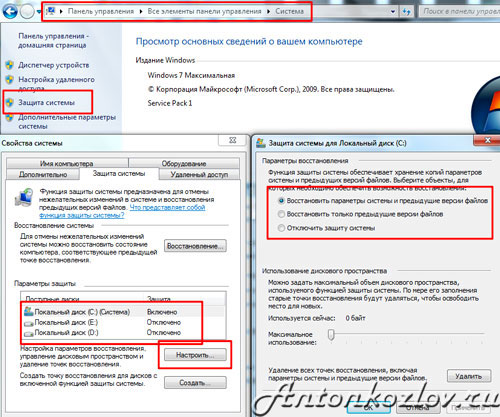
Восстановление системы компьютера использует функцию Windows “Защита системы”. Её можно отключать и включать для каждого из выбранных логических жестких дисков компьютера. Если вы хотите отключить восстановление системы, (рекомендуется это делать на всех не системных дисках), просто выбираете в параметрах восстановления  Отключить защиту системы,  предварительно выбрав требуемый жесткий диск.

zaschita sistemi Восстановление системы Windows 7

Выбор дисков для восстановления в функции "Защита системы"

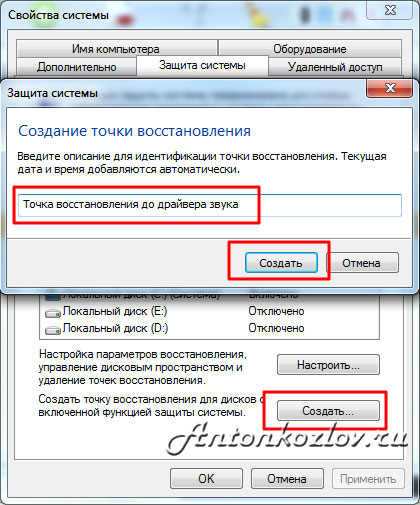
Точка восстановления содержит в себе параметры реестра и другие, используемые Windows, сведения. Точки восстановления системы можно создавать самостоятельно. Делать это нужно перед каким-то значительным событием, например, перед установкой драйверов или программ.                 Дополнительные сведения- “Почему нет звука на компьютере”и “Правильная настройка звука на компьютере с Windows 7”.

sozdanie tochki vosstanovleniya Восстановление системы Windows 7

Создание точки восстановления в Windows 7

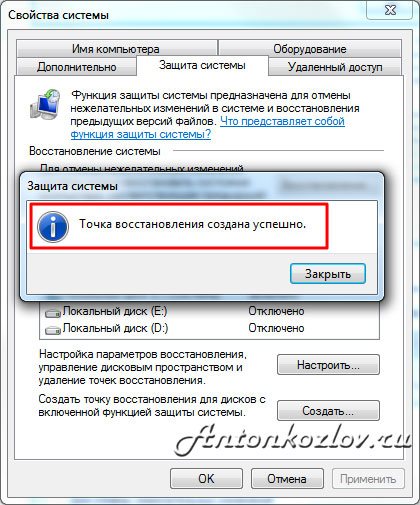
sozdanie tochki vosstanovleniya 2 Восстановление системы Windows 7

Точка восстановление операционной системы Windows 7 создана успешно

В случаях проблем с работой программ- Делаются точки восстановления и устанавливаются программы за программой, пока не находитсяконфликтная,что позволит  сэкономить  массу времени, затраченного  на переустановку Windows.

Как запустить восстановление системы?

Это сделать можно несколькими способами:

1). Нажать последовательно “Пуск –> Все программы –> Стандартные –> Служебные –> Восстановление системы –> В появившемся окне Далее”.
2). В меню “Пуск” нажать “Панель управления –> Восстановление –> Запуск восстановления системы”.
3). В меню “Пуск” в поле поиска или в окно выполнения (вызывается кнопками WIN + R) ввести “rsrtui” и нажать ”Enter”.

Думаю, достаточно. Есть и другие способы вывести окно восстановления системы, но зачем усложнять?

Все они приведут к окну “Восстановление системы”.

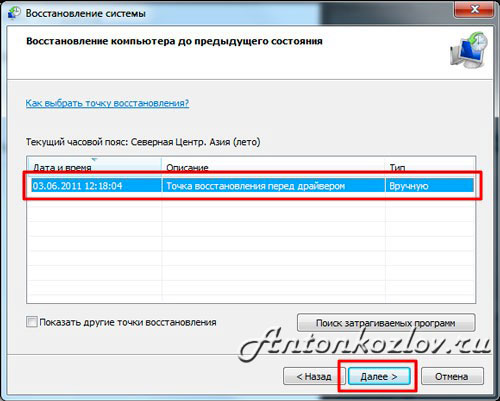
vibor tochek vosstanovleniya Восстановление системы Windows 7

Выбор точек восстановления операционной системы Windows 7

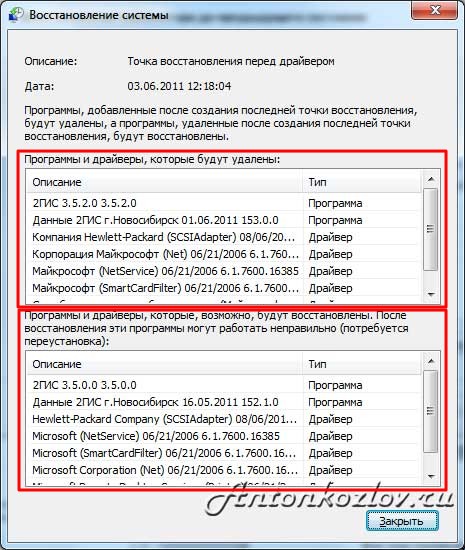
Кроме того, вы можете установить флажок “Показать другие точки восстановления” и увидеть архив созданных самой Windows 7 точек восстановления. Выбирайте один из вариантов. Тут же, как и на следующим скриншоте, Вы можете увидеть список программ, которых коснётся восстановление системы.

vosstanovlenie system Восстановление системы Windows 7

Список затрагиваемых восстановлением программ

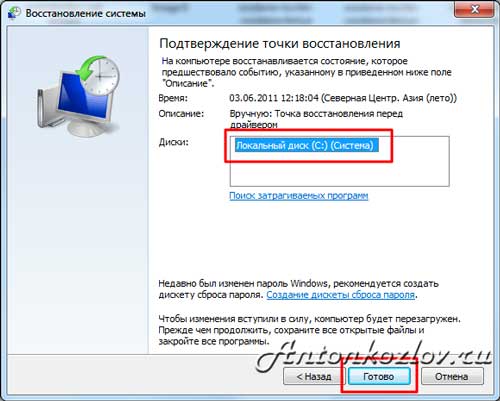
Вам нужно лишь подтвердить точку восстановления системы и нажать “Готово”.

podtverzhdenie tochki Восстановление системы Windows 7

Подтверждение точки восстановления

После этого появится экран, на котором вам сообщат о том, что при нажатии на «Да», процесс остановить вы уже не сможете, на этом экране вы всё ещё можете остановить процесс восстановления системы, нажав на «Отмена».

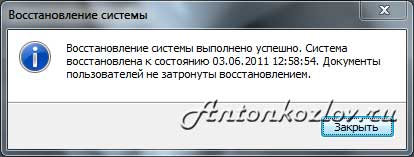
Когда процесс восстановления будет начат в операционной системе Windows 7, компьютер будет перезагружен и будет произведено обновление файлов. Вам, после завершения данного процесса и загрузки Windows, будет выдано следующее сообщение:

sistema vosstanovlena Восстановление системы Windows 7

Процесс восстановления системы завершен

Тут же вам сообщается о том, что файлы ваши не затронуты.  Система возвращена к состоянию, в котором она пребывала в момент создания точки восстановления.

Отмена восстановления системы.

Если после восстановления системы вы поняли, что восстановили не то состояние системы, то есть выбрали не ту точку восстановления или результат вас не обрадовал, то вы можете восстановить состояние до восстановления системы, а иначе говоря, сделать отмену восстановления системы. Это возможно благодаря тому, что Windows 7 создаёт ещё одну контрольную точку восстановления до запуска. Для того, чтобы отменить восстановление системы в Windows 7 потребуется повторно запустить мастер восстановления. Система предложит вам выбрать другую точку восстановления или отменить восстановление системы.


Восстановление данных с любых цифровых носителей – это реальность. Восстановить данные с жесткого диска, флешки, а так же после переустановки Windows или после форматирования диска возможно, только нужно знать, как правильно восстанавливать.

ДОПОЛНИТЕЛЬНО:

Рубрики:  полезные советы
компьютер(программы,советы,информация)
Программы,советы,информация.
настройки программ

Метки:  

Как открыть и оплатить счет для звонков с помощью Скайпа? | Блог "Компьютер для начинающих" от Светланы Козловой

Воскресенье, 10 Июля 2011 г. 23:19 + в цитатник
kurs-pc-dvd.ru/blog/brauzer...kajpa.html

По Скайпу можно совершать междугородние и международные телефонные звонки гораздо
Рубрики:  компьютер(программы,советы,информация)
Программы,советы,информация.
настройки программ

Метки:  

КАК ОФОРМИТЬ ДНЕВНИК.

Суббота, 09 Июля 2011 г. 21:31 + в цитатник
Это цитата сообщения SvetlanaT [Прочитать целиком + В свой цитатник или сообщество!]

 Как ОФОРМИТЬ ДНЕВНИК.


Для ОФОРМЛЕНИЯ дневника.

Выбирайте и нажимайте О,КЕЙ.


Рубрики:  LiRu(дневники)
Дневники,оформление,советы.

Метки:  

Как начать пользоваться Webmoney и создать первый кошелек? | Блог "Компьютер для начинающих" от Светланы Козловой

Суббота, 09 Июля 2011 г. 21:16 + в цитатник
kurs-pc-dvd.ru/blog/novosty...helek.html

Далее, для начала использования Webmoney вы должны будете запустить программу WebMoney Keeper
Рубрики:  полезные советы

Метки:  

Восстановление корзины.

Суббота, 09 Июля 2011 г. 21:11 + в цитатник


Восстановление исчезнувшей Корзины.


Представьте себе такую ситуацию: при некоем системном сбое или просто при очередном включении компьютера вы обнаружили, что у вас на рабочем столе пропала иконка Корзины. 

Несколько способов того, как вернуть Корзину обратно на рабочий стол.

Способ первый. Нужно запустить “Редактор объектов групповой политики”. Для этого войдите в меню Пуск => Выполнить… и в открывшемся окне введите команду: gpedit.msc и жмите ОК.

Теперь закройте все окна и перезагрузитесь.

Способ второй (для Windows XP). Допустим, что у вас был установлен флажок на параметре “Не задано”, а Корзины на рабочем столе всё равно нет.  В этом случае можно попробовать воспользоваться редактором реестра.

Войдите в меню Пуск => Выполнить…, в появившемся окне введите команду regedit и жмите ОК.

В реестре проследуйте  по ветке: HKEY_CURRENT_USER => Software => Microsoft => Windows => CurrentVersion => Explorer => HideDesktopIcons. Далее: если у вас установлено новое меню Пуск, то вам нужно кликнуть по NewStartPanel, если классическое меню Пуск - то кликните по ClassicStartMenu. Далее (в независимости от того, какой из пунктов вы выбрали – дальнейшее описание подходит для обеих пунктов) в правом поле выберите или создайте DWORD-параметр c именем {645FF040−5081−101B-9F08−00AA002F954E} и присвойте ему цифровое значение 0 (дважды кликнув по данному параметру).

Теперь закройте редактор реестра и перезагрузитесь.

Третий способ. Если не помогло, то снова войдите в редактор реестра и проследуйте в ветку HKEY_LOCAL_MACHINE => SOFTWARE => Microsoft => Windows => CurrentVersion => Explorer => Desktop => NameSpace, где вам необходимо будет создать раздел (через меню Правка => Создать => Раздел, либо кликнув правой клавишей мыши по NameSpace и выбрав соответствующие пункты в контекстном меню) с именем {645FF040−5081−101B-9F08−00AA002F954E} и жмите Enter. В правом поле Редактора реестра клините правой кнопкой мыши по параметру “(По умолчанию)” и выберите пункт “Изменить…”. В строке “Значение:” напишите (без кавычек): “Recycle Bin” и жмите ОК.

Закройте реестр и перезагружайтесь.

Четвёртый способ. Этот случай  так, на всякий случай – мало ли… вдруг предыдущие способы не помогли.

Итак, создайте пустую папку на рабочем столе и назовите её “Корзина”. Кликните правой клавишей мыши по этой папке и выберите пункт “Свойства”. В строке с именем папки поставьте точку сразу после слова “Корзина”, впишите: {645FF040−5081−101B-9F08−00AA002F954E} и жмите ОК. Теперь эта папка стала вашей Корзиной.

Но у данного способа есть один минус: иконка Корзины не изменяется на “полную” - когда вы что-то удалили – Корзина всегда будет пустой.


пр     ДОПОЛНЕНИЕ к первому способу- после того, как вы запуститие "Редактор объектов групповой политики", вам надо будет сделать следующее:


В левом поле открывшегося окна “Редактора объектов…” проследуйте по ветке: Конфигурация пользователя => Административные шаблоны => Рабочий стол. Здесь в правом поле окна, напротив строки “Удалить значок “Корзина” с рабочего стола” должен стоять параметр “Не задано”.

Если это не так и там стоит иной параметр, то вам необходимо будет кликнуть правой кнопкой мыши по этой строке и в выпавшем меню выбрать пункт “Свойства”, в появившемся окне выберите параметр “Не задано” и жмите ОК.

Теперь закройте все окна и перезагрузитесь.

 
Рубрики:  полезные советы
компьютер(программы,советы,информация)
Программы,советы,информация.
настройки программ

Метки:  

Поиск сообщений в Pan_Deik
Страницы: 127 ... 49 48 [47] 46 45 ..
.. 1 Календарь