-Поиск по дневнику

Поиск сообщений в Pan_Deik

 -Подписка по e-mail


 -Сообщества

Читатель сообществ (Всего в списке: 1) О_Самом_Интересном

 -Статистика

Статистика LiveInternet.ru: показано количество хитов и посетителей
Создан: 06.08.2009
Записей: 2544
Комментариев: 124
Написано: 2728


Общие термины интернета.

Суббота, 09 Июля 2011 г. 21:03 + в цитатник


Словарь.


Общие термины Интернета.

Аватар (иногда – «юзерпик» от «user picture») – картинка
пользователя(на форумах, блогах и т.д.), небольшое изображение создающее визуальный образ человека. Может быть как фотографией человека, так и сторонним изображением. Иногда используются анимированные аватары, имеющие некий сюжет.


Авторизация – процедура входа в аккаунт: заполнение специальной формы своими данными – логином и паролем, полученными при регистрации


Админ (admin от administrator) – человек, занимающийся администрированием, т.е. настройкой, управлением и поддержкой, какого-либо сетевого объекта.

Например, администратор локальной сети отвечает за работу этой сети.


Аккаунт – Ваш счёт, виртуальный офис, панель управления, к которой Вы имеете эксклюзивный доступ.

В более общем случае: зона, в которую можно попасть по предоставлении данных для входа (как правило, логина, т.е. имени, и пароля)


Антивирус – программа, занимающаяся своевременным поиском и устранением угроз безопасности Вашему компьютеру.

Как правило, основная её задача – не допустить проникновение вредоносной программы («вируса»), а также предотвратить возможность потенциально опасных для системы действий.

Основная особенность таких программ – необходимость постоянного обновления (т.е. Вы должны скачивать новые антивирусные базы, т.к. количество вредоносных программ каждый день только увеличивается).

Наиболее популярны на данный момент программы: Kaspersky Antivirus (KAV) и Eset NOD32 


ICQ («аська») – бесплатная программа для онлайн общения. Самая популярная и широко распространённая. Основная особенность – это мгновенный обмен текстовыми сообщениями (в последних версиях также есть возможность голосового чата, обмена файлами и т.д., но для этих функций, всё же, предпочтительнее пользоваться другими программами)

Имеет множество аналогов (mIRC, Mail.ru Agent) и различных версий (модификаций), называемых ICQ-клиентами.

Пожалуй, наилучшим из них на данный момент является QIP – http://qip.ru


Регистрация в системе ICQ полностью бесплатная.

ВНИМАНИЕ!!!

Как правило, через программы, вроде ICQ распространяется огромное количество вирусов. Поэтому :

- не использовать функцию обмена файлами
- не открывать ссылок, присылаемых Вам в ICQ (они могут вести на заражённый сайт)
- постоянно следить за обновлениями: скачивать и устанавливать последние версии Вашего ICQ-клиента 

- использовать антивирус и файервол для защиты компьютера


Бан – мера наказания на форумах, чатах и блогах,  когда участник лишается каких-либо прав на определённый срок за нарушение правил


Блог – изначально: персональный дневник, который человек вёдет в интернете. Своеобразный журнал.

Содержание блога – абсолютно произвольное.

Как правило, заметки («посты») отображаются по дате (в обратном хронологическом порядке), а также сортируются по категориям.

С понятием блога связано огромное количество специфических терминов, например, RSS-подписка (функция, позволяющая читать посты, не заходя на сайт, а скачивая их спец. программой по отдельному RSS каналу), блоггер (владелец блога), блогосфера (всё, что связано с блогами и блоггерами), трэкбэк (механизм уведомления блоггера о появлении ссылки на его блог) и т.д.

Как правило, блог имеет функцию комментирования и любой читатель может высказать своё мнение о посте.


Браузер (броузер, browser) – программа для посещения сайтов. В стандартной комплектации Windows это Internet Explorer

Существуют и более профессиональные программы, позволяющие значительно экономить трафик, а также проводить время в сети более комфортно. Как правило, они бесплатны.

Наибольшее распространение получили браузеры  Mozilla Firefox  и Opera.

Один и тот же сайт может смотреться по-разному в  разных браузерах (или,даже, его версиях).


Букмарк или закладка – специальная функция браузера, позволяющая добавить любую страницу или веб-сайт в «избранное», для последующего быстрого доступа к нему.


Веб-мастер – человек, занимающийся разработкой и (или) поддержанием сайта


Dreamweaver – самая популярная программа для создания сайтов и редактирования веб-страниц. Разрабатывается компанией Adobe Systems


ИМХО – «по моему скромному мнению» (аббревиатура от английской фразы In My Humble Opinion)


ЖЖ – («Живой Журнал» от LiveJournal) – самый популярный в мире сервис для ведения собственных блогов.


Клик (click), или щелчок – нажатие по ссылке. Как правило, ведущее к переходу на другую страницу сайта или другой сайт.


Контент –  строго говоря, полезное содержание в самом широком смысле.

Например, контент сайта – это все материалы, размещенные на нём.


Мультимедиа – в широком смысле: информация не только текстовая, но и аудиальная, графическая и в видеоформате.


Плагин – дополнительный модуль программы, расширяющий её основные возможности.

Например, Flash Player Plugin от Adobe Systems добавляет к стандартным функциям браузера возможность просматривать флэш видео в режиме онлайн.


Подкаст – принятое в Рунете обозначение разного рода аудиозаписей, размещаемых автором на регулярной основе. Существует целый сайт аудио-подкастов – http://rpod.ru

Отсюда же, термин – «скайп-каст»: аудиозапись разговора в программе Skype (самая популярная программа для проведения аудио-конференций через Интернет, сайт


Поисковики (поисковые системы или ПС, искалки. По-английски – SE или search engines) – специальные сервисы, которые выдают упорядоченный список сайтов в ответ на введённое юзером ключевое слово (запрос)

В частности, крупнейший (на данный момент) поисковик в Рунете – Яндекс

Документы в поисковой выдаче ранжируются (т.е. выдаются) не по алфавиту (как думают многие новички), а по степени соответствия содержания страницы (контента, кстати, запомните это слово) поисковому запросу. Это соответствие называется релевантностью. Алгоритмы определения релевантности поисковики не разглашают, хотя косвенно они известны.


Портал – общее понятие большого контентного сайта. Отчасти – синоним «тематического центра»


Регистрация (в Интернете) – процедура получения логина и пароля, т.е. данных, необходимых для доступа к аккаунту.


Сабж – тема (от англ. subject)


Сёрфер – человек, занимающийся поиском информации в Сети (сёрфингом), посетитель интернет-сайтов.


Скриншот (скрин) – «снимок экрана». Специальная функция, позволяющая «фотографировать» экран. Используется для наглядного объяснения каких-либо функций компьютера (примеров много в этой книге)

Создаётся либо с помощью стандартной функции Print Screen (на клавиатуре есть специальная клавиша — Print Screen (PrtScn), чаще всего располагающаяся в правом верхнем углу клавиатуры) и дальнейшей обработки в отдельном графическом редакторе (PhotoShop, Paint или другом), либо с помощью специализированных программ (например, Snag It от Techsmith)

Полезный совет: очень часто, когда Вы задаёте вопрос суппорту по поводу той или иной неисправности, достаточно просто предоставить скриншот ошибки, чтобы Вам помогли.

Как сделать скриншот

(простейший способ):

  1. Нажмите клавишу Print Screen на клавиатуре
  2. Откройте программу Paint (Пуск – Программы – Стандартные)
  3. Выберите пункт «правка» – «вставить»
  4. Выберите пункт «файл» – «сохранить как». Сохраните файл в расширении JPG или GIF (это уменьшит размер, избегайте формата bmp!)

Для более продвинутой работы со скриншотами используйте специальные программы, например, PICPIC, или Snag It от Techsmith.


СПАМ (spam) – массовая рассылка электронных писем (как правило, рекламного характера) по е-мэйл адресам, владельцы которых не давали своего согласия на получение писем от данного отправителя.

Во многих странах, СПАМ – это уголовно наказуемое действие, влекущее за собой серьёзные последствия. 

Крупнейшие компании ведут борьбу со спамом – выпускают специальные программы, пытаются блокировать подозрительные письма и т.д.

На сегодняшний день проблема СПАМа – одна из самых серьёзных в Интернете (количество СПАМ сообщений в сутки редко опускается ниже отметки 60-70% относительной всей корреспонденции)

Очень часто СПАМ используется для массового распространения вирусов (поэтому ни в коем случае не открывайте файлов, присланных неизвестными адресатами).

Важно понимать, что СПАМ не имеет ничего общего с добровольным е-маил маркетингом.


Ссылка (или линк, link; то же самое, что и гиперссылка) – гипертекстовый фрагмент страницы, являющийся адресом другой станицы. Кликнуть по ссылке («щелкнуть») – значит нажать на неё мышкой в тот момент, когда к ней подведён курсор мыши.

В этом случае, Вы будете переадресованы на другое место сайта, книги и т.д.


Суппорт (от support) - это служба поддержки. Человек или группа людей, занимающихся решением вопросов, как правило, технического характера.

В частности, у каждого хостинг-провайдера есть свой суппорт.

Обычные средства связи, по которым юзеры могут «достучаться» до суппорта, рассказать свою проблему и получить решение, в Интернете – это е-мэйл и телефон. Очень удобно, когда служба поддержки работает круглосуточно и имеет возможность консультировать по ICQ.

В последнее время, наибольшую популярность набирает такой вид общения с суппортом, как онлайн-чаты


Топик (topic, или thread – «трэд») – принятое на форумах обозначение слова «тема», «предмет обсуждения». Иногда используется термин «сабж» (от английского subject).

Имеет ряд производных – топикстартер (ТС) – автор первого сообщения (поста) в теме (трэде);  оффтопик (off topic) – дискуссия, выходящая по своей тематике за рамки вопроса, рассматриваемого в данном трэде (например, флуд – большое количество бессодержательных сообщений, или флейм – разговор «ни о чём»); и множество других терминов, связанных с ним.


Утилита – как правило, маленькая программа, работающая либо НЕ как плагин, а выполняющая собственную небольшую задачу


Photoshop (Фотошоп) – самая популярная и продвинутая программа для профессиональной обработки графических файлов, например, для редактирования фотографий


Чекбокс – галочка, которую необходимо поставить при заполнении какой-либо веб-формы.


Юзер (user) – пользователь. Относиться к абсолютно всем областям: Интернет-юзер, юзер ПК и т.д.


Рубрики:  компьютер(программы,советы,информация)
Программы,советы,информация.
разное

Метки:  

Как закрыть зависшую программу.

Суббота, 09 Июля 2011 г. 20:50 + в цитатник


Как закрыть «зависшую» программу.


Бывает так, что программа «виснет», и закрыть её обычным способом не получается.

Существует несколько способов выхода из этой ситуации безболезненно (без перезагрузки).


Итак, если программа зависла и не отвечает, то делаем следующее:

В нижней панели с вкладками кликаем правой кнопкой мыши

В появившимся меню выбираем Диспетчер задач и кликаем.

Появляется окно


Как видите,  в столбце Состояние написано Работает, а в Вашем случае напротив зависшей программы будет написано Не работает.

В этом случае наводим курсор мыши на не работающую программу и нажимаем правую кнопку.

В появившемся меню нажимаем Снять задачу.

Всё. Неработающая задача снята. После этого можно попробовать запустить её заново.


Рубрики:  полезные советы
компьютер(программы,советы,информация)
Программы,советы,информация.
настройки программ

Метки:  

Женщины глазами художников.

Четверг, 07 Июля 2011 г. 14:02 + в цитатник
Это цитата сообщения Елена_Мишакова [Прочитать целиком + В свой цитатник или сообщество!]

Женщины глазами художников 9 часть

Женщины глазами художников 1 часть
http://www.liveinternet.ru/users/2872708/post107416442/

Женщины глазами художников 2 часть
http://www.liveinternet.ru/users/2872708/post132268832/

Женщины глазами художников 3 часть
http://www.liveinternet.ru/users/2872708/post133274597/

Женщины глазами художников 4 часть
http://www.liveinternet.ru/users/2872708/post133576183/

Женщины глазами художников 5 часть
http://www.liveinternet.ru/users/2872708/post134285906/

Женщины глазами художников 6 часть
http://www.liveinternet.ru/users/2872708/post157495366/

Женщины глазами художников 7 часть
http://www.liveinternet.ru/users/2872708/post166389983/

Женщины глазами художников 8 часть
http://www.liveinternet.ru/users/2872708/post169671230/


Жан-Марк Натье
ж0 (516x600, 86Kb)
женщины дальше

Серия сообщений "красота":
Часть 1 - Мадонна.
Часть 2 - ОЧАГ
...
Часть 9 - Картинки с эффектом воды.
Часть 10 - Винтаж и волшебная женственность в свадебных нарядах от Papilio
Часть 11 - Женщины глазами художников.
Часть 12 - Стили и направления живописи.
Часть 13 - Сферическая панорама лесного водопада.
Часть 14 - Женщина в цвете.
Часть 15 - Женщина в цвете.
Часть 16 - Women in color

Рубрики:  интересное

Метки:  

Игры онлайн.100 игр.

Четверг, 07 Июля 2011 г. 14:00 + в цитатник
Это цитата сообщения SvetlanaT [Прочитать целиком + В свой цитатник или сообщество!]

Игры онлайн.100 игр


100игр Онлайн бесплатно.
Просто огромный выбор на любой вкус.
Азартные,Аркада,Головоломки,Гонки ,Детские ,Драки ,Карточные,
Квест,Классические,Куклы ,Леталки,
На доске ,На реакцию ,Прикольные,Спортивныe,Стратегии ,Стрелялки ,Ужасные ,Эротические.
Нажимаем на картинку и играем.

SvetlanaT
Рубрики:  флеш
on-line(сайты он-лайн)

Метки:  

Аудио-книги.

Четверг, 07 Июля 2011 г. 13:59 + в цитатник
Это цитата сообщения Liudmila_Sceglova [Прочитать целиком + В свой цитатник или сообщество!]

Рубрики:  блог
советы,уроки

Метки:  

Восстановление данных.

Четверг, 07 Июля 2011 г. 13:41 + в цитатник


Программа для восстановления данных  R-Studio.


R-Studio

Потеря данных-

начиная от такого обыденного явления ,как случайное удаление важного файла, естественно,без применения «Корзины», до проблем с повреждением всей файловой системы жесткого диска. 


В этом случае может помочь программа R-Studio.


Существует два правила, без применения которых не обойтись при восстановлении данных с использованием любых программных средств:

1) Первое правило. Нельзя сохранять информацию, которую мы восстанавливаем на тот самый носитель. Если же ваш носитель разбит на несколько разделов, то разрешается использовать другой раздел этого же носителя.  Ни в коем случает нельзя использовать раздел с потерянными данными для записи любого рода информации. В противном случае шансы на восстановление будут стремиться к нулю.

2) Второе правило заключается в том, что если вы не знаете точно, к чему приведут ваши определенные действия с носителем, на котором были потеряны данные, лучше вообще не выполнять никаких операций. 

Обзор программы R-Studio.  Запустив ее попадаем непосредственно в основное окно программы, носящее название «Просмотр дисков». Программа предлагает выбрать из всех обнаруженных устройств тот носитель, с которого будут восстанавливаться потерянные данные. Если винчестер разбит на логические разделы, будут также показаны и они.

Существует  возможность восстановления информации не только с жестких дисков, но и с CD, а также DVD-дисков, дискет, всех типов флеш-накопителей, устройств, подключенных через USB. Эта информация наглядно представлена в левой области основного окна в древовидной форме, что очень удобно и наглядно.

В правой же части окна размещается подробнейшая справочная информация о выбранном конкретном носителе. Все действительно важные характеристики и параметры представлены именно здесь.

R-Studio
Окно «Просмотр диска»


Программа R-Studio считается одной из лучших в своем классе. В частности, она отличается всеядностью: одинаково хорошо обращается с файловыми системами FAT12, FAT16, FAT32,NTFS, EXT2,EXT3,EXT4,USF1,USF2. Таким образом, программа способна работать как с файловыми системами Windows, так и всех семействLinuxи Mac.

Если файлы были просто удалены, а файловая система не повреждена, нужно будет просто открыть требуемый носитель или раздел. Вы сможете сделать это дважды кликнув по нему, через контекстное меню программы или через основное меню( в самом верху окна программы). 

После открытия диска, сразу появляется окно «Просмотр файла», представленное на скриншоте снизу. Это очень напоминает привычный для нас «Проводник» в Windows. И снова: слева – древовидная структура каталогов, а справа располагается список файлов носителя или раздела. Папки и файлы, удаленные накануне можно отличить от существующих их пиктограммой – перечеркнутым красным крестиком. На фотографии мы видим, что с раздела «С» жесткого диска недавно был удален каталог под названием «Новая папка».

R-Studio

Окно «Просмотр файла»


Однако не вся информация подлежит восстановлению. Легче всего будет восстановить данные в том случае, если на этом носителе или разделе (если носитель разделен на разделы) не записывалась другая информация на это же место. Здесь все совсем просто. В окне «Просмотр файла»от вас потребуется отметить галочками те удаленные файлы, в восстановлении которых вы нуждаетесь. После этого нужно будет выбрать пункт меню «Восстановить помеченные» и указать место назначения. Здесь стоит вернуться и перечитать первое правило в начале этой статьи.

R-Studio

Пункт меню «Восстановить помеченные»в окне «Просмотр файла»


В этом окне- масса полезностей. Например, можно восстановить файлы по маске, задавать для поиска и последующего восстановления атрибуты. Среди атрибутов присутствует поиск по имени, дате создания файла или каталога, его размеру.

R-Studio

Пункт меню «Маска файлов»в окне «Просмотр файла»


Если же ваша файловая система повреждена или подверглась модификации (например, в случае обычного форматирования), сложность процедуры не сильно возрастает, а вот времени это займет несоизмеримо больше. В таком случае, возможно, не удастся восстановить исходные имена файлов и папок, а также их расширения.  Потребуется выполнить процедуру сканирования, как показано на снимке ниже.

R-Studio

Меню «Сканирование» в окне «Просмотр диска»


В этой версии программы присутствует механизм распознавания многих популярных типов файлов на основании их признаков. Программа R-Studio дает возможность получить распознанные файлы, рассортированные по их типу в виде отдельного списка.


Режим предварительного просмотра также помогает определиться с выбором тех файлов, которые нужно спасти. Эта опция будет полезна особенно в том случае, когда имена файлов восстановить так и не удалось.


В этой программе так же присутствует возможность создания образов носителей, после чего их можно будет проанализировать и восстановить.


Создание образа носителя поможет в том случае, если на нем появились сбойные секторы ,либо информация продолжает пропадать по причине деятельности червя, либо другого вредоносного кода, с которым не может справиться  антивирус. Создав идентичный образ носителя, на котором пропадают данные, вы обезопасите себя от дальнейшего пропадания информации. Если вирус атакует ваши данные, это обезопасит их от дальнейшего повреждения.


К другой  возможности этой  программы относится возможность восстановить данные с разделов, объединенных в RAID-массивы. Причем эта операция выполняется очень легко и понятно(распознавание массивов происходит в автоматическом режиме, после чего они располагаются рядом с обычными носителями в левой части экрана). Поддерживается также создание виртуального массива для последующей работы как с обычным массивом.


Рубрики:  полезные советы
компьютер(программы,советы,информация)
Программы,советы,информация.
настройки программ

Метки:  

Как сохранить файлы и документы на компьютере.

Четверг, 07 Июля 2011 г. 11:51 + в цитатник


Как сохранять файлы и документы на компьютере.


 Документ можно сохранить, а потом при необходимости отредактировать и распечатать заново, практически не тратя на это времени.

Функция сохранения на компьютере является одной из самых важных. С помощью этой функции можно сохранять документы, к примеру, в программах Word, Excel и прочих программах, а также можно сохранять Интернет-страницы, чтобы в будущем была возможность их еще раз просмотреть.

Сохранять документы можно как минимум двумя способами. Первый – это нажатие на значок дискетки, находящийся на верхней панели любого окна, например, в программе Word или Excel. В этих программках дискетка находится третьей сверху слева.

Ее значок выглядит вот так:

Иконка сохранения документа

Иконка сохранения документа

И второй, это последовательное нажатие команд «файл» -> «Сохранить» (если у вас открыт ранее созданный документ) или «Сохранить как» (если у вас документ новый).

Во втором случае, вам потребуется указать место, куда сохранять и задать название файла. Для удобства последующего поиска можно сохранять файлы, к примеру,  на рабочем столе.

Вот, пожалуй, и все о сохранении файлов. Как видите, все  просто.

 “13+ ответов на жгучие вопросы начинающих пользователей персонального компьютера” , 


НАЖМИТЕ КЛАВИШИ "CTRL" и "D" ОДНОВРЕМЕННО, чтобы быстро ПОМЕСТИТЬ АДРЕС ЭТОЙ СТРАНИЧКИ В ИЗБРАННОЕ 
Рубрики:  компьютер(программы,советы,информация)
Программы,советы,информация.
настройки программ

Метки:  

Браузер Internet Explorer.

Четверг, 07 Июля 2011 г. 11:40 + в цитатник


ТЕХНОЛОГИЯ АВТОМАТИЗИРОВАННОЙ ОБРАБОТКИ ИНФОРМАЦИИ

                           Internet Explorer.

1.     Рабочее окно браузера Internet Explorer/

2.     Класс и структура IP адресов.

3.     Стек протоколов TCP/IP в узле сети.


 1.           Рабочее окно браузера Internet Explorer (IE).

Основные функции.

Для загрузки IE необходимо щелкнуть на значок  на рабочем столе Windows 98, или загрузить его через Пуск_ Программы} Internet Explorer}Internet Explorer. После загрузки на мониторе компьютера появится оболочка IE.

Кнопки Назад (1) и Вперед (2). Эти кнопки - наиболее часто используемый инструмент браузера (IE) при навигации по Web. Нажатие на эти кнопки последовательно возвращает нас к предыдущему или следующему просмотренному документу (внутри списка уже просмотренных документов). Как только мы дойдем до последнего из просмотренных ранее документов, кнопка Назад станет недоступна, а если пройдем вперед по списку из просмотренных ранее документов, - то станет недоступна кнопка Вперед.

3 - кнопка «Стоп». Предназначена для остановки процесса загрузки Web-страницы, при загрузке документа по ошибочному адресу или частичного открытия документа.

4 - кнопка «Обновить». При навигации по Web может оказаться, что какая-либо страница загрузилась не полностью, причем особенно часто это бывает со страницами с картинками. Такое случается сплошь и рядом, поскольку загрузка каналов Интернета все время изменяется, периодически возникают сбои передачи и потеря части переданной информации. В таких случаях помогает кнопка перезагрузки страницы - Обновить. При нажатии на эту кнопку текущая страница заново передается с сервера на наш компьютер, и часто этого бывает достаточно для разрешения проблемы.

Окно Internet Explorer 

Кроме того, у кнопки обновления есть еще одна функция, связанная с использованием дисковой кэш-памяти. Дело в том, что переданные из Интернета страницы хранятся на жестком диске компьютера в виде временных файлов. Когда мы нажимаем кнопки Вперед или Назад, то браузер может загрузить страницу с сервера или же восстановить из временного файла с диска. Как правило, «по умолчанию» браузер грузит страницу с жесткого диска (можно выбрать нужный режим с помощью параметров из окна Свойства Обозревателя, вызываемого из меню Вид).

5 - кнопка Домой. Эта кнопка нужна, чтобы перейти к домашней странице (первой странице, которая выводится на экран при запуске обозревателя). Ее настраивают на Web-страницу, с которой пользователь чаще всего начинает работу в Интернете.

6 - кнопка Поиск. Эта кнопка служит для открытия панели поиска и выбора соответствующей службы для поиска в Интернете.

7 - кнопка Избранное. Эта кнопка нужна, чтобы открыть панель избранного, на которой можно хранить ссылки на наиболее часто посещаемые Web-страницы или документы.

8 - Кнопка Журнал предназначена для открытия панели, в которой находятся сгруппированные в хронологическом порядке ссылки на Web-страницы и сайты посещенные за последние несколько дней.

9 - Адресная строка. В нее вводят адреса (URL) Web-страниц или пути к документам, хранимым на компьютере.

10 – кнопка Переход, предназначена для перехода к Web-странице по адресу, введенному в адресную строку.

11 - Строка состояния. В левой части строки находится индикатор процесса загрузки Web-страниц. В правой части содержится информация о том, к какой зоне безопасности относится текущая страница и виден значок замка, если данный узел является безопасным.

Поиск нужной информации

Для поиска информации в Web, можно использовать различные способы:

-         с помощью щелчка на кнопке Поиск панели инструментов можно получить доступ к ряду поисковых служб. Ввести слово или фразу в поле Поиск;

-         нужно ввести go, find или ? за словом  или фразой в панели адрес;

-         после открытия Web – страницы можно искать специфический текст в ней, используя меню Правка Найти на этой странице.

Быстрое открытие любимых страниц (папка Избранное)

Если найдены Web-узлы, которые нам нравятся, то с помощью IE можно их запомнить для дальнейшего быстрого доступа:

-         добавлением Web-узла в избранное;

-         добавлением в панель ссылок;

-         если имеется один Web-узел, который посещается больше всего, то можно его сделать домашней странице так, чтобы она отображалась каждый раз при загрузке IE или щелчке на кнопке Домой стандартной панели инструментов.

Добавление к списку избранного

1.     Нужно перейти на страницу, которую нужно добавить к списку избранного.

2.     Выбрать в меню Избранное_ Добавить в избранное.

3.     Ввести новое имя страницы.

Добавлять Web-узлы к панели ссылок можно несколькими способами:

-         перетаскивая пиктограмму Web-страницы с панели адресов на панель ссылок;

-         перетаскивая связь Web- страницы на панель ссылок.

Изменение домашней страницы

1.     Нужно открыть Web-страницу, которую нужно сделать домашней.

2.     Выбрать в меню Сервис_ Свойства обозревателя.

3.     В группе Домашняя страница щелкнуть на кнопку с текущей.

Поиск недавно посещаемых избранных мест.

1.     На стандартной панели инструментов щелкнуть на кнопку Журнал. Появится панель, содержащая Web-узлы, посещенные в предыдущие дни и недели.

2.     В списке Журнал выбрать неделю или день, щелкнуть на папке, чтобы отобразить индивидуальные страницы, а затем щелкнуть на пиктограмме страницы, чтобы отобразить ее.

Поиск посещенных Web-узлов.

1.     Чтобы возвратиться к предыдущей странице, щелкнуть на кнопке Назад стандартной панели инструментов.

2.     Чтобы возвратится к одной из последних страниц, которые посещались в этом сеансе, нужно открыть список кнопки Назад, а затем выбрать нужную страницу.


Электронная почта

Outlook Express - это программа электронной почты и новостей, которую можно использовать для отправки и получения сообщений, участия в группах новостей Интернета и даже для отправки страниц HTML по электронной почте. Эта программа обеспечивает легкий импорт контактов и адресных книг из других коммуникационных программ. Чтобы проверить почтовый ящик, не нужно даже открывать Outlook Express: просто нужно нажать кнопку Почта на панели инструментов Internet Explorer. 

Создание страниц, доступных для автономного просмотра

1.     Перейти на страницу, которую нужно сделать доступной автономно.

2.    Выбрать в меню Избранное, Добавить в избранное.

3.    В появившемся диалоговом окне установить флажок Сделать доступной автономно.

4.     Определить расписание изменения страницы и содержимое для загрузки в диалоговом окне, которое открывается с помощью кнопки Настройка.

Просмотр Web-страницы без подключения к Интернет

После того, как выбраны страницы для автономного просмотра, нужно выполнить следующие действия.

1.     Перед отключением от Интернет выполните их синхронизацию с помощью меню Сервис Синхронизировать.

2.     Выбрать в меню Файл_ Автономная работа.

3.     В списке избранное выбрать элемент, который нужно просмотреть.


Печать Web-страницы

В меню Файл выбрать команду Печать и установить нужные параметры печати в появившимся диалоговом окне.

Чтобы распечатать фрейм или какой-то элемент Web-страницы, нужно щелкнуть на нем правой кнопкой мыши и в контекстном меню выбрать Печать фреймы или печать.

Сохранение Web-страниц

В меню Файл нужно выбрать команду Сохранить как…. Указать место на жестком диске, где  будет сохранена страница. В поле Имя файла ввести имя страницы. В поле Тип файла выбрать нужный формат файла. Чтобы сохранить все файлы этой страницы, включая графику, фреймы, таблицы и т.д., нужно выбрать Веб-страница полностью.

Для сохранения только текста и ссылок нужно выбрать Веб–страница, только HTML. Эта опция позволяет сохранять информацию о странице, но нельзя сохранить графику, звуки или другие файлы.

Чтобы сохранить страницу или изображение, не открывая их, требуется щелкнуть правой кнопкой мыши на связь с ним и выбрать команду Сохранить объект как из контекстного меню. Для копирования информации в документ, выделите информацию и выбрать в меню Правка команду Копировать или Копировать из контекстного меню.

Измерение шрифтов, цветов и кодировок

На большинстве Web-страниц содержится информация, на основании которой Explorer может установить необходимую языковую кодировку (язык и набор символов). Если на Web-странице такая информация отсутствует, то Internet Explorer обычно сам определяет соответствующую языковую кодировку при включенной функции автоматического выбора.

Если все же на открытой Web-странице текст представлен в нечитаемом виде, то необходимо вручную установить кодировку. Для изменения кодировки отображаемого текстового материала требуется в меню Вид выбрать команду Вид кодировки и из списка выбрать нужную, при отсутствии таковой нажать Дополнительно. Русскоязычные кодировки называются Кириллица.

При создании Web-страниц, они часто имеют специфические цвета шрифта и размеры, а также фоновые цвета. Можно отменить любую или все установки, а также шрифт цветовые предпочтения для всех страниц.

Для изменения размера отображаемого текстового материала в меню  Вид имеется команда Размер шрифта, с помощью которой можно установить нужный размер.

Для ускорения загрузки Web-документов и отображения только текста необходимо отключить графику. Для этого в обозревателе Internet Explorer в меню Сервис выбирают Свойства обозревателя. На вкладке Дополнительно, в группе Мультимедиа нужно снять один или несколько из следующих флажков: Отображать рисунки, Воспроизводить анимацию, Воспроизводить звуки, Воспроизводить видео.

Даже если флажки Отображать рисунки и Воспроизводить видео сняты, можно посмотреть отдельный рисунок (или анимацию), щелкнув по его рамке правой кнопкой мыши и выбрав пункт Показать рисунок.

Если рисунок на активной странице продолжает оставаться видимым после снятия флажка Отображать рисунки, а необходимо его скрыть, требуется нажать кнопку Обновить.


2.Класс и структура IP адресов.

Работа сети Internet основана на использовании семейств коммуникационных протоколов TCP/IP, что расшифровывается как Transmission Control Protocol/ Internet Protocol(Протокол управления передачи данных/ Протокол Internet). TCP/IP используется для передачи данных как в глобальной сети Internet, так и во многих локальных сетях. Разумеется, для работы с Internet в качестве пользователя не требуется никаких специальных знаний о протоколах TCP/IP, но понимание основных принципов необходимо для решения возможных проблем, возникающих, при настройке электронной почты. Понятно, что вопросы адресации компьютеров в Internet рассматриваются во множестве книг и статей. Самое главное-это то, что каждый компьютер в Internet (включая любой ПК, когда он устанавливает сеансовое соединение с провайдером по телефонной линии) имеет уникальный адрес, называемый IP-адрес. Поэтому электронная почта, посланная вам из любой точки планеты, найдет именно ваш компьютер.

TCP/IP и IP-адрес компьютера.   Название TCP/IP определяет семейство протоколов передачи данных в сети. Протокол-это набор правил, которых должны придерживаться все компании, чтобы обеспечить совместимость производимого аппаратного и программного обеспечения. Эти правила гарантируют совместимость производимого аппаратного и программного обеспечения. Эти правила гарантируют, что наш IBM-совместимый персональный компьютер сможет связаться по сети Internet с слюбым компьютером в мире, так же работающим с TCP/IP. При соблюдении определённых стандартов для функционирования всей системы не имеет значения, кто является производителем программного обеспечения или аппаратных средств. Идеология открытых систем предполагает использование стандартных аппаратных средств и программного обеспечения. TCP/IP-открытый протокол и вся специальная информация издана и может быть свободно использована.  Различный сервис, включаемый в TCP/IP, и функции этого семейства  протоколов могут быть классифицированы по типу выполняемых задач.

 Транспортные протоколы: TCP/IP (Transmission Control Protocol), UDP       (User Datagram Protocol)-управляют передачей данных между двумя       машинами. Протоколы маршрутизации: IP (Internet Protocol), ICMP(Internet Control Message Protocol), RIP(Routing Information Protocol) и другие- обрабатывают адресацию данных , обеспечивают фактическую передачу данных и определяют наилучшие пути до адресата. Протоколы поддержки сетевого адреса: DNS (Domain Name       System), ARP(Address Resolution Protocol) и другие- обрабатывают       адресацию данных ,обеспечивает идентификацию машины с уникальным       номером и именем. Протоколы прикладных сервисов: FTP (File Transfer Protocol), TELNET и    другие-это программы, которые пользователь (или компьютер) использует       для получения доступа к различным услугам. Сюда включается передача       файлов между компьютерами, удаленный терминальный доступ к системе и т.д.      Шлюзовые протоколы: EGP (Exterior Gateway Protocol), GGP  (Gateway-to-       Gateway Protocol) и IGP(Interior Gateway Protocol) помогают       передавать по сети сообщения о маршрутизации и  информацию о       состоянии сети, а так же обрабатывать данные для локальных сетей.      Другие протоколы: SMTP (Simple Mail Transfer Protocol),NFS(Network       File System) и другие решают важные задачи ,которые не относятся к       категориям упомянутым выше. Это передача сообщений электронной       почты, работа с каталогами и файлами удаленного компьютера и так       далее.  

IP-адрес всегда имеет длину 32 бита и состоит из четырех частей по 8 бит, именуемых в соответствии с сетевой терминологией октетами (octets).Это значит, что каждая часть может принимать значение в пределах от 0 до 255.Четыре части объединяют в запись, в которой каждое восьмибитовое значение отделяется точкой. Когда речь идет о сетевом адресе, то обычно имеется в виду IP- адрес.    Если бы использовались все 32 бита в IP-адресе, то получилось бы свыше четырех миллиардов возможных адресов- более, чем достаточно для будущего расширения Internet! Однако, некоторые комбинации битов зарезервированы для специальных целей, что уменьшает число потенциальных адресов. Кроме того,8- битные четверки сгруппированы специальными способами в зависимости от типа сети, так что фактическое число адресов еще меньше. Любой IP-адрес состоит из двух частей: адреса сети (идентификатора сети, Network ID) и адреса хоста (идентификатора хоста, Host ID) в этой сети. Благодаря такой структуре IP-адреса компьютеров в разных сетях могут иметь одинаковые номера. Но так как адреса сетей различны, то эти компьютеры идентифицируются однозначно и не могут быть спутаны друг с другом.    IP-адреса выделяются в зависимости от размеров организации и типа её деятельности. Если это небольшая организация, то, скорее всего в её сети немного компьютеров (и, следовательно IP-адресов). Напротив, у большой корпорации могут быть тысячи (а то и больше) компьютеров, объединенных в множество соединенных между собой локальных сетей. Для обеспечения максимальной гибкости IP-адреса выделяются в зависимости от количества сетей и компьютеров в организации и разделяются на классы А, В и С. Ещё существуют классы D и E, но они используются для специфических  служебных целей.     Итак, три класса IP-адресов позволяют распределять их в зависимости от размера сети организации. Поскольку 32 бита – допустимый полный размер IP- адреса, то классы разбивают четыре 8-битные части адреса на адрес сети и адрес хоста в зависимости от класса. Так, адрес сети класса А определяется первым октетом IP-адреса (считается слева направо).Значение первого октета, находящееся в пределах 1-126, зарезервировано для гигантских транснациональных корпорации и крупнейших провайдеров. Таким образом, в классе А в мире может существовать всего лишь 126 крупных компаний, каждая из которых может содержать почти 17 миллионов компьютеров.    Класс В использует 2 первых октета в качестве адреса сети, а значения первого октета здесь могут принимать значения в пределах 128-191.В каждой сети класса В может быть около 65 тысяч компьютеров, и такие сети имеют крупнейшие университеты и другие большие организации. Соответственно, в классе С под адрес сети отводится уже три первых октета, а значение первого октета могут быть в пределах 192-223.Это самые распространенные сети, их число может превышать два миллиона, а число компьютеров (хостов) в каждой сети-до 254.Следует отметить, что “разрывы” в допустимых значениях первого октета между классами сетей появляются из-за того, что один или несколько битов зарезервированы в начале IP-адреса для идентификации класса.    

Структура IP-адресов в сетях различных классов. Всякий раз, когда посылается сообщение какому-либо хост-компьютеру в Internet, IP-адрес используется для указания адреса отправителя и получателя. Конечно, не придется самому запоминать все IP-адреса, так как для этого существует специальный сервис TCP/IP, называемый Domain Name System (Доменная система имён). 


3. Стек протоколов TCP/IP в узле сети.

 При рассмотрении процедур межсетевого взаимодействия всегда опираются настандарты, разработанные  International  Standard  Organization  (ISO).  Этистандарты получили название "Семиуровневой модели  сетевого  обмена"  или  ванглийском варианте  "Open  System  Interconnection  Reference  Model"  (OSIRef.Model). В данной модели обмен информацией может быть представлен в  виде стека. Здесь определяется все - от стандарта физического соединения сетей  до  протоколов обмена прикладного программного обеспечения.  Физический уровень данной модели  определяет  характеристики  физическойсети передачи данных,  которая  используется  для  межсетевого  обмена.  Этотакие параметры, как: напряжение в  сети,  сила  тока,  число  контактов  наразъемах и  т.п.  Типичными  стандартами  этого  уровня  являются,  например RS232C, V35, IEEE 802.3 и т.п. К  канальному  уровню  отнесены  протоколы,   определяющие   соединение,например,  SLIP  (Strial  Line  Internet  Protocol),  PPP  (Point  to  PointProtocol), NDIS, пакетный протокол, ODI и т.п. В данном случае речь  идет  о протоколе взаимодействия между драйверами устройств и устройствами, с  одной стороны, а с  другой  стороны,  между  операционной  системой  и  драйверами устройства. Такое определение  основывается  на  том,  что  драйвер  -  это, фактически, конвертор данных из оного формата  в  другой,  но  при  этом  он может иметь и свой внутренний формат данных. К сетевому (межсетевому) уровню относятся протоколы, которые отвечают за отправку  и  получение  данных,  или,   другими   словами,   за   соединение отправителя и получателя. Вообще говоря, эта  терминология  пошла  от  сетей коммутации   каналов,   когда   отправитель   и   получатель   действительно соединяются на время работы каналом связи.  Применительно  к  сетям  TCP/IP, такая терминология не очень приемлема.  К  этому  уровню  в  TCP/IP  относят протокол IP (Internet Protocol). Именно  здесь  определяется  отправитель  и получатель, именно  здесь  находится  необходимая  информация  для  доставки пакета по сети.Транспортный уровень  отвечает  за  надежность  доставки  данных,  и  здесь, проверяя контрольные суммы, принимается решение о сборке  сообщения  в  одно целое. В Internet транспортный уровень представлен двумя протоколами TCP (Transport Control Protocol)  и  UDP  (User  Datagramm Protocol). Если  предыдущий  уровень  (сетевой)  определяет  только  правила доставки  информации,  то  транспортный  уровень  отвечает  за   целостность доставляемых данных. Уровень  сессии  определяет   стандарты   взаимодействия   между   собой прикладного   программного   обеспечения.   Это   может    быть    некоторый промежуточный стандарт данных или правила обработки  информации.  Условно  к этому уровню можно отнеси механизм портов протоколов TCP и  UDP  и  Berkeley Sockets. Однако обычно, рамках архитектуры TCP/IP  такого  подразделения  не делают.

 Уровень обмена данными с прикладными  программами  (Presentation  Layer) необходим для преобразования  данных  из  промежуточного  формата  сессии  в формат  данных  приложения.  В  Internet  это  преобразование  возложено  на прикладные программы. Уровень прикладных программ или приложений определяет  протоколы  обмена данными этих прикладных программ. В  Internet  к  этому  уровню  могут  быть отнесены такие протоколы, как: FTP, TELNET, HTTP, GOPHER и т.п. Вообще,  стек  протоколов   TCP   отличается   от   только   что рассмотренного стека модели OSI.

Структура стека протоколов TCP/IP.

На  уровне  доступа  к  сети  располагаются  все  протоколы доступа к физическим устройствам. Выше располагаются  протоколы  межсетевого обмена IP, ARP, ICMP. Еще выше основные транспортные протоколы  TCP  и  UDP, которые кроме сбора пакетов в сообщения еще и определяют  какому  приложению необходимо данные отправить  или  от  какого  приложения  необходимо  данные принять.  Над  транспортным  уровнем  располагаются  протоколы   прикладного уровня, которые используются приложениями для обмена данными. Базируясь на классификации OSI (Open System Integration) всю архитектуру протоколов  семейства  TCP/IP  попробуем  сопоставить  с  эталонной  модельюДрайвер  -  программа,  непосредственно  взаимодействующая   с   сетевым адаптером.

Модуль -  это  программа,  взаимодействующая  с  драйвером,  с  сетевыми прикладными программами или с другими модулями. Сетевой интерфейс -  физическое  устройство,  подключающее  компьютер  к сети. В нашем случае - карта Ethernet. Кадр - это блок данных, который принимает/отправляет сетевой интерфейс. IP-пакет - это блок данных, которым обменивается  модуль  IP  с  сетевым интерфейсом. UDP-датаграмма - блок данных, которым обменивается модуль IP  с  модулем UDP. TCP-сегмент - блок данных, которым обменивается модуль IP с модулем TCP. Прикладное сообщение  -  блок  данных,  которым  обмениваются  программы сетевых приложений с протоколами транспортного уровня. Инкапсуляция - способ упаковки  данных  в  формате  одного  протокола  в формат другого протокола. Например, упаковка IP-пакета в кадр  Ethernet  или TCP-сегмента  в  IP-пакет.  Согласно   словарю   иностранных   слов   термин "инкапсуляция" означает "образование  капсулы  вокруг  чужих  для  организма веществ (инородных тел, паразитов и  т.д.)".  В  рамках  межсетевого  обмена понятие инкапсуляции имеет несколько более расширенный смысл. Если в  случае инкапсуляции IP в Ethernet речь идет действительно о помещении пакета  IP  в качестве данных Ethernet-фрейма,  или,  в  случае  инкапсуляции  TCP  в  IP, помещение TCP-сегмента в качестве данных в IP-пакет, то при передаче  данных по коммутируемым каналам происходит дальнейшая "нарезка" пакетов теперь  уже на пакеты SLIP или фреймы PPP.

Инкапсуляция протоколов верхнего уровня в протоколы TCP/IP.

Расшифруем аббревиатуры TCP, UDP, ARP, SLIP, PPP, FTP, TELNET,  RPC,  TFTP,  DNS,  RIP,NFS:

TCP - Transmission Control Protocol  -  базовый  транспортный  протокол, давший название

Рубрики:  браузеры

Метки:  


Процитировано 1 раз

Чистка реестра.

Четверг, 07 Июля 2011 г. 11:31 + в цитатник


Как заставить платную программу работать долго.

Чистка реестра.


Вспомним совет #5 из памятки Как содержать ОС в рабочем состоянии длительное время: нужна регулярная проверка и чистка реестра.

Что же такое – реестр? Реестр Windows – это база данных, в которой хранится различная информация об используемом оборудовании, установленных программах, настройки и параметры программ и системы. Windows использует эту информацию в своей работе.

Со временем в реестре накапливается большой объем характеристик, порой уже не нужных, следы удаленных программ и ошибок. Захламленность реестра Windows здорово сказывается на производительности и работоспособности компьютера.

Поэтому и требуется регулярная чистка реестра от ошибок.

Один из таких чистильщиков – Reg Organizer –  мощная и многофункциональная программа для чистки реестра и его обслуживания, а также работы с конфигурационными файлами.

Reg Organizer может просматривать и редактировать системный реестр. Функция поиска в реестре предоставляет возможность производить глубокий поиск в реестре, находя все ключи, относящиеся к интересующему приложению.

О том, как запустить чистку реестра на автомате, показано в видеуроке.

А вот еще одно, не совсем традиционное использование этого  программы для чистки реестра.  Речь пойдет об устранении триальности программ. Поскольку не всегда можно в сети найти ключ или кряк к условно-бесплатным программам, эти программы через определённое время перестают работать. И вот один из способов устранения триальности с помощью программы RegOrganizer показано в этом ролике.

Скачать RegOrganizer


По ссылке расположена Portable версия RegOrganizer. Это означает, что программа не требует установки. Вам нужно только распаковать архив, и программа для чистки реестра ( и, как вы уже знаете, более того!) уже готова к работе!


Рубрики:  компьютер(программы,советы,информация)
Программы,советы,информация.
настройки программ

Метки:  

Полезные дополнения к Mozilla Firefox.

Четверг, 07 Июля 2011 г. 00:28 + в цитатник


 Мы уже рассматривали обязательные дополнения к Firefox! Теперь  познакомимся  с хорошими и полезными дополнениями.

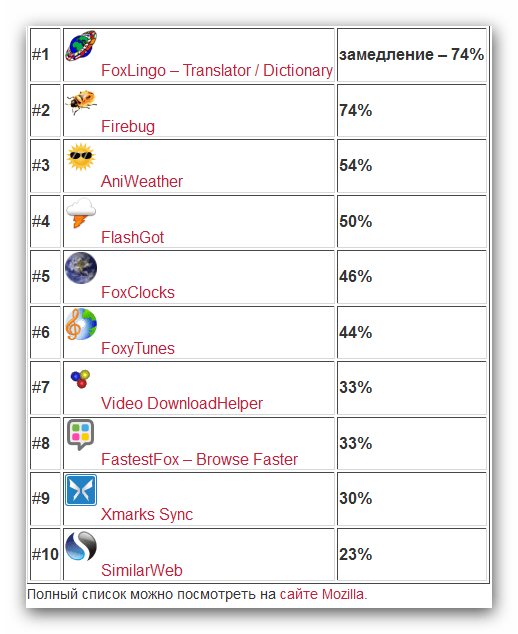
Предупреждение - большое количество установленных дополнений очень притормаживает работу браузера! Вот список самых «тяжёлых» дополнений!

Optimakomp.ru 044

Но это совсем не значит, что ими нельзя пользоваться- можно, но только, если они действительно помогают  и полезны!

Как искать и устанавливать дополнения - категории сайта Mozilla.

Полезные дополнения к Firefox:

Первое- FoxClocks(  показывает дату, время, день недели, год и т.д).

Optimakomp.ru 093

Установили и переходим в настройки! Можно через главное меню, а можно просто кликнув ПРАВОЙ кнопкой мыши по самим часам!


Optimakomp.ru 017


Часы по умолчанию можно подправить.

Optimakomp.ru 162 550x294


Optimakomp.ru 142

Строчку «Формат» можно как угодно переписать! Поменять местами информацию! Можете поэкспериментировать!  Не забывайте скобки и пробелы!

Optimakomp.ru 153

Далее, по любимости идёт дополнение…

Optimakomp.ru 123

ColorfulTabs-вместе с цветными папками в проводнике системы помогают победить унылость и однообразие! Вкладки в браузере становятся цветными! Это помогает в ориентации по ним, они не сливаются на панели, став разноцветными автоматически! Никаких настроек делать не надо-установили и забыли!

Optimakomp.ru 173

Ещё одно дополнение к Firefox касающееся вкладок это…

Optimakomp.ru 052

Tab Mix Plus-может очень многое- в основном, для уменьшения длинны вкладок. Их  помещается на панельбольше-удобно.

Optimakomp26

Также не забываем стандартную возможность Firefox 5-при нажатии ПРАВОЙ кнопкой мыши можно выбрать в выпавшем меню «Закрепить вкладку» и она сократится максимально.Можно теперь в настройках панели выбрать кнопку возврата случайно закрытых вкладок.

Optimakomp.ru 133

Жмёте на неё и Вам показывают все вкладки закрытые за последнее время!

Optimakomp.ru 082

PlacesCleaner-полезная вещь для ускорения работы браузера! Периодически очищает базу данных Firefox освобождая тем самым память и ресурсы! Настройки элементарны…

Optimakomp.ru 075


Optimakomp.ru 181

Flashblock-отключает весь флеш на страницах сайтов. Скрывает всё мигающее, прыгающее и скачущее, ускоряется загрузка страниц,но иногда бывает не удобно-пропадают полезные вещи. Всё работает автоматически, вместо флеш содержимого будет значок

Optimakomp.ru 024

Наводите на него мышкой и он становится таким…

Optimakomp.ru 034

Кликаете и элемент разблокируется.

 
Рубрики:  полезные советы
браузеры
настройки программ

Метки:  

ЗВУКИ ПРИРОДЫ.FLASH.

Среда, 06 Июля 2011 г. 18:50 + в цитатник
Это цитата сообщения Queen_de_la_reanimaR [Прочитать целиком + В свой цитатник или сообщество!]

ЗВУКИ ПРИРОДЫ.FLASH.

Флэш синтезатор

______________________________
Еще одна полезная в быту флэшка – «Free Language».
Рубрики:  флеш

Метки:  

Флэш игры он-лайн.

Среда, 06 Июля 2011 г. 18:45 + в цитатник
Это цитата сообщения EFACHKA [Прочитать целиком + В свой цитатник или сообщество!]

Флэш игры он-лайн.

Флэш игры - небольшие по объему игры, не требующие установки, быстро загружающиеся и часто не требующие подсоединения к Интернету.

ИГРЫ ДЛЯ МАЛЬЧИКОВ

Драки, схватки, догонялки, стрелялки, различные симуляторы.

Читать далее...
Рубрики:  флеш

Метки:  

Как убрать картинку из статьи.

Среда, 06 Июля 2011 г. 13:29 + в цитатник
Это цитата сообщения Елена_Ориас [Прочитать целиком + В свой цитатник или сообщество!]

Как убрать картинку из статьи


Как в своем дневнике убрать какое-то фото, а под другим сделать запись-пояснение?

Картинку убрать легко-
Вот для примера из этой статьи будем выкидывать картинку с бутылками:
Из этой статьи будем выкидывать картинку с бутылками (549x518, 201Kb)

Сначала жмем мышкой на слово "Редактировать"(обведено красным).
Жмем на Редактировать (461x163, 21Kb)

Открывается страница, дающая возможность редактировать статью.
Здесь все в виде кодов. Обведено синим - картинка.
Все эти буковки и теги с цифрами это и есть код картинки (534x351, 14Kb)

Выделяем мышкой код, начиная с открывающей угловой скобки < и до закрывающей угловой скобки со слешем (косая черта)
и удаляем весь выделенный код. Все. Жмем - "Опубликовать"- картинки уже не будет.

Теперь как подписать.
  • Можно сделать надпись прямо на изображении, это делается в программе Paint или другом графическом редакторе.
  • Можно сделать всплывающую подсказку . Как делать всплывающие подсказки - в статье Как разместить картинку со всплывающим текстом .
  • А можно подписать и под фотографией, но тут нужно подгадать чтобы подпись попала точно под фото. Например, пользуясь тем, что картинка без добавочно прописанного тега места расположения всегда становится слева, можно подпись сделать с новой строчки, и она тоже окажется слева, под изображением.
    При картинке по центру тоже можно сориентировать подпись по центру при помощи специальных тегов. А вот в правую картинку вставить подпись гораздо сложнее..

  • При картинке слева подпись сама разместится слева (372x283, 185Kb)
    При картинке слева подпись сама разместится слева
    Рубрики:  блог
    советы,уроки
    LiRu(дневники)
    Дневники,оформление,советы.

    Метки:  

    Флеш рисовалка он-лайн.

    Среда, 06 Июля 2011 г. 13:19 + в цитатник
    Это цитата сообщения virtoree-07 [Прочитать целиком + В свой цитатник или сообщество!]

    Флеш рисовалка он-лайн.

    Интересная подборка кистей в данной он-лайн рисовалке поможет создать оригинальную картинку.

    1. Цвет кисти онлайн рисовалки

    2. Цвет листа на котором рисуем онлайн

    3. Стиль кисти бесплатной рисовалки

    4. Кнопка для сохранения своих картин

    5. Удаление изображения

    6. Справка по рисовалке онлайн

    На сайте он-лайн рисовалки так же может заинтересовать

    фотошоп онлайн бесплатно

    создать бесплатный сайт

    скидки по купонам


    Рубрики:  флеш

    Метки:  

    Способы выключения компьютера.

    Вторник, 05 Июля 2011 г. 23:43 + в цитатник


    /uadmina.ucoz.ru/images/block-head.png" target="_blank">http://uadmina.ucoz.ru/images/block-head.png); background-attachment: initial; background-origin: initial; background-clip: initial; background-color: rgb(16, 35, 59); text-align: left; color: rgb(255, 255, 255); font: normal normal normal 1.2em/27px Verdana, sans-serif; height: 29px; background-position: 0px 0px; background-repeat: repeat no-repeat; "> Способы выключения компьютера
    Компьютер довольно сложная бытовая электронная техника и от правильности обращения с ним зависит сколько он будет вам служить и как часто он будет отказывать.
     
    Сначала опишем неправильные, но самые быстрые способы:

    1. Выдергивание вилки из розетки или выключаем тумблер на удлинителе, который питает компьютер,

    2. Выключаем включатель (выключаем выключатель) блока питания системного блока, немного посложнее и дольше предыдущего, если системник стоит под столом,

    3. Нажимаем кнопку включения на лицевой панели системного блока и удерживаем её 3-4 секунды, компьютер сдаётся без вопросов.

    Выше названные способы, наносят вред вашему компьютеру и вашим данным, часто ими пользоваться не рекомендуется. Но дети лишённые по каким-либо причинам доступа к компьютеру, очень даже ими пользуются, только услышав открывающиеся двери, поэтому лучше устанавливать пароль на вход в систему и вводить его самим.

    Далее нормальные способы от простого к сложному

    4. Пуск - Выключение - и далее Выключить - 3 клика мышью (для Windows XP), для Windows Seven - кликов уже меньше: Пуск - Выключение.

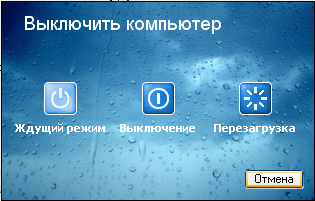
    5. Если рабочий стол пуст можно нажать одновременно ALT + F4 и появится меню выключения.

    6. Если дополнительно установить гаджеты-выключатели для боковой панели, выключить компьютер можно за 1 клик мышью.


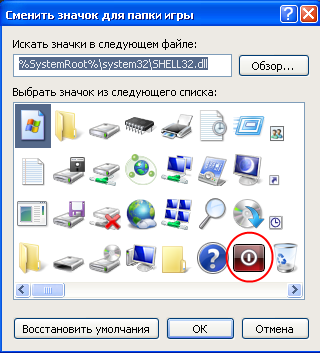
    7. Можно создать кнопку "Выключить компьютер" на рабочем столе. Кликаем по свободному месту рабочего стола правой кнопкой мышы - выбираем создать ярлык и в появившемся окне вводим %windir%\system32\shutdown.exe -s -t 00 нажимаем далее и Готово. и получаем не очень казистую кнопку , можно и это исправить кликаем правой кнопкой по новому ярлыку и нажимаем свойства.В новом окне находим настройка и внём сменить значок, выбираем любой понравившийся но лучше стандартный

    8. Ещё очень интересный способ выключения компьютера по сети программой MyLanViewer, но только если компьютеры соответствующим образом настроены.

    Воощем, выключайте компьютер правильно и перед выключением сохраните все несохранённые данные, этим Вы сэкономите время и сохраните нервы.

     
    Рубрики:  компьютер(программы,советы,информация)
    Программы,советы,информация.
    настройки программ

    Метки:  

    Как почистить КЭШ.

    Вторник, 05 Июля 2011 г. 23:31 + в цитатник


    В Mozilla Firefox - Ctrl+Shift+Delete выбрать КЭШ > Очистить сейчас.


         Очистка кэша

    В верхней части окна Firefox, нажмите на кнопку Firefox (меню Инструменты в Windows XP) и выберите пункт Настройки Выберите панельДополнительные. Щёлкните по вкладке Сеть. В разделе Автономное хранилище, щёлкните по кнопке   Очистить сейчас.

    Clear Cache Win1 Щёлкните OK чтобы закрыть окно Настройки

    Автоматическая очистка кэша

    Вы можете настроить Firefox таким образом, чтобы очистка кэша производилась автоматически, при каждом выходе из Firefox.

    В верхней части окна Firefox, нажмите на кнопку Firefox (меню Инструменты в Windows XP) и выберите пункт Настройки Выберите панельПриватность. В секции История, выберите Firefox: Будет использовать ваши настройки хранения истории. Отметьте галочкой Очищать историю при закрытии Firefox. Clear Cache Win2 Нажмите кнопку  Параметры, находящуюся рядом с надписью  Очищать историю при закрытии Firefox. Откроется окно настройки очистки истории. В открывшемся окне Настройки очистки истории, отметьте галочкой КэшClear Cache Win3 Для получения дополнительной информации о других параметрах, прочтите статью Cтереть недавнюю историю . Нажмите кнопку OK, чтобы закрыть окно настройки очистки истории. Щёлкните OK чтобы закрыть окно  Настройки

    Рубрики:  компьютер(программы,советы,информация)
    Программы,советы,информация.
    браузеры
    настройки программ

    Метки:  

    Восстановление системы.

    Воскресенье, 03 Июля 2011 г. 22:43 + в цитатник


     Восстановление системы.

    Восстановление системы.


    1.   Первым делом проверяем включено ли у вас восстановлении системы. Для этого заходим в мой компьютер-> просмотр сведений о системе-> перед вами появилось окно – свойства системы, в котором выберите вкладку восстановление системы. Если в строке «Отключить восстановление системы на всех дисках» стоит галочка, то уберите её. Ниже показано как должно у вас быть.

    2.   Вторым шагом будет создание точки восстановления, система конечно и сама делает точки восстановления, но не всегда вовремя. И так начнем: пуск-> все программы-> стандартные-> служебные-> восстановление системы. Перед вами появилось окно, в котором вы можете восстановить более раннее состояние либо создать точку восстановления, выбираем создать точку восстановления.Далее вы должны дать описание данной точке к примеру «все хорошо» 

    Вот и все, теперь вы создали точку восстановление и в любое время можете откатить все как было в данный день.


    Рубрики:  компьютер(программы,советы,информация)
    Программы,советы,информация.
    настройки программ

    Метки:  

    Поиск сообщений в Pan_Deik
    Страницы: 127 ... 48 47 [46] 45 44 ..
    .. 1 Календарь