-Поиск по дневнику

Поиск сообщений в omata

 -Подписка по e-mail


 -Статистика

Статистика LiveInternet.ru: показано количество хитов и посетителей
Создан: 30.01.2011
Записей:
Комментариев:
Написано: 157


Основы работы с windows уроки 16-30

Среда, 02 Ноября 2011 г. 22:05 + в цитатник
Это цитата сообщения SVETA-290 [Прочитать целиком + В свой цитатник или сообщество!]

Основы работы с windows. Урок с16 по 30.

Основы работы с windows. Урок 16.

Читать далее...

Основы работы с windows.

Воскресенье, 30 Октября 2011 г. 22:17 + в цитатник
Это цитата сообщения SVETA-290 [Прочитать целиком + В свой цитатник или сообщество!]

Основы работы с windows. Урок с 31 по 44.

Основы работы с windows. Урок 31.

Читать далее...

Основы работы с windows

Суббота, 29 Октября 2011 г. 17:41 + в цитатник
Это цитата сообщения SVETA-290 [Прочитать целиком + В свой цитатник или сообщество!]

Основы работы с windows. Урок с1 по 15.

Основы работы с windows. Урок 01.avi

Читать далее...

Правила русского языка.

Среда, 12 Октября 2011 г. 19:01 + в цитатник
Это цитата сообщения Шрек_Лесной [Прочитать целиком + В свой цитатник или сообщество!]

Правила русского языка

mannetjekijktoverderand (382x173, 13Kb)


Орфография

Читать далее...

А.Моруа - аудио-книга "Искусство беседы"

Понедельник, 10 Октября 2011 г. 22:42 + в цитатник
Это цитата сообщения М_э_р_И [Прочитать целиком + В свой цитатник или сообщество!]

аудиокнига.......Андре Моруа - Искусство беседы


Искусство беседы.Всё, что вы хотели знать о беседе сентиментальной, о доверительности, о злословии, об искренности, о салонной жизни, о банкете, об обеде, о беседе-игре, о беседе серьезной, об остроумии, о молчании, – в эссе «Искусство беседы».


8 видеоуроков для начинающих от В.Орехова.

Воскресенье, 25 Сентября 2011 г. 20:24 + в цитатник
Это цитата сообщения Любава_я [Прочитать целиком + В свой цитатник или сообщество!]

8 видеоуроков для начинающих от В.Орехова

Виталий Орехов закрывает проект "Компьютер для начинающих", домен (vorehov.com) будет недоступен и предлагает скачать его видеоуроки.

Залила 1-ый раз файлы на файлообменник Яндекс Народ (удобно там у них сделано, "все-таки могут, если захотят").

Вот 8 видеоуроков, которые можно назвать "Курс молодого бойца":

1. Горячие клавиши ссылка 1

2. Поиск информации на компьютере ссылка 2

3. Запись данных на диски ссылка 3

4. Обучение работе с программой 7zip ссылка 4

5. Использование плейлистов в программе WinAmp для удобства прослушивания музыки ссылка 5

6. Работа с фотографиями в стандартной программе Windows ссылка 6

7. Установка и удаление программ ссылка 7

8. Работа с почтой Mail.ru ссылка 8

Программа для просмотра предложенных выше видеоуроков ссылка 9

Серия сообщений "ПК. Это нужно знать":
Часть 1 - Windows XP, Vista, 7
Часть 2 - Компьютерная помощь
...
Часть 72 - Полезные советы по ускорению работы на компьютере.
Часть 73 - Обзор бесплатных программ на сайте "Smaik"
Часть 74 - 8 видеоуроков для начинающих от В.Орехова

Online ниги

Понедельник, 19 Сентября 2011 г. 23:08 + в цитатник
Это цитата сообщения Schamada [Прочитать целиком + В свой цитатник или сообщество!]

Для всех,кто любит прозу.Бесплатно читать Online книги.

Очень люблю читать книги,особенно психологию ,детективы и романы.Но не всегда удаётся найти интересную книгу.Копаясь в дебрях интернета,нашла интереснейший сайт с бесплатными произведениями,которые можно читать Online...Делюсь с вами,мои милые друзья.

hhh (192x33, 2Kb)gg (192x36, 2Kb)jjjjj (213x38, 3Kb)
uuuu (234x35, 3Kb) zzz (218x36, 3Kb)jju (192x33, 2Kb)
re (300x35, 4Kb)qw (188x33, 2Kb)
lö (207x30, 2Kb)se (294x34, 4Kb)
pp (218x37, 3Kb)Unbenannt (243x29, 3Kb)
op (179x38, 2Kb) Unbenannt (233x32, 2Kb)
awe (181x34, 2Kb) io (294x35, 4Kb)
ttt (205x33, 2Kb)fd (256x30, 2Kb)
poi (169x37, 2Kb) qw (190x32, 2Kb)
öä (315x36, 4Kb)
LigneLivres (374x44, 12Kb)

Sarah Brightman

Понедельник, 19 Сентября 2011 г. 22:05 + в цитатник
Это цитата сообщения Оксана_Лютова [Прочитать целиком + В свой цитатник или сообщество!]

"Moon river" (из кинофильма "Завтрак у Тиффани") в исполнении 5 звёзд и одного оркестра:)

Sarah Brightman


Читать далее

что значат предметы по фэн-шуй.

Суббота, 03 Сентября 2011 г. 19:30 + в цитатник
Это цитата сообщения BARGUZIN [Прочитать целиком + В свой цитатник или сообщество!]

Что значат предметы по Фен-шуй?

Что значат предметы по Фен-шуй? №2.
Продолжаю рассказ про фен шуй !


Дракон,
держащий в лапах жемчужину мудрости, олицетворяет полную гармонию, величие и мудрость. Он считается одим из сильнейших символов в Фэн-Шуй.
Именно дракон своим дыханием рождает животворную энергию ци, дающую жизнь всему живому.
Дракон символизирует могущество, мудрость и доброту, а так же приносит успех в бизнесе. В Китае дракон с жемчужиной считался символом императора, его божественным покровителем.
Рекомендуется ставить статуэтку дракона на Восток. Однако не стоит помещать его выше уровня глаз главы семейства, иначе в этом случае считается, что дракон будет доминировать.
ДАЛЕЕ

Учебник по H T M L

Вторник, 12 Июля 2011 г. 22:49 + в цитатник
Это цитата сообщения Просто_Йа_2711 [Прочитать целиком + В свой цитатник или сообщество!]

УЧЕБНИК ПО H T M L


Учебник по Html для чайников - Оглавление
Инструментарий. Основные понятия
Ступенька 1 - "Основной инструментарий, учимся работать руками".
Ступенька 2 - "Что такое тэги?".
Ступенька 3 - "Обязательные тэги. Зачем телу голова, а голове тело?"
Простейшие.
Ступенька 4 - "Раскрась сам. Изменяем цвет текста".

Ступенька 5 - "Как изменять цвет фона страницы. Немного об этике цветов".
Ступенька 6 - "Параграфы и DIV. Учимся выравнивать текст".
Ступенька 7 - "Что такое заголовки и как задавать размер буковок".
Ступенька 8 - "Курсив, жирный текст, подчеркнутый и другие".
Ступенька 9 - "Стандартные шрифты. Как прописать свой шрифт".
Ступенька 10 - "Что такое путь? Как вставлять картинки".
Ступенька 11 - "Что можно сделать с картинкой. Картинка, как фон документа, и т.д.".
Ступенька 12 - "О любителе сосисок и принудительном прерывании обтекания текстом картинки".
Ступенька 13 - "Ссылка и как с нею бороться".
Ступенька 14 - "Ссылка на е-майл. Подсказка к текстовой ссылке".
Ступенька 15 - "Может ли картинка быть ссылкой".
Ступенька 16 - "Куда податься, на что ссылаться. Новое окно при нажатии на ссылку".
Ступенька 17 - "Карты. Как часть картинки сделать ссылкой".
Ступенька 18 - "Карты. Как часть картинки сделать ссылкой 2".
Ступенька 19 - "Карты. Как часть картинки сделать ссылкой 3".
Ступенька 20 - "Закладка. Как сделать ссылку внутри документа".
Таблицы.
Ступенька 21 - "Учимся создавать таблицы".
Ступенька 22 - "Учимся создавать таблицы" продолжение.
Ступенька 23 - "Таблицы, вертикальное выравнивание (valign)".
Ступенька 24 - "Таблицы, учимся растягивать ячейки (rowspan, colspan)".
Ступенька 24-2 - "Дополнительная глава. Ответы на домашнее задание".
Ступенька 25 - "Таблицы, что такое cellspacing и cellpadding. Что делать с пространством".
Ступенька 26 - "Вложенные таблицы и некоторые нюансы".
Ступенька 27 - "О рамках таблиц, и брюзжание о таблицах напоследок".
Ступенька 28 - "Создаем простой сайт с таблицами".
Дополнительные.
Ступенька 29 - "Спецсимволы, или головная боль".
Ступенька 30 - "О линиях. Просто и полезно".
Ступенька 31 - "Как убрать отступы (поля) документа, topmargin, leftmargin, marginwidth, marginheight".
Ступенька 32 - "О списках. Неупорядоченные списки".
Ступенька 33 - "Упорядоченные списки. Ремарка: что такое спецификация и консорциум".
Ступенька 34 - "Cпецифические тэги, бегущая строка текста".
Фреймы.
Ступенька 35 - "Вступление. Зачем они (фреймы) нужны."
Ступенька 36 - "Учимся создавать фреймы".
Ступенька 37 - "Учимся создавать фреймы" продолжение.
Ступенька 38 - "Учимся создавать фреймы" продолжение.
Ступенька 39 - "Убираем полосу прокрутки, избавляемся от рамок, регулируем ширину полей фрейма".
Ступенька 40 - "При нажатии на ссылку документ открывается в другом фрейме, в полное окно".
Ступенька 41 - "Последняя глава о фреймах. Что такое IFrame".
Словарь
Учебник
Автор учебника Алленова Наталья. красявка :)

Аудио-книги.

Четверг, 07 Июля 2011 г. 22:25 + в цитатник
Это цитата сообщения Liudmila_Sceglova [Прочитать целиком + В свой цитатник или сообщество!]

Любимые блоги и сайты -Аудиокниги

Слушать аудиокниги Онлайн"Подведите мышку к кнопочке и выбирайте раздел для прослушивания.

сайт стихов.

Суббота, 02 Июля 2011 г. 00:00 + в цитатник
Это цитата сообщения _Lyubasha_K_ [Прочитать целиком + В свой цитатник или сообщество!]

САЙТ СТИХОВ


Сайт стихов известных авторов,
для удобства просмотра,фамилии поэтов выложены в алфавитном порядке.

Клик на картинку ниже


автор поста
Любаша К
есть ко мне вопросы,заходи,обсудим


30 поисковиков.

Вторник, 28 Июня 2011 г. 22:56 + в цитатник
Это цитата сообщения Tatyana19 [Прочитать целиком + В свой цитатник или сообщество!]

МЕГАпоиск...


МЕГАпоиск...этим уже все сказано...
30 поисковиков помогут Вам найти то,что Вы ищите в интернете.
Также есть поисковик по кинофильмам и википидии.
Еще Вашему вниманию предлагают каталог интересных сайтов.
И все это в одном месте,просто перейдите на сайт нажав на кнопку ниже и пользуйтесь.


из блога
Любаша К


Самоучитель по работе с ПК.

Суббота, 25 Июня 2011 г. 19:22 + в цитатник
Это цитата сообщения Егорова_Таня [Прочитать целиком + В свой цитатник или сообщество!]

Самоучитель по устранению сбоев и неполадок домашнего ПК


Иллюстрированный самоучитель по устранению
сбоев и неполадок домашнего ПК


Как пользоваться книгой?

Загляните в оглавление этой книги, она разделена на двадцать глав, которые вполне подробно рассказывают обо всех ситуациях, встречающихся каждому пользователю в ежедневной практике.
Не стоит читать всю книгу подряд. Несмотря на относительно малый объем, в ней можно найти массу интересной информации, которую попросту нет смысла запоминать. Пусть книга лежит в ящике стола - она вам поможет при решении конкретных проблем или, например, если захотите "предохраниться" и заранее изучить интересующий вас вопрос.

По ходу изложения материала акцент делается на поиск проблемы в программах, а не в аппаратном обеспечении, что не исключает необходимости периодической диагностики всего оборудования. Это позволит полностью исключить возможность проведения лишней работы, а также избежать потери ценной информации.

Предисловие
Введение:
Читать дальше > > >

Как сделать ребенка послушным.

Четверг, 23 Июня 2011 г. 22:02 + в цитатник
Это цитата сообщения Mamin_dnevnik [Прочитать целиком + В свой цитатник или сообщество!]

Как сделать ребенка послушным

Вашему ребенку словно нравится постоянно вам перечить во всем? Он не хочет есть, делает вид, что не слышит, когда вы просите его убрать игрушки на место и, словно назло, начинает разбрасывать их по комнате? Вас это расстраивает, вы не понимаете, что вдруг случилось с вашим малышом, почему такой послушный ранее ребенок вдруг превратился в оплот непослушания? Вы мечтаете о том, как сделать ребенка послушным? Тогда эта статья для вас.

Не стоит волноваться, ваш ребенок не становится маленьким тираном. То, что происходит с ним, является естественным этапом детского развития. Просто ребенок начинает сильнее осознавать явление своей индивидуальности, свое собственное «Я». И лучшим способом его продемонстрировать является непослушание.

Как же сделать ребенка послушным?

Воспользуйтесь советами специалистов по детскому поведению. Сначала нужно убедиться в том, что вашему ребенку известно, где находятся пределы дозволенного поведения. Без этого невозможно воспитать ребенка послушным. Используйте каждую возможность, чтобы еще раз повторить, что можно и чего нельзя делать. Объясняйте ему правила, которые существуют в вашей семье. Обращайтесь к ребенку простым и понятным ему языком.

Несмотря на явный протест и непослушание, дети в этом возрасте очень нуждаются в кратких и понятных ему указаниях. Даже если поначалу ребенок скорее всего захочет узнать, что будет ожидать его за невыполнение этих требований. Вот почему важно не «давать слабину», тогда со временем он привыкнет подчиняться вам.

Читать далее...

Бабушкины советы или немного женской мудрости.

Вторник, 21 Июня 2011 г. 23:20 + в цитатник
Это цитата сообщения Tenderrainy [Прочитать целиком + В свой цитатник или сообщество!]

Бабушкины советы или немного о женской мудрости:)

Встретила их у ibigdan (http://ibigdan.livejournal.com/ ) в ЖЖ, настолько понравилось, что оставляю у себя и делюсь с вами :)))


- Бабушка, как мне понять, что я влюбилась?
- Очень просто, внученька. Ты помнишь, как вы познакомились?
- Конечно, бабушка. Я помню не только наше знакомство, но и каждую встречу: как мы первый раз улыбнулись друг другу, как первый раз взялись за руки, как поцеловались. Знаешь, бабушка, я даже помню, все-все-все, о чем ему рассказывала; над какими его шутками смеялась; как готовилась к каждому свиданию; в чем была одета, чтобы ему понравится. Это любовь, бабушка?
- Нет, внученька. Любовь – это когда помнишь в чем он был одет на свиданиях. А если помнишь себя – это влюбленность. Сложи куклы в ящик, внученька.
____________________

Бабушка, скажи мне, когда наступает время расставаться? Может, лучше уходить после первой же ночи, пока еще нет неоправдавшихся надежд, не дожидаясь выяснения отношений, оставив на память только смущенное приятное воспоминание? Или после многих и многих ночей, когда все само потихонечку исчезнет, неизвестно куда и почему; спокойное «экологическое» расставание, без боли чего-то рвущегося, без надрывов и криков?
- Тут все очень просто, внученька. Уходить надо не после какого-то определенного количества ночей, а после первого же утра, когда тебе не захочется встать пораньше и приготовить ему завтрак. Напои его тогда чаем, поцелуй на прощанье и закрой дверь.

Читать далее...

Поза для стройности тела

Суббота, 18 Июня 2011 г. 22:15 + в цитатник
Это цитата сообщения Я_женская_волна [Прочитать целиком + В свой цитатник или сообщество!]

поза для стройности тела - Пашимотанасана

Пашимотанасана - поза для похудения

Пашимотанасана - это поза йогов , которая служит для заднего растягивания. Кроме того, что эта поза отлично тонизирует наш организм, она еще и помогает избавиться от многих заболеваний. Давайте поговорим об этом более подробно.

Для того чтобы принять эту позу вам потребуется сесть на пол, вытянуть перед собой ноги. Спину выпрямите. Ритмично и медленно вдыхая, наклонитесь вперед и указательными пальцами захватите большие пальцы ног.
Читать далее...

Ты прости нас, Господь...

Воскресенье, 12 Июня 2011 г. 18:50 + в цитатник
Это цитата сообщения iratchernobrivets [Прочитать целиком + В свой цитатник или сообщество!]

Молитва за всех нас...


Молитва за всех нас.mpg

В этом храме старинном, на истертых камнях
На коленях стоял очень старый монах
И молился он долго со слезами в глазах
За людей на земле, что тонули в грехах...
Улетало мгновенье и век проплывал,
Он стоял на коленях и молитвы шептал,
Всё пытаясь ответить на извечный вопрос:
Отчего же на свете столько горя и слез?

И не видно в ночи золотых куполов,
Моё сердце кричит, молчаливо, без слов...
Помоги нам, Господь, веру вновь обрести,
Слепоту побороть, свою душу спасти!
Ты прости нас, Господь, и грехи отпусти,
Ты прости нас, Господь, Ты прости!
Ты прости нас, Господь, и грехи отпусти,
Ты прости нас, Господь, Ты прости!

В этом храме старинном, на истёртых камнях
На коленях стоял очень старый монах,
Проживал он вдали от мирской суеты,
Были мысли его высоки и чисты.
Он молил небеса за сирот и за вдов:
Дай голодному хлеб, дай бездомному кров!
И чтоб дети росли и не ведали зла,
Не жалейте для них ни любви, ни тепла!
А на грешной земле кровь рекою течёт,
Тонут храмы во мгле, брат на брата идёт...
Ты прости их, Господь, и грехи отпусти,
Ты прости их, Господь, Ты прости!

И не видно в ночи золотых куполов,
Моё сердце кричит, молчаливо, без слов...
Помоги нам, Господь, веру вновь обрести,
Слепоту побороть, свою душу спасти, душу спасти!
И не видно в ночи золотых куполов,
Моё сердце кричит, молчаливо, без слов...
Помоги нам, Господь, веру вновь обрести,
Слепоту побороть, свою душу спасти!
Ты прости нас, Господь, и грехи отпусти,
Ты прости нас, Господь, Ты прости!
Ты прости нас, Господь, и грехи отпусти,
Ты прости нас, Господь, Ты прости!

Красивые картинки и анимации
красивые картинки и анимации на www.animashka.info

Серия сообщений "клипы":
Часть 1 - Замечательный клип на песню Олега Скобли
Часть 2 - подборка других песен Олега Скобли
...
Часть 20 - Тайны зачатия
Часть 21 - Безумный мир
Часть 22 - Молитва за всех нас...
Часть 23 - О ЖИЗНИ И ПРО ЖИЗНЬ.

салат "ОБЖОРКА"

Воскресенье, 12 Июня 2011 г. 00:06 + в цитатник
Это цитата сообщения Svetarut [Прочитать целиком + В свой цитатник или сообщество!]

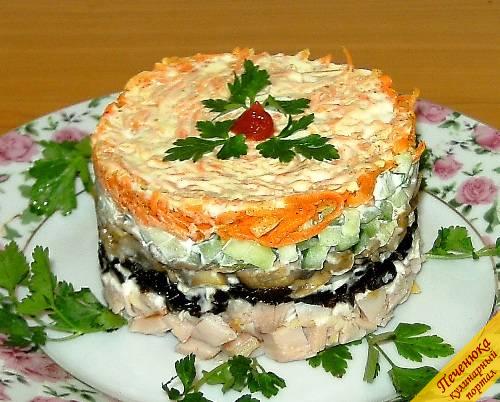
Салат «Обжорка»

Салат «Обжорка» (рецепт)

http://www.pechenuka.ru/news/wp-content/uploads/2011/04/salat-obzhorka_280_200pech.jpg
)

Салат с оригинальным названием «Обжорка» приготовить достаточно просто, нужно только немного времени и сил. Как и большинство салатов, основным ингредиентом в «Обжорке» является куриное мясо, которое замечательно сочетается и другими ингредиентами: черносливом и грибами. Корейская морковка придает этому салату остроту, а огурцы свежесть. Салат можно подавать как в общей салатнице, так и порционно.

Приготовление:
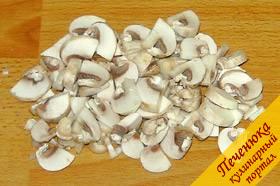
1) Шампиньоны помыть и нарезать пластинками.

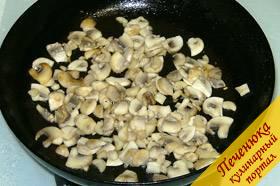
2) На сковороду налить немного растительного масла, нагреть и выложить шампиньоны, обжарить около 5 минут, посолить и поперчить.

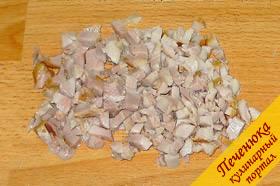
3) Копченное куриное мясо отделить от костей и нарезать на мелкие кубики.

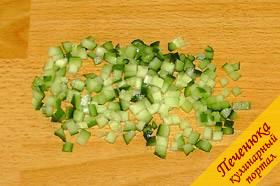
4) Свежие огурцы помыть и нарезать также мелкими кубиками.

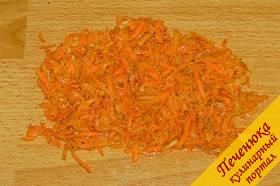
5) С корейской морковки слить жидкость и немного измельчить.

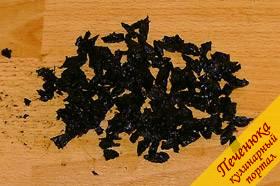
6) Чернослив помыть под проточной водой и нарезать.

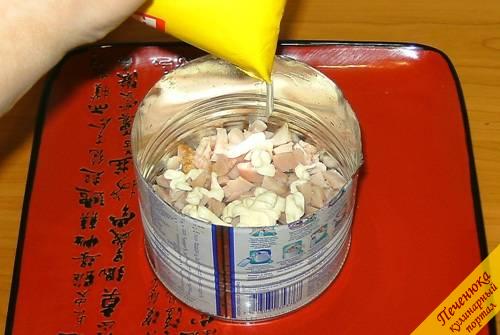
7) Для того чтобы красиво выложить салат можно воспользоваться специальной формочкой, ну а если ее нет ничего страшного. Можно вырезать цилиндр из обычной жестяной баночки. Взять плоскую тарелку и поставить на нее форму, которую нужно смазать растительным маслом, так ее будет легче снять, когда салат будет полностью выложен. На дно формы выложить первый слой – нарезанное куриное мясо, которое надо смазать майонезом.

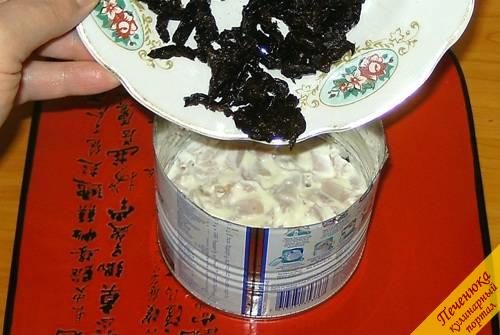
8) Следующий слой – измельченный чернослив, его также нужно смазать майонезом.

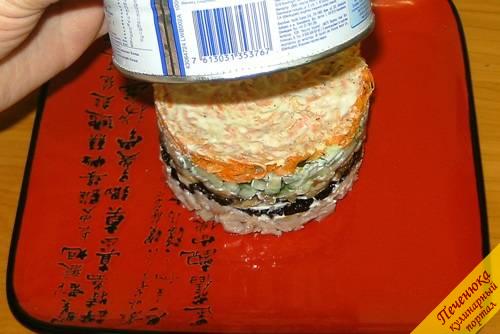
9) Затем выложить и другие ингредиенты в следующей последовательности: обжаренные грибы, свежие огурцы, корейская морковка. Все слои также надо смазывать майонезом. Когда все слои будут выложены, аккуратно снять формочку и переложить салат на порционную тарелку. Украсить готовый салат зеленью, поставить в холодильник на 30 минут, чтобы он пропитался и охладился.

Ингредиенты: 200 гр. свежих шампиньонов, 150 гр. копченного куриного мяса, 80 гр. корейской морковки, 80 гр. чернослива, 150 гр. свежих огурцов, 150 мл майонеза, растительное масло, перец, соль, зелень.

Приятного аппетита!


11 заповедей WORD

Понедельник, 06 Июня 2011 г. 21:21 + в цитатник
Это цитата сообщения EgoEl [Прочитать целиком + В свой цитатник или сообщество!]

11 заповедей Word

11 заповедей Word


1. Не вставляйте лишние пробелы


При смене форматирования, возможно, придется ставить или убирать их заново.

1. Чтобы поставить отступ первой (красной) строки, используйте треугольный маркер или выберите пункт меню Формат | Абзац… В поле Отступ | Первая строка задайте нужное значение. Стандартный отступ – 1,27 см. Не используйте для вставки отступов табуляторы.



2. Чтобы текст был по центру страницы, либо справа, щёлкните по нужной кнопке на панели инструментов.


3. Чтобы отделить звание от подписи, после звания нажмите клавишу Tab. Теперь щелкните по линейке. Появится черный маркер в виде уголка. Дополнительно параметры (выравнивание, заполнитель) настраиваются через пункт меню Формат | Табуляция.

Таким простым способом можно формировать целые таблицы. При необходимости через пункт меню Формат | Табуляция можно выбрать любые заполнители для пустого пространства и выравнивание. Чтобы удалить маркер, перетащите его за пределы экрана.

4. Чтобы текст был в правом углу, но выровнен по левому краю, сдвиньте квадратный маркер вправо или выберите пункт меню Формат | Абзац … В поле Отступ слева выберите нужное значение.


5. Чтобы сочетания «4 км.», «г. Пермь» в конце строки не разрывались, вместо пробела после цифры и символа населенного пункта вставьте неразрывный пробел Ctrl+Shift+Пробел.
Вставляйте всегда неразрывные пробелы после сокращений населенных пунктов «г.» (город), перед сокращениями измерительных величин «км.» (километр), между инициалами и фамилией А.Б. Иванов, при отделении разрядов чисел 1 000 000, после знака номера №.

6. Чтобы текст шел вразрядку, выберите пункт меню Формат | Шрифт…Закладка Интервал. В поле Интервал выберите значение Разреженный и задайте нужное расстояние между буквами. При этом слова, идущие вразрядку в тексте, переносятся правильно.

Чтобы убрать все лишние пробелы и табуляторы в началах и концах строк, выделите текст, задайте выравнивание по центру и верните выравнивание.

Чтобы убрать все лишние пробелы по всему тексту, выберите пункт меню Правка | Заменить. В поле Найти введите два пробела (нажмите два раза на пробел). В поле Заменить на введите один пробел. Нажмите кнопку Заменить все. Нажмите еще раз – возможно в тексте были тройные пробелы.

Включите отображение невидимых символов для их просмотра ¶. Тогда пробелы отображаются точками «·», табуляция стрелочкой «→», неразрывный пробел кружком «°».

2. Не вставляйте лишние абзацы (не жмите Enter каждый раз)


При смене форматирования, возможно, придется ставить или убирать их заново.

1. Чтобы установить расстояние перед (после) заголовком главы, раздела, измените Формат | Абзац… В поле Интервал | Перед (После) измените значение на большее.

2. Чтобы текст (например, новая глава) всегда шел с начала страницы, выберите пункт меню Вставка | Разрыв | Начать новую страницу.

Второй вариант – выберите пункт меню Формат | Абзац… Закладка Положение на странице. Поставьте галочку в поле С новой страницы.

3. Чтобы заголовок главы, раздела не оставался внизу предыдущей страницы, выделите его, выберите пункт меню Формат | Абзац… Закладка Положение на странице. Поставьте галочку в поле Не отрывать от следующего.

Правила набора текста

Между словами ставится только один пробел!!!
Знак препинания ставится сразу за словом и только потом пробел (исключения: тире, дефис, скобки, кавычки)!!!

3. Не нумеруйте вручную абзацы


При их перестановке или вставке нового абзаца придется перенумеровать все вручную.

Чтобы автоматически пронумеровать строки, выделите нужные, щелкните по кнопке Нумерация на панели инструментов, либо выберите пункт меню Формат | Список…
Через меню можно автоматически создавать сложные многоуровневые списки вида «1.1», «1.1.1» или автоматически дополнять нужными символами «Глава 1», «Глава 2»


4. Не вставляйте вручную переносы слов


1. Чтобы автоматически расставить переносы по всему тексту, выберите пункт меню Сервис | Язык | Расстановка переносов… Поставьте галочку в поле Автоматическая расстановка переносов.

Иногда не переносятся слова, написанные через дефис (черно-белый). Вставьте в нужном месте мягкий перенос – нажмите Ctrl+– (знак тире).

Если слова не переносятся, проверьте язык документа Сервис | Язык | Выбрать язык… Выберите русский язык, снимите галочку в поле Не проверять правописание, поставьте галочку в поле Определять язык автоматически.

Если слова не переносятся, выберите пункт меню Формат | Абзац… Закладка Положение на странице. Снимите галочку в поле Запретить автоматический перенос слов.

В заголовках переносы не ставятся – поставьте галочку в поле Запретить автоматический перенос слов.

5. Не нумеруйте страницы вручную


1. Выберите пункт меню Вставка | Номера страниц.

2. Чтобы изменить формат номера страницы, щелкните по ней 2 раза, либо выберите пункт меню Вид | Колонтитулы. Щелкните по рамке номера страницы, измените формат. Чтобы вернуться в текст, щелкните 2 раза в любом месте текста.

3. Чтобы удалить номера страниц по всему тексту, перейдите в колонтитулы, щелкните по рамке номера страницы, нажмите Delete.

6. Не вставляйте сноски вручную


1. Выберите пункт меню Вставка | Ссылка | Сноска…

2. Вынесите эту кнопку на панель инструментов.

7. Не набирайте заново уже набранный текст


1. Если ошиблись в наборе или удалили нужный текст, выберите пункт меню Правка | Отменить.

2. Если какой-либо текст был набран ранее, даже в другом документе, найдите его, выделите, выберите пункт меню Правка | Копировать. Перейдите в нужное место документа, выберите пункт меню Правка | Вставить. Чтобы выделить весь текст, выберите пункт меню Правка | Выделить всё.

3. Используйте перетаскивание текста – выделите текст, подведите курсор к выделенному тексту, нажмите кнопку мыши. Тащите выделенный фрагмент в нужно место и отпускайте. Держите Ctrl при буксировке, чтобы скопировать текст в новое место, а не перенести.

8. Активней используйте клавиатуру


Многие действия выполняются намного быстрее с помощью клавиатуры, а не мыши.

1. Используйте клавиши курсора (вверх, вниз, вправо, влево), чтобы перемещаться по тексту. Чтобы переместиться на целое слово, держите нажатой Ctrl.

2. Используйте клавиши Home, End, чтобы переместиться в начало, конец строки. Чтобы переместиться в начало, конец документа, держите нажатой Ctrl.

3. Используйте клавиши PageUp, PageDown, чтобы переместиться на страницу вверх, вниз.

4. Держите Shift и используйте вышеперечисленные клавиши для быстрого выделения текста. Например, чтобы выделить кусок текста от текущего места до начала строки, нажмите Shift+Home. Чтобы выделить слово, нажмите Shift+Влево.

5. Чтобы выделить с помощью мыши кусок текста на нескольких страницах, не перескакивая несколько лишних страниц, щёлкните мышью в начале текста, нажмите Shift. Перемотайте колёсиком или полосой прокрутки документ на нужное место, щёлкните мышью в конце текста. Точно так же можно выделять файлы в Проводнике.

6. Используйте клавиши Shift+Delete (Ctrl+X), чтобы вырезать текст в буфер обмена.

Ctrl+Insert (Ctrl+C), чтобы скопировать.

Shift+Insert (Ctrl+V), чтобы вставить.

Обратите внимание на сочетания клавиш, указанные в меню. Например, сохранить документ можно выбрав пункт меню Файл | Сохранить. Можно щёлкнуть по кнопке на панели инструментов. А можно нажать Ctrl+S, что намного быстрее. Любым командам можно присвоить любые нужные сочетания клавиш – Сервис | Настройка | Команды | Клавиатура…

7. Не вставляйте русские буквы и цифры вместо латинских букв для ввода римских цифр. Вместо русской Ш набирайте три латинских III, вместо Y – V, вместо 1 – I и т.д.

9. Чаще используйте стили


Используйте оформление текста стилями. Однотипные элементы (заголовки, подзаголовки глав, разделов, подписи, даты) помечайте одним стилем – это поможет при изменении их быстрого одновременного форматирования. Выделение стилями позволяет автоматически собирать оглавление со всеми заголовками и аккуратно проставленными номерами страниц.

Не изменяйте шрифт, выравнивание заголовков, помеченных стилями, нажатием кнопок на панели инструментов. Чтобы изменить формат заголовков по всему тексту, например, сделать выравнивание по центру вместо левого, достаточно будет изменить формат стиля – пункт меню Формат | Стили и форматирование. После этого все заголовки одновременно изменят свой вид.

Сервис | Параметры автозамены…. Закладка Автоформат при вводе, в поле Автоматически при вводе определять стили снимите галочку.

см. подробнее о стилях

10. Не создавайте вручную оглавления


При смене форматирования, добавлении новых глав, страниц придется всё переделывать вручную.

1. Пометьте заголовки глав стилем Заголовок 1. Пометьте подзаголовки стилем Заголовок 2. При необходимости измените шрифт, выравнивание, интервалы – пункт меню Формат | Стили и форматирование

2. Выберите пункт меню Вставка | Ссылка | Оглавление и указатели…. Закладка Оглавление. Выберите нужный вид.

3. После изменения, вставки новых заголовков, смены страниц щелкните правой кнопкой по оглавлению, выберите пункт меню Обновить поле либо вставьте оглавление заново, при этом оно заменит предыдущее.

см. подробнее о создании оглавлений

11. Не создавайте вручную указатели терминов (именные, географические)


При смене форматирования, добавлении новых глав, страниц придется всё переделывать вручную.

1. Выделите нужный термин. Нажмите Alt+Shift+X. Нажмите кнопку Пометить либо Пометить все, чтобы пометить таким образом одинаковые термины по всему тексту.

Нажмите кнопку ¶ , чтобы были видны коды – {XE "термин"}.

2. Выберите пункт меню Вставка | Ссылка | Оглавление и указатели…. Закладка Указатели. Выберите нужный вид.

3. После вставки, изменения терминов, смены страниц щелкните правой кнопкой по указателю, выберите пункт меню Обновить поле.

4. Чтобы вставить еще один указатель, его термины надо помечать особым образом – добавить тип указателя – {XE "термин" \f "a"}. Текст указателя будет формироваться кодом – {INDEX \f "a"}. Таким способом можно вставлять сколько угодно типов указателей. Код формирования указателя можно уви-деть, нажав правой кнопкой по указателю и выбрав пункт меню Коды/Значения полей.

Заключение


Не ленитесь читать справку – выберите пункт меню Справка | Справка: Microsoft Word. В справке в любой момент можно найти решение проблемы, почерпнуть новые знания. Все, что есть в этом тексте, есть и в справке.

Запомните клавишу F1 – так справка вызывается в любой программе, в любом её окне.

Попробуйте начать выполнять данные советы – набирать, форматировать тексты в Word можно намного быстрее и аккуратней.


Серия сообщений "Уроки по ПО, Интернет":

Часть 1 - Автоматическая смена обоев на вашем рабочем столе делается легко и просто.
Часть 2 - Поставим любимую музыку на телефон!
...
Часть 55 - Диспетчер задач отключен администратором
Часть 56 - Урок по Nero - создание CD с данными, копирование
Часть 57 - 11 заповедей Word


Поиск сообщений в omata
Страницы: 3 [2] 1 Календарь