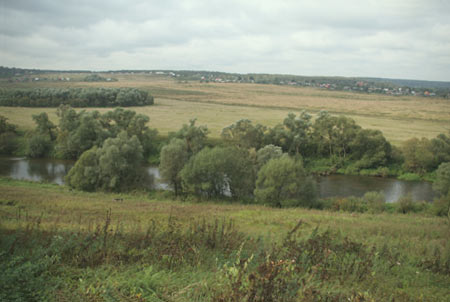
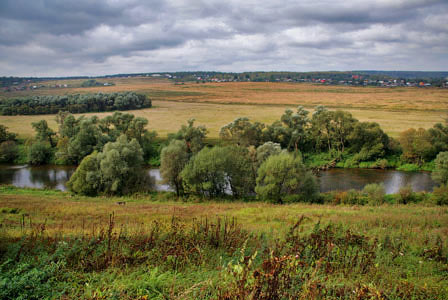
22 совета по ночной фотосъемке |
Если вы хотите получать качественные ночные снимки, то вам нужно и максимальное качество самого файла, что подразумевает съемку в формате RAW. В этом случае ваш снимок будет содержать максимальное количество «информации», что даст широкое поле для последующей обработки и улучшения снимка в Lightroom, Adobe Camera Raw и других программах обработки RAW файлов. RAW особенно важен именно при ночной съемке, поскольку сохранит максимальное количество деталей в тенях и светах, которые ночью особенно насыщенные, а так же легко управлять балансом белого при постобработке, чтоб бывает сложно при самой ночной съемке.

|
Отбеливание зубов в Lightroom |
К сожалению, природа распорядилась так, что не все из нас имеют белые зубы. А ведь так хочется иметь истинно «голливудскую» улыбку. Хотя бы на фотографии. И тут нам поможет Adobe Lightroom, в котором эту задачу можно выполнить быстро и просто.
Загружаем наш снимок. Для примера я специально взял снимок зубов крупным планом, чтобы результат был нагляднее. Переходим в модуль Development и выбираем инструмент Adjustment Brush или просто жмем хоткей «K».

|
14 элементов композиции, способных мгновенно улучшить ваши снимки |
Понимание композиции, это то, чему должен уделять время каждый фотограф. Без необходимости вкладываться в покупку дорогостоящего оборудования, элементы правильной композиции позволят существенно повысить уровень ваших снимков. Работа над «взглядом фотографа» у кого то происходит естественно, но для других требуется время и усилия, чтобы отточить свои визуальные навыки и умения, применительно к фотографии. Сегодня мы рассмотрим несколько простых, но важных советов, которые помогут вам при оценке композиции собственных работ.
Старайтесь держать эти советы в голове и применять их на практике в следующий раз, когда возьметесь за камеру. Возможно, это поможет вам понять разницу между просто хорошим снимком и великолепным.
Важно понимать, что нет такого понятия как «идеальная» композиция. Как и в любом искусстве, вы никогда не достигните той точки, на которой вы сможете остановиться и сделать «совершенный» снимок, но вполне можно приблизиться к этой точке и сделать снимок с отличной композицией. Фотографическая композиция состоит из многих элементов, основные из которых мы рассмотрим подробнее чуть ниже. Снимок не обязательно должен содержать все эти элементы. Он может использовать один или несколько, в различных комбинациях.

|
Сергей Доля. Как я обрабатываю фотографии. |
Сергей Доля - один из самых популярных блоггеров России. К тому же путешественник и фотограф. Сегодня, с разрешния автора, публикуем статью Сергея о том, как он обрабатывает свои тревел фото при помощи Adobe Lightroom.
При фотографировании я пользуюсь 3-мя простыми правилами:

|
Использование фотографии как её основной фон |
|
Этот процесс занимает мало времени, но даёт красивый эффект.
БЫЛО:  СТАЛО: СТАЛО: 1.Файл- Открыть 2. Дублируем этот слой дважды. для этого жми Ctrl + J и сделаем две копии изображения.  3. Скрываем верхний слой(закрываем значок"глаза").Он будет нашим ОСНОВНЫМ 4.Использование образца цвета для фона на втором слое. Давайте создадим фон. Во-первых, нажмём на средний слой в палитре слоев и сделаем его активным.  5."ПИПЕТКА"( Eyedropper Tool) или клавишей I Нажмите им на область внутри изображения и выберем цвет на щеке женщины.  Щёлкнув пипеткой по образцу цвета, вы увидите что выбранный цвет, появился в палитре на панели инструментов:  5.Жми на значок Корректировка цвета (Hue/Saturation Adjustment), находящийся внизу палитры слоёв и выберем из списка в таблице:Цветовой тон/Насыщенность ( Hue/Saturation)  Появится диалоговое окно, нет никакой потребности возиться с ползунками пробуя выбрать цвет, потому что мы его уже выбрали, поэтому всё что мы должны сделать - это выбрать Colorize , в правом нижнем углу диалогового окна.  Как только вы поставите галочку в опции Colorize, фотошоп будет использовать выбранный вами цвет: Повышаем насыщенность цвета и тянем ползунок насыщенности (Saturation) вправо=50, а значение Lightness = 75. Жми"ОК" 6. Редактирование - Трансформация - Повернуть горизонтально ( Edit-Transform-Flip Horizontal ) Получим зеракльное отображение нашей фотографии.  Всё. 7.Делаем главный(верхний)слой активным и окрываем"глазик" 8. Ctrl+T и удерживая нажатой клавишу Shift( для сохранения пропорций), за уголки образовавшейся рамки уменьшаем размер фотографии.  9. Enter Жми на Эффекты слоя ( буква f) внизу палитры слоёв. Обводка. Настройки: ЦВЕТ будем выбирать с нашей основной фотографии. Переместим мышку на главное изображение и нажмём на нужный цвет на изображении, как мы это делали ранее. Жмём ОК РАЗМЕР=4 пикс. выбираем Position>Inside ТЕНЬ. ЦВЕТ- выбираем непосредственно с изображения. Прозрачность тени до 40%, а угол ( Angle) до 130° "ОК"  Перемещаем главное изображение. "Перемещение" ( Move Tool) или клавиша V Тянем фотографию по прямой линии с нажатой клавишей Shift. 11. Изменение размеров фона Так как лица на фоне всё ещё закрыты основным изображением, я собираюсь УВЕЛИЧИТЬ фоновое изображение. Активируем Изображение фон в палитре слоёв. Ctrl+T, и удерживая нажатой клавишу Shift, увеличиваем изображение растягивая его за уголки: Enter  СТАЛО: СТАЛО: моя работа моя работаhttp://blogs.mail.ru/mail/dj_loranta/5BECD2A280482E3A.html урок у Джулии http://www.artjunkies.net/2007/11/17/sozdanie-shablona-jeffektov-fotografijj.html аналогичный урок |
|
Картинка в картинке |


|
советы по съёмке детей |
Совет первый – перед съемкой, если есть возможность, побывайте на месте предполагаемой фотосессии. Оцените освещение и продумайте, как Вы будете перемещаться по помещению (речь идет о съемке детей в движении). Ведь когда начнется сам процесс, Вы уже не должны думать о том, куда бы встать, и как бы кого-нибудь (что-нибудь) не задеть. И запомните, что при съемке детей в помещении во время какого-нибудь мероприятия (утренника, концерта) придется пользоваться вспышкой. Меняя параметры экспозиции, Вы можете упустить какой-нибудь интересный кадр.
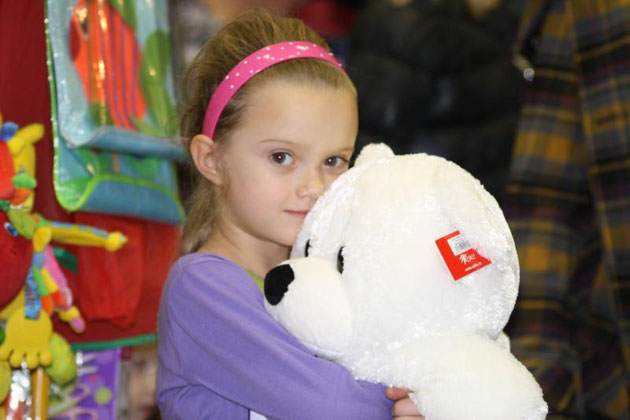
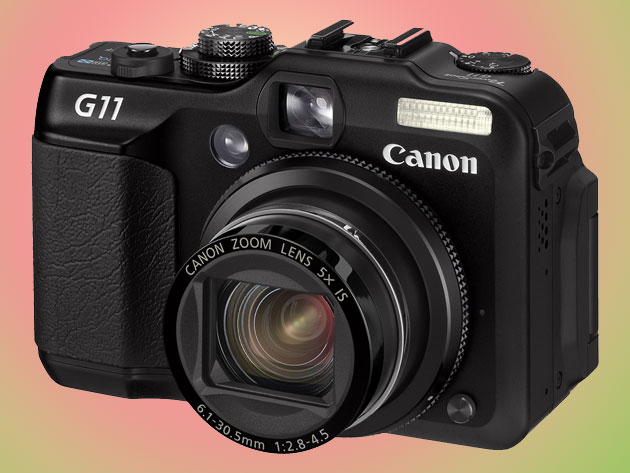
Совет второй – не экономьте кадры. В процессе фотографирования Вы не можете уследить за каждой мелочью (разве что если на Вас работает целая команда ассистентов). Прядка упала на глаза ребенку, или он наморщил нос, или покосился на соседа. Да мало ли что может произойти в тот момент, когда Вы нажимаете спуск. Впоследствии, просматривая материал, у Вас будет возможность выбрать лучший снимок.
Если Вы собираетесь фотографировать одного ребенка, то заручитесь поддержкой родителей. Дети – существа недоверчивые. Поэтому будет неплохо, если кто-нибудь отвлечет внимание ребенка от Вас и фотоаппарата. Но ни в коем случае детей нельзя «разыгрывать». Чрезмерно оживленный ребенок – сущее наказание для фотографа.
Постарайтесь избежать ракурса «сверху вниз». Это оправдано лишь в редких случаях, например, когда Вы хотите подчеркнуть глаза ребенка, или его беззащитность на фоне окружающей обстановки. Дело в том, что под таким углом голова выглядит непропорционально крупной по отношению ко всему остальному телу. Глаза, соответственно, тоже кажутся больше. Это придаст фотографии драматизм, если сюжет того требует (но ребенок обязательно должен в таком случае быть серьезным).
Не стоит забывать один важный момент, если вы хотите знать, как правильно фотографировать детей. Мы говорим о композиции. Когда в процессе съемки используются игрушки, то нужно следить за тем, чтобы они не стали центральной фигурой снимка. Также не забывайте о кадрировании. Фотографии с «отрезанными» стопами или макушкой не прибавят Вам авторитета в глазах родителей. Поэтому оставляйте больше пространства. Потом, в спокойной обстановке Вы сможете их скадрировать с максимальной выгодой для сюжета.
Не требуйте от ребенка, чтобы он улыбнулся. Естественной улыбки он Вам не выдаст (разве что обладает актерским талантом). И не заставляйте занять позу, которая Вам кажется наиболее удачной. Дети не любят принуждения, и в итоге Вы получите либо скучную физиономию, или (что гораздо хуже) он расплачется. Лучшие фотографии малышей получаются в непринужденной обстановке с минимальным вмешательством со стороны фотографа. Постарайтесь также ограничить вмешательство родителей (мягко и корректно). В их задачу входит не давать Вам советы, а помогать, выполняя Ваши указания. Нередко бывает, что мамы «влазят» в кадр в самый неподходящий момент. Этого можно избежать, заранее оговорив ход съемки с ними.
Съемка не должна занимать много времени, поскольку дети утомляются гораздо быстрее, чем взрослые. Если же Вас попросили сделать, например, портфолио, то разбейте фотосессию на две части. В перерыве можете постараться наладить контакт с ребенком.
В настоящее время цифровая фотография стала намного доступнее. И если раньше фотограф-любитель должен был владеть определёнными знаниями и иметь некоторый опыт, то теперь всё многократно упростилось. Почти ушли в прошлое плёночные фотокамеры. Цифровые технологии сделали фотографами практически всех! С одной стороны это здорово, но, несмотря на обилие справочной литературы по фотографии, сами снимки, зачастую, оставляют желать лучшего. Надеемся, что наши советы помогут Вам сделать, если не шедевры, то, по крайней мере, качественные фото, которые будут радовать глаз.
|
Выделяем главный объект съёмки |
В этом уроке по работе с фотошопом будет показан ещё один способ привлечения внимания к главному объекту съёмки путём добавления рамки и частичного обесцвечивания остального фона изображения. Этот приём часто употребляется при изготовлении рекламной продукции.

Смотреть другие уроки по созданию коллажей в фотошопе.
Откроем исходное изображение. Попробуем выделить главный объект съёмки.

Выберем инструмент "Прямоугольная область" (М) и сделаем будущую рамочку. Создаём прямоугольное выделение очень приблизительно, так как на следующем шаге мы будем редактировать рамку выделения.

Переходим в "Выделение - Трансформировать выделенную область".

Располагаем рамку в соответствии со своими замыслами. Я повернул рамку и немного её уменьшил.

Нажимаем сочетание клавиш Ctrl+J - копируем выделение на новый слой.

Два раза левой кнопкой мыши щёлкаем по верхнему слою.

Появляется окно "Стиль слоя". Переходим на вкладку "Обводка". Меняем цвет обводки, увеличиваем размер и ставим положение "Внутри".

Делаем активной вкладку "Тень". Параметры, которые я поменял, отмечены жёлтым цветом, остальные параметры оставлены по умолчанию.

И, наконец, последняя вкладка - "Тиснение". Здесь я только увеличил размер. Для Вашего изображения параметры вкладок могут быть совершенно другими, Вы можете изменить параметры и на других вкладках окна "Стиль слоя".

Вот что у меня получилось после применения стилей слоя.

Переходим на нижний слой и нажимаем сочетание клавиш Shift+Ctrl+U (обесцвечиваем изображение).

Чтобы переход между главным объектом съёмки и остальной частью изображения не был таким резким, вернём часть цвета фону. Переходим в "Редактирование - Ослабить".

Уменьшаем непрозрачность до необходимой степени.

Получился главный объект съёмки, выделенный рамочкой с обесцвеченным фоном изображения.
|
Выход из фотографии |
В этом уроке по работе с фотошопом будет показан метод создания простого и очень эффектного приёма - выход из фотографии. Преимущество этого метода заключается в том, что тщательного и точного выделения главного объекта съёмки, который будет выходить из фотографии, не требуется.

Подобные публикации:
Смотреть другие уроки по созданию коллажей в фотошопе.
Откроем исходное изображение.

Создадим дубликат слоя, для чего перетащим его на вторую справа иконку в палитре "Слои". Кстати, если у Вас ещё не установлена программа фотошоп или закончился пробный период, то Вы всегда можете использовать фотошоп онлайн на русском. Зайдите на сайт, выберите изображение, с которым Вы будете работать, и Вы сразу без всякой регистрации бесплатно попадаете в рабочее окно программы фотошоп. Отдельные функции, конечно, отсутствуют, но привести изображение в божеский вид или сделать коллаж типа такого, который рассматривается в этом посте "Выход из фотографии" Вы всегда сможете легко.

Наша задача выделить главный объект съёмки. Выбирайте для себя удобный способ выделения. Я выбрал "Прямолинейное лассо" (L). Обвёл им обезьяну. Как можно заметить я сделал это очень грубо, буквально за несколько секунд.

Копируем выделение на новый слой - Ctrl+J.

Делаем активным средний слой. Выбираем инструмент "Прямоугольная область" (М) и делаем будущую рамку нашей фотографии, из которой будет выходить главный объект съёмки.

Инвертируем выделение - Shift+Ctrl+I.

Нажимаем Delete и два раза щёлкаем по среднему слою для вызова окна "Стиль слоя".

Прежде всего, переходим на вкладку "Обводка", увеличиваем размер обводки, положение и меняем её цвет.

Делаем активной вкладку "Внутренняя тень", перемещаем ползунки "Смещение", "Стягивание" и "Размер" вправо до необходимой величины.

На вкладке "Тень" работаем с ползунками "Смещение", "Размах" и "Размер".

И, наконец, вкладка "Тиснение", немного увеличиваем размер. Как Вы могли заметить, все параметры на вкладках остаются без изменений (установленных по умолчанию), за исключением тех, которых я пометил жёлтым цветом. С этими вкладками я предлагаю Вам работать так: установить значения, которые Вы видите на скриншотах, а потом, уже глядя на изображение менять параметры в ту или иную сторону до получения понравившегося Вам результата.

Вот такая рамочка у меня получилась. Как видно по скриншоту, из-за того, что я выделял главный объект съёмки небрежно, рамочка получилась с огрехами (на скриншоте показано красными овалами). Но сейчас мы легко это исправим.

Делаем активным верхний слой и щёлкаем по третьей слева иконке в палитре "Слои". На верхнем слое появляется маска слоя.

Выбираем инструмент "Кисть" (В) со 100% жёсткостью, цвет переднего плана - чёрный. Диаметр кисти ставим большим, чем ширина рамки.

И совершенно небрежно, не заботясь о том, что Вы можете задеть другие части изображения, проводим кистью по отсутствующим местам на рамочке. Вот такая симпатичная обезьяна, выходящая из фотографии у меня получилась.
|
Создаём водяной знак |
В этом уроке по работе с фотошопом продолжим тему защиты авторских фотографий в Интернете.

Подобные публикации:
Смотреть другие уроки по созданию коллажей в фотошопе.
Откроем исходное изображение, нанесём на него водяной знак.

Выберем инструмент "Текст" и что-нибудь напишем. Параметры текста возьмите на своё усмотрение. Мои - Вы видите на скриншоте.

Заливку текстового слоя уменьшаем до нуля. Для выбора стиля слоя два раза щёлкаем левой кнопкой мыши по текстовому слою.

В появившемся окне "Стиль слоя" поставим галочку на вкладке "Тень" и подберём необходимые параметры. Лучше поставить параметры, которые Вы видите на скриншоте, а потом, руководствуясь своими вкусами, изменить их до необходимой величины.

То же самое сделайте на вкладке "Тиснение". Хотя можно свободно обойтись и без этого шага.

В палитре "Слои" немного увеличим заливку. Этот шаг то же необязателен, если Вас устраивает результат предыдущих шагов.

Вот такой водяной знак у нас получился.

Сравните изображение горного пейзажа до, и после обработки фотографии в фотошопе.
|
Коллаж - бутылка и рюмка с морскими обитателями |
Откроем исходное изображение. Попоробуем залить в эти ёмкости морскую воду.

Откроем второе исходное изображение - это дельфины, резвящиеся на морских просторах.

Выберем инструмент "Перемещение" (V) и перетащим дельфинов на основное изображение. Нажмём сочетание клавиш Ctrl+T (свободное трансформирование), уменьшим картинку примерно так, как показано на скриншоте. Уменьшите непрозрачность верхнего слоя с дельфинами, чтобы сквозь них проглядывала рюмка. Примените трансформирование - Enter.

Выберем инструмент "Перо" (Р) в режиме контуров.

Аккуратно обведём содержимое рюмки. Если Вы не владеете этим инструментом почитайте статью Наталии Васильевой "Всё о работе с пером". Если с пером у Вас ничего не получилось, возьмите инструмент "Ластик" (Е) и просто сотрите ненужные части изображения. Вот такой контур у меня получился.

Щёлкнем правой кнопкой мыши внутри этого контура и выберем "Образовать выделенную область".

В появившемся окне поставим радиус растушёвки 1 пиксел, остальные параметры оставим без изменений.

Загрузится выделение.

Нажмём сочетание клавиш Shift+Ctrl+I - инвертируем выделение, потом Delete и лишние части изображения, как по мановению волшебной палочки, исчезнут. Снимаем выделение -Ctrl+D. Мы получили рюмку с морской водой и обитателями моря.

Опять выберем инструмент "Перемещение" (V) и ещё раз перетащим исходное изображение с дельфинами на бутылку. Как видно, наше изображение слишком маленькое и полностью всю бутылку не закрывает. Можно применить свободное трансформирование и увеличить картинку, но тогда качество изображения с дельфинами сильно ухудшится. Мы пойдём по другому пути.

Скопируем вновь образованный слой с дельфинами ещё два раза, получилось три слоя. Вот так выглядит палитра "Слои".

Инструментом "Перемещение" (V) растащим слои так, чтобы они закрыли бутылку (перед тем как подвинуть слой не забудьте сделать этот слой активным), нажмите сочетание клавишCtrl+T и поверните слои на любой угол, чтобы не было видно, что они скопированы друг с друга, можно так же немного уменьшить какой-нибудь из слоёв.

Выберем инструмент "Ластик" (Е), уменьшим его непрозрачность примерно до 30-40% и аккуратно сотрем переходы между слоями. Вот что у нас получилось.

Уменьшим непрозрачность трёх верхних слоёв с дельфинами так, что бы сквозь них проглядывала бутылка.

Делаем точно такую же работу, как и с рюмкой: обводим пером бутылку (или стираем ластиком), щёлкаем правой кнопкой мыши внутри контура и выбираем "Образовать выделенную область". Нажимаем сочетание клавиш Shift+Ctrl+I - инвертируем выделение, потом Delete и лишние части изображения исчезнут. Снимаем выделение - CTrl+D. Мы получили бутылку с морской водой и обитателями моря.

Выделяем три верхних слоя (удерживаем клавишу Ctrl и щёлкаем по слоям).

Нажимаем сочетание клавиш Ctrl+E и наши выделенные слои сольются.

Теперь подберите какой Вам понравится режим наложения для верхнего слоя и уменьшите его непрозрачность. Я выбрал "Затемнение основы" и уменьшил непрозрачность до 56%.

Вот наша бутылка с морской водой и дельфинами внутри. По-моему получилось неплохо. Осталась только проблема с рюмкой - морская вода, находящаяся в ней, явно контрастирует с водой, налитой в бутылку. Исправим эту проблему.

Сделаем активным слой с водой, которая находится в рюмке и удерживая клавишу Ctrlщёлкнем по этому слою. Загрузится выделение содержимого рюмки.

Нажмём сочетание клавиш Ctrl+U, появится окошко команды "Цветовой тон/Насыщенность". В нём обязательно установим галочку "Тонирование" и подрегулируем ползунок "Цветовой тон" так, чтобы цвет воды в бутылке и рюмке совпали. Для более точного совпадения подрегулируйте "Насыщенность" и "Яркость".

Мы имеем свою бутылку и рюмку, наполненные морской водой и плавающими обитателями моря. Удачных Вам коллажей!

Сравните изображение до и после обработки фотографии в фотошопе.

Если Вы ещё не очень владеете приёмами работы в фотошопе или у Вас на компьютере не установлена эта программа, то есть прекрасный выход - фотошоп онлайн. Вам достаточно иметь выход в Интернет и адрес соответствующего сайта. Заходим туда, размещаем своё фото и спокойно делаем с ним то, что нам необходимо. Конечно, фотошоп онлайн не обладает всеми возможностями программы фотошоп, но то, что предлагается вполне достаточно для большинства решаемых пользователями задач.
|
Добавляем водяные знаки и внедряем в файл |
В этом уроке по работе с фотошопом будет показано, как защитить те изображения, которые Вы размещаете в WEB, путём добавления полупрозрачного знака и внедрению в файл изображения данных об авторском праве. Если такое изображение будет размещено в интернете, то можно будет смело утверждать, что это Ваше изображение.

Подобные материалы:
Откроем исходное изображение, нуждающееся в защите авторских прав.

Создадим новый слой, для чего щёлкнем по второй справа иконке в палитре "Слои".

Нажмём клавишу U (Custom Shape - произвольная фигура). На панели инструментов пользовательской фигуры выберем "Выполнить заливку пикселов" (правая из трёх кнопок), в поле "Фигура" выберем знак Copyright. Установим цвета перднего и заднего плана по умолчанию, для чего нажмём клавишу D.

Удерживая клавишу Shift (для сохранения пропорций) нарисуем нашу фигуру на изображении.

Перейдём в "Фильтр - Стилизация - Тиснение".

В появившемся окне фильтра оставим параметры по умолчанию, только немного увеличим параметр "Высота".

Вот что у нас получилось. Немного сгладим границы фигуры Copyright.

Перейдём в "Фильтр - Размытие - Размытие по Гауссу".

Поставим значение около 3 пикселов.

Вот так сейчас выглядит наша фотография.

Режим верхнего слоя установим на "Жёсткий свет".

Наша фигура стала прозрачной.

Выберем инструмент "Текст" (Т), напишите название Вашей организации или студии.

По текстовому слою щёлкем правой кнопкой мыши и в раскрывшемся списке выберем "Растрировать текст".

К растрированному слою применяем фильтр "Тиснение" с точно такими же параметрами, как и ранее. Для этого достаточно нажать сочетание клавиш Ctrl+F. Режим наложения верхнего слоя устанавливаем на "Жёсткий свет".

Вот наше изображение с водяными знаками.

Если Вы считаете, что знаки выделяются слишком сильно, то просто уменьшите непрозрачность верхнего и среднего слоя. Вот что у меня получилось.
Перейдём ко второй части урока - внедрению в файл изображения сведений об авторском праве.
Перейдём в "Файл - Сведения о файле".

В появившемся окне можно ввести очень много данных об этом изображении. Но главное в поле "Наличие авторского права" поставить "Защищено авторскими правами" и поставитьURL владельца авторских прав. Есть очень полезнаякнопочка "Перейти к URL", щёлкнув по которой Вы автоматически попадёте по адресу, указанному в поле "URL владельца авторских прав". Нажимаем OK.

Нажмите сочетание клавиш Shift+Ctrl+E и все три наши слоя сольются.

Теперь, если посмотреть на название нашей фотографии, то слева от названия Вы увидите знак Copyright, гоаорящий о том, что данная фотография защищена авторскими правами.

|
Коллаж из фотоплёнки |
В этом уроке по работе с фотошопом я ещё раз вернусь к теме оформления фотографий. На этот раз будет показано, как создать оригинальный и красивый коллаж из фотоплёнки. После просмотра этого урока Вы легко сможете красиво оформить в виде коллажа любое Ваше событие - поездку, отпуск, юбилей и т.д.

Похожие материалы:
3. Создаём отпускной коллаж из пазлов.
4. Красивый и оригинальный коллаж.
5. Создаём красивый свадебный коллаж.
6. Красиво оформляем фотографии.
Откроем исходное изображение, которое будет служить основой для коллажа.

Создадим новый слой для чего щёлкнем по второй справа иконке в палитре "Слои".

Выберем инструмент "Прямоугольное область" (М).

Выделим верхнюю часть фото - здесь будет располагаться фотоплёнка.

Установим в качестве цвета переднего плана чёрный цвет. Нажмём сочетание клавишAlt+Backspace и выделение зальётся чёрным цветом. Снимем выделение- Ctrl+D.

Инструментом "Прямоугольная область" нарисуем маленький прямоугольник - это будет часть перфорации будущей фотоплёнки.

Для скругления углов прямоугольника перейдём в "Выделение - Модификация - Оптимизировать".

В появившемся окне поставим значение около 4 пикселов.

Вот что у нас получилось.

Нажмём клавишу Delete и внутри выделения появится кусочек основной фотографии.

Не снимая выделения, клавишей курсора перемещаем наше выделение вправо. НажимаемDelete.

Теперь мы имеем два кусочка перфорации.

Выберем инструмент Волшебная палочка (W) в режиме добавления к выделенной области.

Щёлкнем внутри первого прямоугольника. Теперь мы имеем два выделенных прямоугольника со скруглёнными углами.

Клавишей курсора передвигаем оба выделения вправо до тех пор, пока левое выделение точно не совместится со вторым скруглённым прямоугольником.

Нажимаем Delete и мы имеем уже три скруглённых прямоугольника.

Опять волшебной палочкой выделяеям невыделенный прямоугольник и клавишей курсора вправо сдвигаем все выделения до точного совпадения с последним прямоугольником. Нажимаем Delete. И так до конца. Мы получили верхнюю перфорацию.

Выделяем волшебной палочкой все верхние прямоугольники и клавишей курсора смещаем выделения прямоугольников вниз.

Нажимаем Delete и Ctrl+D.

У нас уже почти получилась верхняя фотоплёнка.

Инструментом "Прямоугольная область" рисуем выделение между верхней и нижней перфорацией - это будет будущий кадр фотоплёнки.

Нажимаем Delete. Кадр готов, осталось в него вставить изображение.

Дальше делаем всё точно так же, как и при создании перфорации. Перемещаем клавишей курсора выделение вправо.

Нажимаем Delete.

Волшебной палочкой выделяем первый кадр.

Клавишей курсора передвигаем оба выделения вправо до совпадения левого выделения с правым кадром.
|
Пришиваем фотографии |
В этом уроке по работе с фотошопом будет показано, как создать стежки, которые якобы пришивают рамку для фотографии.

Подобные публикации:
Откроем исходное фото, так как 2010 год это год тигра, будем работать с их изображениями. На этой фотографии мы будем располагать фото других тигров и как бы пришивать их к основной фотографии.

Нажмём на клавишу U и на панели инструментов выберем "Слой-фигура", прямоугольник со скруглёнными углами, радиус скругления поставим около 20 пикселов.

Нарисуем первый прямоугольник со скруглёнными углами, так как цвет переднего плана у нас стоит красный, то соответвственно он зальётся красным цветом.

Выберем инструмент "Горизонтальный текст".

Поставим примерно такие параметры, которые указаны ниже на скриншоте.

Как только мы приблизим к контуру фигуры курсор инструмента "Текст", появится поперечная волнистая линия. Это означает, что вводимый текст будет располагаться вдоль контура фигуры. Как только эта линия появилась, щёлкаем и начинаем вводить текст.

В качестве буквы мы выбираем английскую L. Вот что у нас получилось на данном этапе.

Нажимаем сочетание клавиш Ctrl+T (свободное трансформирование), на панели параметров щёлкаем по цепочке (чтобы изменение параметров происходило одновременно) и уменьшаем значение высоты и ширины примерно до 98%. Это мы сделали для того чтобы стежки немного захватили край фотографии.

Вот что у нас получилось. Уже похоже на стежки.

Сделаем активной векторную маску и нажмём по второй справа иконке в палитре "Слои". В появившемся списке выберем "Тень".

Установим примерно такие параметры.

Перейдём на вкладку "Тиснение" и применим вот такие значения.

Вот что у нас получилось.

Перейдём на текстовый слой и применим режим наложения "Разница" и уменьшим непрозрачность слоя примерно до 60%. В Вашем случае режим наложения может быть совершенно другим и значение непрозрачности тоже может отличаться от 60%.

Вот такие стежки у нас получились.

Два раза щёлкнем по текстовому слою и в появившемся окне перейдём на вкладку "Тиснение" и установим примерно такие параметры.

Вот наши стежки в окончательном варианте.

Откроем фото, которое будем размещать на подготовленной площадке.

С помощью инструмента "Перемещение" (V) перетащим его в наш документ и слой с новым тигром разместим между текстовым слоем и слоем-фигурой.

Теперь наша задача уменьшить изображение, чтобы оно располагалось между стежками. Очень точно размещать фото совсем необязательно, так как чуть позже мы легко решим проблему точного размещения фото на слой-фигуре.

Нажимаем Ctrl+T, уменьшаем фото примерно до такой степени как показано на рисунке. Так фото перекрыло полностью наш документ и маркеров трансформирования не видно, нажмитеCtrl+0 (ноль) и Вы увидите эти маркеры. Чтобы уменьшить изображение, удерживайте клавишу Shift и тяните за угловой маркер внутрь фотографии.

При нажатой клавише Alt щёлкните между слоями с новым тигром и слоем-фигурой.Создастся обтравочная маска.

И наше изображение как по волшебству, строго обрежется в пределах нарисованной слой-фигуры.

Совершенно точно также я размесил ещё две фотографии красавцев тигров. Чтобы опять не настраивать стили слоёв их можно просто перетащить с одного слоя на другой. Для этого при нажатой клавише Alt щёлкните по значку fx и ,не отпуская кнопку мыши перетащите стиль слоя на слой, к которому Вы хотите применить точно такой же стиль. Вот что мы имеем на данном этапе.

А вот так выглядит палитра "Слои".

Мне кажется не хватает надписи. Выберем инструмент "Горизонтальный текст" (Т), напишем что-нибудь подходящее и применим уже установленный в системе стиль. Вот наше окончательное изображение.
|
Делим фотографию на части |
В этом уроке по работе с фотошопом мы попробуем представить наше фото с помощью красивого эффекта пазлов.

Откроем исходное фото.

Нажмём сочетание клавиш Ctrl+Alt+I и посмотрим размеры нашей фотографии. Запомним их.

Создадим новый документ - Ctrl+N и установим точно такие же размеры, как и у исходного фото, только добавим примерно по 300 пикселов в ширину и высоту.

Выберем инструмент "Перемещение" (V).

И просто перетащим наше исходное фото в новый документ. Расположим его по центру. Для точного позиционирования фото воспользуйтесь стрелочками перемещения (при активном инструменте "Перемещение").

Отобразим линейки - "Просмотр - Линейки".

Нажимаем левой кнопкой мыши на верхнюю линейку и не отпуская кнопку мыши тащим курсор вниз - появляется горизонтальная направляющая. Располагаем её по центру нашей фотографии. Вытягиваем ещё две направляющие и располагаем их по краям фото. Точно также вытягиваем четыре направляющие из боковой линейки и располагаем их как показано на рисунке. Две направляющие по краям фото, а две другие делят фото на три равные части. Таким образом наше изображение разделилось на шесть частей.

Выбираем инструмент "Прямоугольная область" (M).

Выделяем левый верхний прямоугольник фото.

Копируем его на новый слой - Ctrl+J.

Точно также поступаем и с другими оставшимися прямоугольниками на фото. Только перед тем как копировать выделение на новый слой не забывайте делать активнм слой с исходным фото. Вот так выглядит наша палитра слоёв после копирования всех прямоугольноков на фото на новые слои. Видимость нашего исходного фото отключаем - щёлкаем по "глазику" слева от слоя.

Делаем активным верхний слой. В палитре "Слои" нажимаем на вторую слева иконку fx и выбираем "Тень".

В появившемся окне выбираем примерно такие значения (Вы можете подобрать свои).

Не закрывая окна переходим на вкладку "Обводка" и устанавливаем белый цвет и увеличиваем размер обводки. Вот тепереь нажимаем "Да".

Вот что у нас получилось на данном этапе.

Убираем направляющие - Ctrl+H.

Правой кнопкой мыши щёлкаем на верхнем слое (к которому мы применили стили слоя) и в появившемся списке выбираем "Скопировать стиль слоя".

Удерживая клавишу Ctrl щёлкаем по оставшимся пяти слоям со скопированными прямоугольниками, тем самым мы их выделяем. Правой кнопкой мыши щёлкаем по выделенным слоям и в появившемся списке выбираем "Вклеить стиль слоя". Таким образом мы применили стили слоя ко всем частям фото.

Вот что у нас получилось на данном этапе.

Опять делаем активным верхний слой, нажимаем Ctrl+T и поворачиваем верхний прямоугольник на необходимый угол.

Точно также поворачиваем все кусочки фото. Кроме поворота, Вы можете поменять слои местами между собой, чтобы одно из них "наступало" на другое. Вот что у нас получилось.

Чтобы фото смотрелось немного покрасивее, зальём самый нижний слой каким-нибудь цветом. Для этого щёлкнем по иконке цвета переднего плана и подберём необходимый цвет.

Сделаем активным самый нижний слой и нажмём сочетание клавиш Alt+Backspace. В результате слой зальётся цветом выбранном на предыдущем шаге.

Вот наше окончательное изображение.
|
Выделяем главный объект съёмки с помощью добавления виньетки |
Виньетирование фотографии - это осветление или затемнение её краёв.
В этом уроке по работе с фотошопом, я покажу способ создания виньетки на фотографии с целью выделения главного объекта съёмки. Среди других способов создания виньеток, этот отличается тем, что позволяет производить тонкую настройку виньеток.

Подобные уроки:
- урок по работе с фотошопом: "Привлекаем внимание к части снимка"
- урок по работе с фотошопом: "Создаём виньетку"
- урок по работе с фотошопом: "Простая виньетка"
Откроем исходное фото.

Нажмём на среднюю (четвёртую слева или справа) иконку в палитре "Слои" и в раскрывающемся списке выберем "Фотофильтр".

В окне фотофильтра выберем кнопку "Цвет" и щёлкнем по цветному полю рядом с этой кнопкой. Появится окно "Выбрать цвет фильтра", в котором выбираем почти чёрный цвет.

В окне "Фотофильтр" снимаем галочку "Сохранить свечение" и увеличиваем плотность фотофильтра.

Вот что у нас получилось на данном этапе.

Выбираем инструмент "Овальная область" и стави значение растушёвки примерно на 200 пикселов.

Инструментом "Овальная область" выделяем главный объект съёмки. Если у Вас не получилось сразу создать необходимое выделение, то это можно легко исправить - правой кнопкой мыши щёлкните внутри выделения и выберите пункт "Свободное трансформирование", появятся маркеры трансформации, потянув за которые Вы можете сделать необходимые изменения.

Устанавливаем белый цвет в качестве цвета пререднего плана и нажимаем Delete.

Центральная часть фото высветлилась.

Снимаем выделение Ctrl+D. Вот наше окончательное изображение.

Сравните фотографию до и после обработки фотографии в фотошопе.
Если Вас что-то не устроило в окончательном варианте, Вы легко можете изменить внешний вид виньетки. Для этого два раза щёлкаем по иконке корректирующего слоя и в появившемся окне мы можем изменить цвет затемнения и его степень затемнения. А если щёлкнем по иконке маски (т.е. сделаем её активной), выберем инструмент "Кисть" (В), а в качестве цвета переднего плана установим чёрный, то мы сможем с лёгкостью расширить или уменьшить (цвет переднего плана - белый) размер затемнённой области.
|
Красиво оформляем фотографии |
Наступает отпускная пора. Обычно в этот период мы делаем очень много разнообразных фотографий. В этом уроке по работе с фотошопом, я покажу как можно быстро и красиво оформить Ваши фотографии.

Выберите фотографии, которые Вы будете красиво оформлять. Я выбрал 4 фото и изображениями семейства кошачьих. Нажмите сочетание клавиш Ctrl+Alt+I и посмотрите размер Ваших фотографий. У меня размер составил - 2400х1800 пикселов.
Создаём новый документ - "Файл - Новый" или просто нажмите Ctrl+N.

В появившемся окне поставьте необходимые параметры. Так как у меня 4 фото размером 2400х1800 пикселов, то я в окне "Новый" поставил значения 4800х3600 пикселов.

Выбираем инструмент "Перемещение" (V).

И просто перетаскиваем каждую фотографию в наш только что созданный документ.

Вот так сейчас выглядит палитра слоёв.

Увеличим размер холста - "Изображение - Размер холста" или просто нажмём Alt+Ctrl+C.

В окне "Размер холста" поставьте примерно по 700 пикселов (эта цифра зависит от Вашего разрешения фотографии).

Вот так выглядит наша фотография после применения команды "Размер холста".

Уберём видимость всех слоёв, кроме верхнего, нажмём на вторую слева иконку в палитре "Слои" и выберем "Тень". (Мы отключили видимость всех слоёв, чтобы лучше было видно применение стилей слоёв к одной фотографии).

В диалоговом окне "Тень" подберите необходимые параметры. Я остановился на таких.

Не закрывая окна перейдём на вкладку "Обводка", установим белый цвет и увеличим размер обводки. Вот теперь нажимаем на "Да". В процессе изменения параметров наблюдайте за фотографией и как только Вам понравятся внесённые изменения, то нажимайте на "Да".

Вот так сейчас выглядит наша фотография.

Теперь наша задача заключается в том, чтобы применить к остальным фото точно такие же стили слоя. Это делается очень просто. Нажимаем и удерживаем клавишу Alt, щёлкаем по значку fx и просто перетаскиваем его на другой слой.

Вот так выглядит палитра "Слои" после переноса стилей слоя.

А вот так выглядит полностью наша фотография (не забудьте включить видимость слоёв).

Теперь делаем активным любой слой, нажимаем сочетание клавиш Ctrl+T и поворачиваем фотографию на любой произвольный угол. Нажимаем Enter.

Тоже самое делаем и с остальными фотографиями (не забудьте сделать активным слой, который Вы будете поворачивать). Вот что у меня получилось.

Слои с фото можно поменять местами. Вот так выглядит сейчас палитра "Слои".

Зальём самый нижний слой подходящим цветом. Для этого щёлкнем по иконке цвета переднего плана и выберем необходимый цвет.

Сделаем активным самый нижний слой и нажмём сочетание клавиш - Alt+Backspace. Нижний слой зальётся выбранным цветом. Вот наше окончательное изображение.
|
Выход главного объекта съёмки из кадра |
В этом уроке по работе с фотошопом, мы рассмотрим интересный приём, позволяющий главному объекту съёмки выйти из кадра.

Подобные публикации:
Откроем исходную фотографию.

Нажмём сочетание клавиш Ctrl+Alt+I. Появится диалоговое окно "Размер изображения". Выпишем отсюда размер нашей фотографии - 2816х2112.

Создадим новый документ - Ctrl+N и в появившемся окне введём размер на 100 пикселов больше, чем было в исходной фотографии - 2916х2212.

Выберем инструмент "Перемещение" (V) и просто перетащим фотографию ослика в новый документ и расположим фото посередине нового документа.

Выберите инструмент выделения, который Вам больше нравится и обведите им животное, но не полностью - ноги оставим без изменений.

Теперь курсор мыши располагаем внутри выделения и щёлкаем кнопкой правой мыши, в появившемся списке выбираем "Вырезать на новый слой".

В нашей палитре "Слои" получилось три слоя.

Перейдём на "Слой 1".

Нажмём сочетание клавиш - Ctrl+T, появится рамка трансформации. Потянем за верхний средний маркер вниз и уменьшим размер фотографии примерно наполовину. Нажмём Enter.

Выберем "Редактирование - Трансформирование - Перспектива".

Опять появится рамка трансформации. Щёлкнем на левом (или правом) верхнем маркере и потянем к центру фотографии. Нажмём Enter.

Перейдём на верхний слой.

Опять выберем "Свободное трансформирование" (Ctrl+T).

С помощью маркеров рамки трансформирования подгоняем тело ослика так, чтобы его ноги совместились. Для того чтобы пропорции фигуры не изменились, при перемещении маркеров удерживайте клавишу Shift. Делайте так - удерживайте клавишу Shift и тяните за любой из маркеров внутрь, потом отпускайте и пробуйте совмещать ноги, потом опять повторите те же действия и так до тех пор, пока ноги ослика не совместятся. Нажмём Enter. Если посмотреть на фигуру животного, то можно легко заметить, что немного ниже фигуры образовалась белая область. Устраним этот дефект.

Перейдём на средний слой.

Выберем инструмент "Штамп" (S). Сначала, удерживая Alt, щёлкните левой кнопкой мыши в области около белого места. Затем щёлкаете по белой области, тем самым заполняя её выбранным источником клонирования. Вот что у нас получилось.

Выберем в качестве цвета переднего плана серый цвет, для чего щёлкните по иконке цвета переднего плана и в появившемся окошке подберите необходимый цвет.

Перейдите на самый нижний слой и нажмите сочетание клавиш Alt+Backspase. Основной слой зальётся выбранным на предыдущем шаге серым цветом.

Перейдём на средний слой. Щёлкнем по второй слева иконке в палитре "Слои" и в раскрывающемся списке выберем "Обводка".

В появившемся окне "Стиль слоя" установим белый цвет и немного увеличим размер обводки.

Вокруг основной фотографии появилась белая рамочка.

Перейдём на самый верхний слой. Опять нажмём по второй слева иконке в палитре "Слои" и в раскрывающемся списке выберем "Тень". В окне "Стиль слоя" поэкспериментируйте с параметрами тени. Я выбрал такие.

Вот такой интересный эффект у нас получился - ослик, выходящий из кадра.
|
Привлекаем внимание к части снимка |
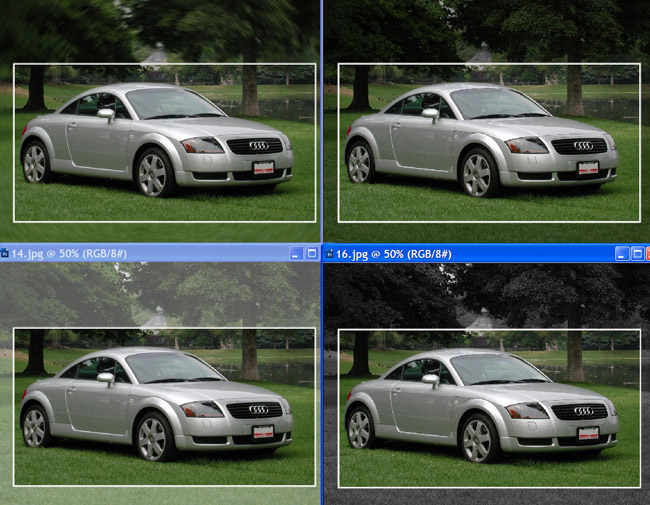
В этом уроке по работе с фотошопом я покажу, как можно привлечь внимание зрителя к определённой части фотографии (автомобиль на фото) благодаря созданию нового "снимка" внутри нашей фотографии, а не её простому кадрированию. В результате наше внимание будет приковано только к автомобилю, а на окружающий его фон мы не будем обращать внимание. Этот приём часто используют для рекламы товаров, в частности, таким образом, рекламируют новые и подержанные автомобили.
Подобные уроки:
- урок по работе с фотошопом: "Выделяем главный объект съёмки с помощью добавления виньетки"
- урок по работе с фотошопом: "Создаём виньетку"
- урок по работе с фотошопом: "Простая виньетка"
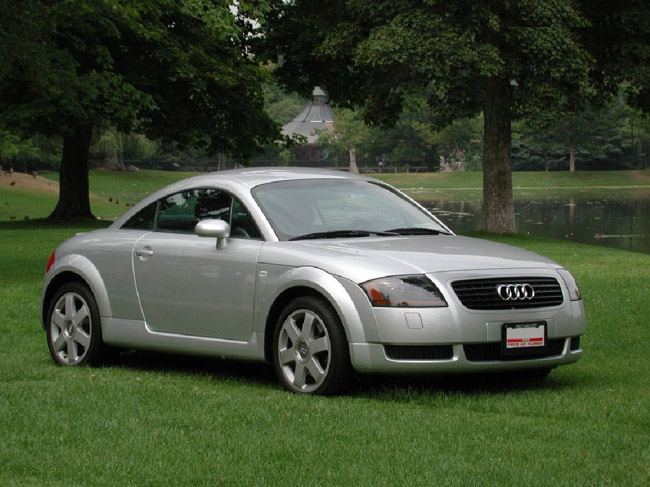
Откроем исходную фотографию.
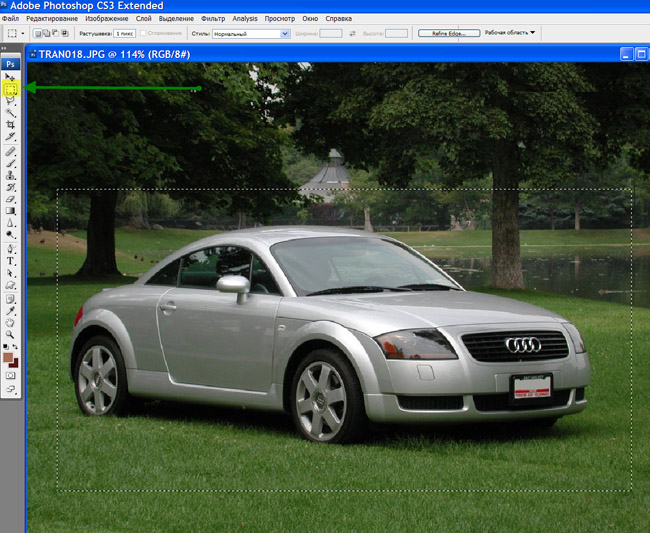
Выберем инструмент "Прямоугольное выделение" и выделим ту часть снимка, к которой мы хотим привлечь внимание.
Скопируем выделенную область на отдельный слой нажатием клавиш Ctrl+J.

Нажмём на вторую слева иконку палитры "Слои" (с буквой f) и выберем параметр "Обводка".

В появившемся диалоговом окне "Стиль слоя" установим размер обводки около трёх пикселей (зависит от размеров изображения), положение обводки - внутри и установим белый цвет обводки. Нажмём "Да".

Вокруг части нашего снимка появится аккуратная рамочка.

Перейдём на основной слой - "Задний план".

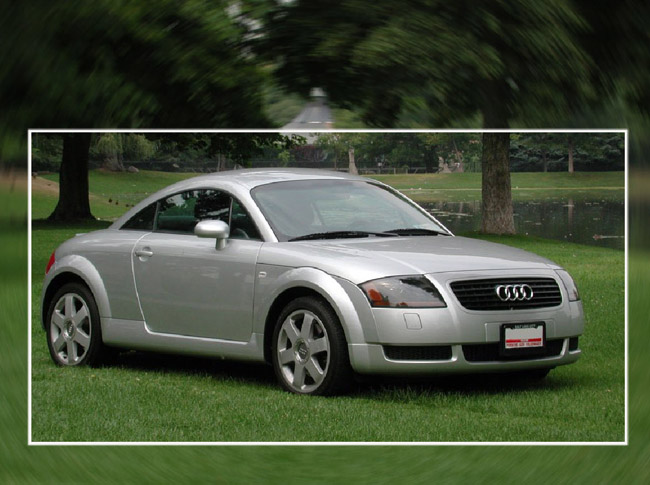
Выберем "Фильтр-Размытие-Радиальное размытие".

В окне фильтра установим параметры, показанные на рисунке (опять же - эти параметры зависят от Вашего изображения). Нажмём "Да".

На нашей картинке появляется вот такой интересный эффект.
Попробуем применить другой эффект. Отменим предыдущий шаг нажатием клавиш Ctrl+Z. Вызовем окно инструмента "Уровни" нажатием на клавиши Ctrl+L.
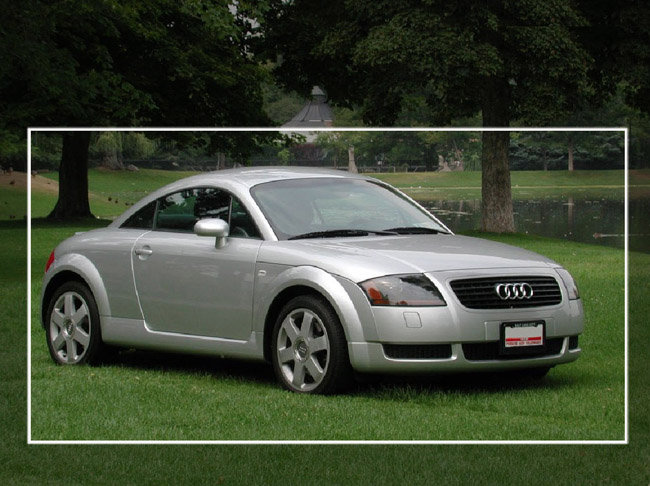
В появившемся окне перетащим правый ползунок выходных значений влево, тем самым затемняя изображения вокруг нашей картинки (степень затемнения зависит от изображения и Вашего вкуса).
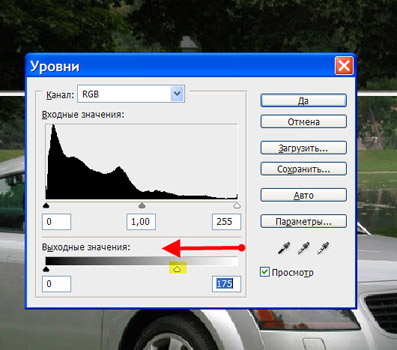
Получилась вот такая картинка.
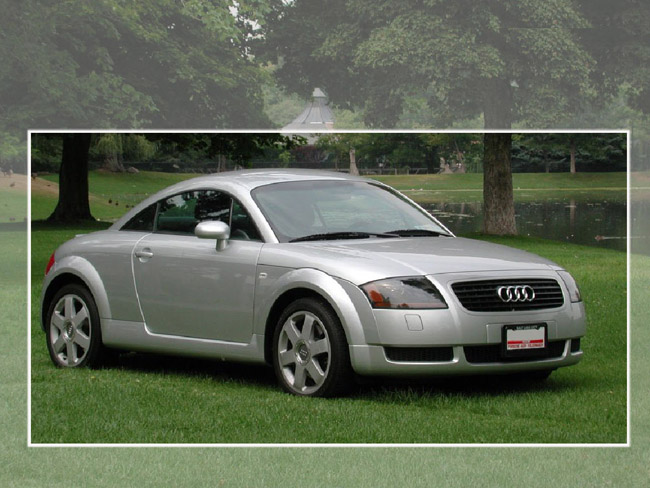
Отменим последнее действие - Ctrl+Z. И опять вызовем "Уровни" - Ctrl+L. Теперь уже левый ползунок выходных значений потянем вправо, тем самым осветляя часть нашего изображения.
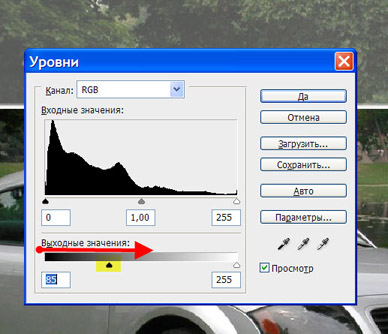
У меня получилось вот так.
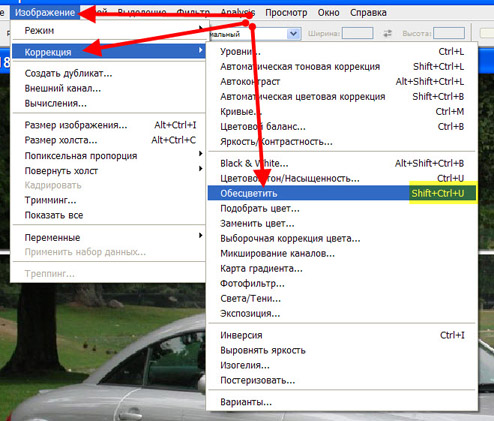
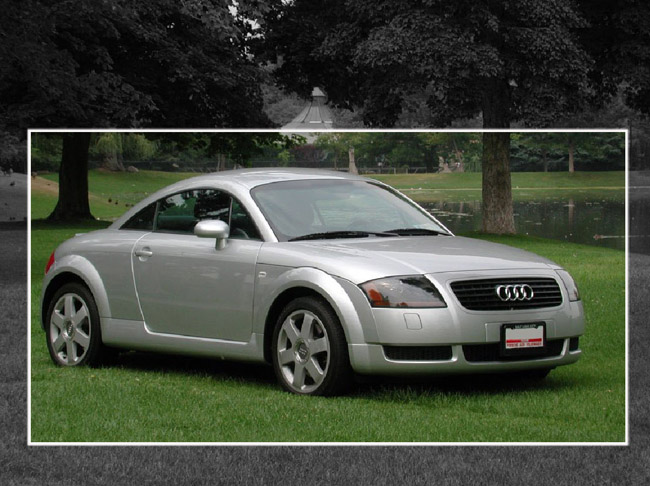
И последний раз отменим последнее действие - Ctrl+Z. Перейдём в "Изображение-Коррекция-Обесцветить" или просто нажмём Shift+Ctrl+U.
Наше изображение вокруг машины обесцветится, тем самым привлекая внимание к центральной цветной части фотографии.
Вот такими несложными способами в ходе обработки фотографии в фотошопе мы можем привлечь внимание зрителя к определённой части фотографии. При этом мы можем использовать не обязательно прямоугольное выделение, а абсолютно другой инструмент выделения, который Вам нравится. Выделение можно повернуть на определённый угол, после появления рамки, в окне "Стиль слоя" можно придать рамке тень и т.д. и т.п. Конечный итог зависит от Вашей фантазии.
|
Создание стильных и оригинальных рамочек |
В этом уроке по работе с фотошопом я покажу как с помощью применения масок, фильтров и стандартных кистей фотошопа можно создать очень оригинальные рамочки для Ваших фотографий.

Откроем исходное изображение.

Нажмём сочетание клавиш Ctrl+Alt+I. В появившемся диалоговом окне "Размер изображения" посмотрим и запомним размеры нашей фотографии.

Сочетанием клавиш Ctrl+N создадим новый документ с точно такими же размерами, как и наша фотография.


Из стандартного набора кистей выберем кисть (B) под номером 46 или похожую на неё. Цвет переднего плана - чёрный.

Нарисуем примерно вот такую картину. Пока нарисуйте что-то похожее на мой рисунок, а в дальнейшем, когда поймёте суть данного урока, Вы уже будете сами подбирать необходимые кисти и рисовать маску применительно к Вашей фотографии.

Сочетанием клавиш Ctrl+A выделим наше "произведение" и нажмём Ctrl+C, чтобы скопировать его в буфер обмена.

Перейдём на наше основное изображение, два раза щёлкнем на иконке слоя "Задний план". Появится диалоговое окно "Новый слой", нажмём "Да".

Добавим маску к нашему слою "Слой 0" путём нажатия на третью слева иконку палитры "Слои".

При нажатой клавише Alt щёлкните левой кнопкой мыши на маске слоя, тем самым мы перейдём на маску слоя.

Нажмём сочетание клавиш Ctrl+V и вставим наше "произведение" на слой-маску. НажмёмCtrl+D, чтобы снять выделение.

Сочетанием клавиш Ctrl+I инвертируем нашу маску.

Чтобы увидеть наше основное изображение, щёлкнем при нажатой клавише Alt левой кнопкой мыши на маске слоя.

Появляется наше исходное изображение в красивой и оригинальной рамочке.

На этом можно и остановиться, а можно добавить ещё эффектов.
Как Вы помните, в буфере обмена до сих пор хранится наше нарисованное "произведение". Вставим его ещё раз - Ctrl+V. Над нашим изображением появится ещё один слой.

Перейдём в "Фильтр-Стилизация-Тиснение".

В появившемся диалоговом окне фильтра "Тиснение" нажмём на "Да" без изменения параметров фильтра.

Вот что у нас получилось.

Изменим режим наложения верхнего слоя на "Жёсткий свет" (Вы можете выбрать и другой понравившийся Вам режим).

Получилась вот такая интересная картинка.

Нажмём клавишу Alt и щёлкнем левой кнопкой мыши между слоями. Тем самым мы создали обтравочную маску.

Можно добавить ещё эффектов. Перейдём в "Фильтр-Текстура-Текстуризатор".

Применим параметры фильтра, установленные по умолчанию - нажмём "Да".

Получилась фотография в оригинальной рамочке написанная на холсте.

Сделаем ещё что-нибудь. Перейдём на основной слой с маской. Два раза щёлкнем левой кнопкой мыши на иконке слоя, появится диалоговое окно "Стиль слоя".

Добавьте каких-нибудь стилей слоя. Я добавил "Тень" и "Тиснение" (а Вы можете выбрать любые понравившиеся).

Получилась фотография с очень интересной и оригинальной рамочкой.

Как Вы поняли, можно создать огромное количество рамочек и придать фотографиям разнообразные эффекты.
|
Художественная рамка |
Вот такая красивая рамка!
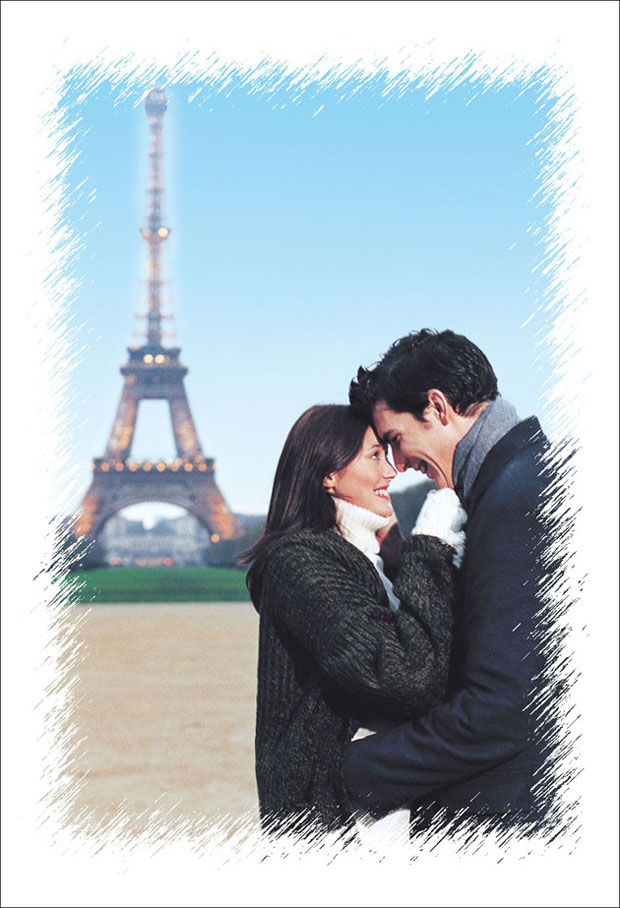
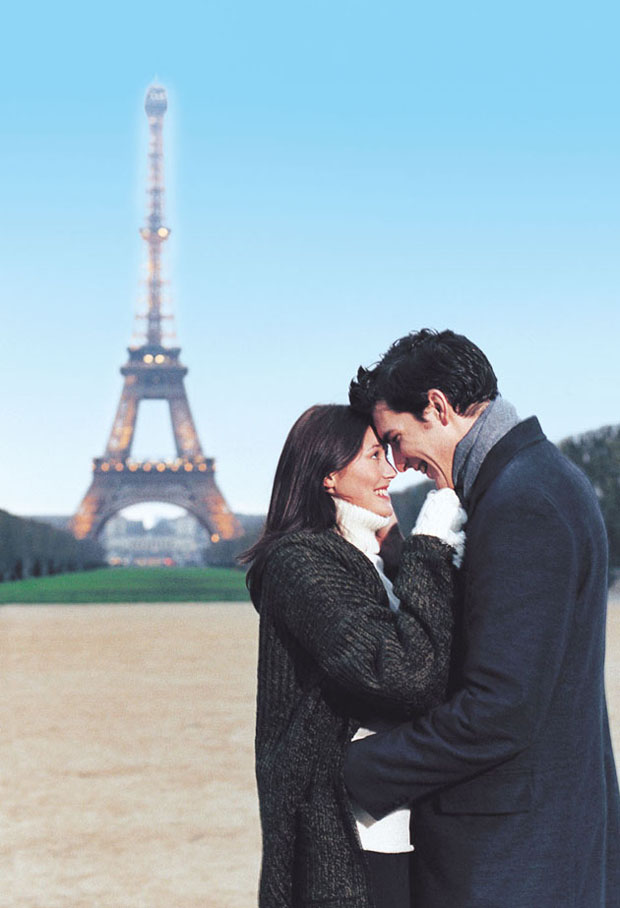
Подберите изображение, на которое будет накладываться рамка.
Создание рамки начнём работой с каналами. Перейдите на палитру Channels (Каналы) и создайте новый канал. Вы можете сделать это, щелкнув на кнопке с изображением чистого листа.
Сделайте активным дополнительный канал. В нем необходимо создать прямоугольную область, окрашенную по периметру в белый цвет. Для этого воспользуйтесь инструментом Restangular Margue (Прямоугольное выделение).
Инвертируйте полученное выделение нажатием клавиш Ctrl+Shift+I или командой Select > Inverse (Выделить > Инвертировать). Возьмите инструмент Paint Bucket (Заливка) (клавишаG) и залейте полученную область белым цветом.
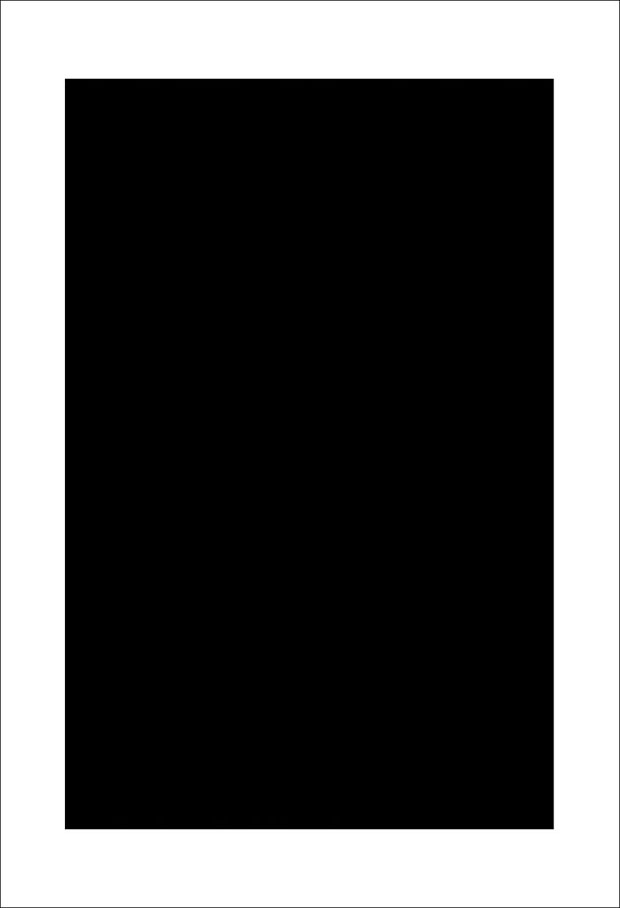
Не следует забывать о том, что белый цвет в данном канале обозначает ту часть изображения, с которой в дальнейшем будет вестись работа, то есть после преобразования данного слоя в выделение именно эта область окажется выделенной.
После заливки выделение можно снять, оно больше не понадобится: нажмите Ctrl+D или выполните команду Select>Deselect (Выделение > Отменить выделение).
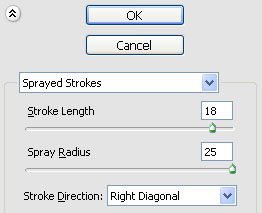
Для создания оригинального рисунка воспользуйтесь фильтром Sprayed Stokes (Аэрограф) из набора Brush Strokes (Штрихи кисти). Для нашей рамки заданы следующее настройки: Stroke Length (Длина штриха) — 18, Spray Radius (Радиус разброса) — 25, Stroke Direction(Наклон штриха) — Right Diagonal (Справа по диагонали). Эти параметры могут быть любыми — они зависят только от размеров изображения: чем больше иллюстрация, тем большие значения должны иметь настройки данного фильтра.
В результате канал должен стать таким, как изображенный ниже.

Перейдем к непосредственному созданию рамки. Загрузите созданный канал в виде выделения, щелкнув на кнопке с пунктирным кружком внизу палитры каналов либо, удерживая клавишу Ctrl нажатой, на самом канале.
Перейдите в цветовой режим RGB (или другой, используемый вами), нажав сочетание клавишCtrl+~ или щелкнув на значке канала на палитре Сhannels (Каналы). Все выполнявшиеся ранее операции относились к новому каналу, то есть к маске.
Теперь Вы можете залить полученную область с помощью инструмента Paint Bucket (заливка) или Gradient (градиент) либа заполнить её текстурой.
|
Градиентная рамка |
Обычно картина лучше выглядит в рамке, особенно если рамка сделана с учётом особенностей изображения. Это касается не только рисованных изображений, но и созданных с помощью компьютерной графики. Представляем простой, а главное наглядный способ создания градиентной рамки.

Создайте новое изображение. Обратите внимание на его композицию, то есть на расположение предметов. Рамку можно создавать как поверх самой иллюстрации, так и вокруг нее. В качестве примера мы взяли фотографию, изображенную на рис. 1.

рис. 1.
Посмотрите, есть ли на краях изображения детали, которые необходимо сохранить. Если нет, то работать можно прямо поверх самой иллюстрации, именно так поступили мы. Если же такие детали есть, то измените размер изображения. Для этого выберите команду Image? Canvas Size (Изображение ? Размер холста) и увеличьте размер холста так, чтобы поместилась рамка, а изображение не пострадало.
Когда изображение подготовлено, можно приступать к созданию рамки. Откройте палитруСhannels (Каналы) и создайте новый канал. Для этого щелкните на кнопке с изображением чистого листа, расположенной внизу палитры. Мы назвали рамку градиентной, потому что основной инструмент, используемый при ее создании, — это градиент. Установите цветом переднего плана белый. В настройках градиента выберите тип Foreground to Transparent (От цвета переднего плана к прозрачному). Данный инструмент будет применяться несколько раз, поэтому прозрачность одного края градиента позволит создавать эффект сложения, а не наложения.
Мы предлагаем воспользоваться линейным градиентом, однако вы можете выбрать и любой другой тип. В результате должен получиться дополнительный канал, похожий на тот, который изображен на рис. 2.

рис. 2.
Рамка должна иметь нечеткие, плавно переходящие в изображение края. Для достижения эффекта можно воспользоваться фильтром Gaussian Blur (Размытие по Гауссу) из набораBlur (Размытие). Можно также применить фильтр Аdd Noise (Добавить шум) из набора Noise(Шум). При использовании фильтра Аdd Noise значение параметра Аmount (Эффект) должно быть равно 40-50 % (рис. 3). Не исключено и применение обоих фильтров.

рис. 3.
После описанных выше преобразований у вас должна получиться маска, полностью пригодная для создания рамки. Перейдите в канал RGВ, после чего загрузите дополнительный канал в выделение. Это можно сделать, щелкнув на кнопкой мыши с нажатой клавишей Сtrl.
Выделенную область можно залить любым цветом или текстурой, можно также применить к ней какой-либо фильтр. Мы предлагаем воспользоваться фильтром Сlouds (Облака) из набораRender (Освещение). После применения данного фильтра изображение должно стать похожим на рис. 4.

рис. 4.
Если у вас возникла ситуация, аналогичная нашей, когда рамка теряется на изображении и выглядит бледно и мрачно (см. рис.4), то воспользуйтесь одной из следующих команд коррекции изображения, находящихся в разделе меню Image ? Adjustments (Изображение ? Настройки): Нuе/Saturation (Цвет/Насыщенность), Вrightness/Соntrast (Яркость/Контраст) или Curves (Кривые). Мы предпочли Вrightness/Соntrast (Яркость/Контраст) (рис. 5).

рис. 5.
Если необходимо изменить не только яркость рамки, но и ее цвет, то лучше всего воспользоваться тоновыми кривыми: Image, Adjustments, Curves (Изображение, Настройки, Кривые).
ВНИМАНИЕ:
Все операции преобразования рамки необходимо выполнять только тогда, когда загружено выделение из дополнительного канала. В противном случае будет изменяться не только рамка, но и само изображение.
В результате должно получиться нечто похожее на то, что представлено на рис. 6.
|
Простые рамки для фотошопа |
Фотография смотрится гораздо оригинальнее, когда она находится в рамке, да ещё к тому же сделанной своими руками. В этом уроке по работе с фотошопом мы рассмотрим несложный метод создания простой и оригинальной рамки для Ваших фотографий. Так как сделать рамки для фотошопа?

Смотреть другие уроки по созданию рамок в фотошопе.
Откроем исходное изображение. Помести эту фотографию в простую рамку.

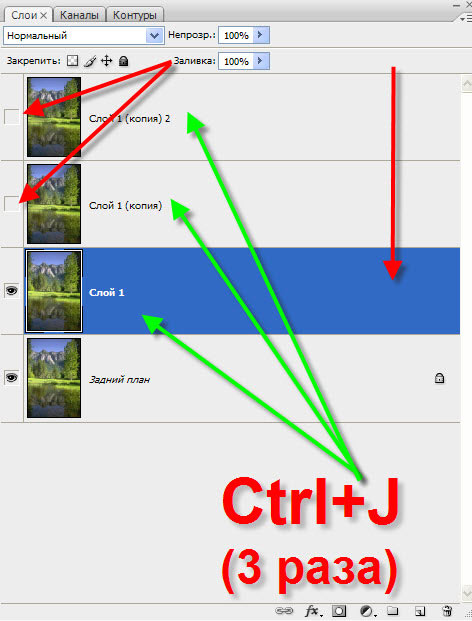
Нажмём три раза сочетание клавиш Ctrl+J, этим действием мы создали три копии основного слоя. Сделаем активным "Слой 1", а видимость двух верхних слоёв отключим.
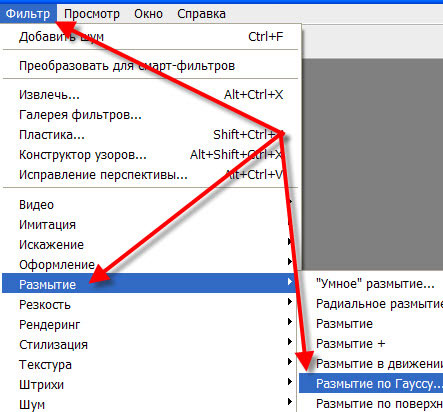
Перейдём в "Фильтр - Размытие - Размытие по Гауссу".
В окне фильтра поставим такое значение радиуса, чтобы получился пейзаж, на который мы смотрим через мутное стекло.

Перейдём в "Фильтр - Шум - Добавить шум".
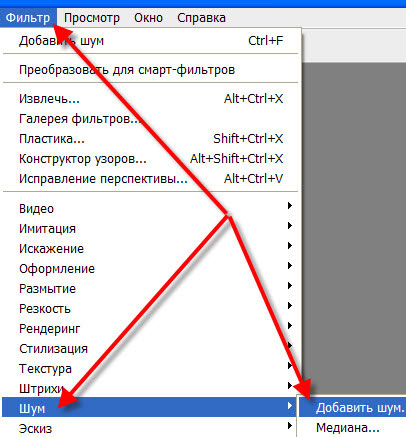
Поставим параметры, которые Вы видите на скриншоте ниже.
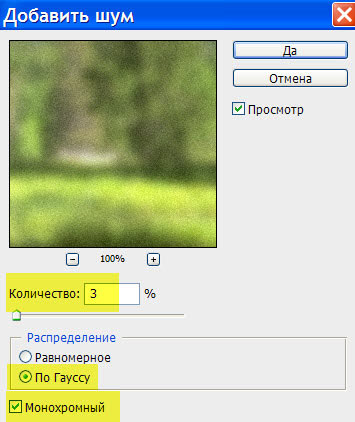
Получаем вот такой результат.

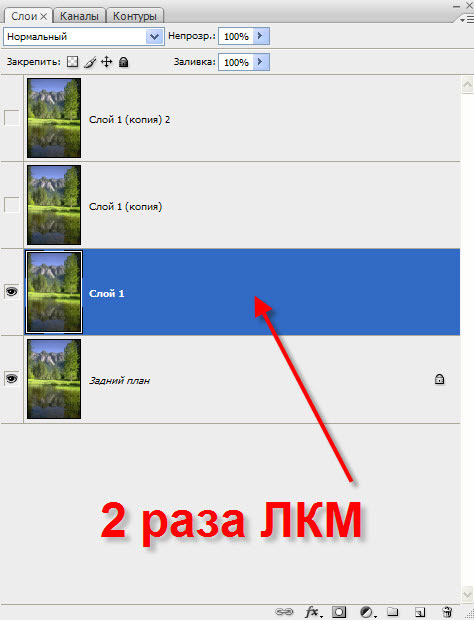
Два раза левой кнопкой мыши щёлкаем по "Слою 1".
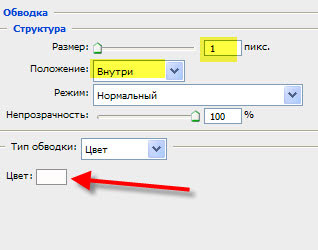
Появляется окно "Стиль слоя", в котором делаем активной вкладку "Обводка" и выставляем вот такие параметры.
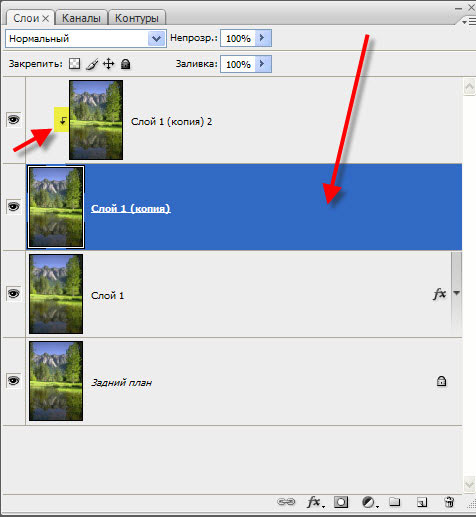
Включаем видимость верхних слоёв, делаем активным верхний слой и, удерживая клавишу Alt, щёлкаем между "Слоем 1 (копия) 2" и "Слоем 1 (копия)". Этим действием мы создаём обтравочную маску.

О том, что такая маска создалась, говорит стрелочка, направленная вниз от иконки верхнего слоя. Делаем активным "Слой 1 (копия)".
Вызываем свободное трансформирование - Ctrl+T и, удерживая клавишу Alt, тянем за любой угловой маркер внутрь изображения. Этим действием мы создали будущую рамку.
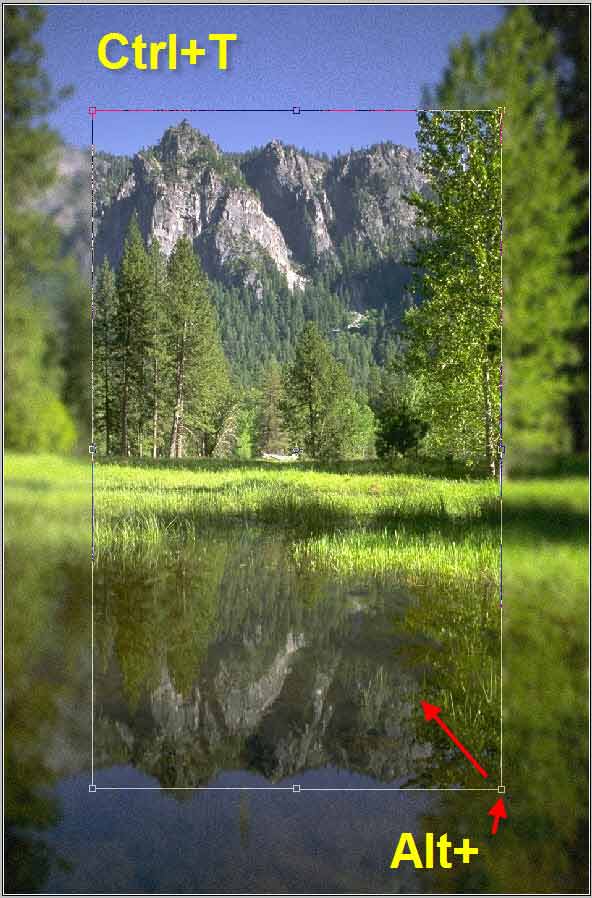
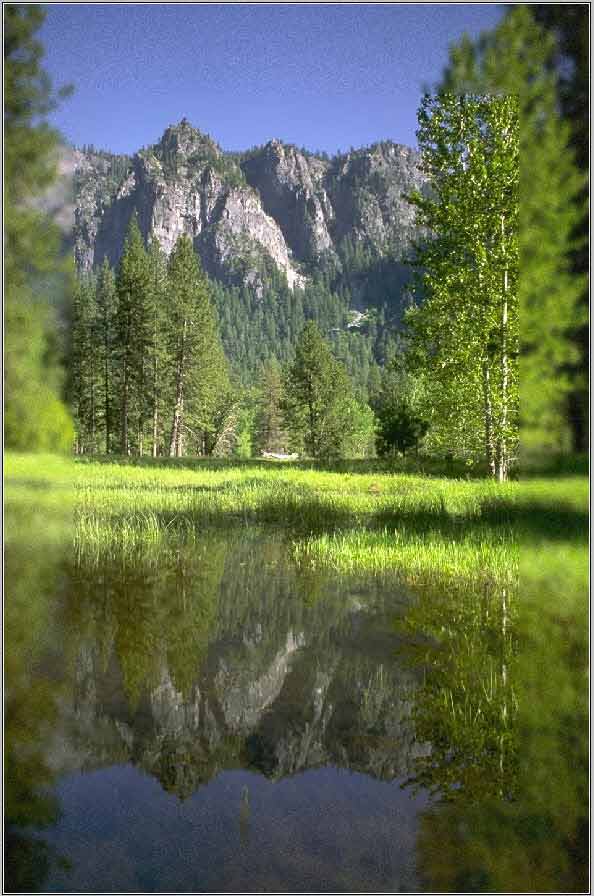
Вот так выглядит пейзаж после применения свободного трансформирования.
Два раза левой кнопкой мыши щёлкаем по "Слою 1 (копия)".
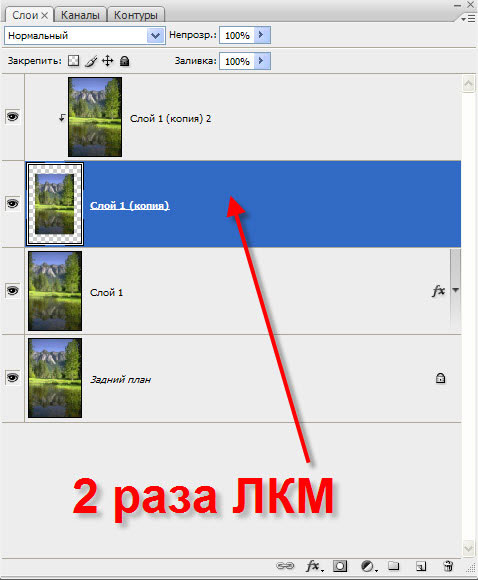
В окне "Стиль слоя" делаем поочереди активными вкладки "Обводка", "Наложение градиента" и "Внутренняя тень". Ставим такие параметры, которые Вы видите на скриншоте. Эти параметры Вы можете легко подстроить так, как Вам нравится.
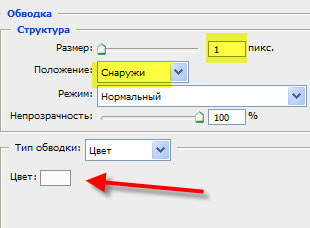
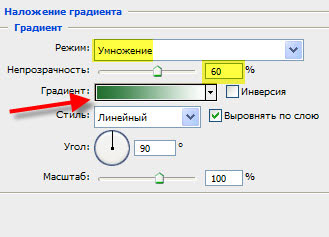
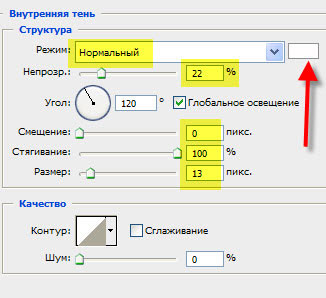
В результате получаем вот такую простую и симпатичную рамку. Мы с Вами научились создавать рамки для фотошопа.
|
Простая рамочка |
В этом уроке по работе с фотошопом будет показан способ создания рамочки на фото с помощью быстрой маски и фильтра "Стекло".

Смотреть другие уроки по созданию рамок в фотошопе.
Откроем исходное изображение.

Выберем инструмент "Прямоугольная область" (М) и обведём будущую рамочку.

Перейдём в режим быстрой маски - Q.

Выберем "Фильтр - Размытие - Размытие по Гауссу".

Я поставил в окне фильтра значение 20 пикселов. Этот радиус зависит от разрешения Вашего изображения. Чем оно больше, тем выше радиус.

На фото заметно как смягчились края быстрой маски.

Перейдём в "Фильтр - Искажение - Стекло".

В окне фильтра я поставил значения, которые Вы видите на скриншоте. Поставьте значения, которые Вам нравятся. Как только Вы поменяете цифры, в окне предварительного просмотра фильтра Вы сразу увидите, как меняется Ваша рамочка.

Вот что у нас получилось на данном этапе.

Выйдем из режима быстрой маски - Q. Загрузится выделение.

Инвертируем выделение - Shift+Ctrl+I.

Создадим новый слой, для чего щёлкнем по второй справа иконке в палитре "Слои".

Подберём необходимый цвет переднего плана (этим цветом будет залита рамка). Нажмём сочетание клавиш Alt+Backspace (заливаем выделение выбранным цветом), а потом Ctrl+D(снимаем выделение).

Вот такая простая и симпатичная рамочка у нас получилась.
Безусловно, рамочки очень сильно украшают фотографии, к тому же мы имеем возможность в фотошопе для любой фотографии подобрать только ей подходящую рамочку.
В последнее время всё большую популярность набирает коллекционирование картин современных художников. В газетах всё чаще можно увидеть объявление: "Купить картины". Однако не обязательно давать объявления, сейчас достаточно зайти на соответствующий сайт, подобрать себе картину необходимого жанра, а потом приобрести её. После выполнения заказа картину обрамят уже в настоящую, очень красивую рамку.
|
Создание простой рамочки из стиля слоя |
В этом уроке по работе с фотошопом, я покажу, как можно очень быстро создать из стиля слоя простую и вместе с тем оригинальную рамочку.

Откроем исходное фото.

Чтобы можно было работать с фоновым слоем два раза щёлкнем по нему левой кнопкой мыши и в появивишемся окне просто нажимаем "Да".

Теперь жмём по второй справа иконке в палитре "Слои" и в появившемся списке выбираем "Внутренняя тень".

В окне "Стиль слоя" параметр "Смещение" ставим на ноль, а "Стянуть и Размер" установите по своему усмотрению. Можно также поменять цвет тени.

Вот такая тень у нас получилась.

Выбираем инструмент "Прямоугольная область" (М).

Создаём выделение внутри нашей фотографии.

А теперь просто жмём на Ctrl+J.

Вот такая симпатичная рамочка у нас получилась буквально за три шага.
|
Рамка из фотографии |
В этом уроке по работе с фотошопом, я покажу, как можно вместо кадрирования фотографии легко и быстро создать рамочку из фона фотографии, который Вам кажется избыточным и тем самым привлечь внимание к главному объекту съёмки.

Откроем исходную фотографию. Давайте создадим рамочку из фона фотографии.

Выберем инструмент "Прямоугольное выделение" (М).

Создадим выделение на фотографии - это будет наша будущая рамочка.

Инвертируем выделение - "Выделение - Инверсия" или просто нажмём Shift+Ctrl+I.

Вот что у нас получилось.

Скопируем выделенную область на новый слой - Ctrl+J.

Режим наложения верхнего слоя поставим на "Умножение". В Вашем случае, режим может быть "Осветление".

Наша рамочка стала тёмной и тем самым выделился главный объект съёмки.

Нажмём на вторую слева иконку в палитре "Слои" и выберем "Обводку".

В появившемся окне "Стиль слоя" установим белый цвет и увеличим размер обводки.

Не закрывая окна перейдём на "Тень". Поиграйтесь параметрами и выберите подходящие для Вас. Я оставил такие.

Перейдём на "Внутреннюю тень". Выберем такие значения (Вы можете поставить свои).

И наконец перейдём на "Тиснение", установим примерно такие числовые и другие значения. Нажимаем "Да".

Вот такая интересная рамочка у нас получилась.
|
Обработка пейзажа "без заморочек |
Долго выбирал фото для примера обработки и выбрал вот такой незатейливый сельский пейзажик (выбрал с умыслом, который станет понятен в следующей главе):
|
Бесшумная обработка темного пейзажа |
В этой главе мы рассмотрим обработку "темного" пейзажа. Сразу предупрежу, что мы немного отойдем от традиции жесткой пошаговости в изучении процесса обработки. Причина проста: основные приемы обработки пейзажа уже были рассмотрены в первой главе "Обработка пейзажа "без заморочек"". Здесь же мы:
а) разберемся с "секретами" малошумной обработки;
б) выучим несколько новых "фокусов" и приемов, использование которых в предыдущем материале было невозможным.
То есть, данная глава есть логическое продолжение предыдущей и предоставляет дополнительные знания и инструменты для обработки пейзажей.
В качестве примера – два снимка. Оба сняты в сумерках – один на восходе солнца, второй после заката. Оба снимались на ИСО 800 и обрабатывались до получения ярких и сочных красок, близких к увиденным мною при съемке. Те из читателей, кому приходилось "тянуть" тени и цвета из фото, отснятых на ИСО 800, уже представляют, какие шумы при обработке мы должны получить. Но мы их не получим. Не верите? Вот первый пример.
Так выглядело исходное фото до обработки:

|
Делаем ретушь пейзажа в Фотошоп |
|
Как изменить цвет глаз и нанести тени |
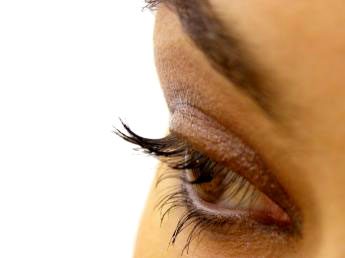
Шаг -1. Откройте фотографию в Adobe Photoshop. Если у Вас нет подходящей фотографии можете использовать эту предварительно сохранив её на ваш компьютер.
|


 Наверх