Как исправить недоэкспонированное фото |
|
Красивые глаза |
|
Как сделать идеальное лицо в фотошопе |
Для начала откроем нашу фотографию в фотошоп.

|
Ретушь на основе частотного разложения картинки |
Записал новый урок про ретушь на основе частотного разложения изображения. Научился я этому способу у жж-юзера ![[info]](http://l-stat.livejournal.com/img/userinfo.gif?v=87.2) Андрея Журавлева. Подробнее читайте в его посте про ретушь.
Андрея Журавлева. Подробнее читайте в его посте про ретушь.

|
Восстановление пересвеченных областей на фотографиях |

Очень часто при съемке сцен с большим перепадом яркостей на снимках возникают пересвеченные области с потерянной детализацией. Восстановить детализацию этих областей стандартными средствами Фотошопа (Curves, Shadows and highlights) не получается. Однако, внимательное изучение каналов позволяет кое-что сделать. Данный видеоурок рассчитан на тех, кто не обладает специфическими знаниями по работе с каналами в Фотошопе. В видеоуроке описан метод восстаносления «выбитых» каналов с использованием конверторе RPP, однако можно использовать и другие конверторы, а иногда можно восстановить пересветы даже на внутрикамерном джипеге.
|
Тонирование цветных фотографий |

В этом видеоуроке нет готовых рецептов получения какого-то конкретного визуального эффекта на фотографии. Я постарался показать один из вариантов тонировния изображения и получения легкой цветовой несбалансированности для уменьшения «цифровости» фото. Будет ли это имитацией пленочной фотографии или нет – зависит от исходника и его подготовки перед обработкой и от собственно обработки. В целом можно сказать, что есть некоторое сходство с фотографией, полученной в результате кросс-процесса при проявке.
|
Обработка пейзажа |

В этом новогоднем уроке на примере обработки пейзажа я покажу работу с инструментом Calculations и одну очень важную функцию окна Layer Style в Фотошопе.
Ну и с Новым годом вас всех!
|
Цветокоррекция по числам |

Если вы при съемке фото установили неправильный баланс белого, и теперь не знаете, как его подкорректировать – этот урок вам поможет. И даже если баланс белого вроде бы и нормальный, всегда можно что-то улучшить. Даже незначительная коррекция цвета иногда дает существенное улучшение восприятия фотографии.
Коррекция баланса белого, о которой я расскажу в этом уроке, необходимое звено в цепи операций по обработке фотографии. Даже если вы хотите намеренно исказить цвет для получения художественного эффекта, все равно в начале необходима цветокоррекция. А цветокоррекция по числам очень поможет вам добиться идеального цвета, даже если у вас мало опыта, чтобы работать с цветом «на глаз».
|
Повышение яркостного и цветового контраста |

При коррекции вялых, малоконтрастных снимков зачастую возникает проблема: как увеличить контраст фотографии, не снижая при этом динамического диапазона и не теряя детализации в тенях и светах. Задача, однако же, решается чаще всего достаточно просто: повышением яркостного контраста в полутонах и цветового контраста в светах и тенях. Предлагаемый вашему вниманию видеоурок рассказывает, как это сделать.
О повышении цветового контраста подробно читайте в книге Дена Маргулиса «Photoshop LAB Color».
|
Фотофрагменты или фото из кусочков. |
Посмотрите на оформление заголовка моего сайта. Изображение как бы состоит из нескольких фрагментов, которые все вместе дают общее представление о первоначальной картинке.
Возможно Вам также захочется преобразовать одно изображение в виде фрагментов или кусочков. Давайте попробуем это сделать.
Окрываем исходное изображение.
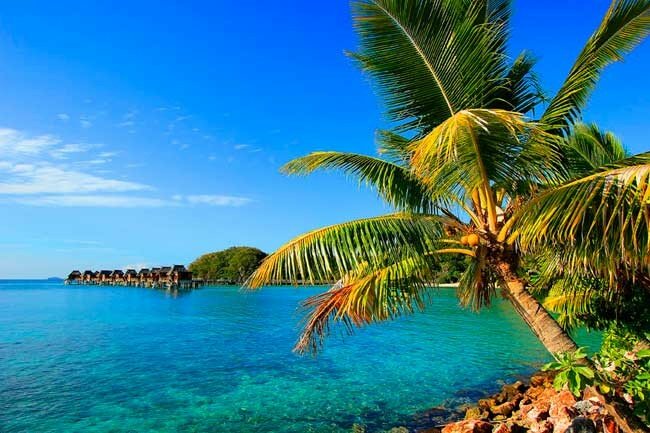
На палитре слоев добавим новый прзрачный слой, щелкнув по кнопочке "Создать новй слой".
На новом слое делаем прямоугольное выделение инструментом "прямоугольная область". Размер выделенной области будет определять размер фрагментов, на которые и будет разбиваться исходник.
Инструментом "Заливка" закрашиваем выделение белым цветом.
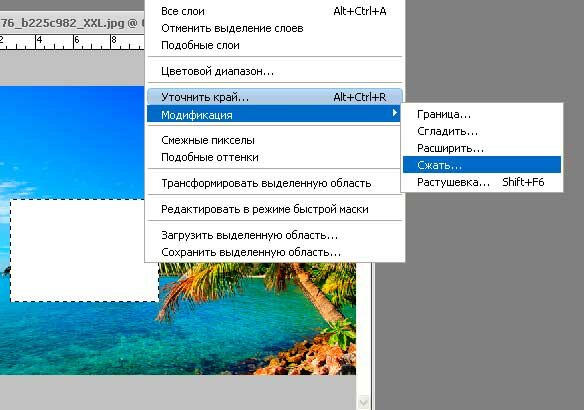
Не снимаем выделение.
Выбираем команду "Выделение - Модификация - Сжать".
Указываем в пикселях размер сжатия.
Нажимаем клавишу "Delete", чтобы удалить внутреннюю часть и получить в итоге рамочку (прямоугольный фрагмент).
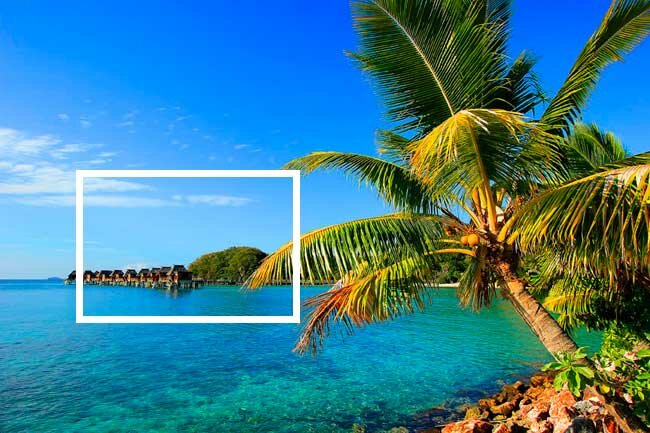
Для выразительности добавим к прямоугольному фрагменту эффект слоя "Обводка" черного цвета с толщиной линии 2 пикселя.
Сделаем копию слоя с фрагментом.
Инструментом "Перемещение" сдвинем фрагмент немного вверх и вправо. При включенном параметре "Показать управляющие элементы" мы видим маркеры вокруг изображения. Угловым маркером повернем рамочку.
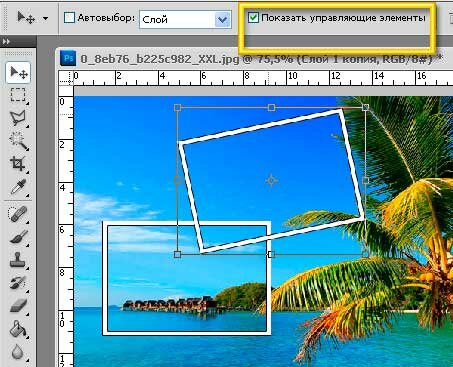
Встаем на первый слой с фрагментом и ластиком стираем краешек рамочки, который высвечивается на верхнем фрагменте.
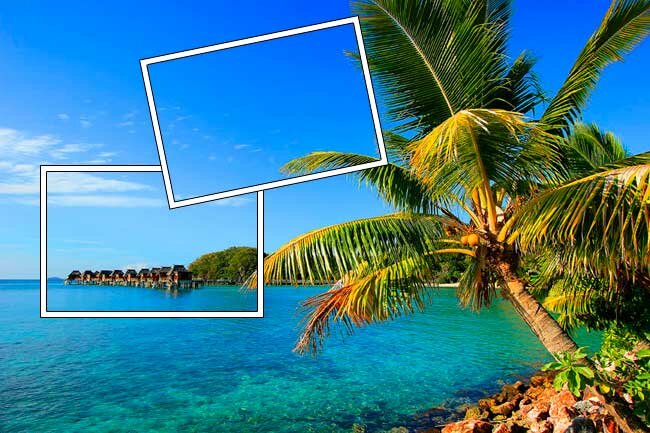
Делаем копию слоя с верхним фрагментом. Инструментом "Перемещение" сдвинем фрагмент на новое место на изображении.
Стираем часть второго фрагмента и так далее.
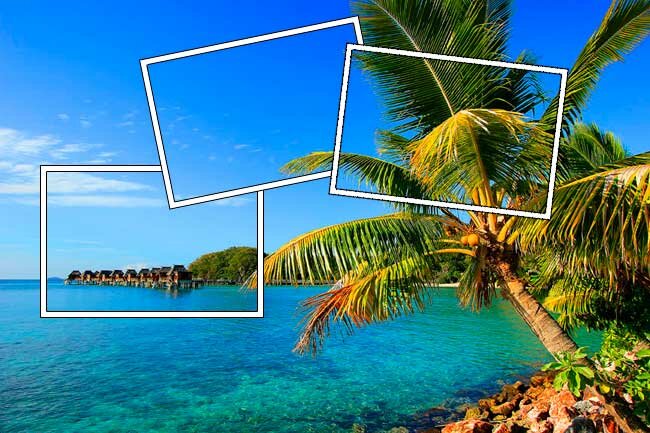
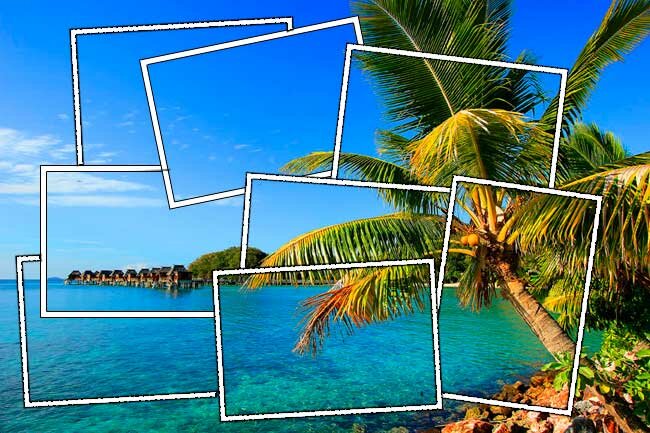
Можно сделать несколько копий прямоугольных фрагментов, красиво расположить их по всему изображению, а затем поочередно удалять на соответствующих слоях ту часть, которая высвечивается на фоне фрагментов, расположенных сверху.
Итоговый результат:
Посмотрите как выглядит палитра слоев для этого урока.
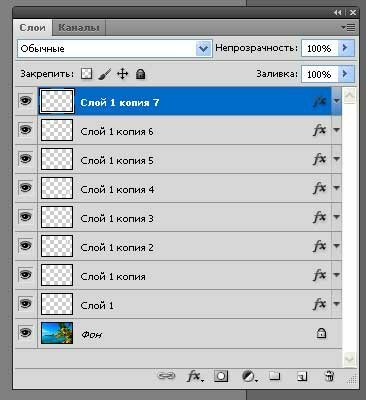
Отключаем "глазик" на слое с фоном. Встаем на любой слой с фрагментами. Щелкаем правой кнопкой мышки. В контекстном меню выбираем пункт "Объединить видимые".
Включаем слой с фоном. (включаем "глазик"). Удаляем окружающий фон вокруг фрагментов. Удаление можно сделать ластиком на активном слое с фоном. Новый фон будет того цвета, который задан в настройках программы для переднего и заднего плана.
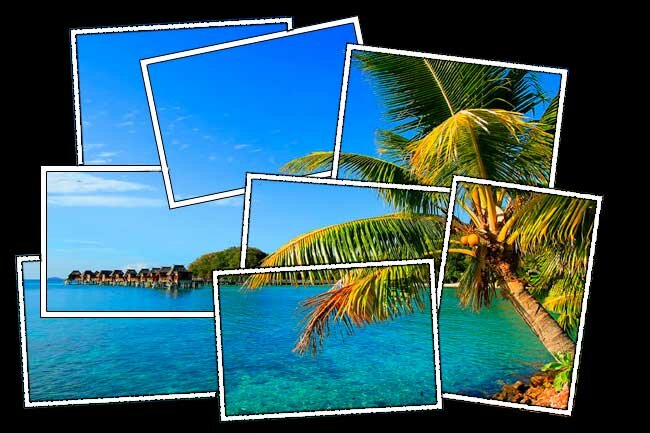
Получается фотоколлаж, если добавить отдельно взятое фото, как, например, на этой картинке.
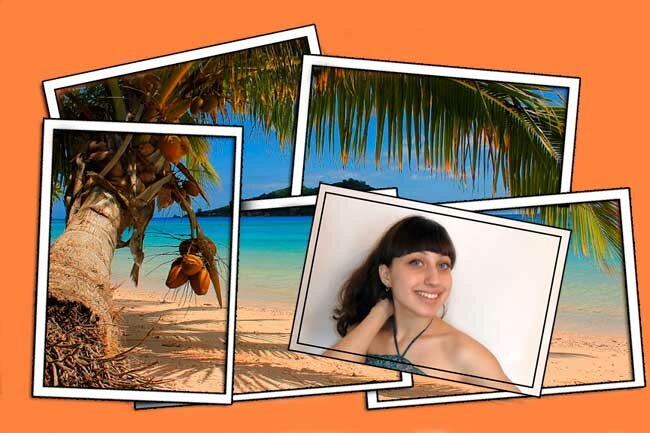
Я бы назвала такой вариант "эффект присутствия". Фото девушки как бы относится к серии фотографий с острова Фиджи, хотя она там еще не была.
|
Урок фотошопа для начинающих по созданию HDR - эффекта. |
High Dynamic Range (HDR) - это высокий динамический диапазон .
Наверняка видели в Интернете HDR фото: четкий контур, сказочно насыщенные цвета…
Только современная профессиональная фотокамера реализует возможность создания эффекта HDR.
Фотоаппарат фотографирует несколько раз - в светлом и в тёмном вариантах, потом либо аппаратно, либо программно диапазоны совмещаются для получения богатого цветового изображения.
В большинстве своем мы имеем обычные цифровые камеры, но иногда очень хотим получить яркий снимок с HDR эффектом.
Этот урок покажет, как создать подобие эффекта HDR для обычной фотографии с помощью Photoshop.
Приступим к уроку.
Откроем фото, к которому хотим применить HDR эффект.

|
Делаем маску-рамку для красивого оформления фото. |
Оформить фото красиво и необычно можно с помощью черно-белой маски. Накладываем маску на фото и получаем красивую обрезку изображения.

Сделать маску-рамку совсем не трудно.
Открываем новый файл.
Выбираем команду File > New… ( Файл > Новый) и устанавливаем ширину (Width)10 см, высоту (Height) 15см, разрешение (Resolution) 300 pixels/inch, Color Modeдолжен быть RGB Color и цвет фона белый (Background Contents - White). Это наш шаблон для маски.
На палитре слоев открываем вкладку каналы - Channels.
Добавляем новый канал, щелкнув по кнопке Create new channel (Создать новый канал). По умолчанию он получает имя Alpha1.

Выделяем область под рамку.
Инструментом "Прямоугольное выделение" выделяем область для центральной части нашего фото, которое будет вставляться в рамку.
Делаем инверсию и получаем выделенную область под рамку.

Заливаем рамку белым цветом и снимаем выделение, нажав на клавиши Ctrl+D.
Теперь начинается самое интересное. Применяем к рамке разные фильтры и получаем уникальные маски для оформления своих фото.
Для начала применим фильтр Blur > Gaussian Blur (Размытие > Размытие по Гауссу).

Изменим форму рамки фильтром Distort > Wave (Искажение > Волна).

Получились размытые волнообразные края. Такой вариант рамки можно уже с успехом использовать.
Продолжим наложение фильтров.
Посмотрите как изменится рамка после работы фильтра Distort > Twirl (Искажение > Скручивание).

Уменьшаем масштаб просмотра и подбираем величину угла скручивания.
На этих преобразованиях можно было бы остановиться, но попробуем применить еще один фильтр Pixelate > Crystallize (Оформление > Кристаллизация).

Края стали в виде кристаллов разного размера и формы.
Будем считать, что такая маска нам подходит.
Надо ее сохранить командой Select > Load Selection (Выделение > Загрузить выделение).По умолчанию загрузится наш канал Alpha1, в котором делали маску.

Щелкаем по верхнему каналу RGB. Каналы включаются. Канал с маской Alpha1 - отключаем (убираем глазик)..
На белом фоне появится контур нашей маски.

Переходим на вкладку слои - Layer.
Область выделения мерцающим контуром отображается на слое.

Обратите внимание, что область выделения мы видим, но слой не является активным. Цвет слоя бледно серый. Щелкаем по нему два раза, чтобы слой стал активным. Только после этого можем продолжать работу.
Заливаем края черным цветом. Маска готова. Можем сохранить ее отдельным файлом и использовать многократно, а не только в этом уроке.

Способы применения маски.
Создаем шаблон для фото с параметрами для печати.
Выбираем команду File > New… ( Файл > Новый) и устанавливаем ширину (Width)10 см, высоту (Height) 15см, разрешение (Resolution) 300 pixels/inch, Color Modeдолжен быть RGB Color и цвет фона белый (Background Contents - White).
Переносим на шаблон фото.

В рабочем окне программы имеем два открытых изображения - маску и фото.
Переходим на изображение с маской.
Делаем полное выделение маски командой Select > All (Выделение > Все) и копируем командой Edit > Copy (Редактировать > Копировать).
Переходим на изображение с фото.
На панели инструментов включаем режим быстрой маски (Quick Mask Mode).
Командой Edit > Paste (Редактировать > Вклеить) подгружаем сохраненную копию маски.

Часть изображения окрасилась по контуру нашей маски. Маска наложилась на изображение.
Нажимаем кнопку Edit in Standart Mode чтобы перейти в стандартный режим. На изображении увидим контур выделения, созданный наложенной ранее маской.

Переходим на палитру слоев.
Нажимаем на кнопку Add layer mask (Добавить маску слоя).

Маска к слою добавилась. Центральная часть фото оказалась вырезанной по контуру маски. Все получилось как надо.
Главное - последовательность выполняемых действий. Сначала маску подгружаем к изображению, а затем работаем со слоями.
Белый фон нижнего слоя можно изменить. Добавим надпись и фото можно отдавать в печать.

Пофантазируйте с фильтрами при создании маски и Вы получите очень интересные и уникальные варианты оформления фото маской-рамкой.
|
Цветной фрагмент на черно-белом фоне в одном фото. |
Мои друзья пригласили меня на экскурсию в один питомник. Он очень необычный. Создатель Александр Марченко разводит и продает водные растения. Королевой водного сада у него, безусловно, является нимфея или водная лилия (кувшинка).
Как всегда было сделано много фотографий. Оформление одной из них я предлагаю рассмотреть в этом уроке по фотошопу.

Сочетание цветного и черно-белого в одном фото. Делается элементарно.
Открываем фото с размерами и параметрами готовыми для печати. В моем примере фото имеет размер 10х15 см. и 300 пикселей на дюйм.

Делаем прямоугольное выделение инструментом Rectangular Marquee Tool(инструмент "Прямоугольная область"). Открываем пункт меню Select > Transform Selection (Выделение > Преобразовать Выделение).

Вокруг области выделения появятся маркеры. Слегка повернем выделенную область. Эта часть изображения у нас останется цветной.
Сделаем инверсию выделенной области командой Select > Inverse ( Выделение > Инвертировать Выделение).

Выделится вся область, окружающая цветок. Пока не снято выделение, к выделенной области можно применить различные эффекты.
Можно обесцветить командой Image > Adjustments > Desaturate ( Изображение > Регулировки > Обесцвечивание или Уменьшение Насыщенности).

Не снимая выделения можно применить любой фильтр, например, фильтр Blur > Gaussian Blur (Размытие >Размытие Размытие по Гауссу). Черно-белый фон станет слегка размытым, что еще больше подчеркнет внимание к цветной части фото. Можно попробовать и другие фильтры. Все эффекты отразятся только на выделенной черно-белой части фото.
Интересный эффект получится с применением команды Image > Adjustments > Posterize ( Изображение > Регулировки > Постеризировать).
После обработки черно-белого фона выделение не убираем. Опять сделаем инверсию выделенной области командой Select > Inverse (Выделение > Инвертировать Выделение), чтобы вернуться к цветному фрагменту.
Пунктирная область выделения будет только вокруг цветной части фото. Добавим тонкую белую обводку командой Edit > Stroke (Редактировать > Обводка).

Все сделано. Надпись на фото не только напомнит нам об интересной экскурсии, но и послужит дополнительным элементом украшения. Некоторые красивые русские шрифты Вы можете скачать на сайте.
На этом фото просто хочу показать какие сорта нимфей мы увидели в саду у Марченко. Красота необыкновенная.

Посмотрите еще варианты цветного фото на черно-белом фоне:

Прямоугольная область не поворачивалась. На обесцвеченной части фото была уменьшена яркость и контрастность командой Image > Adjustments >Brightness/Contrast (Изображение > Регулировки > Яркость/Контраст).

Оригинально оформленные фото можно подарить своим друзьям, с которыми вместе путешествовали или отдыхали.
|
Способы применения готовых масок в уроке фотошопа для начинающих. |
В Инете можно скачать огромное количество готовых масок. Долгое время я почему-то никак не могла к ним подступиться. Решила теперь разложить все действия по шагам, что бы иметь возможность использовать любую готовую маску.
Переведём маску из Grayscale или Indexed Color, в котором их чаще всего сохраняют в RGB Color.
Определяемся с размерами будущего фото. Выбираем команду File > New… ( Файл > Новый) и устанавливаем ширину (Width) 10 см, высоту (Height) 15см,разрешение (Resolution) 300 pixels/inch, Color Mode должен быть RGB Color и цвет фона белый (Background Contents - White). Это наш шаблон для маски.
Переносим на шаблон маску и трансформируем ее размеры до размеров шаблона.

Добавляем новый слой и заливаем его любым цветом, например, зеленым.
Отключаем дополнительный зеленый слой (глазик на слое отключен).
Делаем активным слой с маской. Переходим на палитру с каналами.

В палитре каналов щелкаем по каналу Blue (Синий) и нажимаем правую кнопку мыши.
Из меню выбираем пункт Duplicate Channel (Создать дубликат).
Нажимаем клавишу Ctrl и щелкаем по дубликату канала. Появится пунктирное выделение области маски.

Переходим на палитру слоев и видим, что выделенная область маски есть на слоях.
Пришло время включить дополнительный зеленый слой Layer1 и сделать его активным.

Нажимаем клавишу Delete и получаем слой с красивым рисунком, который получили от применения маски.

Делаем в центре прямоугольное выделение и нажимаем клавишу Delete, чтобы в этом месте получился прозрачный участок слоя. Рамочка для фото готова.
Можно вернуться на шаг назад. Сделать инверсию выделенной области и только потом нажать клавишу Delete. Результат от применения маски получится несколько другим.

При отключенных слоях шаблона и маски видно, что областьс рисунком стала прозрачной. Подкладываем под этот слой наше фото и получаем красивую рамку.

К верхнему слою можем применить дополнительные эффекты слоя. Окончательный вариант оформления фото будет таким:

Изменился цвет заливки, добавились внешние и внутренние тени.
Все дополнительные эффекты подбираются индивидуально на Ваш вкус.
Подведем итоги.
Применение маски сводится к получению выделенной области, которая делается из слоя с маской только на дубликате канала.
На дополнительном слое, залитым любым цветом, используется полученное выделение или его инверсия.
В дополнение к уроку предлагаю скачать небольшой набор масок, которые пригодятся для оформления Ваших фото.


|
Совмещение двух фотографий |
/mara2304.ucoz.ru/.s/t/681/33.gif" target="_blank">http://mara2304.ucoz.ru/.s/t/681/33.gif); background-attachment: initial; background-origin: initial; background-clip: initial; background-color: initial; background-position: 0px 1px; background-repeat: no-repeat no-repeat; "> Совмещение двух фотографий
|
Самый обыкновенный коллаж - слияние двух картинок. В уроке наглядно показано, как сделать плавные переходы между фотографиями с помощью обычной маски слоя и градиента.
|
|
Lightroom 1.0 Основные приемы |
/mara2304.ucoz.ru/.s/t/681/33.gif" target="_blank">http://mara2304.ucoz.ru/.s/t/681/33.gif); background-attachment: initial; background-origin: initial; background-clip: initial; background-color: initial; background-position: 0px 1px; background-repeat: no-repeat no-repeat; "> Lightroom 1.0 Основные приемы
|
|
|
Сказочный эффект |
/mara2304.ucoz.ru/.s/t/681/33.gif" target="_blank">http://mara2304.ucoz.ru/.s/t/681/33.gif); background-attachment: initial; background-origin: initial; background-clip: initial; background-color: rgb(27, 27, 27); background-position: 0px 1px; background-repeat: no-repeat no-repeat; "> Сказочный эффект
|
Очень интересный эффект, котрый можно применить к фотографиям природы.
|
|
Повышаем насыщенность и добавляем четкости. |
Повышаем насыщенность и добавляем четкости.
Я расскажу сейчас о методе, который легко повысит насыщенность фотографии и прибавит четкости. Берем фотографию.

|
Урок. Эффект “снимок в снимке” |
/mara2304.ucoz.ru/.s/t/681/33.gif" target="_blank">http://mara2304.ucoz.ru/.s/t/681/33.gif); background-attachment: initial; background-origin: initial; background-clip: initial; background-color: initial; background-position: 0px 1px; background-repeat: no-repeat no-repeat; "> Урок. Эффект “снимок в снимке”
|
1. Открываем наш исходник в фотошопе. 2. Выбрать инструмент Прямоугольная область, после чего нарисуйте прямоугольную область, заключив в нее именно ту часть фотографии, которая должна находиться в фокусе.
3. Выберите команду ВЫДЕЛЕНИЕ-ТРАНСФОРМИРОВАТЬ ВЫДЕЛЕННУЮ ОБЛАСТЬ. На экране появится рамка, очень похожая на ограничивающую рамку инструмента Свободное преобразование; отличие состоит в том, что эта рамка позволяет изменить не содержимое выделенной области, а саму эту область.
Расположите указатель мыши за границами области и нажмите кнопку мыши, после чего перетащите указатель, чтобы повернуть выделенную область должным образом. Получив необходимый результат, нажмите клавишу
4. Нажмите комбинацию клавиш <Ctrl+J>, чтобы скопировать выделенную область на отдельный слой, расположенный над фоновым (как показано в палитре Слои на рисунке).
5. Из раскрывающегося меню ДОБАВИТЬ СТИЛЬ СЛОЯ выберите команду ОБВОДКА (для отображения меню необходимо щелкнуть на значке с изображением буквы fx в нижней части палитры Слои).
В появившемся диалоговом окне СТИЛЬ СЛОЯ увеличьте значение параметра РАЗМЕР до 9 пикселей. В результате к слою будет добавлена рамка с толщиной линии, равной 9 пикселям. Рамка обладает красным цветом, поскольку этот цвет задан по умолчанию. В параметре ЦВЕТ щелкните на образце цвета, после чего в появившемся диалоговом окне Выбор цвета в качестве цвета обводки выберите белый (как показано на рисунке). Щелкните на кнопке OK диалогового окна СТИЛЬ СЛОЯ. Обратите внимание на скругленные углы рамки. Нам обязательно нужно изменить подобное положение вещей.Измените значение параметра ПОЛОЖЕНИЕ с Снаружи (при котором и получаются скругленные края) на ВНУТРИ. Щелкните на кнопке OK диалогового окна СТИЛЬ СЛОЯ.
6.Далее добавим СТИЛЬ СЛОЯ-ТЕНЬ. Щелкните на пункте ТЕНЬ. Для параметра Непрозрачность задайте значение 90%, для параметра Угол — 118°, а для параметров Расстояние и Размер — 12, чтобы получить черную тень, расположенную снизу справа от снимка.
Дальше в настоящей инструкции мы будем работать с фоном, чтобы привлечь как можно больше внимания к новому снимку. 1 Способ привлечения внимания к снимку. На палитре Слои щелкните на значке фонового слоя, чтобы активизировать его. Идём в ИЗОБРАЖЕНИЕ-КОРРЕКЦИЯ-УРОВНИ (Ctrl+L) Перетащите правый ползунок ВЫХОДНЫЕ УРОВНИ влево (как показано на рисунке), чтобы затемнить фон.
Либо-перетащите левый ползунок ВЫХОДНЫЕ УРОВНИ вправо, чтобы осветлить фон (как показано на рисунке).
2 Способ привлечения внимания к снимку. Выберите команду ФИЛЬТР-РАЗМЫТИЕ-РАДИАЛЬНОЕ РАЗМЫТИЕ. В появившемся диалоговом окне выберите Метод размытия и Степень, , после чего щелкните на кнопке OK.
3 Способ привлечения внимания к снимку. На палитре Слои щелкните на значке фонового слоя, чтобы активизировать его.Выберите команду ИЗОБРАЖЕНИЕ-КОРРЕКЦИЯ-ОБЕСЦВЕТИТЬ В результате цветным окажется только снимок, а значит, именно он прежде всего привлечет внимание зрителя.
|
|
luke_silver_vs._jesse_spalding_-_forever_tango_original_extended_mix |
|
|
Без заголовка |
|
|
Без заголовка |
|
|
Без заголовка |
|
|
Без заголовка |
Основные два вида подводок – контурный карандаш и жидкая подводка. Основные – потому что появились раньше и полюбились девушкам, особенно карандаш – в силу простоты.
Также подводки могут быть гелевыми, кремообразными (фасуются в баночки, как для крема для век, и наносятся кистью) или в виде фломастера (принцип действия – такой же, капиллярный). Немаловажно, что в качестве подводки можно использовать даже тени.
Все виды подводки, конечно, не перечислить – производители косметики постоянно стараются придумать что-то новое и необычное, хотя мало что становится действительно удобным.
 Итак, карандаш. Косметические карандаши представлены в широчайшем ассортименте: помимо всех цветов радуги (и не только), существуют карандаши матовые и перламутровые, а также – карандаши разной твёрдости.
Зачем разная твёрдость? А вот зачем: для прорисовки более мягкой, более насыщенной линии необходим мягкий карандаш. Особенно если речь идёт о подкрашивании внутренней стороны века (об этой технике поговорим отдельно – чуть позже). Более твёрдый карандаш даёт более чёткую линию, дольше держится на веках. Пользоваться таким карандашом нужно более аккуратно – чтобы не повредить (острым кончиком или растяжением) нежную кожу век.
Жидкие подводки обычно дают более насыщенные цвета и, как правило, они более стойки, чем карандаши (по крайней мере, водостойкая жидкая подводка более приятна, чем водостойкий карандаш, который ложится на веко подобно тоненькой полоске пластилина).
Цветовая гамма жидких подводок немного уступает цветному изобилию карандашей, но всего лишь немного. В жидких подводках (если говорить не о чёрной классике, а о разноцветных подводках) легче реализуются идеи смешанного цвета: например, голубая подводка с зелёным блеском. Или коричневая с золотистым. Конечно, есть и карандаши-хамелеоны, но это редкость.
 Важнейшая, на мой взгляд, деталь жидкой подводки – её кисточка. Она может быть в виде тонкой кисти длиной до 1 см, может быть похожа на фломастер.
Кстати, фломастерообразный аппликатор удобнее, особенно для тех, кто жидкую подводку только начал осваивать: таким аппликатором легче провести ровную линию, можно регулировать толщину линии. И никогда не появится непослушных зацепившихся волосков.
Кистью же чаще всего пользуются профессионалы – для того, чтобы приручить её, нужно потратить много времени. И пока не приручишь – линия будет получаться далеко не идеальной.
Гелевые подводки, как можно судить по витринам магазинов, такого широкого распространения не получили. К сожалению, в выборе гелевой подводки придётся ориентироваться только на опыт подруг и знакомых – профессиональные визажисты говорят о таких подводках разве что в рекламе, обещая насыщенные неблекнущие цвета.
Кремообразная подводка наиболее ярко была рекламирована под маркой Clinique, а до этого ни один производитель не заявлял о таком продукте. Цветовая гамма уступает жидкой подводке и карандашам очень сильно, использовать удобнее на ком-то (опять же – удобство для визажистов), а на себе нужно долго тренироваться.
 Подводка-фломастер – это скорее изыск, чем широко используемый продукт. Представлена у немногих производителей, и, хотя удобна в нанесении, быстро высыхает в тюбике. Текстура её достаточно жидкая (для обеспечения капиллярного эффекта).
Главное удобство заключается в том, что не нужно дозировать количество подводки на кисточке самостоятельно, что весьма экономит время.
Made in JAPAN Японский магазин Bio-NIKA.
Подводка тенями – не последний вариант по широте применения. Особенно с появлением запечённых теней, когда можно лёгким оттенком покрыть всё веко, а более насыщенным (влажное нанесение) нарисовать стрелку. Хотя многие обычные прессованные тени дают такую же плотную стрелку, если рисовать влажной кисточкой.
Разнообразие цветов – самое большое, потому что оттенков теней существует в несколько раз больше, чем оттенков карандашей.
Выбор подводок широкий – найти свою при желании будет несложно.
Если Вы раньше ни разу не делали стрелок, то с первого раза может не получиться нарисовать ровную линию. Но всему можно научиться! Если Вы хотите подвести глаза карандашом, то для начала поставьте несколько точек вдоль предполагаемой линии (поначалу точек может быть много, но со временем Вы сможете научиться рисовать вообще без них), и по точкам рисовать стрелку. Можно вместо точек рисовать короткие штрихи и потом соединять их…
Неважно, как Вы будете учиться – важен результат.
Если речь идёт о жидкой подводке, то, чтобы не тряслись руки, нужно облокотиться (на тумбочку, на трельяж, на туалетный столик – где вы обычно делаете макияж) – для фиксирования рук, закрыть глаз (или прикрыть), слегка (!) оттянуть веко и провести линию. Начинать можно опять же с коротких штришков, со временем уменьшая их количество. Так – от простого к сложному – Вы сможете научиться делать стрелки в один штрих.
Как научиться рисовать – мы с Вами посмотрели. А как рисовать? Тут нужно отталкиваться от многого: от формы глаз, от вида и назначения самого макияжа.
1. Если Ваши глаза маленькие:
Чтобы увеличить глаза, не стоит начинать линию от самого внутреннего века, и уж тем более полностью очерчивать глаза – это делает их ещё меньше. Стрелку начните с середины, у самого основания ресниц, и проведите немного за внешний угол, приподняв линию вверх. Можно закончить легкой «запятой» кверху, это раскроет глаз.


2. Если глаза круглые:
Подводите верхнее веко от внутреннего уголка к внешнему, легонько поднимая линию к вискам. Это придаст глазам более приближенный к миндалевидному разрез.
Вероятно, стрелки, выходящие за край глаза, изначально придуманы именно для таких глаз. Но делать их очень длинными не стоит: предел – 5 мм, чтобы глаза смотрелись аккуратнее.
Ещё один момент: можно сделать линию чуть толще у внутреннего и у внешнего уголков глаз и чуть потоньше на середине века. Только главное – не переборщить, чтобы не получился очень уж театральный эффект.
Также можно сделать стрелку не только у внешнего угла глаза – приподнимая её к виску, но и у внутреннего угла глаза – по нижнему веку, чуть опуская линию.
3. Если глаза близко посажены:
Начните подводить тонкой линией и от середины века, затем сделайте линию толще и плавно поднимите вверх к вискам.

4. Если глаза посажены широко:
Плотная черная линия у самых ресниц сделает взгляд глубоким и притягательным.

5. Если хочется сделать узкие глаза чуть круглее:
Тонкая стрелка у внутреннего угла глаза и у внешнего, а по центру – утолщение.
Возможен и такой вариант: стрелки в уголках глаза не рисуются вообще, а рисуются посередине века. Если используются тени или карандаш (жидкой подводкой на нижнем веке лучше не рисовать), то эффект можно продублировать на нижнем веке.


Двойная стрелка
Одна карандашная (чаще всего) линия идёт по верхнему веку, вторая – по нижнему, но в углу глаза – в отличие от классической срелки – они не соединяются, а идут параллельно. Обычно расстояние между ними выделяется более светлым карандашом или тенями.


Подводка по внутреннему веку
Делает взгляд очень драматичным, выразительным.
Противопоказана маленьким или асимметричным глазам, поскольку тут же выявляет их неодинаковый размер или форму. Зато большим и средним глазам придаёт глубокое выражение.


Кошачий глаз
Подвести верхнее веко, подняв стрелку к виску (не в смысле по длине, а в смысле по направлению), подвести нижнее веко, соединить стрелки и прокрасить контур.


Классический – чёрный. Более мягкий вариант (особенно для естественного макияжа) чёрно-коричневый или просто коричневый. Для холодного – тёмно-синий.
Вариантов использования зелёной подводки очень много – практически для половины видов макияжа можно найти свой оттенок зелёного. А дальше – по нарастающей: кому какие цвета нравятся.
Для праздничного макияжа хорошо подойдут золотистые и серебристые цвета подводки, белый перламутр (хотя с белым нужно аккуратнее, иногда он не подходит, так сказать, по индивидуальным признакам).
Кстати, белый или голубоватый карандаш можно наносить на внутреннее веко – это оптически увеличивает, раскрывает глаза.
 Один небольшой секрет: раскрывает глаза нехитрый приём, когда верхнее веко мы подводим одним цветом (я говорю о карандашах в первую очередь), а по нижнему веку делаем подводку на несколько тонов светлее.
Кстати, при макияже глаз в серых тонах можно по внутреннему веку накрасить карандашом в цвет глаз (он должен точно совпадать) – глаза засияют, их цвет станет ярче.
Очень красиво смотрится, когда на веках натурального цвета тени, а подводка (в некоторых случаях – и тушь) совпадают по тону с одеждой или с отделкой одежды – сразу чувствуется цельность образа.
Вообще, идей подводки глаз очень и очень много – у кого на что фантазии хватит. Дизайнеры и визажисты “от кутюр” предлагают огромное количество абсолютно невероятных вариантов стрелок, но большая часть этих вариантов подходит разве что для хеллоуина. Хотя свою идею, свою изюминку всё равно можно найти – пусть не в таких гротескных формах, а в более простых. А если уж Вы нашли свой стиль, свою подводку – вы полюбите и её, и свой новый образ.
Удачных Вам поисков и красивого макияжа!
|
|
Без заголовка |
Инструкция по проведению профилактических осмотров детей
Что считают «нормой» для лабораторных исследований
Клинические показатели крови и их значение
Время свёртывания крови (по Сухареву)
Изменения мочи при заболеваниях мочеполовой системы
Особенности пищеварения и копрограммы детей грудного возраста в норме и при патологии
Копрологическое исследование, показатели нормы у детей и взрослых в таблице
***
Серия сообщений "Болезни":
Часть 1 - Лечение полипов носа и аденоидов.
Часть 2 - Диета при Колите и Гастрите..
Часть 3 - Диета и ГИПЕРТОНИЯ....
Часть 4 - Чем опасен лишний ВЕС??
Часть 5 - Все, что вы хотели знать об анализах, но боялись спросить
Часть 6 - Медицинский справочник
Часть 7 - Каланхоэ. Методы лечения народными средствами
Часть 8 - Кашель. Народные средства.
Часть 9 - Пяточная шпора. Лечение народными средствами.
|
|
Без заголовка |
Поистине это омолаживающие маски,особенно они необходимы, женщинам за тридцать, а также при жирной,пористой, уставшей коже.
Маска из картофельного крахмала
Укрепляет жирную пористую кожу стягивает, уменьшает поры.
Из крахмала заварить клейстер. К 1 столовой ложке клейстера добавить одну чайную ложку взбитого белка, 1 чайную ложку отрубей (ржаных или пшеничных) или муки, всё смешать.
Наложить маску на лицо на 15 – 20 минут, после чего смыть тёплой водой и ополоснуть холодной.
Для сухой кожи 1 чайную ложку сухого крахмала развести в 1 чайной ложке молока или сливок.
 Маска из сухих трав
Действующие вещества душицы, чабреца,
лаванды, шалфея, мяты, календулы,
укропа, петрушки, сельдерея, тонизируют кожу,
обогащают её витаминами
Сухие стебли с листьями и цветками измельчить в порошок. Полученный порошок высыпать в стеклянную баночку и залить оливковым маслом в соотношении 1:2, закрыть крышкой и поставить на 10 дней в тёмное место.
Перед употреблением масляную смесь трав следует тщательно перемешать, после чего 1 чайную ложку смеси нанести на предварительно очищенную кожу лица и шеи и круговыми движениями пальцев слегка втереть в кожу.
Через 20-30 минут маску снять с помощью ватного диска (бумажной салфетки), после чего ополоснуть лицо.
Рекомендуется для нормальной и сухой кожи.
Для жирной кожи следует приготовить насыщенный отвар из этих же трав (2 соловые ложки на 1 стакан воды), затем взять 1 столовую ложку процеженного отвара, добавить белок куриного яйца и хорошо взбить. Маску наносить на лицо послойно в течение 20-30 минут. Когда подсохнет последний слой, смыть тёплой водой.
 Маска из грецкого или кедрового ореха
Тонизирует, витаминизирует и очищает кожу
Взять очищенные от скорлупы орехи, измельчить до однородной массы, добавить 1 чайную ложку свежего желтка, 1 чайную ложку мёда, всё тщательно перемешать. Нанести маску на 20-30 минут, после чего смыть.
Рекомендуется для сухой и нормальной кожи.
Для жирной кожи вместо желтка использовать белок и добавить 1 чайную ложку сухого картофельного крахмала.
Маска из толокна
Укрепляет мышцы лица и шеи
1 столовую ложку кефира или простокваши смешать с 1 чайной ложкой толокна (или пшеничной, ржаной муки), 1 чайная ложка мёда, добавить немного отрубей и тщательно перемешать.
Нанести на лицо и шею на 20 минут и смыть тёплой водой, лицо ополоснуть холодной.
|
|
Без заголовка |

Весь комплекс строго систематизирован и проводится по принципу:
1 день - жиросжигающая ванна
2 день - на подтяжку и омоложение кожи
3 день - более сильная жиросжигающая
4 день - на подтяжку и омоложение кожи
5 день - так далее по нарастающей с максимальной потерей веса
|
|
Клипарт-цветы |
|
|