Как использовать маски в фотошопе.Маски для фотошопа - это интересный декоративный элемент. С помощью масок можно создавать
необычные коллажи, делать оригинальные фотографии и открытки.
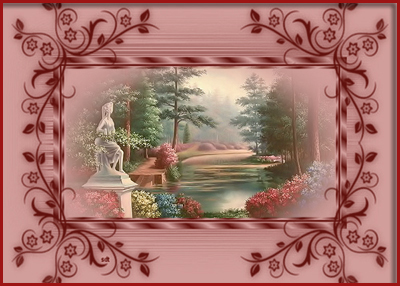
Как использовать маски в фотошопе для фотографии и коллажей? Вот один из способов использования маски .
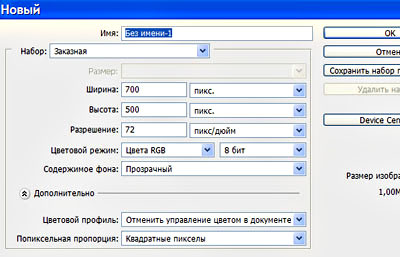
Создадим новый документ, размером 700 на 500. Вы можете взять свои размеры.
1- Файл-создать.
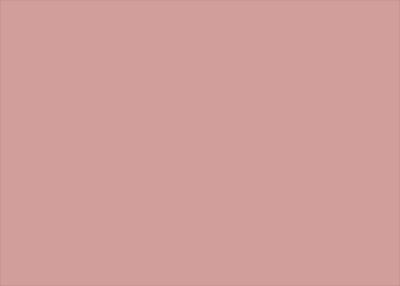
Зальем созданный документ каким-либо цветом. Цвет подбирается такой, чтобы он гармонировал, с Вашей картинкой для коллажа или фотографией.
2-Редактирование-выполнить заливку. В появившемся окне палитры цветов выбрать цвет 61100c

3- Слой-новый -слой.
4- Редактирование-выполнить заливку. выбираем другой цвет d19e9b
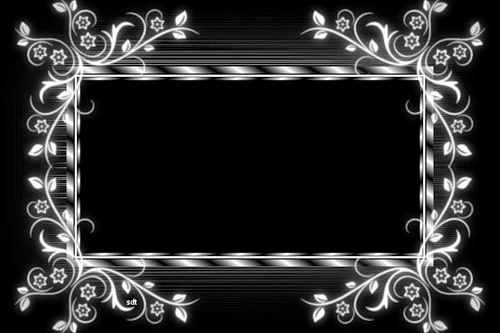
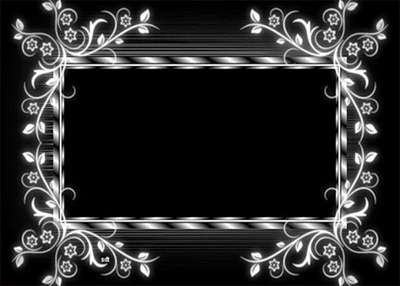
Теперь выберем декоративную маску. Вот пример маски для фотошопа.
5-Файл-открыть.
Чтобы переместить маску на будущий коллаж, нужно, в окне слоев, слой "фон" преобразовать в простой слой. Для этого кликнуть два раза левой кнопкой мышки по слою "фон" (в окне слоев)

и, в появившемся окне , нажать ok.
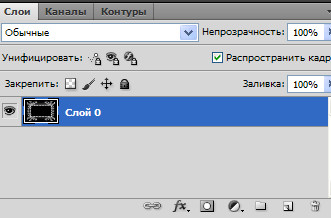
6- На панели инструментов выбрать инструмент "перемещение"  и перетащить маску на созданный документ. (Кликнуть по маске и, не отпуская левую кнопку мыши , переместить маску).

7- Редактирование-свободное трансформирование. Потянув за маячки, растянуть маску в стороны , вверх и вниз по всему документу.

Если маска большая, значит ее нужно уменьшить до размеров документа.
8- В окне слоев слой с маской вверху. В этом окне нажать на "каналы".
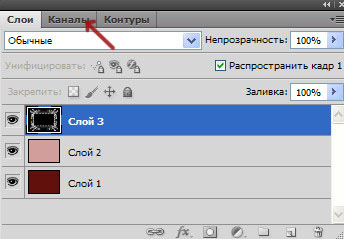
Появится окно каналов.

9- В окне каналов кликнуть по синему каналу, он станет активным.
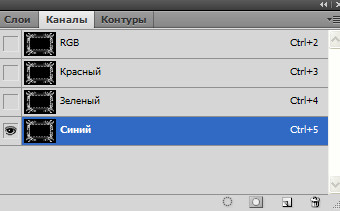
10-Теперь по нему же правой кнопкой мыши и выбрать "создать дубликат канала". Включить глазок на этой копии канала, и выключить на синем канале.
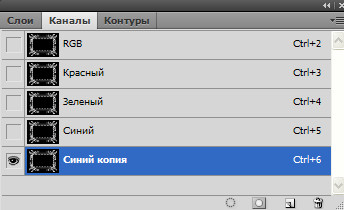
11-Нажав Ctrl, кликнуть по миниатюре канала.
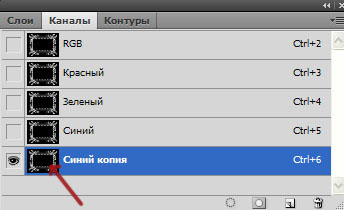
На картинке появится выделение.
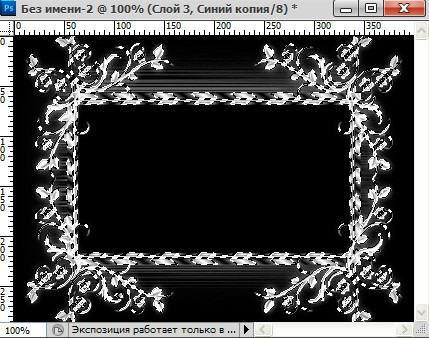
11-Переходим в окно слоев (в окне каналов нажать на слово "слой")
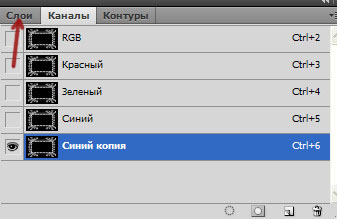
12-Кликнуть по розовому слою, чтобы его активировать. Отключить глазок на верхнем слое с маской.
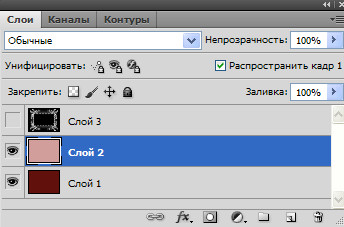
Картинка станет такой.
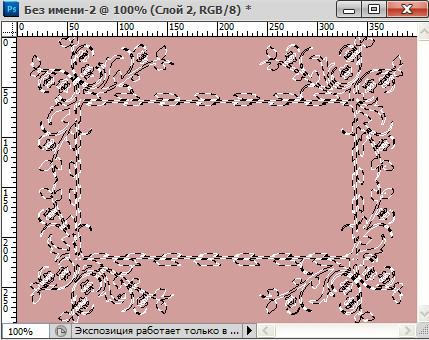
13-На клавиатуре нажать Delete. Появится цветное изображение маски.
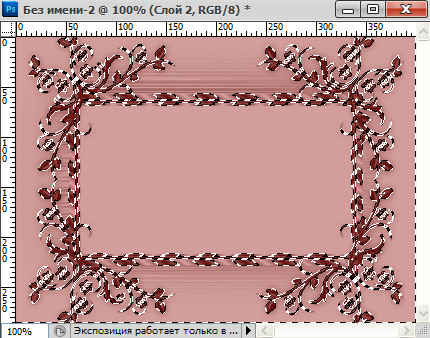
14- Выделение-снять выделение.
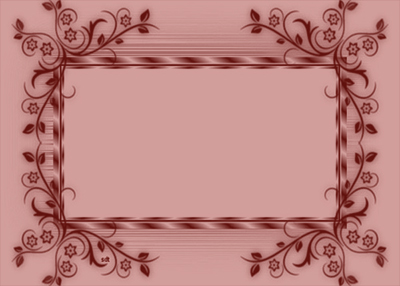
( В окне слоев удалить верхний слой с черной маской, он больше не нужен).
Теперь можно вставить картинку с пейзажем. Откроем клипарт пейзажа.
15-Файл-открыть.

16-Инструментом "перемещение" перетащить пейзаж на маску.
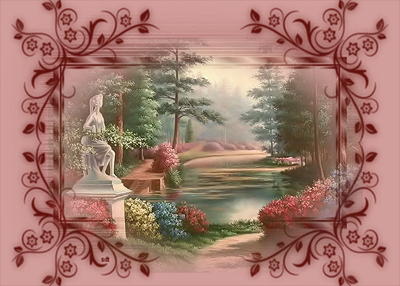
Окно слоев выглядит так:
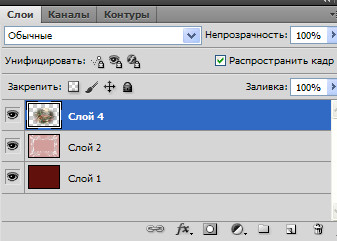
17- Свободным трансформированием уменьшить картинку с пейзажем .
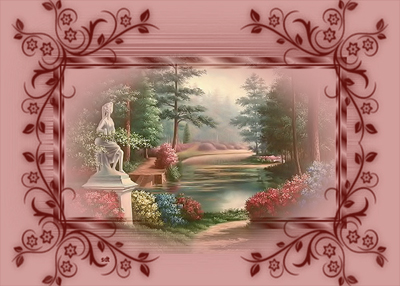
У меня уменьшена до 85%.

Инструментом "ластик"  аккуратно стереть лишнее вверху и внизу.
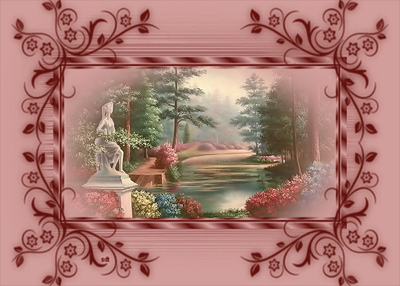
Осталось сохранить картинку.
Можно и дальше поработать с этой картинкой: добавить обводку, надпись, сделать анимацию с блеском.
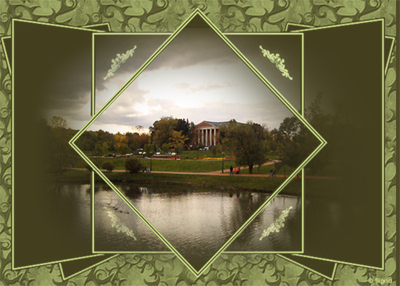
Можно сделать такие картинки с масками:

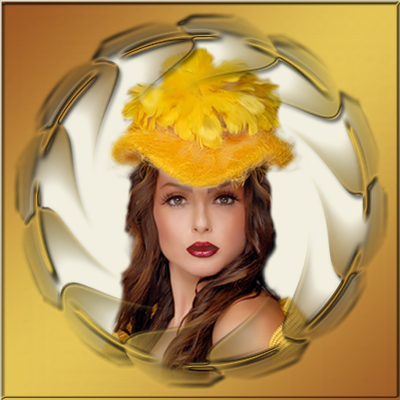
Кроме маски для фотошопа, интересно использовать в фотографиях и для коллажа такой декор, как линзы.


