Колумбийская мочила.Мастер-класс + идеи. Мочила (Mochila) – традиционная сумка колумбийских инд...
Без заголовка - (0)Колумбийская мочила.Мастер-класс + идеи. Мочила (Mochila) – традиционная сумка колумбийских инд...
Без заголовка - (0)Топ спицами от Norah Gaughan. Все размеры Описание на русском языке
Без заголовка - (0)Топ с жемчужинами от SCHACHENMAYR (спицы) Размеры пуловера: 36/38 (40/42) Вам потребу...
Без заголовка - (0)К лету: 2 пуловера крючком (1-"филейка") >>> &...
Без заголовка |

|
Без заголовка |
Урок по работе с глиттерами для версии Adobe Photoshop CS и выше.

|
Без заголовка |

|
Без заголовка |
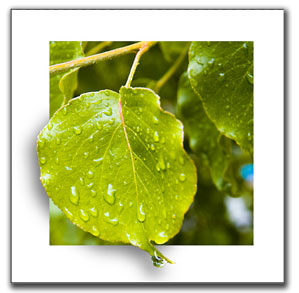
В этом уроке вы научитесь создавать в Photoshop эффект объемной картинки, который оживит Вашу фотографию.
|
Без заголовка |
|
Без заголовка |
|
Без заголовка |

|
Без заголовка |

|
Без заголовка |
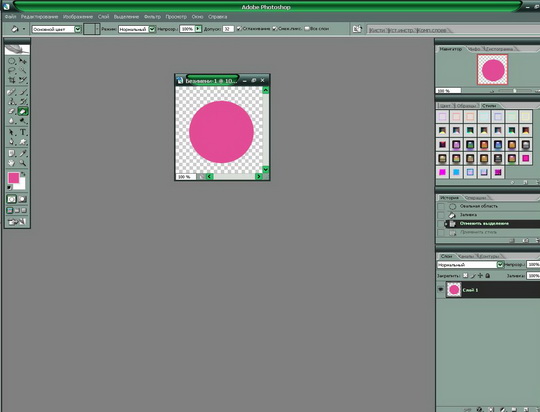
Урок по созданию собственного стиля в фотошопе
Замечательные стили есть в инете для фотошопа, но иногда нужен собственный стиль, и создать его совсем нетрудно.
Создадим новый файл (прозрачный), выберем инструмент прямоуголное выделение (овальное, или какое угодно другое), сделаем выделение на файле и зальём любым цветом.
 Читать далее
|
Без заголовка |
|
Без заголовка |
|
Без заголовка |

|
Без заголовка |


Автор: Антон Брызгунов
|
Без заголовка |
И так сегодня поговорим о том,какими способами можно добится макияжа на нераскрашенном личике.

Как наложить тени,добавить ресницы и придать объем губам
Кисть с ресницами:
Качать тут
|
Без заголовка |
|
Без заголовка |
Для работы нам потребуется фотошоп, мышь и, идея....
Но Вам для идеи лучше всего подойдет любая фотография...
В этом уроке я научу Вас рисовать цветок.
Открываем Фотошоп, создаем новое изображение, в данном случае это 2000х1500 пикселей с разрешением 300 dpi
Итак, выбираем картинку, я взяла вот такой шикарный цветок

Затем берем кисточку с размытими краями и аккуратно обводим контуры
нашего цветка... я в данном случае сильно размахнулась, Вам же для
первого раза лучше всего взять что-нибудь менее масштабное... Вы же не
камикадзе.
Рисуется данный скетч черным цветом на новом слое. Как только Вы закончите, заблокируйте слой, нажав на замочек.

Вот такой вот скетч нарисовала я... тогда я еще собиралась нарисовать листья и ствол дерева...
А теперь приступаем к самому интересному! Будем раскрашивать наш цветок!

Для этого берем природную кисточку, выставляем прозраность на 63,
кисточку берем где-то порядка 15-17 пикселей. Вооружившись пипеткой мы
аккуратно, по-тихоньку начинаем выбирать цвета и рисовать на новом
слое.

Не пугайтесь тому, что вы сейчас видите. сейчас главное, создать границы цвета...
Стоит отметить, что, например, листья нужно будет создавать на новом слое...

После того, как вы обойдете весь цветок сквозь и поперек - берете
инструмент палец, тоже уменьшаете его прозрачность и берем кисточку от
12-14 пикселей. Кисточку для него тоже лучше взять с рваными краями...
И аккуратно начинаете размывать прожилки на цветке...

После первого прохода будет смотреться примерно так:
Но вы не отчаивайтесь, впереди еще самое интересное!
Вы берете палец и так же начинаете размывать резкими движениями по ходу жилок на цветке.
Вот, что у Вас получилось:

Убираете слой со скетчем и те же пальцем аккратно прорисовываете края цветка...
После долгих скитаний должен получиться примерно такой результат:

Просьба, если у кого-нибудь возникнет желание повторить этот урок, а
оно должно возникнуть, иначе зачем я столько над ним работала.... - не
мучить огромные цветки, а взять что-нибудь маленькое и миниатюрное...
Автор урока Alisha
|
Без заголовка |
Выделения сложных объектов при помощи альфа-каналов и масок..
..планируестся создание нескольких уроков... с нарастающей сложностью... для начала урок 1 Оновы..
на счет авторства .. автором себя назвать сложно... но и кого то другого тоже называть не буду.. так как подобные уроки встречаются в каждом более менее продвинутом учебнике.... но так как не каждый будет заморачиватся прочтением книг и в виду отсутствия подобного урока на этом форуме (по крайней мере я не нашел ) я решил его написать ))
и так..например нужно выделить что то, что находится на фоне неба...
что обычно для этого применяется ? все..или почти все смело будут исполозовать "волшебную палочку" (Magic Wand) ... а что делать если там много очень мелких деталей....например листья дерева или волосы... палочка не даст точного результата...
вот тут тогда и пригодится метод выделения при помощи Альфа каналов
для справки: каждое изображение может состоять из 3х (RGB и LAB) или 4х (CMYK) каналов ...чтобы увидеть каналы нужно перейти в соответствующее меню "каналы" (Channels) или использовать горячие клавиши Ctrl+1,Ctrl+2,Ctrl+3 .. Ctrl+~ отобразит все каналы разом ... альфа-канал - это изображение в градациях серого .. обыно белым обозначется в нем цвет..который он представляет а черным - его отсутствие....
например если взять фотографию зеленого леса... то зеленый канал будет почти белым в тех местах..где присутсвует зелень..
или если взять синие небо.. то синий канал тоже будет почти пустым.. там..где есть само небо...
для наглядности картинка : Синий канал в RGB пространстве..

эта особеность используется для создания масок
для справки :
Маска - так же является черно-белым изображением.... там где черный цвет - изображение скрыто... где белый , там видимо на 100% .. все остальное отображает лишь часть изображения... т.е. дает полупрозрачность...
создается маска путем нажатия соотвествующей кнопки..
после ее нажатия напротив превьюшки слоя появится квадратик ..это и есть маска.
и так.. например нам нужно выделить пальмы ..которые расположены на фоне неба.. начнем ..
как было сказано в начале ... в синем канале небо будет почти белым.. используем это ..
для начала перейдем в закладку меню каналы и скопируем синий канал... это делается путем перетаскивания иконки канала на кнопочку "new"
щелчек по только что скопированному каналу активирует его.. теперь нужно увеличить контраст.. кому как нравится.. я использовал "Кривые" ... (Curves)..
на этом шаге планируется максимальное отделение листвы от неба... иногда простое поднятие контраста не спасает и еще приходится закрашивать некоторые участки кистью..
в итоге получилось контрасное черно-белое изображение .. где белым обозначено небо..а черным пальмы и все остальное..
в принципе маска готова..теперь осталось ее загрузить..
для начала сделаем выделение ..для этого зажав Ctrl щелкнуть по альфа-каналу с которым только что работали....
и щелкаем по кнопке "создать маску"
осталось только проинверитровать саму маску..так как все получилось в точности да наоборот ))
..поясню почему.. для удобства создания маски работая с альфа-каналами ..черным обычно обозначается выделяемый объект а белым весь остальной фон ... но когда создается сама маска то ее нужно проинвертировать ..т.к. черный для маски - это значит невидимый... а белый - видимый... все наоборот..
щелчек по маске и инверсия Ctrl+I ...
если нужно что то вернуть обратно.. то берем кисть -- основной цвет - белый .. активируем маску и закрашиваем нужные участки....
Источник http://planetaphotoshop.ru/viewtopic.php?f=40&t=3463&hilit=%D0%B2%D1%8B%D0%B4%D0%B5%D0%BB%D0%B5%D0%BD%D0%B8%D1%8F
Автор: SanchesZ
|
Без заголовка |


|
Без заголовка |
Оговорюсь сразу, будем создавать фантазийный цветок,
отдаленно-напоминающий розу, поэтому 100% сходства с
натуральной не требуется.
И так, в результате у нас должно получится примерно следующее
Создаем новый документ, ( New - новый ), размеры по желанию, у меня
500/400px.
В палитре слоев (см. рисунок) создаем новый слой, называем его -ОСНОВАНИЕ.
На панели инструментов выбираем Эллиптическое выделение
( Eliptikal Marquee Tool ) и создаем окружность.
Далее выбираем Градиент ( Gradient), в опциях выбираем- Радиальный
(см. рисунок), цветовое сочетание выбираем на свой вкус.
Заливаем окружность, снимаем выделение.
Здесь и далее я пользовалась готовой палитрой градиентов,
если набор стандартный, то поступаем следующим образом ( см. рисунок )
шаг 1 - Пипеткой в палитре цветов выбираем два оттенка красного
( по желанию) цвета, светлый и темный.
Они отразятся на панели инструментов.
шаг 2 - На панели инструментов выбираем Градиент,
в опциях появится градиент из выбранных вами цветов.
Далее сделаем дубликат слоя Основание ( лев. клав. кликнуть
по слою, дублировать слой). В настройках изображения
( Image - Adjustment ) делаем копию еле заметной. ( см. рисунок)
Далее создаем новый слой, называем его - Лепестки, лепестки будем
рисовать с помощью - Лассо ( Lasso Tool ), поочередно заливая каждый градиентом,
и так шаг за шагом. Ориентируемся по нижнему слою, соблюдаем
пропорции. ( см. рисунок)
После небольших мучений у меня получился следующий вариант.
Кстати советую сразу сделать дубликат этого слоя и скрыть его,
если в дальнейшем что- то не получится, можно будет начать
сначала, но не с самого.... 
Когда вас устроит ваш вариант, переходим к следующему этапу.
Скроем слой Основание-копия , и полюбуемся заготовочкой
на основном фоне. Если лепестки сильно теряются,
можно поэкпериментировать балансом цвета (см. рисунок)
Далее, включаем слой Основание -копия, и продолжим работу.
Выбираем Осветление (Burn Tool ) , настройки приблизительно
как на рисунке, осветляем лепестки следующим образом (см. рисунок)
Затем переключаем на Затемнение ( Dodge Tool ), и затемняем
края лепестков
Я все делала "на глаз", опираясь на свои ощущения, если возникают
сложности с воображением, откройте любое изображение с розой
для наглядного пособия.
Далее нам понадобится Размазывание ( Smudge Tool ),
проще говоря Палец,( настройки см. на рисунке) им мы
размазываем края лепестков,и сами лепестки.
Ну, здесь, кому что нравится.... 
Переодически отключаем слой Основание-копия и любуемся
конечным результатом.
По окончании слой-копию Основание можно удалить.
Закончили с розой, теперь добавим зелени. Создаем новый слой,
назовем его -Листья, он должен находиться под слоями с розой.
Рисовать будем таким же способом, Лассо - Градиент,
начнем с чашелистиков ( ) потом сами листочки, для
градиента сочетание темного и светлого Зеленого цвета.
Нарисовали , далее берем Палец, и мажем,мажем мажем....
По направлению стрелочек,далее смотрим на рисунки.
Теперь можно дополнить композицию, а заодно закрепить навыки
Создаем новый слой, называем его- Бутон, далее повторяем
выше-пройденное, и смотрим рисунки
"Изобразили" бутон, добавим еще листочков, листья добавляем
на слой- Листья, он нас вполне устраивает. А вот "чашелистики"
для бутона должны находится сверху самого бутона.
Поэтому создаем новый слой, назовем его проще -Зелень,
Убедитесь что он расположен над всеми слоями бутона, и... 
заканчивайте работу 
Ну, в заключении, поработайте над фоном. Желаю Удачи!
http://planetaphotoshop.ru/viewtopic.php?f=31&t=3089
|
Без заголовка |
Фантастическая фото манипуляция
Доброго времени суток всем!
На этом уроке мы создадим с вами фантастический коллаж из нескольких обычных фото.
Для работы нам понадобятся вот эти картинки :
Открываем изображение книги и извлекаем ее из фота волшебной палочкой (Magic Wand).
Затем помещаем книгу на фоновое изображение.
Вырезаем серединку книги, потому как там будет плавать наш кораблик
Делаем две копии слоя с фоном
Перетаскиваем слой с книгой под два слоя с фоном
Жмем Ctrl+T и деформируем (клик правой кнопкой мыши- Warp) две копии слоев фона на страницы книги.
Делаем еще одну копию фона и перетаскиваем поверх всех слоев. Необходимо поставить режим смешивания (Blending options) на Vivid Light с прозрачность слоя (Opacity) - 52%.
Мягким ластиком удаляем ненужные участки верхнего слоя
Извлекаем волшебной палочкой (Magic Wand) из фона изображение кораблика и помещаем на страничку книги.
Используйте эти водяные кисти
http://fuelfiredesire.deviantart.com/ar ... s-63594803
и и сделайте их чуть реалистичней с помощью Distort -> Difusse Glow (Graininess-0; Glow amount-4; Clear amount-18)
Вот результат наших трудов!
Автор: http://photoshoptutorialss.wordpress.co ... on/ship-2/
Перевод: ona-odna
http://planetaphotoshop.ru/viewtopic.php?f=40&t=3395&p=38869#p38869
|


