-Цитатник

Найди кота! или Как правильно спрятаться? - (5)

Ну очень улыбнуло!!!

Анимация формы во Flash(морфинг). - (5)

Анимация формы во Flash(морфинг) Морфинг отличается от предыдущих типов анимации тем,что работает...

Урок для Фотошоп " Закрываем глазки". - (11)

От меня добавка - Кисти для фотошоп "Ресницы" Вложение: 4167720_eyelashes.rar Смотреть зде...

Анимация частей картинки с помощью маски.Урок для Adobe Flash. - (2)

В комментариях к посту Использование анимированной маски в Adobe Flash.Урок ...

Текстовый скроллинг средствами флеш. - (0)

Текстовый скроллинг. Прокрутка текста средствами флеш. (Часть п...

 -Рубрики

 -Поиск по дневнику

Поиск сообщений в novprospekt

 -Подписка по e-mail


 -Статистика

Статистика LiveInternet.ru: показано количество хитов и посетителей
Создан: 02.09.2010
Записей: 709
Комментариев: 11275
Написано: 13507


Весенние бесшовный фон с клипартом в GIMP с помощью направляющих.

Среда, 04 Марта 2015 г. 07:38 + в цитатник
Будем делать весенние бесшовные фоны с клипартом. Для основы будет использована картинка и к ней затем будет добавлен клипарт.

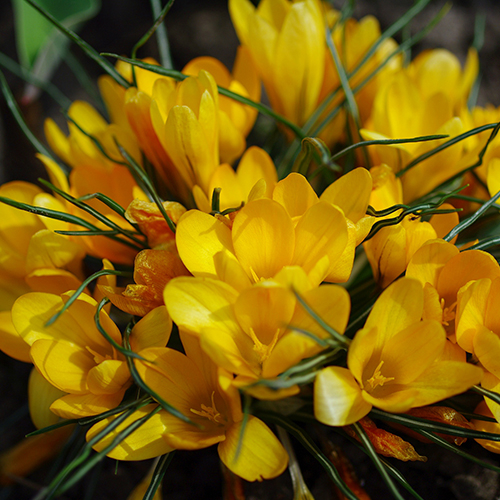
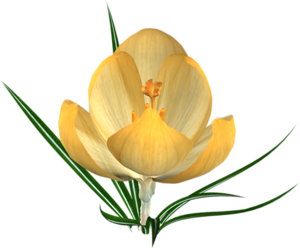
Для основы фона берем любую картинку на тему весны, размеры её 500 X 500 пикс и соответствующий такой картинке клипарт.

желтый (500x500, 326Kb)0_291983_232e0a43_M (300x248, 68Kb)

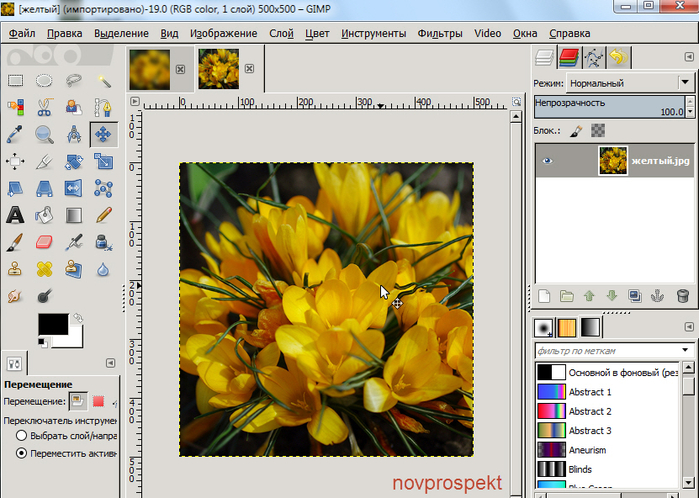
Открываем программу GIMP и в ней открываем картинку основу.

Файл - Открыть

02-03-2015 11-28-05 (700x498, 389Kb)

Делаем из картинки - основы бесшовный фон.


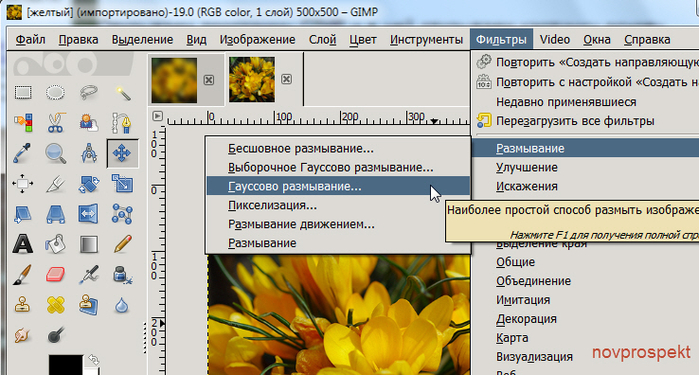
Сначала идем во вкладку меню Фильтры

Выбираем

Фильтры - Размывание - Гауссово размывание

02-03-2015 11-32-03 (700x375, 334Kb)

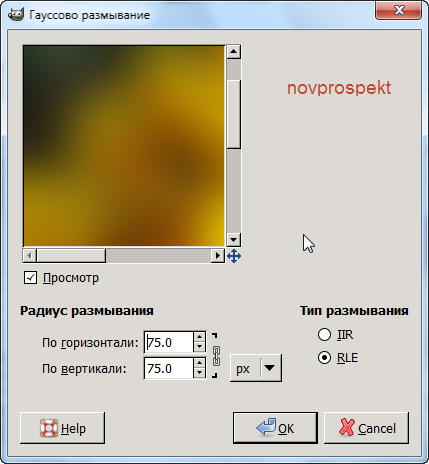
Применяем его с такими параметрами

02-03-2015 11-36-12 (429x464, 133Kb)

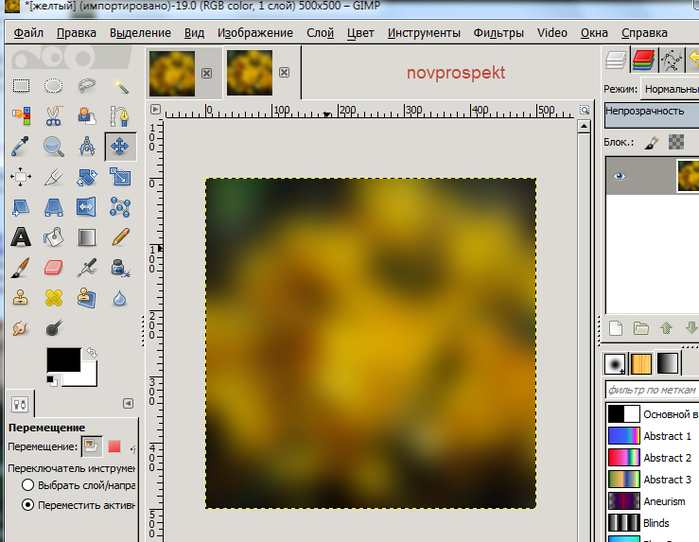
Получаем вот такой результат

02-03-2015 11-37-57 (700x542, 361Kb)

Данная настройка для размытия выбрана мною для этой картинки. Возможно в вашем случае радиус размытия можно взять больше или меньше.

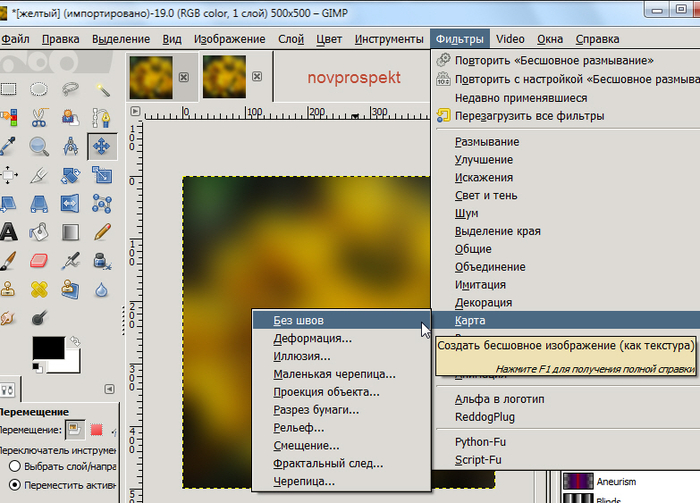
Далее создаем бесшовный фон

Фильтры - Карта - Без швов

02-03-2015 14-17-37 (700x503, 363Kb)

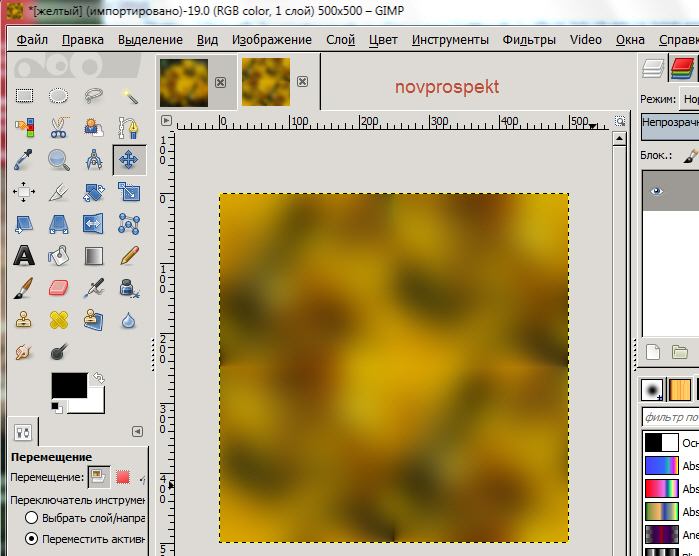
Получаем результат

02-03-2015 14-25-44 (699x556, 357Kb)

Чтобы его улучшить снова идем

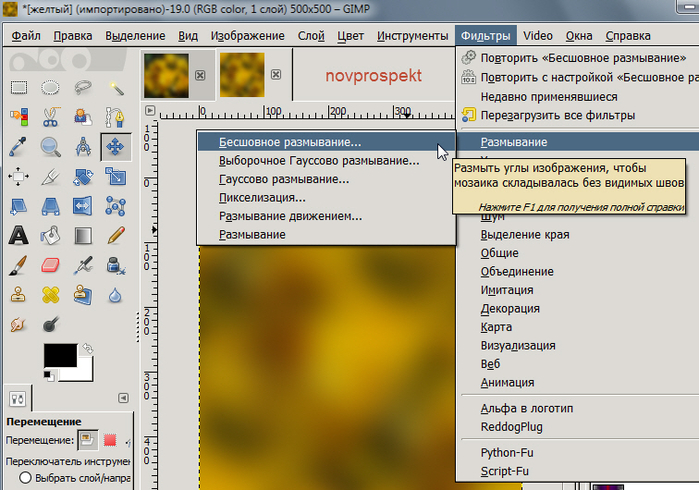
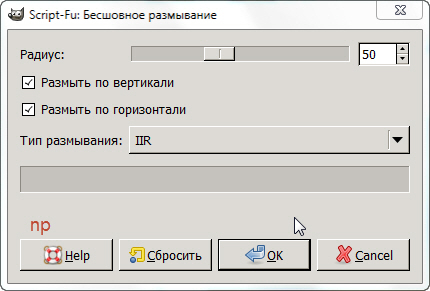
Фильтры - Размывание - Бесшовное размывание
со следующими параметрами

02-03-2015 14-41-58 (700x490, 372Kb)


02-03-2015 14-30-44 (430x291, 87Kb)

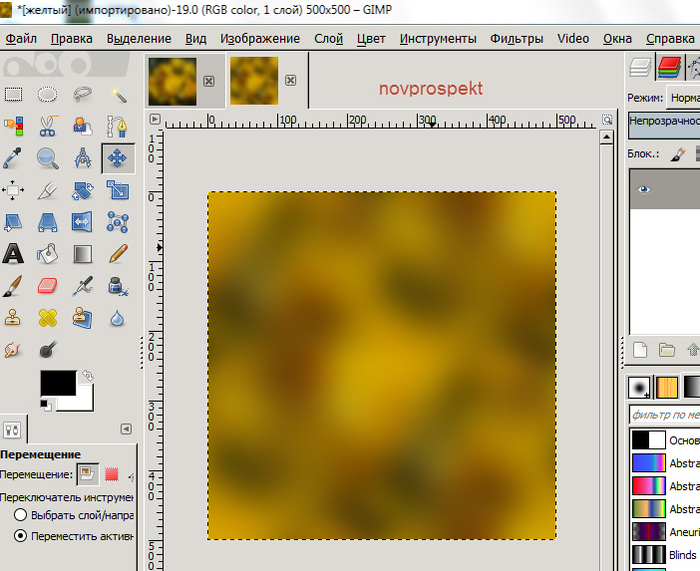
Это мы делаем для того, чтобы мозаика складывалась без видимых швов.

Получаем окончательный вариант бесшовного фона - основы.

02-03-2015 14-38-17 (700x571, 365Kb)

Для дальнейшего создания бесшовного фона нам потребуется настроить направляющие по горизонтали и вертикали.

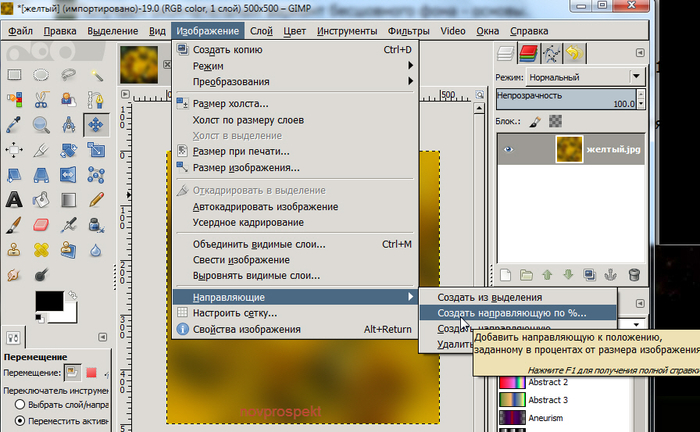
Для этого проходим в меню

Изображение - Направляющие - Создать направляющую по %

02-03-2015 18-40-30 (700x432, 333Kb)

Настроим 6 направляющих: 3 горизонтальных и 3 вертикальных.
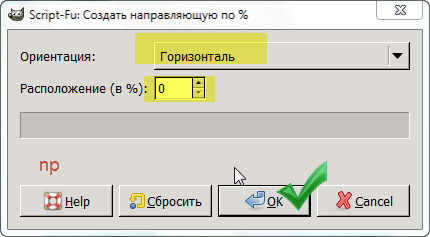
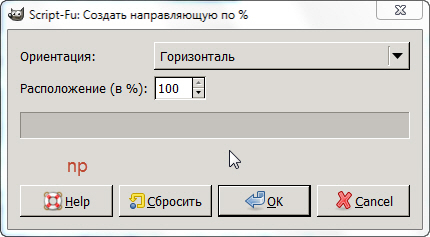
После того, как мы нажмём на "Создать направляющую по %", выйдет диалоговое окно настройки направляющих. Устанавливаем в нём следующие параметры и жмём "ОК":

02-03-2015 20-47-11 (430x237, 81Kb)

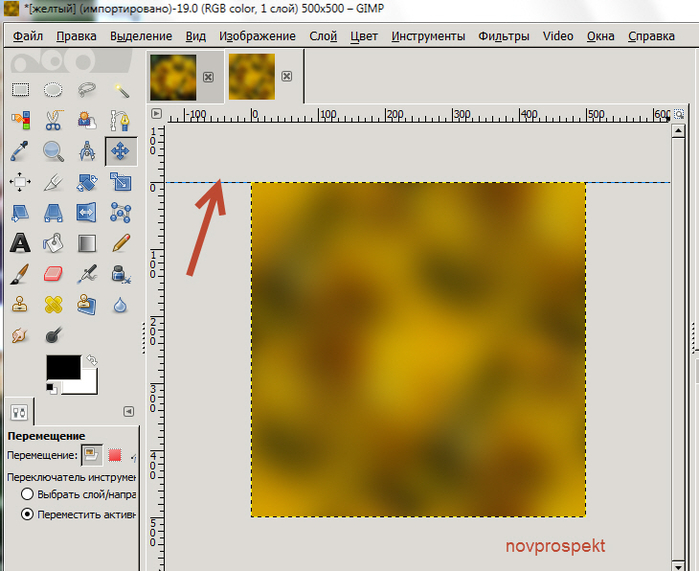
После этого у вас появится горизонтальная направляющая вверху картинки.

03-03-2015 11-04-51 (700x571, 320Kb)

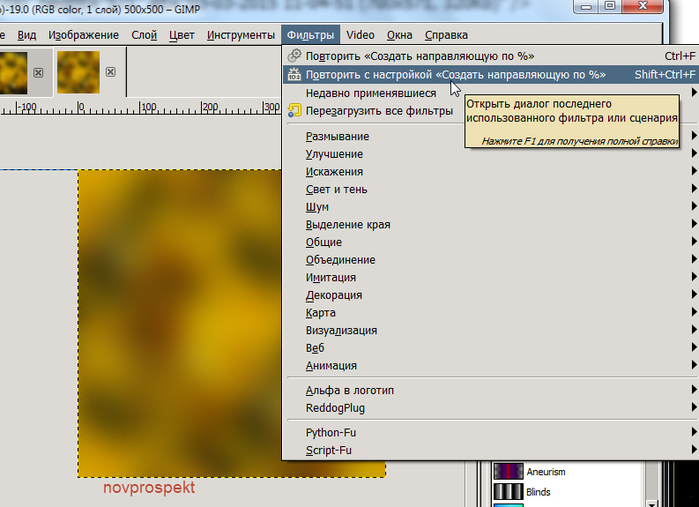
Настраиваем следующую горизонтальную направляющую
Жмём

Фильтры - Повторить с настройкой "Создать направляющую по %"

03-03-2015 11-12-12 (700x507, 276Kb)

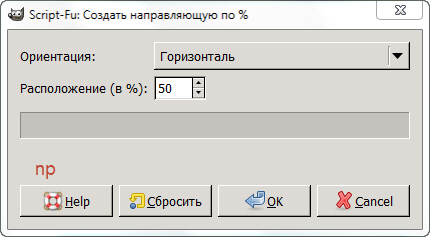
Устанавливаем в открывшемся диалоговом окне следующие параметры и жмём "ОК":

03-03-2015 11-15-19 (430x237, 75Kb)

Снова жмём

Фильтры - Повторить с настройкой "Создать направляющую по %"

Устанавливаем в открывшемся диалоговом окне следующие параметры и жмём "ОК":

03-03-2015 11-17-21 (430x237, 78Kb)

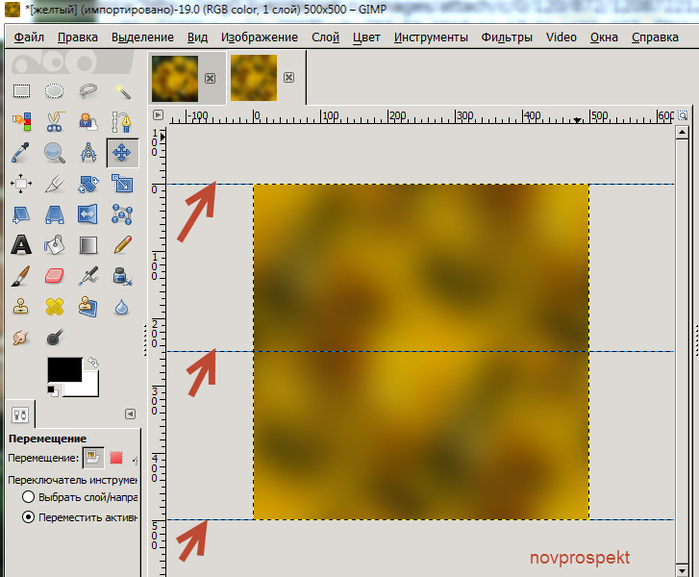
Таким образом мы настроили 3 горизонтальных направляющих и выглядит это так

03-03-2015 11-19-30 (700x577, 357Kb)

Таким же образом настроим вертикальные направляющие.

Жмём
Фильтры - Повторить с настройкой "Создать направляющую по %"
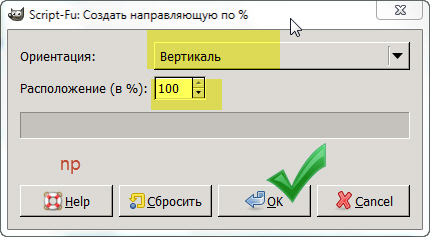
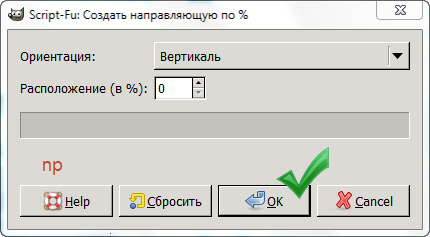
В открывшемся диалоговом окне в графе "Ориентация" меняем направление на "Вертикаль" и жмём "ОК".

03-03-2015 15-37-50 (430x237, 83Kb)

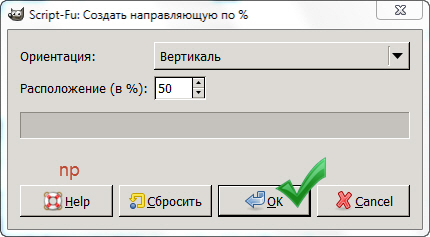
И с этой же вертикальной ориентацией мы настраиваем еще 2 направляющие с расположением 50 и 0.

Жмём
Фильтры - Повторить с настройкой "Создать направляющую по %"

03-03-2015 15-50-50 (430x237, 78Kb)

Снова жмём
Фильтры - Повторить с настройкой "Создать направляющую по %"

03-03-2015 15-51-47 (430x237, 78Kb)

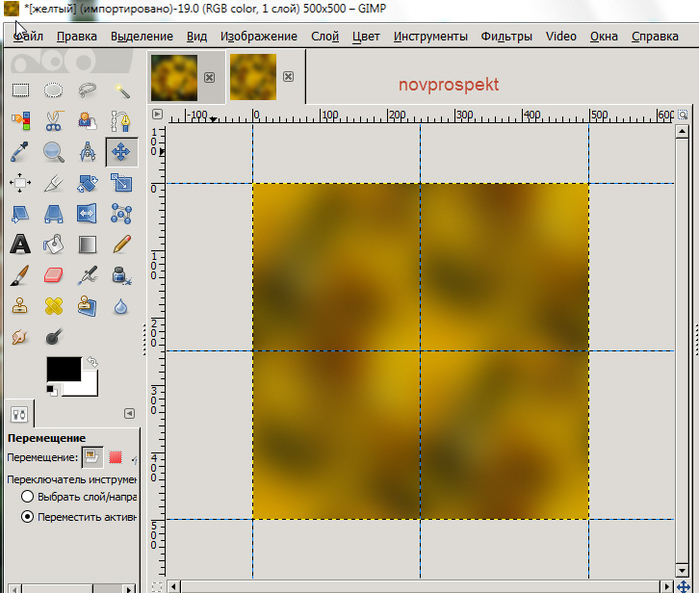
Все шесть направляющих настроены и в итоге получаем

03-03-2015 15-53-44 (700x593, 357Kb)

С фоном - основой мы закончили и теперь займёмся клипартом.

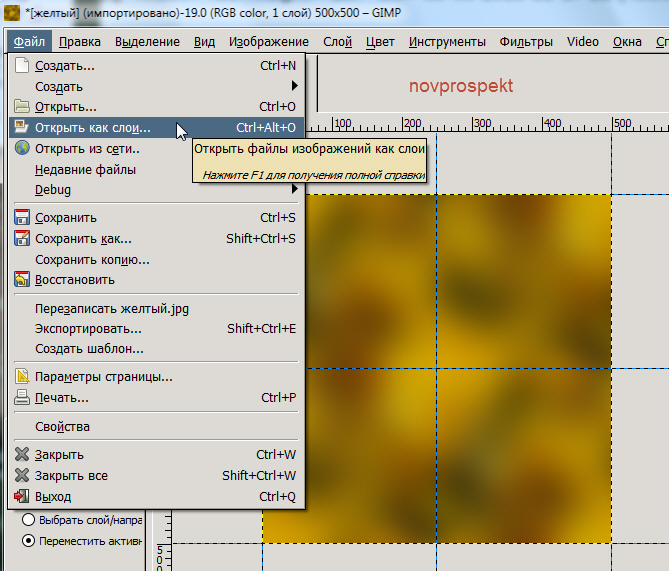
Открываем подготовленное в png изображение

Файл - Открыть как слои

03-03-2015 16-01-44 (669x571, 391Kb)

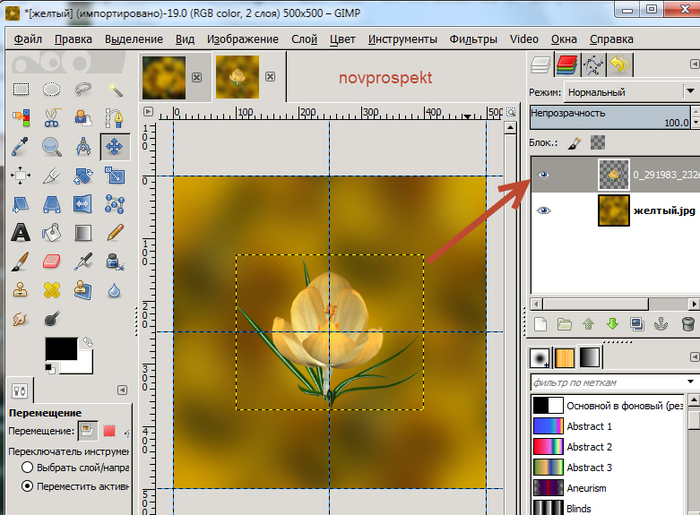
Клипарт встанет точно посередине. В слоях же слой с клипартом должен быть выше фона - основы.

03-03-2015 16-03-16 (700x515, 398Kb)

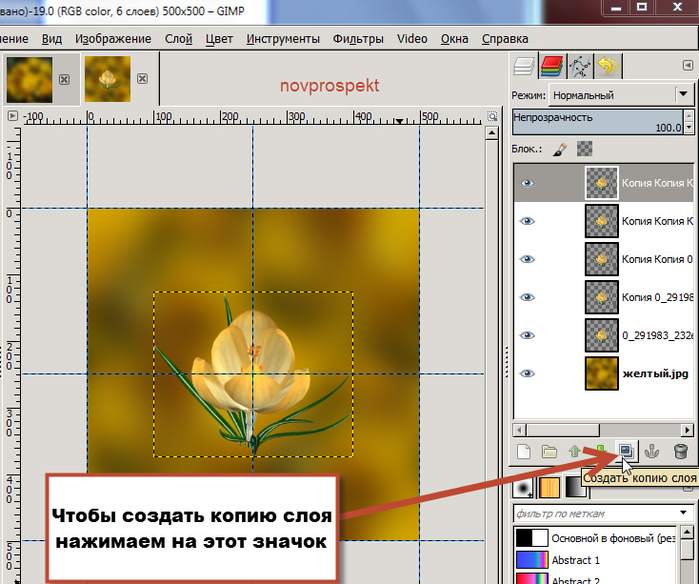
Слой с клипартом активен (выделен). Делаем 4 копии слоя с клипартом, нажав на соответствующую иконку внизу панели диалога слоев 4 раза. У нас получилось 6 слоев - фоновый слой и 5 слоев с клипартом.

03-03-2015 16-21-34 (700x584, 392Kb)

Теперь нам нужно растащить 4 верхних слоя с клипартом по углам фонового изображения.
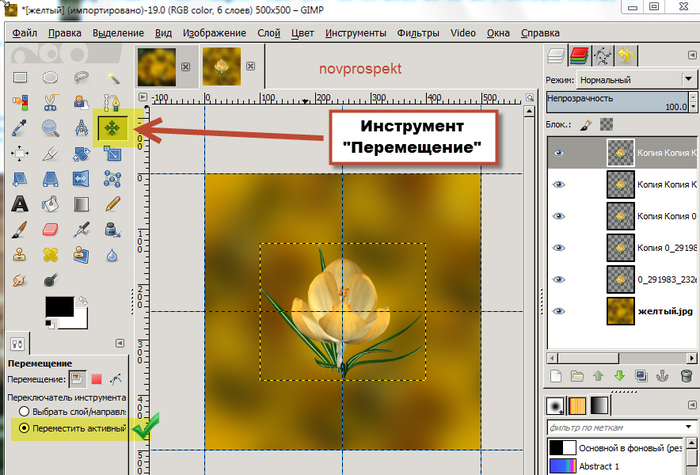
Для этого на панели инструментов щелкаем по инструменту "Перемещение" и в параметрах данного инструмента ставим точку в графе - "Переместить активный слой".

03-03-2015 16-49-24 (700x475, 353Kb)

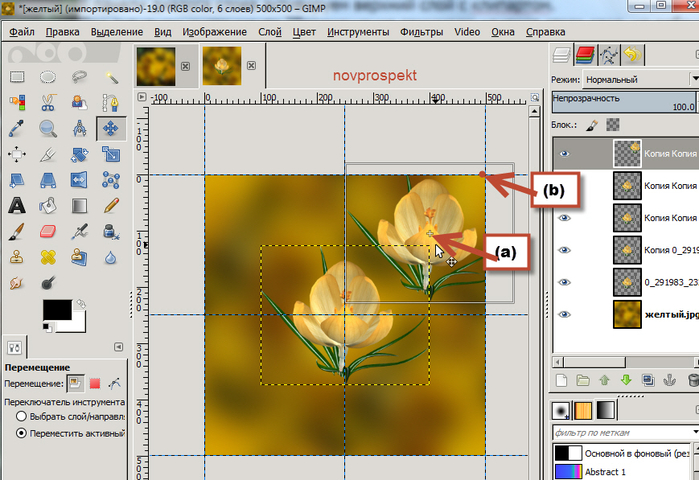
В панели диалога слоев активируем верхний слой с клипартом.
При активном инструменте "Перемещение" зажимаем клипарт этого слоя на рабочем холсте кнопкой мыши и тащим в любой из крайних углов. На самом клипарте, в центре, появится крестик (a), он как магнитом прицепится в самый угол (b).

03-03-2015 16-58-20 (700x480, 359Kb)

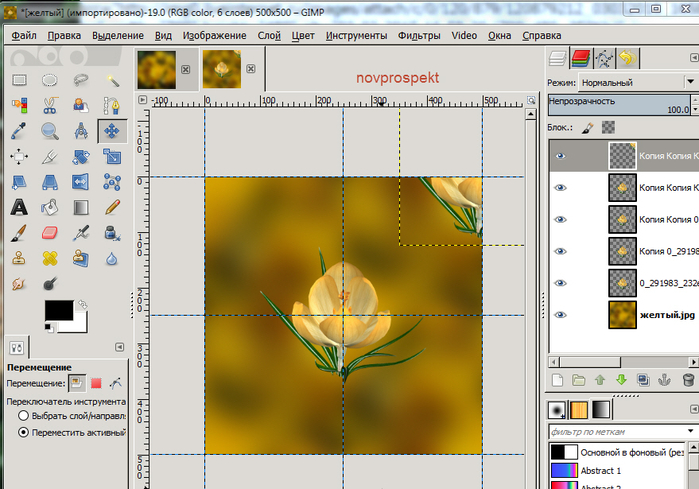
Зажимаем, перетаскиваем, прицепляем в точку (b) и отпускаем кнопку мыши.

03-03-2015 17-05-27 (700x489, 341Kb)

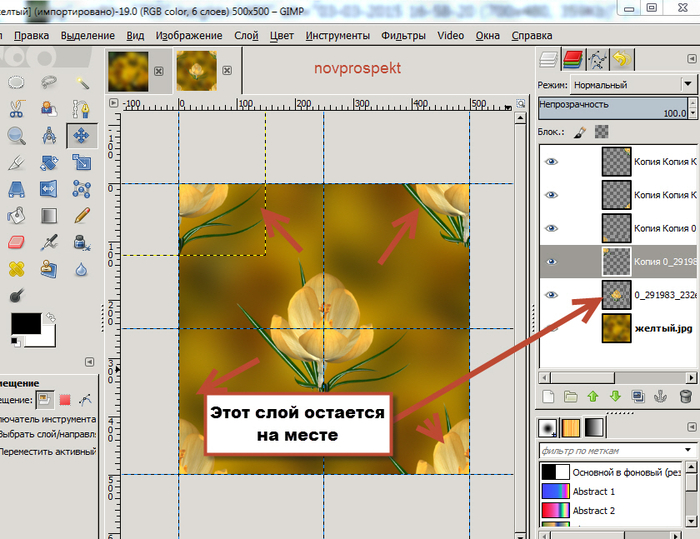
Переходим к следующему слою с клипартом. Активируем его, зацепляем на рабочем холсте и тащим в любой другой угол. И так со всеми верхними четырьмя слоями. Самый нижний слой с клипартом оставляем на месте.

03-03-2015 17-14-41 (700x539, 376Kb)

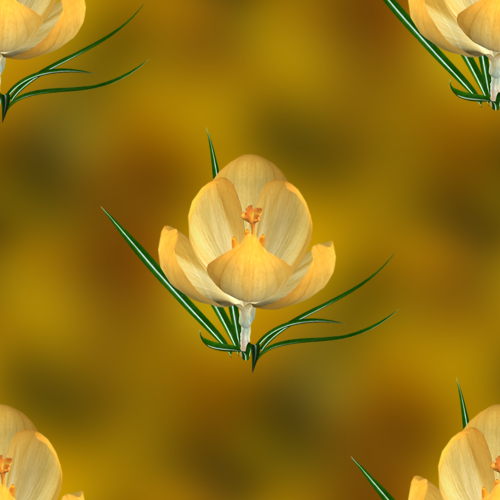
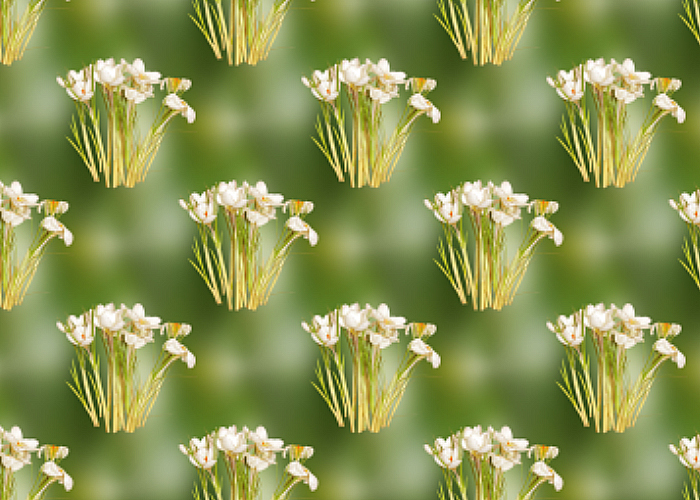
Наш бесшовный фон с клипартом готов.

желтыйs (500x500, 197Kb)

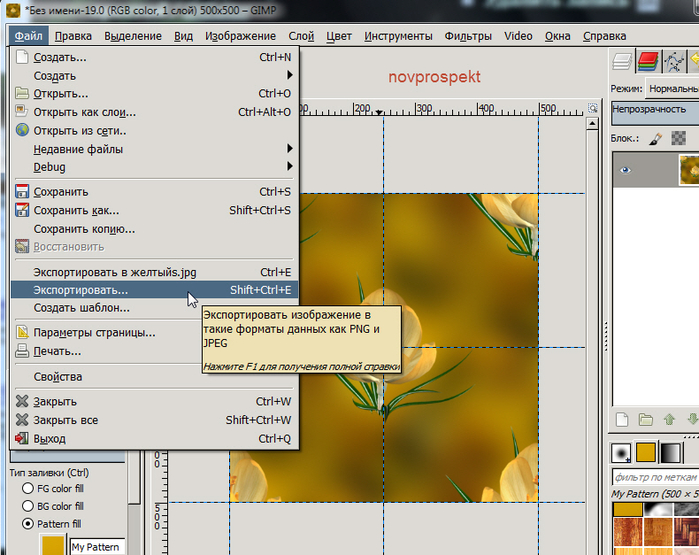
Экспортируем его в фоновое изображение в формате JPG

Файл - Экспортировать

03-03-2015 17-41-52 (700x555, 383Kb)

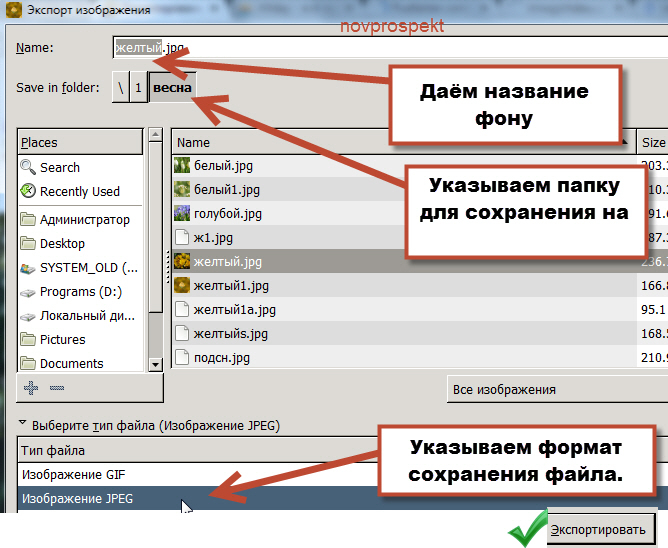
В открывшемся диалоговом окне Экспорта изображения даем нашему фону название, выбираем формат (расширение) для сохранения и указываем папку на вашем компьютере, куда будем сохранять изображение.

03-03-2015 17-45-08 (668x548, 337Kb)


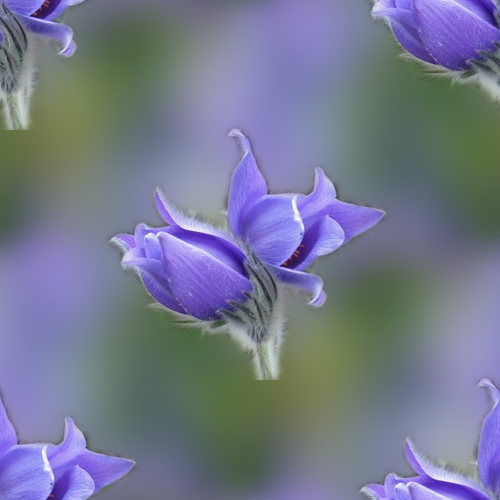
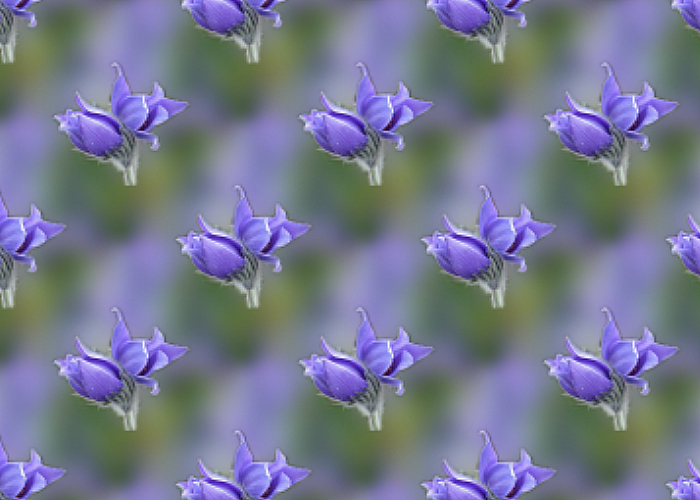
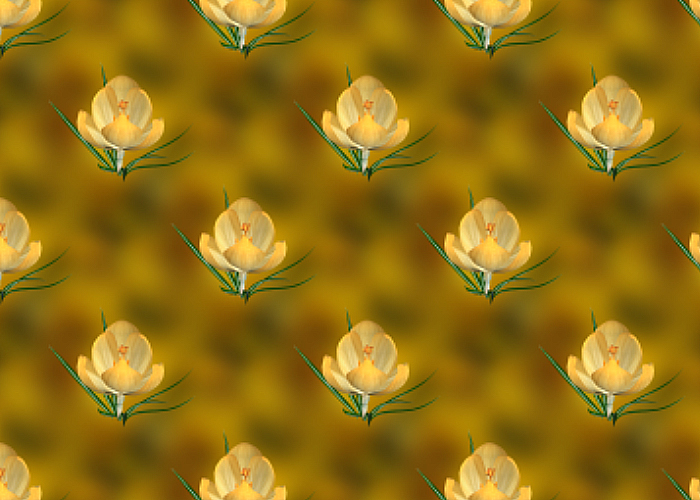
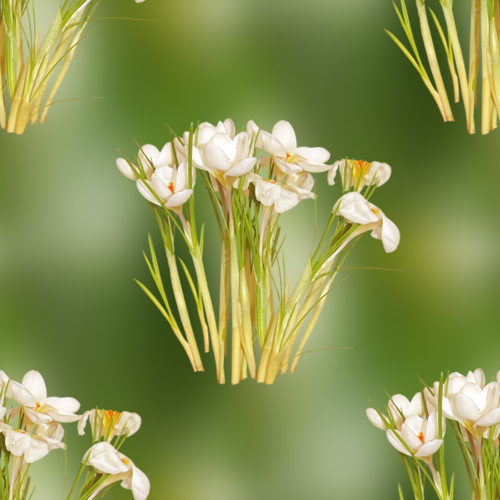
Вот такие фоны получились у меня

голубой1 (500x500, 155Kb)
blu1 (700x500, 335Kb)


jh1 (700x500, 363Kb)

белый1 (500x500, 240Kb)
w1 (700x500, 420Kb)

Серия сообщений "бесшовные фоны":
Часть 1 - Бесшовные "Осенние фоны" .
Часть 2 - Серия сообщений Фотошоп - Создание фонов.
...
Часть 11 - Еще вариант создания фона-текстуры в Corel
Часть 12 - Бесшовные фоны «Metal background».
Часть 13 - Весенние бесшовный фон с клипартом в GIMP с помощью направляющих.

Серия сообщений "Уроки GIMP":
Часть 1 - Новогоднии открытки в Gimp.
Часть 2 - Создаем демотиватор в Gimp.
...
Часть 14 - Анимация горячего текста. Моя работа по уроку в GIMP.
Часть 15 - Как сделать анимацию воды и солнышка в Gimp.
Часть 16 - Весенние бесшовный фон с клипартом в GIMP с помощью направляющих.

Метки:  

Процитировано 17 раз
Понравилось: 38 пользователям

Irina-snez   обратиться по имени Среда, 04 Марта 2015 г. 08:08 (ссылка)
Спасибо, Мариночка! В Gimp я кое-что делаю и уроки Gimp собираю. Кажется Gimp должен работать и под Linux. Если штатники совсем зажмут по небезопасности программ и т.д., не хотелось бы, но придется Linux осваивать...
С Наступающим праздником тебя http://www.liveinternet.ru/users/irina-snez/post355255010/
Ответить С цитатой В цитатник
Перейти к дневнику

Среда, 04 Марта 2015 г. 08:12ссылка
Да Ириш он и под Linux работает.
Не переживай наши умельцы и с виндой, что - нибудь придумают. На Руси талантов много.
Спасибо за поздравление. Отличная открыточка.
Перейти к дневнику

Среда, 04 Марта 2015 г. 09:04ссылка
Это не открыточка, а флешка! Мариночка! У тебя, наверное, не загрузилось. Как тебе моя анимация дамы, музыка и след за курсором?
Перейти к дневнику

Четверг, 05 Марта 2015 г. 06:09ссылка
Ирочка, я разглядела, что это флешечка. Просто назвала так - открытка. В том смысле, что как поздравление к 8 марта.
Всё, конечно, очень красиво. Понравился и цветочный след, и музыка прекрасная. А дама получилась надменно - загадочная.
Перейти к дневнику

Четверг, 05 Марта 2015 г. 15:26ссылка
Спасибо, Мариночка, за внимание. Извини, что отвлекла от дел. Опять пытаюсь продвинуться в анимации и не очень-то получается. Не получается не спеша и аккуратно...
LiSu   обратиться по имени Среда, 04 Марта 2015 г. 08:25 (ссылка)
Спасибо, Мариночка! Прекрасное объяснение, замечательный результат!
Ответить С цитатой В цитатник
Перейти к дневнику

Четверг, 05 Марта 2015 г. 06:10ссылка
Спасибо Лиличка. Я люблю в гимпе бесшовные фоны делать. Быстро и удобно.
таила   обратиться по имени Среда, 04 Марта 2015 г. 08:36 (ссылка)
Спасибо Мариночка! Красиво получилось!
Ответить С цитатой В цитатник
Перейти к дневнику

Четверг, 05 Марта 2015 г. 06:10ссылка
Рада, что понравилось. Я люблю в этом редакторе бесшовные фоны делать.
Перейти к дневнику

Четверг, 05 Марта 2015 г. 07:12ссылка
Мариночка! Мне бы с фотошопом разобратся, а фоны не помешали бы для рамочек, самый раз пойдет, как раз по теме весна! Весеннего настроения!
MissKcu   обратиться по имени Среда, 04 Марта 2015 г. 11:32 (ссылка)
Ответить С цитатой В цитатник
Перейти к дневнику

Четверг, 05 Марта 2015 г. 06:11ссылка
Приветик Ксюшенька.
Лариса_Виноградова   обратиться по имени Среда, 04 Марта 2015 г. 13:29 (ссылка)
Спасибо огромное,программу установила,а как с ней найти общий язык,не знала и вот урок ,как по заявке !!!Буду сегодня пробовать! Мариночка,удачи и всего доброго!
Ответить С цитатой В цитатник
Перейти к дневнику
Перейти к дневнику

Четверг, 05 Марта 2015 г. 12:16ссылка
Мариночка,спасибо огромное за ссылочки,а урок я вчера сделала просто с удовольствием,получилось сразу,очень довольна!!!
Puxovaia   обратиться по имени Среда, 04 Марта 2015 г. 16:30 (ссылка)
Спасибо, Марина!
Ответить С цитатой В цитатник
Перейти к дневнику
Lyubov0848   обратиться по имени Среда, 04 Марта 2015 г. 16:51 (ссылка)
Доброго времени суток,Марина!.Я сама умею делать такие фоны.Процитирую для друзей!
Ответить С цитатой В цитатник
Перейти к дневнику

Четверг, 05 Марта 2015 г. 06:52ссылка
Рада буду если кому то этот урок пригодится.
Я сама очень люблю делать фоны в Gimp. Быстро и удобно.
ВАТ   обратиться по имени Среда, 04 Марта 2015 г. 18:21 (ссылка)
Спасибо, Мариночка! Очень давно делала что-то в Gimp, но сейчас даже не помню как программа выглядит, надо посмотреть осталась ли она у меня. Если есть, то попробую сделать.
Ответить С цитатой В цитатник
Перейти к дневнику

Четверг, 05 Марта 2015 г. 06:55ссылка
А я нет, нет да и сделаю в ней что - нибудь. В гимпе очень удобно фоны бесшовные делать.

Если заинтересуешься посмотри вот эти уроки.

http://novprospekt.ru/vsyo-dlya-gimp/lessons-gimp/demotivator-v-gimpe.html

http://novprospekt.ru/vsyo-dlya-gimp/lessons-gimp/sozdaem-kalendar-v-gimp.html

http://www.liveinternet.ru/users/novprospekt/post317285452

http://www.liveinternet.ru/users/margarete/post241124650/
Перейти к дневнику

Четверг, 05 Марта 2015 г. 14:41ссылка
Марина, спасибо большое! Сейчас доделаю начатые работы и поищу программу, вчера не успела.
Nadin_Senina   обратиться по имени Четверг, 05 Марта 2015 г. 09:33 (ссылка)
Взяла урок. Всё очень подробно и понятно! Спасибо!
Ответить С цитатой В цитатник
Biryusinka   обратиться по имени Четверг, 05 Марта 2015 г. 15:51 (ссылка)
Благодарю, Иринка.
Ответить С цитатой В цитатник
НАТАЛИЯ11   обратиться по имени Пятница, 13 Марта 2015 г. 02:42 (ссылка)
Спасибо, Марина! Цитирую. Урок подробный. Понравился. Нет такой программы и не знаю, с чего начать.
Ответить С цитатой В цитатник
Mono-Liza   обратиться по имени Пятница, 13 Марта 2015 г. 07:35 (ссылка)
Мариночка, цитирую! Уроки брала, но пока ничего в этой проге не делала, не успеваю.
Спасибо за урок
Ответить С цитатой В цитатник
s-tonichka-surem   обратиться по имени Суббота, 08 Августа 2015 г. 17:08 (ссылка)
ох и дрочилово... долго слишком, неудобный способ. не быстрый.
Ответить С цитатой В цитатник
ВасилисаСчастливаяЯ   обратиться по имени Среда, 13 Января 2016 г. 15:37 (ссылка)
novprospekt, А как однотонные бесшовные фоны делать, можете подсказать пожалуйста.
Ответить С цитатой В цитатник
Комментировать К дневнику Страницы: [1] [Новые]
 

Добавить комментарий:
Текст комментария: смайлики

Проверка орфографии: (найти ошибки)

Прикрепить картинку:

 Переводить URL в ссылку
 Подписаться на комментарии
 Подписать картинку