Я - фотографПлагин для публикации фотографий в дневнике пользователя. Минимальные системные требования: Internet Explorer 6, Fire Fox 1.5, Opera 9.5, Safari 3.1.1 со включенным JavaScript. Возможно это будет рабо
 ОткрыткиПерерожденный каталог открыток на все случаи жизни
 Всегда под рукойаналогов нет ^_^
Позволяет вставить в профиль панель с произвольным Html-кодом. Можно разместить там банеры, счетчики и прочее
Всегда под рукойаналогов нет ^_^
Позволяет вставить в профиль панель с произвольным Html-кодом. Можно разместить там банеры, счетчики и прочее
Как убрать ненужный объект на фотографии или картинке |
Ненужный объект на фотографии или картинке.
Есть очень хороший и абсолютно бесплатный сайт, позволяющий в режиме онлайн избавиться от ненужного объекта на фото всего за 3 шага. Все очень просто Смотрите как это делать.
Шаг 1: Выбираем на компьютере нужное фото и загружаем его на сайт с помощью кнопочки Load image
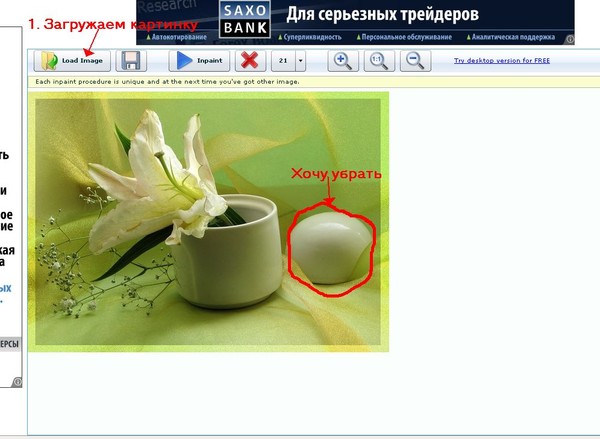
Шаг 2: Выбираем необходимый размер кисти для закрашивания ненужного объекта. При необходимости увеличиваем или уменьшаем загруженное изображение с помощью значка Лупа.Кисть тоже можно менять. Например края обвести тоненькой кисточкой, а середину, уже кистью побольше.
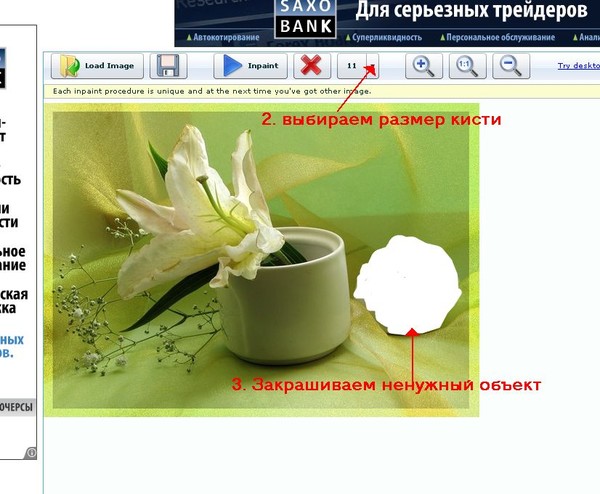
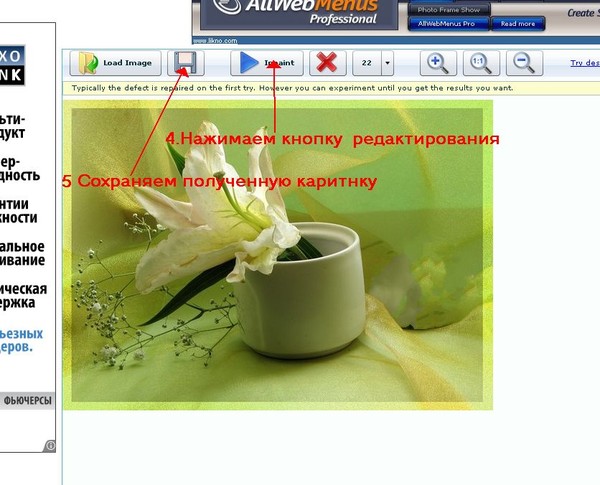
Шаг 3: После закрашивания объекта нажимаем кнопку Inpaint и ждем. Если результат вас не устроил, можно снова обработать картинку кистью, и снова нажать кнопку Inpaint. Когда после обработки вас в фото все устроило, то сохраняем полученный результат с помощью кнопки с изображением дискеты.
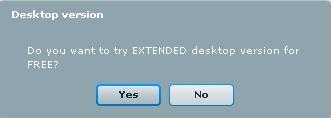
После обработки фотографии может вылезти окошко с вопросом - А не хотите ли Вы приобрести программу Inpaint, чтобы удалять объекты с фото без подключения к интернету. Смело жмите No.
Вот несколько примеров, как я убирала лишнее.
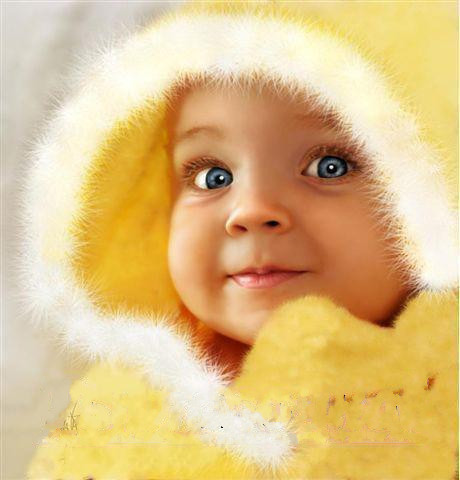
Было. Мне надо убрать надпись

Стало.надписи нет
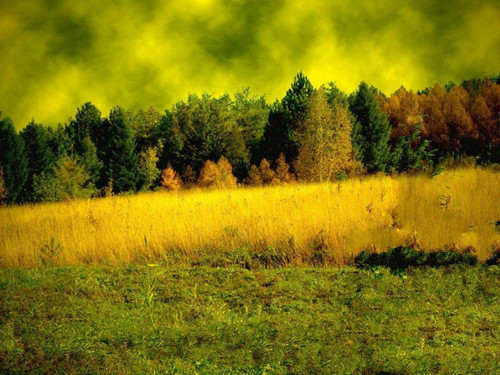
Было. Убрать дерево
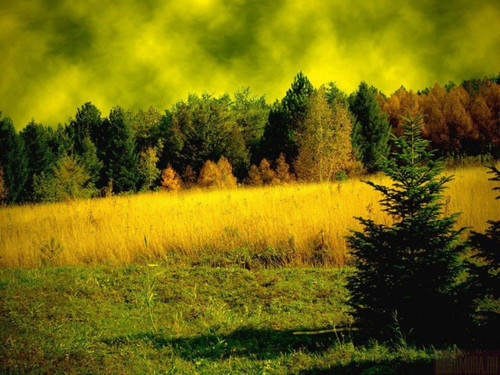
Стало. Все убрала.
Программа здесь. Очень простая и удобная. Заходите.
WEBINPAINT.COM
Серия сообщений "Фотошоп":
Часть 1 - Сказочные фоны для фотошопа
Часть 2 - Фото в стиле Боке - урок фотошоп
...
Часть 6 - ФШ и кнопки
Часть 7 - ФОТОЭФФЕКТЫ ОНЛАЙН
Часть 8 - Как убрать ненужный объект на фотографии или картинке
Часть 9 - ФОНЫ
Часть 10 - Растительные мотивы
...
Часть 34 - буквы
Часть 35 - Надписи на прозрачном фоне автор Марина часть 2
Часть 36 - Красивые надписи от Марины
| Комментировать | « Пред. запись — К дневнику — След. запись » | Страницы: [1] [Новые] |