-Цитатник

Русские мелодрамы - НОВИНКИ 2016 года - (0)

Русские мелодрамы - НОВИНКИ 2016 года

Мелодрамы выходного дня. - (0)

Мелодрамы выходного дня.

Любителям индийской песни - (0)

Любителям индийской песни - плейлист Серия сообщений "Мои коллажи-5": Часть 1 - Сы...

ВОЛШЕБНАЯ СОДА(www.mak-var.com.ua) - (0)

ВОЛШЕБНАЯ СОДА(www.mak-var.com.ua) ВОЛШЕБНАЯ СОДА(www.mak-var.com.ua) *Не платите за дорогой...

Несладкие вареники : Две хитрости - (0)

Несладкие вареники : Две хитрости В этом рецепте есть две хитрости, которые помогут приготовит...

 -Приложения

 -Рубрики

 -Поиск по дневнику

Поиск сообщений в NikaLive

 -Подписка по e-mail


 -Сообщества

Участник сообществ (Всего в списке: 3) Лучшие_рецепты_интернета Царство_Кулинарии Только_для_женщин
Читатель сообществ (Всего в списке: 3) АртБазар О_Самом_Интересном Рецепты_блюд

 -Статистика

Статистика LiveInternet.ru: показано количество хитов и посетителей
Создан: 20.01.2011
Записей: 2650
Комментариев: 7174
Написано: 22987


Пускай с тобой мы вовсе незнакомы
Нам встретиться с тобой не довелось
Но чувствуй у меня себя, как дома
Ты для меня-всегда желанный гость!


ПЕРЕВОД Web СТРАНИЦ:

Перевести
с на


Баннер Violette

Violette

Уроки от Violette (личные) здесь
Переводы уроков на французский язык от Violette здесь
Обзор уроков (переводы) за 2012 год здесь
Новые переводы здесь


Коллаж 01

Среда, 13 Апреля 2011 г. 14:28 + в цитатник

Метки:  

Урок коллаж"Нежность(урок со скринами) от Александры.

Понедельник, 11 Апреля 2011 г. 20:39 + в цитатник
Доброго времени суток мой хорошие, сегодня мы будем делать Коллаж "Нежность" в графическом редаторе Gimp (у меня уже есть Видео урок,но видимо видео уроки не для меня, так. как там не совсем все понятно,поэто-му я решила сделать урок со скринами, урок для Gimpa адаптирован из фотошопского урока, оригинал урока здесь)
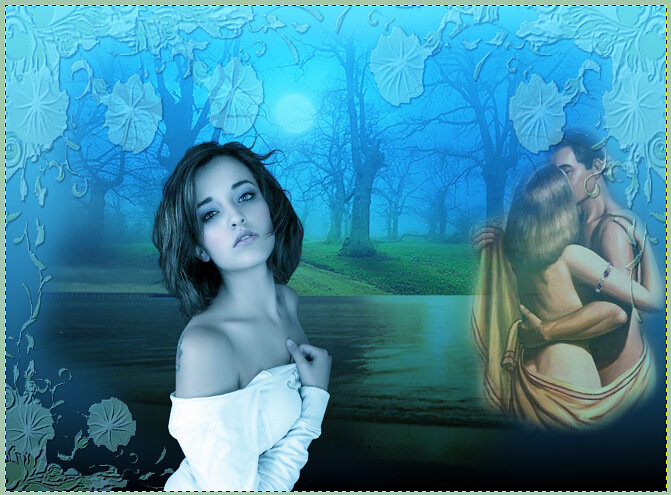
Вот, что в итоге у нас получится;
a>

Для урока нам понадобится;
Клипарт-девушки
Клипарт-пары
Клипарт-природа
Клипарт-уголки

1Открываем гимп размер изображения 1000 на 740пх., фон-прозрачный
1.2Выбираем клипарт-природа, нам для работы понадобится два клипарта, один с природой, другой с водой
a>
( в дальнейшем я буду его называть фон-вода)
a>
(в дальнейшем он будет зваться фон-природа)

1.3Открываем как слой... фон природу-Файл-Открыть как слой,инструмент
пипеткаa> щелкаем по синему небу (этот цвет и будет нашим фоном) инструмент градиентa>нижний фон ставим черным,
a>

1.4Активируем слой-фон, и убираем видимость фона-природа
a>
и проводим градиентом сверху вниз
a>

2.Включаем видимость фона-природа и активируем его
a>

2.1Инструмент масштабa>смотрим, чтоб значок был сцеплен
a>
и начинаем увеличивать фон-природа,после того как мы достигли нужно нам размера ставим фон-природа где-то примерно посередине фона
a>

2.2Открываем как слой фон-вода и маштабируем его, распологаем фон-вода напротив фона-природа
a>
на панели слое отпускаем слой фона-вода, под слой фона-природа
a>

2.3Объединяем слой фон-природа и слой фон-вода.
2.4Меняем режим слоя с нормального на перекрытие
a>
объединенный фон получился как-бы матовым
a>

3.Теперь нам нужен клипарт-пары
a> (в дальнейшем он будет зваться фон-пара)

если нужно используем инструмент масштаб и ставим фон-пара в правую сторону примерно по-середине
a>
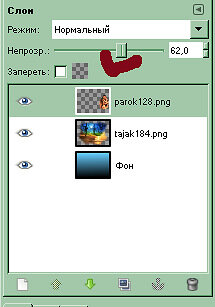
непрозрачность слоя ставим примерно 60-65
a>

4.Далее берем клипарт-уголки
a>(назовем его
фон-уголок1)

a>
(назовем его фон-уголок 2)

4.1Открываем фон-уголок1, если нужно маштабируем его и распологаем в верху
a>
открываем фон уголок-2, маштабируем и распологаем в нижнем левом углу
a>

4.2Объединяем фон-уголок 1 и фон-уголок 2
4.3Ставим непрозрачность слоя примерно 30-40
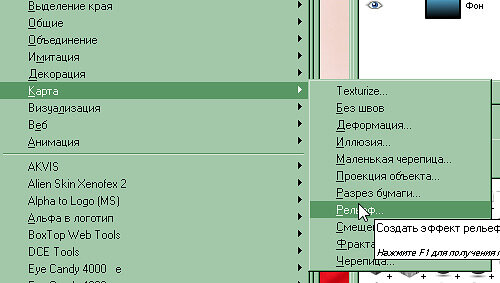
4.4Добавляем рельеф-Фильтры-Карта-рельеф
a>
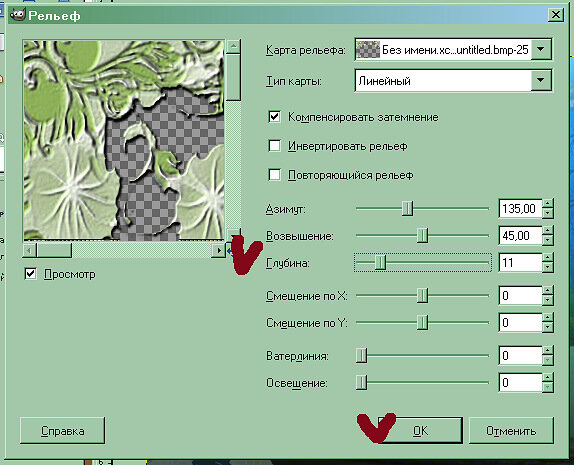
и ставим глубину примерно 11-15
a>

5.Теперь нам нужен клипарт-девушки
a>

5.1Открываем девушку, маштабируем и распологаем внизу ближе к левой стороне
a>

6.Ну и на конец создаем новый прозрачный слой и заливаем его верхним цветом(в нашем случае он синий), меняем режим слоя с нормального на перекрытие
a>

Далее подписываем, объединяем и если нужно уменьшаем размер изображение, индексируеи.

Ну вот и все возникли вопросы пишите в комментарии будем разбираться вместе.Удачи!!!

Метки:  


Процитировано 2 раз

Коллаж "Нежность" в графическом редакторе Gimp,

Понедельник, 11 Апреля 2011 г. 08:50 + в цитатник
Доброго времени суток мои дорогие, сегодня мы с вами будем делать коллаж "Нежность" в графическом редакторе Gimp, (урок фотошопский оригинал урока здесь
Вот, что у нас должно получится:
a>

Для работы нам понадобится;
Клипарт-девушки
Клипарт-пары
Клипарт-природа
И так начнем


Метки:  

Роса на цветке

Воскресенье, 10 Апреля 2011 г. 16:46 + в цитатник


Метки:  

Делаем рамочку для плеера

Воскресенье, 10 Апреля 2011 г. 15:39 + в цитатник


© eshershun


Для этого нам понадобится фотошоп и вот эта формула:


Для начала разберем эту формулу (в окошке, вы можете скопировать код формулы).
Вместо слов вставляете свои значения.
Сразу скажу, что ширину и высоту надо регулировать, чтоб красивее было.
У меня ширина - 30, а высота - 120.
Регулируйте эти значения, только когда вставите вашу музыку.
Теперь, приступим к созданию рамочки в фотошопе.
Открываем фотошоп, идем меню -> файл -> новый.
Размеры приблизительно: ширина - 500, высота - 220.


Далее при помощи инструмента ->Прямоугольник со скругленными концами,
рисуем фигуру, как у меня на рисунке:


Чтоб вам легче было, скажу, что я приблизительно пропускаю сверху и сбоку 4 клеточки.
Размеры фигуры будите подбирать.
Нарисовав фигуру, правой кнопкой мышки(ПКМ) щелкаем
и находим параметры наложения.
Применяем к фигуре любой подходящий вам стиль,
далее по вашему усмотрения тень, тиснение, обводку и т. д.
Теперь будем рисовать палочку (по середине) и кнопочку (сбоку).


Рисуя палочку я применила тот же инструмент - прямоугольник,
а для кнопочки применила инструмент - Эллипс.
ПКМ щелкаем по фигурам и применяем подходящий вам стиль и т.д.
Наш плеер готов, теперь можно его украсить.


Я поставила домовенка Кузю.
Идем меню --> файл ->открыть. И открываем нужную вам картинку(клипарт)
При помощи инструмента Перемещение, переносим наш клипарт к плееру.
Все наша картинка готова, теперь сохраним ее.
Меню -> файл -> сохранить для WEB (в формате gif). Можно сохранить в формате Png.
Удачи! Творите!

для вас от eshershun

Метки:  


Процитировано 1 раз

Фотошоп.

Пятница, 08 Апреля 2011 г. 17:38 + в цитатник


Метки:  

Рамочка для текста

Пятница, 08 Апреля 2011 г. 17:26 + в цитатник

ВАШ ТЕКСТ... ВАШ ТЕКСТ..


Метки:  


Процитировано 2 раз
Понравилось: 1 пользователю

С днём рожденья, Танюша !

Пятница, 08 Апреля 2011 г. 10:01 + в цитатник

ПОЗДРАВЛЯЮ С ДНЁМ РОЖДЕНИЯ!!!

ТАНЮША !!!
Желаю жить и быть любимой,
Не горевать, не унывать
И по дороге жизни длинной
С улыбкой весело шагать.
Пусть в этот день букетов море
Преподнесут тебе друзья,
Печаль не тронет глаз красивых
И будет легкой жизнь твоя!
Сияй же ты как лучик солнца,
Будь нежной, ласковой всегда.
И пусть наградой будет счастье
На все грядущие года!!!


Девушки png

Четверг, 07 Апреля 2011 г. 18:35 + в цитатник

Девушки в png


egeszalak239 egeszalak48 egeszalak147 egeszalak92egeszalak8


egeszalak70 egeszalak144 egeszalak145 egeszalak157 egeszalak118


увеличение по клику


egeszalak53 egeszalak104 egeszalak125 egeszalak115 egeszalak146


egeszalak148 egeszalak149 egeszalak151 egeszalak152 egeszalak153


egeszalak154 egeszalak155 egeszalak156 egeszalak117 egeszalak55


egeszalak130 egeszalak131 egeszalak132 egeszalak133 egeszalak134


egeszalak135 egeszalak137 egeszalak169 egeszalak138 egeszalak141


egeszalak170 egeszalak171 egeszalak150 egeszalak158 egeszalak159


egeszalak160 egeszalak161 egeszalak162 egeszalak168 egeszalak136


egeszalak234 egeszalak235 egeszalak140 egeszalak129 egeszalak164


egeszalak139 egeszalak182 egeszalak19 egeszalak254 egeszalak200


egeszalak203 egeszalak88 egeszalak87 egeszalak86 egeszalak181


egeszalak112 egeszalak111 egeszalak110 egeszalak243 egeszalak240


egeszalak221 egeszalak220 egeszalak219 egeszalak176 egeszalak105


egeszalak100 egeszalak101 egeszalak167 egeszalak81 egeszalak80


egeszalak236 egeszalak123 egeszalak126 egeszalak127 egeszalak128


egeszalak83 egeszalak54 egeszalak246 egeszalak199 egeszalak190


egeszalak73 egeszalak193 egeszalak194 egeszalak192 egeszalak191


egeszalak175 egeszalak185 egeszalak189 egeszalak102egeszalak187


egeszalak186 egeszalak188 egeszalak201 egeszalak177 egeszalak84  


egeszalak237 egeszalak226 egeszalak225 egeszalak121 egeszalak85


egeszalak195 egeszalak179 egeszalak217 egeszalak32 egeszalak227


egeszalak57 egeszalak60 egeszalak61 egeszalak59 egeszalak58


egeszalak56 egeszalak63 egeszalak65 egeszalak64 egeszalak66


egeszalak46 egeszalak49  egeszalak79 egeszalak229 egeszalak232


egeszalak209 egeszalak93 egeszalak228 egeszalak218 egeszalak208


egeszalak76 egeszalak174 egeszalak165 egeszalak172 egeszalak216


egeszalak120 egeszalak238 egeszalak202 egeszalak196 egeszalak197


egeszalak198 egeszalak206 egeszalak204 egeszalak205 egeszalak180


egeszalak178 egeszalak107 egeszalak106 egeszalak108 egeszalak109


egeszalak96 egeszalak99 egeszalak98 egeszalak97 egeszalak95


egeszalak94 egeszalak247 egeszalak90 egeszalak75 egeszalak74


 egeszalak68 egeszalak233 egeszalak62 egeszalak122 egeszalak28


egeszalak31 egeszalak223 egeszalak207 egeszalak40 egeszalak241


egeszalak244 egeszalak245 egeszalak242 egeszalak184 egeszalak183


egeszalak71 egeszalak72 egeszalak69 egeszalak47 egeszalak52


egeszalak230 egeszalak231 egeszalak34 egeszalak224 egeszalak116


Источник


Метки:  

Установка фильтров в фотошоп .

Четверг, 07 Апреля 2011 г. 18:18 + в цитатник

Метки:  

Малиновая

Среда, 06 Апреля 2011 г. 18:22 + в цитатник

ВАШ ТЕКСТ... ВАШ ТЕКСТ..


Метки:  


Процитировано 1 раз

Рамочка для текста

Суббота, 02 Апреля 2011 г. 20:13 + в цитатник

ВАШ ТЕКСТ... ВАШ ТЕКСТ..


Метки:  


Процитировано 1 раз
Понравилось: 1 пользователю

Рамочка для рецептов

Суббота, 02 Апреля 2011 г. 17:09 + в цитатник

ВАШ ТЕКСТ... ВАШ ТЕКСТ..


Метки:  


Процитировано 2 раз
Понравилось: 2 пользователям

Спасибо жизнь.

Среда, 30 Марта 2011 г. 20:13 + в цитатник

Спасибо жизнь.

Пусть я уже совсем не молода...
И седина виски припорошила...
Я жить сейчас хочу, как никогда!
Спасибо, жизнь тебе за то, что было!

Спасибо, жизнь, ты так ко мне добра,
За то спасибо, что ты жить учила,
За то, что не спала я до утра,
За то, что и страдала и любила!

Отдельное спасибо за любовь!
За счастье, за мечту и за разлуку,
Спасибо и за радость и за боль,
Ты мне всегда протягивала руку.

И пусть считает календарь года,
О возрасте я как-то позабыла.
Я жить сейчас хочу, как никогда,
Хоть седина виски припорошила..

Л. Дружинина.


Промчались годы - Hathikan kalokeria


Метки:  


Процитировано 1 раз
Понравилось: 2 пользователям

АЛЬБОМЫ НАТАЛИ

Вторник, 29 Марта 2011 г. 20:44 + в цитатник
МОИ АЛЬБОМЫ

 La_Perla


Мои дорогие,добро пожаловать ко мне в альбомы на Яндекс и в МОЙ КЛУБ.Если ВЫ устали что-то искать по всему нету,то загляните в эти альбомы,я надеюсь,что в них Вы найдёте то,что искали...


 La_Perla

Рамочка тюльпаны

Понедельник, 28 Марта 2011 г. 20:38 + в цитатник

ВАШ ТЕКСТ... ВАШ ТЕКСТ..


Метки:  


Процитировано 1 раз
Понравилось: 1 пользователю

Всё о радикале

Понедельник, 28 Марта 2011 г. 20:10 + в цитатник
 (437x78, 9Kb)

Хотела познакомить вас с загрузкой множества изображений через радикал, но по вопросам друзей, особенно новичков, поняла что многие вообще не умеют работать в радикале. Поэтому напишу сначала о нем. Не пугайтесь что урок большой, просто расписано все очень подробно, кто умеет работать с радикалом, это занимает пару минут.
I. Принцип работы сайта - http://www.radikal.ru..
У кого уже есть своя галерея на этом сайте - можете пропустить эту часть и перейти сразу ко 2 части..
ЧАСТЬ 1.
Начнём со знакомства с сервером http://www.radikal.ru.
1.Можно, конечно не регистрироваться, но советую всё же потратить на это время и пройти регистрацию-
это недолго, но возможностей у вас будет больше!!!


Не помню: после регистрации, сразу заходить, указывая логин и пароль или на вашу почту придёт письмо
со ссылкой на активацию? Но думаю - здесь вы разберётесь сами.


Если вы не хотите регистрироваться, то у вас будет возможность загружать изображения и пользоваться их ссылками, но у того кто зарегистрировался на этом сайте - есть свой кабинет,


где изображения можно сортировать по альбомам, которые вы сами создаёте и называете...
Вы можете в любой момент пополнить альбом или воспользоваться ссылкой на картинку, которую загружали ранее.
2. Нажимаете "мой кабинет", "мои альбомы"и создаёте "новый альбом"


называете свой альбом, хотите-описывете его и паролите, я это не делаю. Я делаю так - как показала на картинке


3.Теперь добавляю картинку в альбом как обычно


нажимая "обзор", "загрузить", картинка оказывается в вашем альбоме.


После того, как картинка загрузится, появляется страничка с его эскизом и ссылками. В свой кабинет вы можете войти в любое время, и на любую картинку получить коды.

Как забрать загруженную картинку с РАДИКАЛА.

Заходите: http://www.radikal.ru, дальше - "Личный кабинет", дальше - "Мой альбом", дальше - открываете альбом, дальше - выбираете картинку, которую хотите поместить в своё сообщение, щёлкаете по ней мышкой, она открывается в новом окне, под картинкой слева внизу есть надпись "Получить ссылки", нажимаете на неё, открываются ссылки, выбираете код под номером 7 "Превью, увеличение по клику", щёлкаете по этому коду ЛЕВОЙ кнопкой мыши, надпись становится синего цвета, дальше - по этой синей надписи щёлкаете ПРАВОЙ кнопкой мыши и выбираете "Копировать". Всё, с радикалом закончили.

Теперь открываем ваше сообщение в блоге в которое Вы хотите вставить картинку - щёлкаете ЛЕВОЙ кнопкой мыши, чтобы появился курсор, теперь щёлкаете ПРАВОЙ кнопкой мыши и выбираете "Вставить".
Теперь, внизу, под Вашим сообщением есть клавиша "Предварительный просмотр" - жмёте на неё и смотрите что у вас получилось, если Вас всё устраивает, то жмёте "Отправить" - всё.

Если вам нужна картинка в полную величину, то делаете то же самое, но берете код №6.
Если нужен адрес картинки, то код№1

ЧАСТЬ 2
Если вы хотите работать в Радикале без регистрации, просто загружать картинки для кодов, то делаем это так. Тоже начну по порядку.

Грузим картинку с компьютера.
Нажимаем кнопочку "Обзор" (1)
выбираем на своём компьюторе нужный файл (фото)
и нажимаем "Загрузить" (2)
Как правильно загрузить на радикал

Далее у Вас появляется вот такое окошко:
Как правильно загрузить на радикал

Как загрузить картинку не с компьютера, а с интернета?

Перейдя на radikal.ru вы увидите форму, которую необходимо заполнить.
По умолчанию открыта вкладка "С компьютера" (1), Вам необходимо переключиться на вкладку "Из интернета" (2).
Как загрузить картинку на Радикал не с компьютера, а с интернета

Для того, чтобы загрузить фото из интернета, на выбранном изображении щёлкните правой кнопкой мыши. В открывшемся меню выберите строку "Копировать ссылку на изображение" или "Свойства". Это приведет к открытию нового окошка, в котором надо скопировать адрес изображения (ВНИМАНИЕ: адрес может быть виден не полностью, поведите мышкой вправо, удерживая нажатой левую клавишу, тогда Вы выделите всю строку для копирования).

Вставьте полученный адрес изображения в строку на вкладке "Из интернета" (2).
Нажмите кнопку "Загрузить".
В итоге Вы получите перечень уже известных вам ссылок. Выбираете нужную.

Что обозначают все галочки и окошечки в РАДИКАЛЕ

По необходимости ставим галочки или убираем их:

"Уменьшить до ..." - уменьшает картинку до ... пикселей (в высоту). Рекомендуется убирать галочку, если вы хотите сохранить оригинальные размеры картинки и её качество.(см. предыдущий урок)

Оптимизировать формат. Эта опция уменьшает размеры картинки и обычно немного ухудшает качество. Рекомендуется выключить для небольших картинок или оставить так как есть для более быстрой загрузки через интернет.

Безусловная оптимизация – непонятная оптимизация формата картинки – лучше это не трогать ...

Повернуть на ... градусов – позволяет повернуть вашу картинку при загрузке на радикал.

Надпись на фото – эта опция для того, чтобы в левом нижнем углу была создана надпись белым цветом. Для этого надо написать текст надписи и включить саму опцию.

Качество jpeg – это качество картинки. Его можно выставить от 1 до 100. Чем больше качество, тем лучше выглядит картинка и больше весит. Значение 85 по умолчанию обычно подходит для всего.

Интерполяция – эта опция нужна только специалистам.

Создавать превью - позволяет создать картинку заданного маленького размера и строчку (“ 3. Превью - увеличение по клику ”, на следующей после загрузки фото страничке), которую можно вставить в форум. В форуме будет маленькая картинка, на которую можно кликнуть, чтобы появилась оригинальная большая картинка.

Надпись на превью - по умолчанию надпись "Увеличить", но её можно изменить на "Кликни", "Нажимай", "Смотри большую картинку" и т.д.

Здесь копируем нужную ссылку: Что они обозначают

ссылка № 1 - для вставки на сайт, блог, гостевую книгу или сообщение, или отправки по почте.

Для блогов:

- ссылка № 6 картинка в тексте (в форум будет вставлено изображение оригинальных размеров). Помните, что не у всех быстрый интернет, поэтому не злоупотребляйте этой опцией

- ссылка №7 увеличение по клику (будет показана превьюшка, с возможностью просмотреть оригинальное качество)

Ну вот и все основные функции радикала.

Из блога ГАЛИНЫ ШАДРИНОЙ
 (437x78, 9Kb)


Метки:  


Процитировано 6 раз
Понравилось: 1 пользователю

Бродилка фотошоп

Понедельник, 28 Марта 2011 г. 17:38 + в цитатник

Метки:  


Процитировано 2 раз
Понравилось: 2 пользователям

Декоративные Русские Шрифты

Понедельник, 28 Марта 2011 г. 16:59 + в цитатник


Декоративные Русские Шрифты


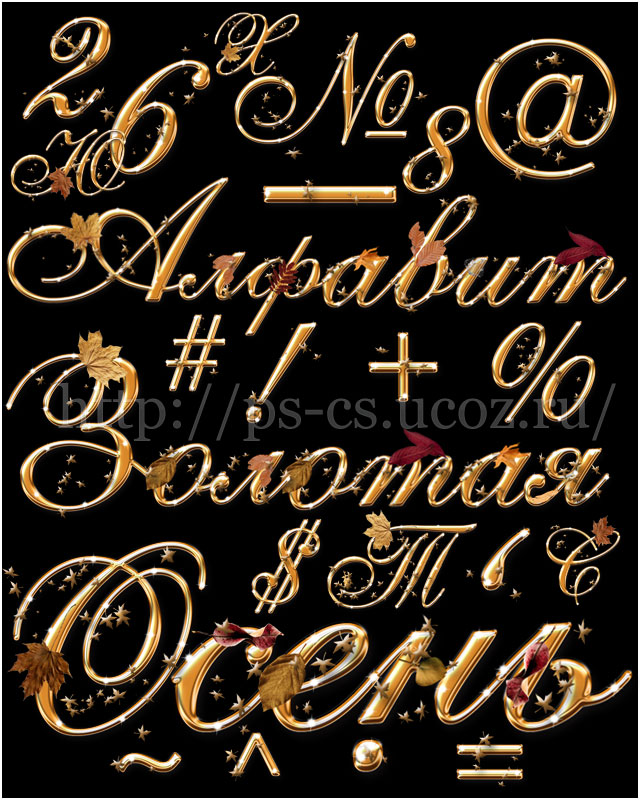
Золотой русский осенний алфавит, с цифрами и знаками препинания
1 PSD | 1000х1000 | 29.7 МБ | всё на отдельных слоях

Скачать Золотой русский осенний алфавит


Русский Декоративный Алфавит с Цветами
82 PNG | 94.3 МБ

Скачать Русский Декоративный Алфавит с Цветами


Элегантный шрифт для свадебных приглашений
Русский - Латинский алфавит и Знаки препинания
2 PSD | 4000х2700 | 12 Mb | всё на отдельных слоях

Скачать Элегантный шрифт для свадебных приглашений


Alphabet with Weapon
Алфавит - «Рыцарский стиль»
Русский и английский алфавит с оружием + цифры и знаки
3 PNG | 23.4 Mb

Скачать Алфавит - «Рыцарский стиль»


Русский Алфавит «Пасхальный»
1 PSD | 11 МБ

Скачать Русский Алфавит «Пасхальный»


Клипарт - Пасхальный
«Готовые тексты для Пасхальных открыток»
Всё на отдельных слоях
4 PSD + JPEG Preview/ 12.9 МБ

Скачать «Готовые тексты для Пасхальных открыток»

Автор Поста
Добро пожаловать в мой Блог
Сообщество : Самая Лучшая Коллекция Анимационных Картинок и Уроки Фотошопа


Метки:  


Процитировано 5 раз
Понравилось: 3 пользователям

Розовая

Понедельник, 28 Марта 2011 г. 16:44 + в цитатник

ВАШ ТЕКСТ... ВАШ ТЕКСТ..


Метки:  


Процитировано 1 раз
Понравилось: 1 пользователю

Поиск сообщений в NikaLive
Страницы: 25 ..
.. 5 4 [3] 2 1 Календарь