Пуловер патентным узором - (0)
Размеры: 34-38 (40-44/46-48) Вам потребуется: 450 (500/550) г CUMBA от GGH...
Кофта для девочки онлайн - (0)Кофта вяжется регланом сверху. Основное полотно лицевая гладь...
КАК РАСЧИТАТЬ ПОДРЕЗ ПРИ ВЯЗАНИИ РЕГЛАНА СВЕРХУ - (0)Чтобы изделие не тянуло в груди, необходимо сделать так называемые подрезы. Особенно это важ...
Пуловер с круглой ажурной кокеткой - (0)Пуловер с круглой ажурной кокеткой Круглая кокетка с ажурным рисунком из листьев украшает кофту, ...
 Я - фотографПлагин для публикации фотографий в дневнике пользователя. Минимальные системные требования: Internet Explorer 6, Fire Fox 1.5, Opera 9.5, Safari 3.1.1 со включенным JavaScript. Возможно это будет рабо
 ОткрыткиПерерожденный каталог открыток на все случаи жизни
 Всегда под рукойаналогов нет ^_^
Позволяет вставить в профиль панель с произвольным Html-кодом. Можно разместить там банеры, счетчики и прочее
Всегда под рукойаналогов нет ^_^
Позволяет вставить в профиль панель с произвольным Html-кодом. Можно разместить там банеры, счетчики и прочее
Как скопировать со страницы некопируемый текст |
Некоторые страницы имеют такое свойство, что текст на них невозможно выделить или невозможно скопировать. Веб-мастера хотят защитить контент от копирования и применяют разные уловки: отключают клик правой кнопкой мышки и так далее.
В большинстве таких случаев можно воспользоваться очень простым способом для копирования "некопируемого" текста (мне чёта лень делать скриншоты - поэтому пишу буквами).
Открываем страницу с текстом. Нажимаем комбинацию клавиш Ctrl и U (откроется исходный код страницы). Те, кто умеют, копируют код нужного текста. Те, кто испугался обилия знаков, копируют весь код - Ctrl+A и Ctrl+C (буквы латинские).
Затем создаем новое сообщение на Лиру. Нажимаем "Источник" в расширенном редакторе и вставляем скопированный код (Ctrl+V).
Сохраняем в черновик (хотя, можно и не сохранять - кто захочет, сам догадается, что делать дальше).
Смотрим внимательно на черновик, находим нужный фрагмент страницы и спокойно копируем текст.
Серия сообщений "Коды. HTML и ВВ [Codes. HTML&BB]":
Часть 1 - Использование спецкодов (ВВ-кодов) на Лиру
Часть 2 - Как скачать сразу все фотографии по ссылкам-превью с помощью плагина DownThemAll! для Firefox
...
Часть 7 - Простой способ вставить картинку
Часть 8 - Как вставить открытку (картинку) в личное сообщение на ЛиРу
Часть 9 - Как скопировать со страницы некопируемый текст
Серия сообщений "КОМПЬЮТЕР":
Часть 1 - Ваш IP адрес, Скорость вашего интернет соединения
Часть 2 - Основные горячие клавиши Windows
Часть 3 - Урок: "Если не открывается файл"
Часть 4 - Как скопировать со страницы некопируемый текст
Часть 5 - Как передать большой файл
Часть 6 - Сохраняем видео и аудио в браузерах семейства «Google Chrome»
...
Часть 24 - Эта программа, возможно, установлена неправильно.
Часть 25 - Программа защиты флешки от вирусов.
Часть 26 - Как увеличить производительность компьютера?
|
Метки: компьютер некопируемый текст |
Как попасть в настройки дневника и управлять нижней панелью |
Две явные ссылки для перехода на страницу настроек дневника: "Настройки" слева на нижней плавающей панели и "Настройки" под аватарой и "О чем думаете?"

Метки: ведение дневника |
Чёрный сарафан |
Метки: вязание крючком сарафан |
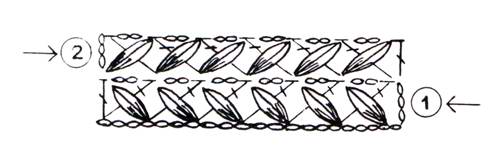
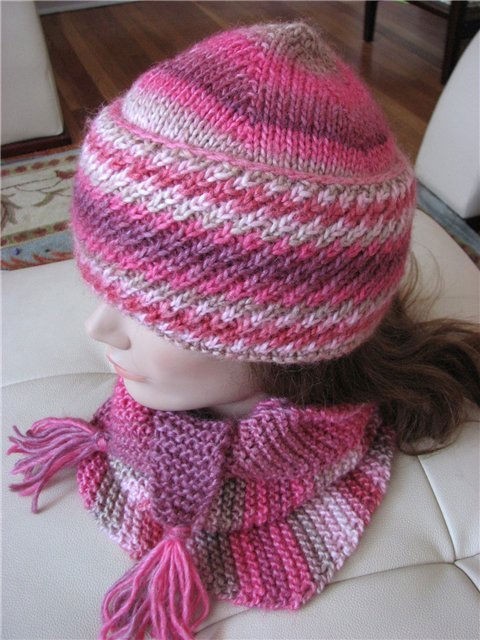
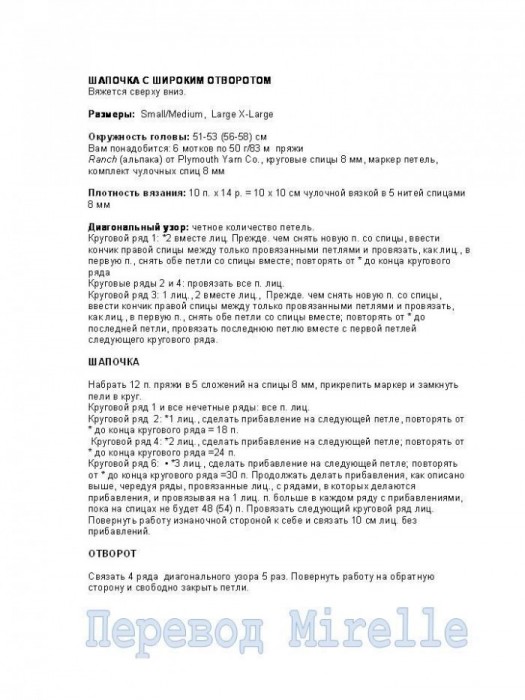
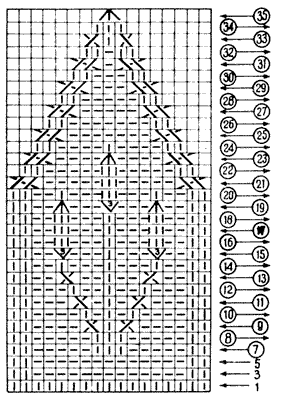
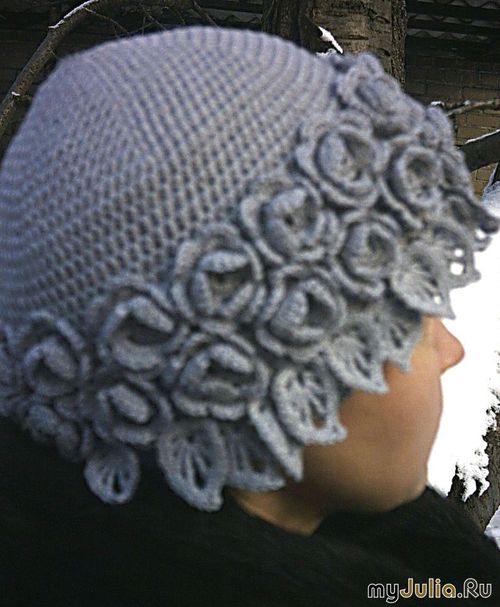
Шапочки с отворотом крючком и спицами |


|
Метки: вязаные шапки |
Шарфики из ленточной пряжи спицами и крючком: видео МК |
|
Метки: вязание из ленточной пряжи видео МК |
Вязание фантазийной пряжей |
Источник: http://domihobby.ru/811-vyazanie-fantaziynoy-pryazhey.html
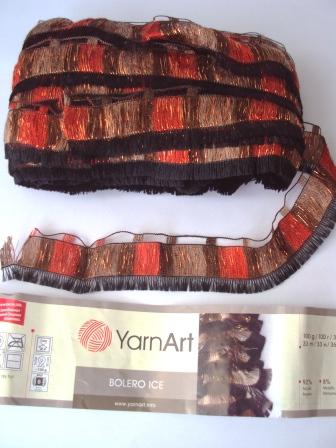
Производители пряжи идут на встречу, рукодельницам предлагают новые варианты красивой фантазийной пряжи, из которой легко вязать вещи необыкновенной красоты. Например, от производителя Yarnart пряжа Bolero и Bolero Ice представляет собой широкие ленты однотонного цвета или секционно окрашенные, с одной стороны ленты сделаны специальные ячейки, за которые вяжут.


|
Метки: вязание спицами нитки Волеро |
Урок: "Если не открывается файл" |
Урок: "Если не открывается файл"

Очень часто при работе с файлами случается так, что Windows не распознает какой-либо файл и поэтому не может его открыть.
Происходит это по причине того, что тип открываемого файла системе неизвестен. Другими словами, файл «не привязан» ни к одной из установленных в системе программ, и система попросту не знает какой именно программой ей открывать данный файл.
Выражается это в виде окошка с сообщением «Не удалось окрыть файл», которое появляется при щелчке на файле:

Таким образом, если у нас появляется такое окно, нам надо просто зарегистрировать в системе данный тип файла и «привязать» этот тип к определенной программе.
Но прежде чем приступать к привязке, нам надо понять, что за файл мы пытаемся открыть, и какой программой он вообще может быть открыт. А сделать это можно посмотрев на расширение открываемого файла (в моем примере это fb2):

Если расширение файла для вас незнакомо, и вы не знаете, какой именно программой можно открыть файл данного типа, то можете попросту поискать в Интернете ответ на этот вопрос:

Таким образом, мы узнаем, с помощью каких программ можно открыть документ данного типа, и если ни одна из подходящих программ не установлена в нашем компьютере, то надо такую программу скачать и установить.
Возможно сразу после установки программы программа автоматически «привяжет» к себе наш ранее неизвестный файл и при его открытии окошко больше появляться не будет. Однако этого может и не случиться, поэтому если окно с сообщением о неудачном открытии файла опять появляется, нам надо выбрать в нём пункт Выбор программы из списка установленных программ и нажать Ok:

Далее щелкаем кнопку Обзор… и находим ту программу, которая должна открывать наш тип файла (в том месте, куда мы её устанавливали) и выбираем её (в моем примере это программа CoolReader3).
Обратите внимание, что прикладные программы всегда имеют расширение EXE:

После этого программа появится в окне Выбор программы и наша задача выбрать её и при желании поставить галочку Использовать выбранную программу… (если мы хотим, чтобы файлы с данным расширением всегда открывались только этой программой):

Далее нажимаем кнопку Ok.
Если мы сделали всё правильно, то следующее что мы увидим это открытие нашего файла указанной программой:

Вот так, всего за несколько несложных действий мы с вами научились регистрировать в системе новые типы файлов и «связывать» эти файлы с программами.
Однако имейте в виду, что «связывать» файл с программой можно только будучи уверенным, что выбранная программа действительно подходит для данного типа файла. Если это окажется не так, то открытие такого файла может привести к зависанию программы или выдаст ошибку.
На этом всё!
Автор: Андрей Курганов
Серия сообщений "Уроки Андрея Курганова ":
Часть 1 - Урок: "Если не открывается файл"
Часть 2 - Урок: "Как перенести закладки" из одного браузера в другой
Серия сообщений "КОМПЬЮТЕР":
Часть 1 - Ваш IP адрес, Скорость вашего интернет соединения
Часть 2 - Основные горячие клавиши Windows
Часть 3 - Урок: "Если не открывается файл"
Часть 4 - Как скопировать со страницы некопируемый текст
Часть 5 - Как передать большой файл
...
Часть 24 - Эта программа, возможно, установлена неправильно.
Часть 25 - Программа защиты флешки от вирусов.
Часть 26 - Как увеличить производительность компьютера?
Серия сообщений "ПОЛЕЗНОЕ":
Часть 1 - Инструкция по использованию фотохостинга Радикал
Часть 2 - Урок: "Если не открывается файл"
Часть 3 - Как перевести сайты по вязанию на русский язык
Часть 4 - Полезные домашние советы
...
Часть 8 - КАК ПРАВИЛЬНО ОПРЕДЕЛИТЬ РАЗМЕР НОГИ РЕБЕНКА?
Часть 9 - БОЛЬШУЩЕЕ КОЛИЧЕСТВО мастер-классов ПО ВЯЗАНИЮ... СПИЦЫ, КРЮЧОК, ВИЛКА...в помощь для желающих научиться вязать, или пополнить свой сундучок знаний..
Часть 10 - Таблицы соответствий размеров
|
Метки: компьютер |
Необычная безрукавка спицами |

Очень женственная модель из благородной пряжи вяжется в различных направлениях. Вещь с изюминкой!
Размеры: 36/38
Вам потребуется: Filatura di Crosa „Pamir" (50% шерсть, 30% кашемир, 20% шелк, 80 м/25 г): 275 г винно-красного цвета; прямые спицы № 3,5 и 3,75, крючок № 3,5; 3 пуговицы из ракушек, 12 мм, винно-красного цвета.
Описание (БЕЗ РЕГИСТРАЦИИ) здесь: http://knitt.net/originalnaya-bezrukavka.html
|
Метки: вязание спицами безрукавка |
Популярные сайты бесплатных закачек |
 БЛОГбастер поделился
Метки: сайты бесплатно |
Самый простой способ скачать с YouTube и RuTube, Rapidshare и DepositFiles |
|
Метки: скачивание видео |