-Музыка

 -ТоррНАДО - торрент-трекер для блогов

Делюсь моими файлами
    Скачал и помогаю скачать

      Показать все (1)

       -Кнопки рейтинга «Яндекс.блоги»

       -

      Радио в блоге
      [Этот ролик находится на заблокированном домене]

      Добавить плеер в свой журнал
      © Накукрыскин

       -Поиск по дневнику

      Поиск сообщений в NATASHIO

       -Подписка по e-mail


       -Интересы

      corel photoshop алессандро сафина вебдизайн дети интернет книги композиторство музыка паранормальное. познавательные телепередачи семья синтезатор советская и зарубежная эстрада эзотерика

       -Сообщества

       -Статистика

      Статистика LiveInternet.ru: показано количество хитов и посетителей
      Создан: 06.08.2009
      Записей: 1015
      Комментариев: 325
      Написано: 1798


      Галерея_Дефне

      Урок 43. Фильтр - ПЛАСТИКА

      Пятница, 02 Апреля 2010 г. 02:04 + в цитатник
      Это цитата сообщения Ledy_OlgA [Прочитать целиком + В свой цитатник или сообщество!]

      Урок 43. Фильтр - ПЛАСТИКА


      Делала быстро, поэтому эффект не очень выразительный))))))


      продолжение>>>>>>>>>>>>>>>>>>>>>
      Рубрики:  ВСЕ К ADOBE PHOTOSHOP/Уроки по Adobe Photoshop

      Фотошоп - Уроки из сообщества "Анимация аватара: Сверкающие камни"

      Пятница, 02 Апреля 2010 г. 01:59 + в цитатник
      Это цитата сообщения ВЕТЕР__ПЕРЕМЕН [Прочитать целиком + В свой цитатник или сообщество!]

      Фотошоп - Уроки из сообщества "Анимация аватара: Сверкающие камни"


      Это цитата сообщения Пятнистый_ЩасвирнусПрочитать целиком


      Анимация аватара: Сверкающие камни
      Очень часто девушки в сети используют аватары с изображением драгоценных камней, украшений или капель воды.


      Эффект, который описывается здесь, вполне подходит, чтобы сделать такие аватары более интересными.

      Перейти к уроку
      Рубрики:  ВСЕ К ADOBE PHOTOSHOP/Уроки по Adobe Photoshop

      Фотошоп - аватар в блестящей рамочке.

      Пятница, 02 Апреля 2010 г. 01:58 + в цитатник
      Это цитата сообщения ВЕТЕР__ПЕРЕМЕН [Прочитать целиком + В свой цитатник или сообщество!]

      Фотошоп - аватар в блестящей рамочке.


      аватарка в переливающейся рамке

       сегодня будем учиться делать себе аватарку "красивая девушка в переливающейся рамочке".


      вот такая девушка получилась у меня


      давайте разбираться, как же я ее сделала. 

      Читать далее...
      Рубрики:  ВСЕ К ADOBE PHOTOSHOP/Уроки по Adobe Photoshop

      Фотошоп. Урок нашла с помощью almiria. Спасибо ей и автору уроку с mail.ru

      Пятница, 02 Апреля 2010 г. 01:57 + в цитатник
      Это цитата сообщения ВЕТЕР__ПЕРЕМЕН [Прочитать целиком + В свой цитатник или сообщество!]

      Фотошоп. Урок нашла с помощью almiria. Спасибо ей и автору уроку с mail.ru


      Очень простой и интересный урок!!!я думаю,что он вам понравится!!!!

      1)Итак...Шаг первый...Открываете понравившуюся вам картинку..
      Читать далее...
      Рубрики:  ВСЕ К ADOBE PHOTOSHOP/Уроки по Adobe Photoshop

      Урок 22. Мигание точек, звездочек и любых фигур

      Пятница, 02 Апреля 2010 г. 01:56 + в цитатник
      Это цитата сообщения Ledy_OlgA [Прочитать целиком + В свой цитатник или сообщество!]

      Урок 22. Мигание точек, звездочек и любых фигур


      Украсим картинку сверкающими точками и звездочками.


      продолжение>>>>>>>>>>>>>>>>>>>>>
      Рубрики:  ВСЕ К ADOBE PHOTOSHOP/Уроки по Adobe Photoshop

      Урок 9. Цветные блики

      Пятница, 02 Апреля 2010 г. 01:55 + в цитатник
      Это цитата сообщения Ledy_OlgA [Прочитать целиком + В свой цитатник или сообщество!]

      Урок 9. Цветные блики


      Освещение картинки

      Сделаем на картинке ЦВЕТНЫЕ БЛИКИ или освещение


      продолжение>>>>>>>>>>>>>>>>>>>>>
      Рубрики:  ВСЕ К ADOBE PHOTOSHOP/Уроки по Adobe Photoshop

      Урок 44. Применение фильтра Xenofex

      Пятница, 02 Апреля 2010 г. 01:54 + в цитатник
      Это цитата сообщения Ledy_OlgA [Прочитать целиком + В свой цитатник или сообщество!]

      Урок 44. Применение фильтра Xenofex


      вот он этот фильтр!


      продолжение>>>>>>>>>>>>>>>>>>>>>
      Рубрики:  ВСЕ К ADOBE PHOTOSHOP/Уроки по Adobe Photoshop

      Урок № 53. Сделать блестки фильтром по краю рамки

      Пятница, 02 Апреля 2010 г. 01:53 + в цитатник
      Это цитата сообщения Ledy_OlgA [Прочитать целиком + В свой цитатник или сообщество!]

      Урок № 53. Сделать блестки фильтром по краю рамки


      На моем эпиграфе стояла эта картинка

      девочки спрашивают как получились такие игольчатые блесточки - рассказываю

      продолжение>>>>>>>>>>>>>>>>>>>>>
      Рубрики:  ВСЕ К ADOBE PHOTOSHOP/Уроки по Adobe Photoshop

      Анимация "Солнечные лучики"

      Пятница, 02 Апреля 2010 г. 01:52 + в цитатник
      Это цитата сообщения Sexy_Lady [Прочитать целиком + В свой цитатник или сообщество!]

      Анимация "Солнечные лучики"


      Отвечаю на вопрос SNOOPY__GIRL, какд делать вот такой эффект:

      Смотрим
      Рубрики:  ВСЕ К ADOBE PHOTOSHOP/Уроки по Adobe Photoshop

      Мерцающая роза -урок анимации

      Пятница, 02 Апреля 2010 г. 01:51 + в цитатник
      Это цитата сообщения DiZa-74 [Прочитать целиком + В свой цитатник или сообщество!]

      Мерцающая роза -урок анимации


      Исходная картинка:


      Для начала найдем подходящую анимированную картинку со звёздами.


      Открываем её в ImageReady. Картинка открылась в виде 8 кадров.

      Переходим в Photoshop. Открываем картинку с розой и дублируем её 7 раз.

      Вернёмся к картинке со звёздочками. Выделяем первый слой и заносим его в Pattern (Edit -> Define pattern). Так же второй слой и т.д. все 8.

      Теперь берём картинку которую будем обрабатывать. На первом слое выделяем нужные области и заливаем их (Edit -> Fill -> Pattern) выбираем 1. На втором слое соответственно 2 и т.д. заливаем все слои.
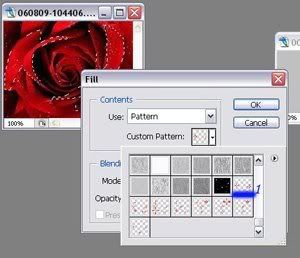


      Переходим в ImageReady. Создаём 7 кадров.
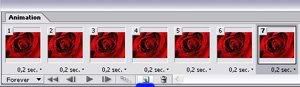


      На первом кадре ставим видимость первого слоя, на втором второго и так далее.

      Время смены кадров 0,2. И получаем:


      Сохраняем File -> Save Optimized As.

      Рубрики:  ВСЕ К ADOBE PHOTOSHOP/Уроки по Adobe Photoshop

      Делаем блестяшки.

      Пятница, 02 Апреля 2010 г. 01:50 + в цитатник
      Это цитата сообщения Bobyshey [Прочитать целиком + В свой цитатник или сообщество!]

      Делаем блестяшки.


      Делаем блестяшки.


      Грузила предыдущий пост и подумалось, а вдруг не все умеют. Вот возник почти урок для новичков. Старалась подробно.
      Простейший способ - перекрыть форму (кисть, часть картинки) каким-то готовым анимированным глиттером.
      Возьмем, допустим этот глиттер:
      глиттеры

      Откроем его в photoshop. Как видим, у нас три слоя, и три кадра анимации. По умолчанию - включен первый кадр и мы стоим на первом слое:
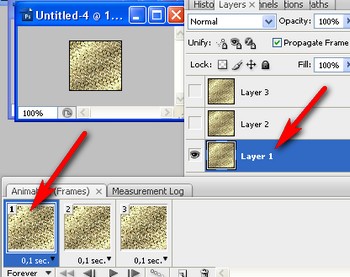
      уроки photoshop

      Дальше > > >
      Рубрики:  ВСЕ К ADOBE PHOTOSHOP/Уроки по Adobe Photoshop

      "Как установить новые кисти в Photoshop"

      Пятница, 02 Апреля 2010 г. 01:47 + в цитатник
      Это цитата сообщения DJILIYA [Прочитать целиком + В свой цитатник или сообщество!]

      "Как установить новые кисти в Photoshop".


      Итак, Вы скачали с www.umka.kharkov.ua огромное количество интересных кисточек и хотите
      добавить их в свой Photoshop. Начнем с того, что у Вас есть два варианта хранения кисточек.
      Первый вариант - это в стандартной папке для хранения кистей программы Photoshop (назовем
      этот вариант "постоянный"). И второй вариант - это в любой папке на вашем жестком диске
      (пусть он называется "временный"). При "постоянной" установке Вам необходимо взять файл,содержащий набор кисточек (название_набора.abr), и переместить его в папку Brushes/Кисти,
      которая находится C:\Program Files\Adobe\Adobe Photoshop CS2\Presets\Brushes (для русской
      версии C:\Program Files\Adobe\Adobe Photoshop CS2\Предустановки\Кисти). Это путь для стан-
      дартной установки программы Photoshop. Если Вы установили программу используя другой путь,
      тогда ищите папку Brushes/Кисти по Вашему пути.

      Читать далее...
      Рубрики:  ВСЕ К ADOBE PHOTOSHOP/Уроки по Adobe Photoshop

      Как стереть ненужные кисти и остальные добавить в кучу....

      Пятница, 02 Апреля 2010 г. 01:45 + в цитатник
      Это цитата сообщения Alexeevna [Прочитать целиком + В свой цитатник или сообщество!]

      Без заголовка


      как стиреть ненужные кисти и остальные добавить в кучу....


      Читать далее...
      Рубрики:  ВСЕ К ADOBE PHOTOSHOP/Уроки по Adobe Photoshop

      Фотошоп - установка кистей

      Пятница, 02 Апреля 2010 г. 01:44 + в цитатник
      Это цитата сообщения ВЕТЕР__ПЕРЕМЕН [Прочитать целиком + В свой цитатник или сообщество!]

      Фотошоп - установка кистей


      Статья: Как правильно установить новую кисть в Photoshop?


      Этот урок поможет вам установить новую кисть.


      Итак, приступим.


      Допустим вы скачали новый файл с кистью (этот файл находится у вас
      на рабочем столе или вы уже разместили его в специальной папке для скаченных
      дополнений)


      Откройте программу Photoshop.

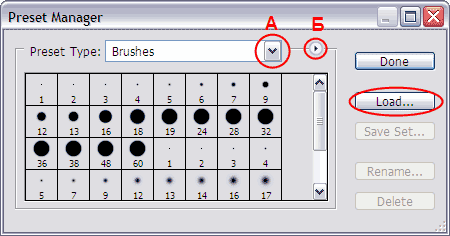
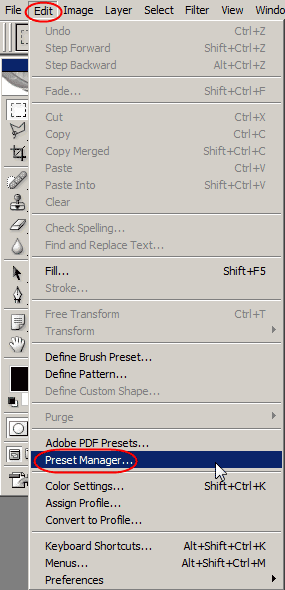
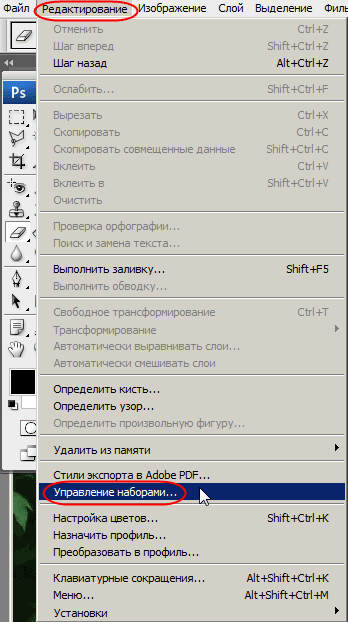
      Обратитесь в главном меню во вкладку Edit - Preset
      Manager
      (Редактирование - Управление наборами)


      Если у вас английская версия:


      Если у вас русская версия:


      Появится такое окошко, где если нажать на кнопку под буквой
      А, то вы можете выбрать вид дополнения, который
      вы хотите установить - это кисти, текстуры, фигуры, стили и т.д.


      Вот посмотрите весь перечень:
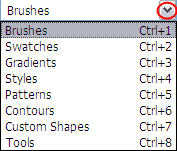


      В данный момент мы устанавливаем кисти, значит кликаем
      по строке Brushes (Кисти) и нажимаем Load(Загрузить)


      Появляется новое окошко. Здесь вы указываете адрес скаченного
      файла с кистью. У меня она лежит на рабочем столе.
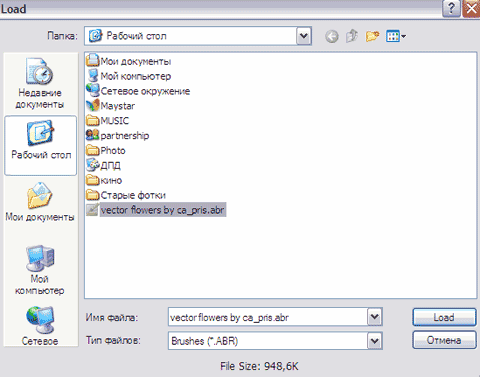


      И снова нажимаете Load(Загрузить)


      Теперь, если вы опустите полосу прокрутки вниз, то увидите
      новые кисти.
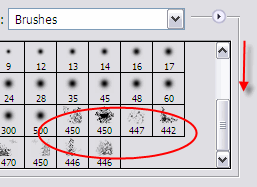


      Вот и все, программа Photoshop скопировала указанные вами
      кисти в свой набор. Можете пользоваться!


      Я вместе с вами установила себе новые кисти! Надо опробовать!



      Источник
      Рубрики:  ВСЕ К ADOBE PHOTOSHOP/Уроки по Adobe Photoshop

      Урок 18. Как вставить глиттеры в ФШ

      Пятница, 02 Апреля 2010 г. 01:43 + в цитатник
      Это цитата сообщения Ledy_OlgA [Прочитать целиком + В свой цитатник или сообщество!]

      Урок 18. Как вставить глиттеры в ФШ


      ГЛИТТЕРЫ МОЖНО СКАЧАТЬ ТУТ - http://clubs.ya.ru/4611686018427404211/replies.xml?item_no=209&ncrnd=6827

      открываем понравившуюся блестяшку только в ИМИДЖ РЕДИ!!!!!!!!!!!!!!!
      она раскладывается на слои - в моем случае 3 слоя!
      открыли, НИЧЕГО ЗДЕСЬ НЕ ДЕЛАЕМ
      тут же переходим в ФОТОШОП!

      у кого ФШ СS3 им надо воспользоваться вот этими рекомендациями из поста:
      http://www.liveinternet.ru/communit.../post114409927/
      Так как ИМЕДЖРЕДИ в CS3 отсутствует


      продолжение>>>>>>>>>>>>>>>>>>>>>
      Рубрики:  ВСЕ К ADOBE PHOTOSHOP/Уроки по Adobe Photoshop

      Урок 19. Как загрузить стили в ФШ

      Пятница, 02 Апреля 2010 г. 01:42 + в цитатник
      Это цитата сообщения Ledy_OlgA [Прочитать целиком + В свой цитатник или сообщество!]

      Урок 19. Как загрузить стили в ФШ


      Стили - красивая примочка в ФШ - ими можно заливать как весь документ
      так и писать красивые надписи


      продолжение>>>>>>>>>>>>>>>>>>>>>
      Рубрики:  ВСЕ К ADOBE PHOTOSHOP

      Без заголовка

      Пятница, 02 Апреля 2010 г. 01:41 + в цитатник
      Это цитата сообщения -Driada- [Прочитать целиком + В свой цитатник или сообщество!]

      Кисти


      здесь только подборка часто задаваемых вопросов по поиску кистей в любых сообществах. так как все это всего-лишь результаты поиска на демианте то не удивляйтесь что местами будет много лишнего хлама,однако
      нужное думаю найти не составить труда.
      Крылья

      Звезды

      Листья

      Трава

      Дым

      Загагулины и красивые орнаменты

      Дудлы(под надписи и рисунки в тетрадке)

      Сердечки

      Облака

      Молнии

      Цветы и цветочные орнаменты

      Орнаменты

      Тату

      Текстовые

      Псевдо-вектор

      здесь можно найти авки из серии где скачать такие крестики как на аватаре поищите и найдете

      Царапины

      Цепи

      Ресницы

      Волосы

      Объекты(разное)

      Медицина

      Медицина запрос 2

      Таблэтки

      Пиксельные

      бумага тетрадная

      Море

      Вода

      Пузырьки

      Кровь

      Бумага

      Снег

      Снежинки

      Рождественские

      Рождество 2

      Дождь

      Рукописный текст и буквы

      манга

      канцеляркисе вещи

      Свет и свечение

      Космос

      Луна

      Эмо

      Капли

      Кино(пленки афишы и др)

      Кино 2

      Пленка(скотч и тд)

      Рожки

      Хвосты

      Короны

      Кисти по Гарри Поттеру

      Маски(красивые макси на лицо и кисти для масок в фотошопе)

      Названия групп фирменным шрифтом(поробуй найди свое)

      Ангельские

      Здания

      Царапины и шероховатости

      Деревья

      Рамки

      Мультяшная тематика

      Огонь

      Игрушки

      Буквы и цифры
      Рубрики:  ВСЕ К ADOBE PHOTOSHOP

      Как сделать скриншоты из видео для анимации

      Пятница, 02 Апреля 2010 г. 01:36 + в цитатник
      Это цитата сообщения -Driada- [Прочитать целиком + В свой цитатник или сообщество!]

      Как сделать скриншоты из видео для анимации


      многа букв
      Рубрики:  РАЗНОЕ

      Как создать подкаст – загрузить музыку в пост.

      Пятница, 02 Апреля 2010 г. 01:35 + в цитатник
      Это цитата сообщения Крылатый_АнгелГрусти [Прочитать целиком + В свой цитатник или сообщество!]

      Как создать подкаст – загрузить музыку в пост.


      Для моей подруги, Элечки, и для всех, у кого возникают проблемы с подкастами,выкладываю полезную информацию.

      Как создать подкаст?

      1.Вы регистрируетесь на сайте: http://www.playcast.ru/.


      2.Заходите в личный кабинет (разделы указаны на левой панели).


      3.Нажимаете на "Создать Playcast"
      Открывается окошечко Playcast, где перечислено множество граф для создания Playcastа.
      Вам нужно нажать на "Загрузить картинку, звук или видео на Playcast".


      4.В левом углу появится окошко "Управление файлами".
      Вы сворачиваете окно "Playcast" и разворачиваете - "Управление файлами".
      Здесь необходимо заполнить графы и загрузить выбранную вами композицию.


      5.После загрузки вы возвращаетесь в "Управление файлами" и нажимаете на кнопочку со знаком "+".


      6.Далее, вы разворачиваете окно "Playcast" и копируете появившуюся ссылку в документ (Word).


      7.Вы набираете код (тег) плейкаста, размещенного ниже, в тот же документ и заменяете одну ссылку на другую.
      Вместо моей ссылки на композицию "Сакура" вы вставите свою, скопированную ранее, при этом не удаляйте в теге никаких скобок, необходимо заменить только ссылку (на рисунке она подчеркнута).
      Код подкаста:

      Приятного прослушивания, милые мои!
      Прослушать запись Скачать файл
      Рубрики:  ВСЕ ДЛЯ ОФОРМЛЕНИЯ ДНЕВНИКА

      Без заголовка

      Пятница, 02 Апреля 2010 г. 01:33 + в цитатник
      Это цитата сообщения ВЕТЕР__ПЕРЕМЕН [Прочитать целиком + В свой цитатник или сообщество!]

      Уроки Abrosoft FantaMorph 3. Развевающиеся волосы.


      Цитата сообщения DJILIYA


      Уроки Abrosoft FantaMorph 3. Развевающиеся волосы.

      ПолуфабрикатМануалов по созданию анимации с помощью программы FantaMorph немного. Программа - специфичная, широкому кругу неизвестная, поскольку - ненужная большинству пользователей. Но, если хочется сделать несложную анимацию с минимальными затратами времени и усилий - почитайте.


      Для создания анимации, кроме FantaMorph нам потребуются, как всегда:
      1. Любой графический редактор (я использовал Adobe Photoshop CS2),
      2. Любой гиф-аниматор (в данном случае - Adobe ImageReady CS2).


      Читать далее...
      Рубрики:  РАЗНОЕ


      Поиск сообщений в NATASHIO
      Страницы: 51 ... 39 38 [37] 36 35 ..
      .. 1 Календарь