Первые уроки нового видеокурса " Как установить Windows 7" |
Серия сообщений "Видеоуроки и советы Андрея Сухова":
Часть 1 - Как установить или переустановить Windows?видеоуроки
Часть 2 - Как закрыть зависшую программу...)))
...
Часть 22 - Как ускорить запуск программ.Видеоурок.
Часть 23 - Автоматически переключаем язык ввода с Punto Switcher..)
Часть 24 - Первые уроки нового видеокурса "Как установить Windows7"
|
|
Как сделать восстановление системы Windows 7 , быстро |
Для того чтобы приступить к восстановлению системы Windows 7, сначала нужно разобраться какие возникают ошибки и загружается ли операционная система вообще. Если она загружается, то можно попытаться её восстановить из под Windows.
Переходим на рабочий стол, находим ярлык или иконку Компьютер (Мой компьютер), нажимаем по нему правой кнопкой мыши и заходим в Свойства.
В окне просмотра основных сведений о вашем компьютере переходим на вкладку Защита системы.

|
Метки: Восстановление системы Windows 7 быстро |
Переустанавливать или не переустанавливать Windows? |
Windows, который был поставлен несколько лет назад, начинает все медленнее и медленнее «отзываться» на Ваши команды? Операция, которая раньше выполнялась за несколько секунд, теперь может длиться целую вечность? Даже тогда, когда Вы набираете документ в Word-е, буквы «не слушаются»? Да, все печально.
Но на самом деле все устройства со временем начинают «тормозить». Чтобы избавиться от «тормозов», многие пользователи принимают радикальное решение: нужно переустанавливать Windows. А ведь переустановка системы неопытным пользователем может обернуться потерей важной информации и прочими неприятностями. Стоит ли регулярно проводить «очистные мероприятия» путем сноса системы и установки на ее место другой? Стоит ли тратить на это своё время (а иногда и нервы)? Есть ли более «гуманные» варианты? Об этом и будет вестись речь в данной статье. Но сначала стоит определиться с тем, по каким причинам со временем Windows начинает работать все медленнее и медленнее.
|
|
Как удалять программы с компьютера правильно и полностью. |
Продвинутым пользователям ПК с операционной системой Windows 7 или любой другой известно, что при удалении программ с компьютера посредством встроенного функционала обычно сопровождается остающимся после них мусора — каких-то файлов истории, папок и записей в реестре. В результате чего компьютер постепенно замусоривается вплоть до того, что начинает медленнее работать. Для того, чтобы этого избежать, можно использовать специальные программы для удаления программ. Большинство из них абсолютно бесплатны и их можно свободно скачать в интернете. Однако, не все они одинаково хорошо справляются со своей задачей, поэтому сегодня я расскажу об одной из них, которой пользуюсь с успехом сам.
Как удалить программу с компьютера? Бесплатная утилита
Называется она Revo Uninstaller, скачать программу можно со странице официального сайта по этой ссылке. Есть как Free, так и платная Pro версия с расширенным функционалом, но для ежедневной работы нам будет достаточно и бесплатной. Также рекомендую скачать вариант без установки — Protable. То есть нужно будет просто распаковать архив с программными файлами на компьютер и можно начинать работать.
|
|
Вспомнить всё или как восстановить удалённые файлы. Топ - 5 бесплатных программ. |
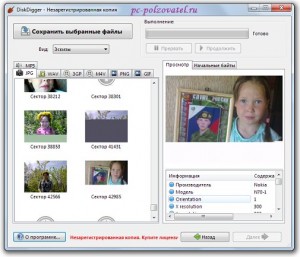
И так друзья подвожу итоги проделанной работы (список ниже). Для меня лично самой достойной и привлекательной программой для восстановления удалённых, подчёркиваю удалённых, а не повреждённых файлов стала достаточно комфортная и удобная софтвинка под названием — DiskDigger (дословный перевод значится как копатель, землекоп, землеройная машина). Я очень обрадовался, что под конец моих странствий и мытарств, наконец то обрёл то к чему стремился. Пилигрим закончил свой путь. Однако расскажу о программе немного подробнее.
Чем примечательна она? Ну во первых программа покорила своей простотой, всё интуитивно понятно, во вторых интерфейс у неё просто замечательный, мне очень нравится, зразу возможен просмотр файлов которые можно восстановить. А не теряться в догадках, что же там находится. Простейшая панель управления, считаю это факт решающим для меня, так как совершенно не переношу сложные манипуляции с настройками и закручиванием гаек перед началом работы. Невероятно мультиязычный интерфейс!

|
|
Программа для создания слайд-шоу из фотографий с музыкой |
в данной статье присутствует реклама
Добрый вечер, дорогие мои читатели.
Так как мы с вами давно знакомы, я знаю, что многие из вас увлекаются созданием слайд шоу из фотографий и поэтому не упускают возможности познакомиться с очередной программой, которая помогает заниматься этим интересным занятием. Исходя из этих соображений, я решила познакомить вас с такой программой, скачать которую вы можете в любое удобное вам время, воспользовавшись предложенной ниже кнопкой.

От себя лично могу добавить, что данная программа не только позволяет создавать классные слайд-шоу из фотографий, но и обладает многими преимуществами, о которых я постараюсь вам рассказать.
Во-первых, сразу же хочу отметить, что данная программа создавать слайд-шоу из фотографий с музыкой, что не предусмотрено во многих других программах, которыми вы пользовались раньше.
Во-вторых она имеет очень удобным интерфейсом на русском языке, что согласитесь тоже не мало важно.
В-третьих, кроме того что данная программа для создания слайд-шоу из фотографий с музыкой, она позволяет делать красивые и эффектные переходы, конечно же с музыкальным сопровождением, создавать анимации и даже записывать видео ролики во всех популярных видео форматах.
Ну а чтобы вы могли более детально познакомиться с возможностями данной программы, я предлагаю вам посмотреть видео и подборку скриншотов, которые я надеюсь, ответят на все интересующие вас вопросы
.
|
Метки: Программа для создания слайд-шоу |
20 сайтов, где вы найдёте вдохновение для творчества. |
Здесь вы сможете зарядиться креативом или просто хорошим настроением! Все эти сайты имеют узкоспецифическую направленность и неожиданные источники для вдохновения.

1. Note Point - на этом сайте собраны различные галереи PowerPoint презентаций.
Можно еще раз убедиться, что слайд-презентации — это красиво и привлекательно.
2. The Book Cover Archive - огромная коллекция обложек книг и примеров их оформления.
Собраны лучшие образцы дизайнерского творчества.
|
Метки: Сайты для творчества. |
Как включить показ скрытых файлов в Windows. |
Иногда пользователям приходится работать со скрытыми файлами, когда приходится удалять или копировать файлы, а также открывать их для редактирования. Но по умолчанию показ скрытых файлов в Windows отключен. Это сделано потому, что скрытые файлы чаще всего системные, и их удаление или редактирование может навредить системе. Но иногда все же приходится с ними работать и простым пользователям.
Как включить показ скрытых файлов в Windows, я расскажу в этой статье.
Включить показ скрытых файлов можно, как с помощью проводника Windows, так и с помощью сторонних программ, например файлового менеджера Total Commander.
Как включить показ скрытых файлов с помощью проводника Windows.
Для того, чтобы включить показ скрытых файлов в Windows с помощью проводника, открываем проводник (Explorer). Это можно сделать:
|
Метки: Как включить показ скрытых файлов в Windows |
Информационный сайт о льготах в России. |
Льготы — это предоставление кому-либо преимуществ, частичное освобождение от выполнения установленных правил, обязанностей или облегчение условий их выполнения.
Основой для получения социальных льгот являются Федеральные законы, законы субъектов Российской Федерации, Указы Президента, Постановления Правительства, инструкции и другие нормативные акты.
Данный проект предназначен для ознакомления с существующими социальными льготами для всех категорий граждан, с целью повышения эффективности социальной системы.
Сироты и опекуны
Учащиеся
Остальные
Серия сообщений "ссылки на разные темы":
Часть 1 - Где эта улица, где этот дом? Любой адрес впиши и смотри!
Часть 2 - Виртуальные Туры Вокруг Света.
...
Часть 29 - Новостной листок (архив рассылки). Почему перестал приходить Новостной листок? Ответа нет.
Часть 30 - Нарисуйте свой цветок.
Часть 31 - Информационный сайт о льготах в России.
|
Метки: Информационный сайт о льготах в России. |
Компьютерный чистильщик |
PrivaZer v1.13 — профессор компьютерной чистоты

Рекомендую Вам к обязательному использованию, одну очень мощную, бесплатную, безопасную и качественную чистилку системы от всяких бяк, которые замедляют работу компьютера.
PrivaZer одинаково качественно чистит все версии операционной системы Windows (XP, Vista, Win7, Win8, 32 бита и 64 бита), а также понимает HDD и SSD диски.
Эта программа русифицирована и по уровню очистки системы даже превосходит знаменитый и всем известный CCleaner…
|
Метки: Компьютерный чистильщик |
Программа WebBars - очень проста в использовании |
 Бывало ли так, что вы слышали отличную песню ВКонтакте и хотели сохранить её на свой компьютер?
А, Вы хотели бы слушать любимую музыку и не быть при этом онлайн на своей странице?
Или интернет тормозит, а свои любимые аудиозаписи Вам нравится слушать без помех?
Или Вы давно охотились за интересной композицией, нашли её на страницах ВКонтакте и теперь не знаете, как её оттуда достать?
А может быть, Вас зацепил ролик на YouTube, но не хочется каждый раз заходить на сайт, чтобы пересмотреть его ещё раз?
Есть решение!
|
Метки: Программа WebBars ( для скачивания музыки и видео) |
О перегреве компьютера и ноутбука |
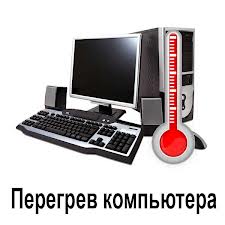
В большинстве случаев перегрев компьютеров и ноутбуков проявляется следующими признаками:
- зависание программ, сбои игр через некоторое время после запуска,
- внезапная перезагрузка компьютера,
- неожиданное выключение устройства,
- зависание компьютера или выключение почти сразу после запуска.
1. Диагностика причин перегрева компьютера и ноутбука
|
Метки: перегрев компьютера и ноутбука |
Отличный и удобный сайт. |
КЛИПАРТ http://lenagold.ru/
Алфавитный каталог

Серия сообщений "анимашки, картинки, смайлы":
Часть 1 - Божьи коровки- вставочки
Часть 2 - Эпиграфы
...
Часть 15 - БАБОЧКИ ( GIF) + 2 PNG
Часть 16 - Эльфята ))
Часть 17 - Отличный и удобный сайт. Найдете любое изображение.
Серия сообщений "программы":
Часть 1 - Великая чистка
Часть 2 - Программа для изготовления визиток и бирок
...
Часть 30 - Как я делаю фотографии своих кукол. Пошаговая стратегия )))
Часть 31 - Логотип в Paint.net.
Часть 32 - Отличный и удобный сайт. Найдете любое изображение.
Часть 33 - Возможности программы Paint.NET
Серия сообщений "фотографируем и оформляем":
Часть 1 - редактор Paint
Часть 2 - Советы: как улучшить качество фотографий
...
Часть 9 - Как я делаю фотографии своих кукол. Пошаговая стратегия )))
Часть 10 - Логотип в Paint.net.
Часть 11 - Отличный и удобный сайт. Найдете любое изображение.
|
Метки: Хороший сайт. Можно всё найти. |
Как посмотреть сохранённые пароли в браузере Google CHrome |


|
|
как импортировать стиль в программу ProShow Producer |
|
|
Обрезать видео онлайн и конвертировать его в нужный формат |


|
|
Если ваша копия Windows 7 не является подлинной |
Если у Вас стоит нелицензионная Windows 7 , то в один прекрасный момент может начать вылезать сообщение: “Ваша копия Windows не прошла проверку на подлинность”. Если оставить все как есть, то рабочий стол станет чёрным, а внизу будет стоять сообщение: “Ваша копия Windows не является подлинной”.

Справиться с этой проблемой Вам поможет эта пошаговая инструкция…
Вот что нужно делать:
|
Метки: Если копия Windows не является подлинной |
Помощник по ФШ |
|
Метки: Помощник по ФШ |
Как восстановить доступ к странице или заблокировать клона |
 За последние 2 недели ко мне обращались 5! раз подсказать ЧТО делать в ниже перечисленных случаях:
|
|
Видео-уроки Елены Золотарёвой по программе ProShow Producer |
Серия сообщений "ProShow Producer":
Часть 1 - ProShow Producer - лучшая программа для создания видео и слайд-шоу
Часть 2 - УЧИМСЯ РАБОТАТЬ В ProShow Producer
...
Часть 13 - Стили для ProShow Producer
Часть 14 - Переходы для ProSow Producer (часть 2)
Часть 15 - Видео-уроки Елены Золотаревой по программе ProShow Producer
|
|


 Windows, который был поставлен несколько лет назад, начинает все медленнее и медленнее «отзываться» на Ваши команды? Операция, которая раньше выполнялась за несколько секунд, теперь может длиться целую вечность? Даже тогда, когда Вы набираете документ в Word-е, буквы «не слушаются»? Да, все печально.