-Рубрики

 -неизвестно

 -

Радио в блоге
[Этот ролик находится на заблокированном домене]

Добавить плеер в свой журнал
© Накукрыскин

 -Поиск по дневнику

Поиск сообщений в Nadza

 -Подписка по e-mail


 -Сообщества

 -Статистика

Статистика LiveInternet.ru: показано количество хитов и посетителей
Создан: 13.09.2011
Записей:
Комментариев:
Написано: 1840

Nadza


Как очистить компьютер СCleaner

Четверг, 11 Октября 2012 г. 17:51 + в цитатник
Это цитата сообщения Лариса_Гурьянова [Прочитать целиком + В свой цитатник или сообщество!]

Как очистить компьютер:CCleaner-установка и настройка

КОД ДЛЯ МЕЙЛА.


ПАМЯТКА НАЧИНАЮЩИМ БЛОГЕРАМ


Как очистить компьютер:CCleaner-установка и настройка
1x1.trans
CCleaner-это первая программа появившаяся на этом сайте. И это не случайно-она одна из главных, которая должна быть на Вашем любимом компьютере!
Вы обязательно должны установить CCleaner! Это займёт всего минуту, а пользы будет очень много!Почему?
Да потому что каждый день пользуясь браузерами, программами, играми и т.д. удаляя их, хотите этого или нет, но Вы оставляете массу всевозможных «хвостов» или следов пребывания этих самых программ.
И чем интенсивнее используется компьютер тем больше этих бяк(файликов, путей, историй и логов) загрязняет систему, мешает ей работать быстро и без ошибок. Надо периодически вычищать мусор-ведь Вы же пользуетесь дома пылесосом или веником хотя бы?

А CCleaner превосходно справляется с этой задачей! Я пользуюсь этой программой очень долго и могу Вас уверить-она должна быть на каждом компьютере! Не переживайте-фото, фильмы или игры не удалятся ошибочно!CCleaner не делает ошибок, он их устраняет!
Как установить и настроить CCleanerДля начала, конечно же, надоСкачать CCleaner с официального сайта и самую новую версию…
1x1.trans

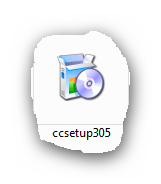
Разархивировали и получили установочный файл…
Смело жмём на него…
1x1.trans
1x1.trans
1x1.trans
1x1.trans
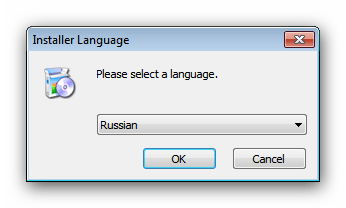
Далее…
1x1.trans
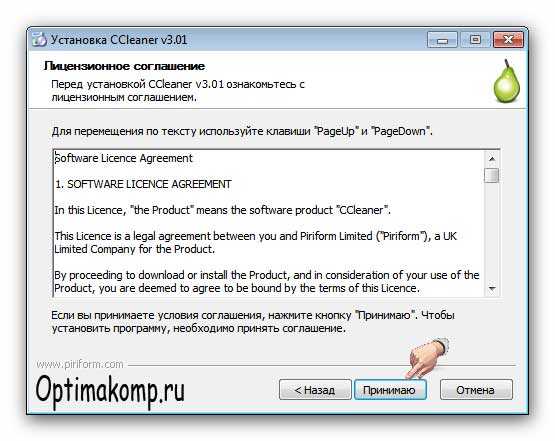
Соглашаемся с лицензией, естественно…
1x1.trans
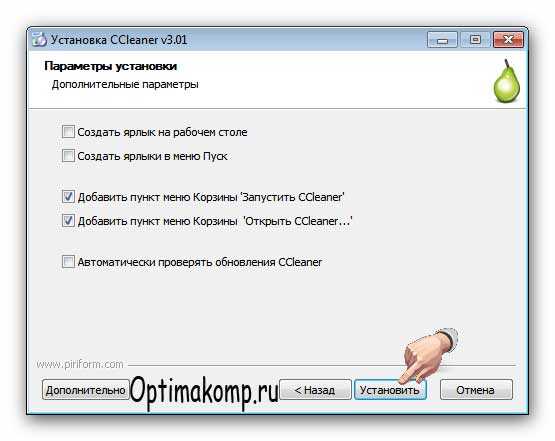
У меня такие галочки стоят. Можете поставить какие захотите, но эти две-обязательно. Позже покажу зачем. (Установить)конечно же…
1x1.trans
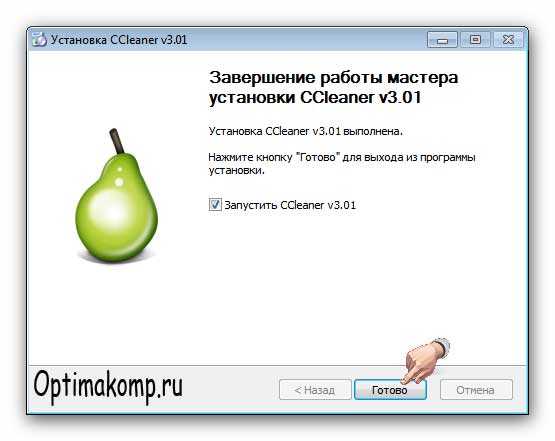
Жмём(Готово)и действительно, таки-готово!
1x1.trans
Ещё несколько шагов и CCleaner будет трудиться на Вас безвозмездно, на всю катушку!
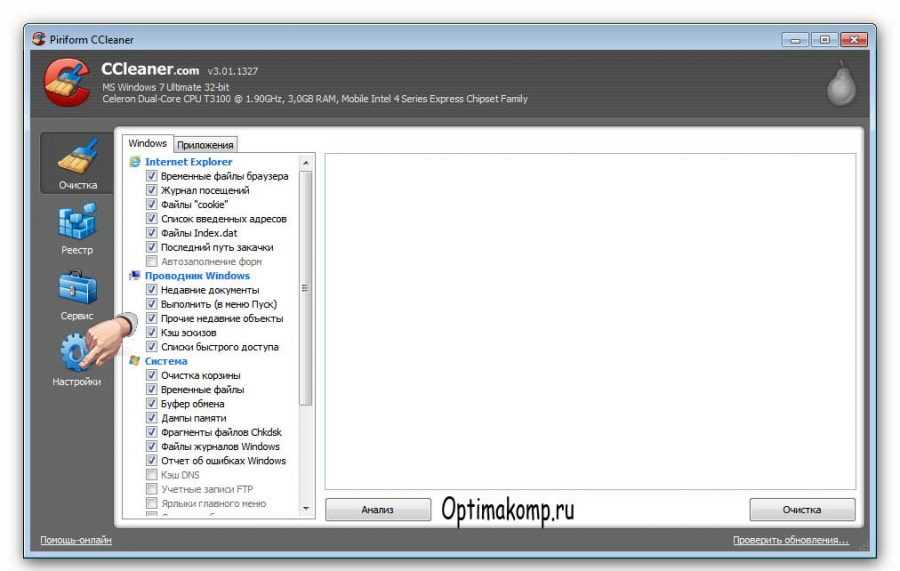
CCleaner-настройкаВ колонках (Windows) и (Приложения) я ничего не меняю. И Вам советую. Жмём (Настройка) в главном окне программы и получаем…
1x1.trans
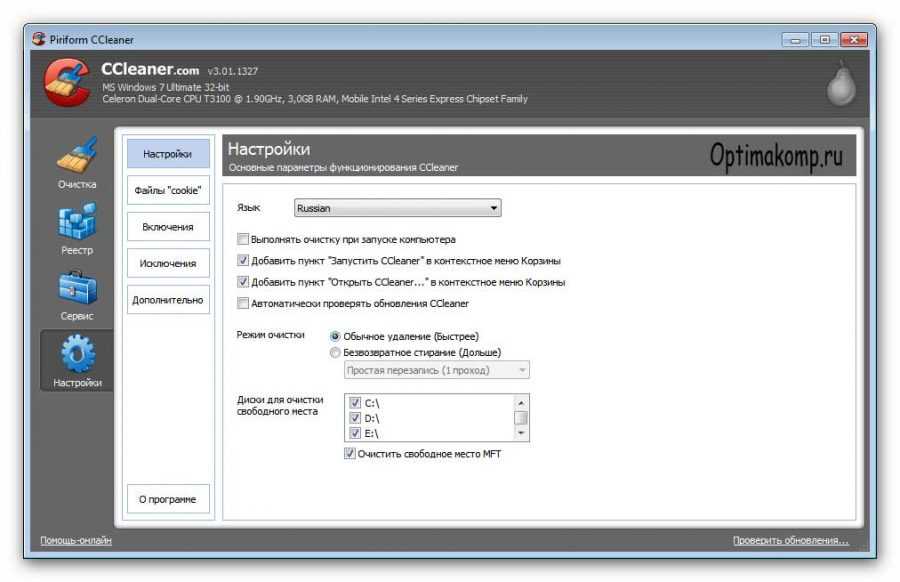
Выставляем галочки как в рисунке. Можете ещё поставить на (Запускать очистку при запуске компьютера). В этом случае будет происходить очистка системы при каждом старте. Далее (Дополнительно)…
1x1.trans
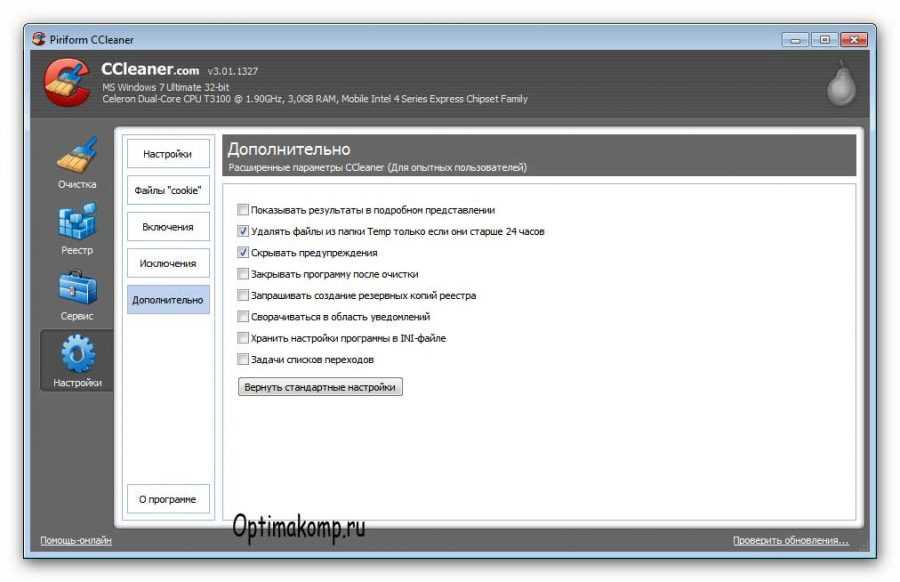
И опять же, как на рисунке ставим галочки! Не нужны предупреждения и резервные копии. Зачем программе предназначенной для очистки создавать самой мусор? За несколько лет пользования она ни разу не удалила чего то нужного и важного!
Вот, собственно и всё! Можно закрыть окно крестиком и переходить к следующей главе…
CCleaner-как пользоватьсяТеперь при нажатии ПРАВОЙ кнопкой мыши на корзине появляется следующее меню…
1x1.trans
С этих пор нужно забыть про (Очистить корзину)! Когда надо освободить корзину жмём (Запустить CCleaner) Программа при этом в фоновом режиме (не появляясь) очистит всё по своему-умно и правильно!
При нажатии (Открыть CCleaner) откроется главное окно программы. Следующие операции нужно делать раз в несколько дней при условии, что Вы не поставили галочку на (Запускать очистку при запуске компьютера). Если поставили-можете идти пить чай! И больше не вспоминать про эту программу!
У меня она не стоит (потому что я борюсь за каждую миллисекунду при запуске компьютера, а эта галочка увеличивает время старта системы на пару секунд), поэтому я периодически делаю следующее…
1x1.trans
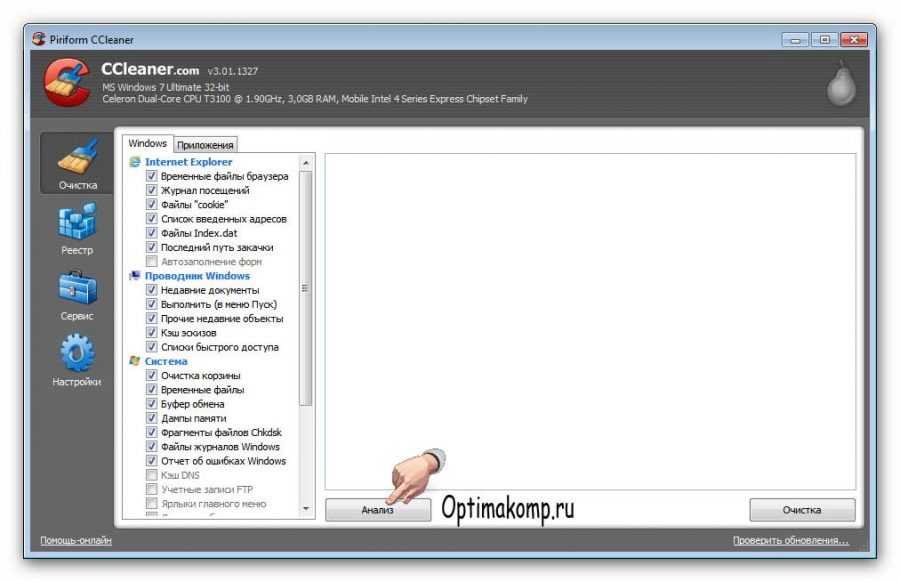
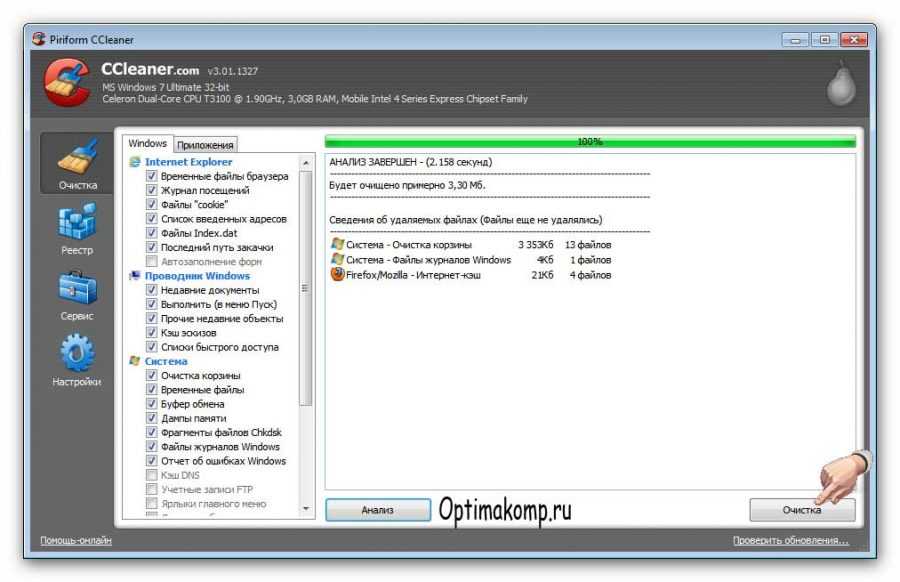
Сначала жму (Очистка), что слева в верху, а следом (Анализ). Программа выдаёт в окно количество найденных ошибок-смело жму (Очистка)…
1x1.trans
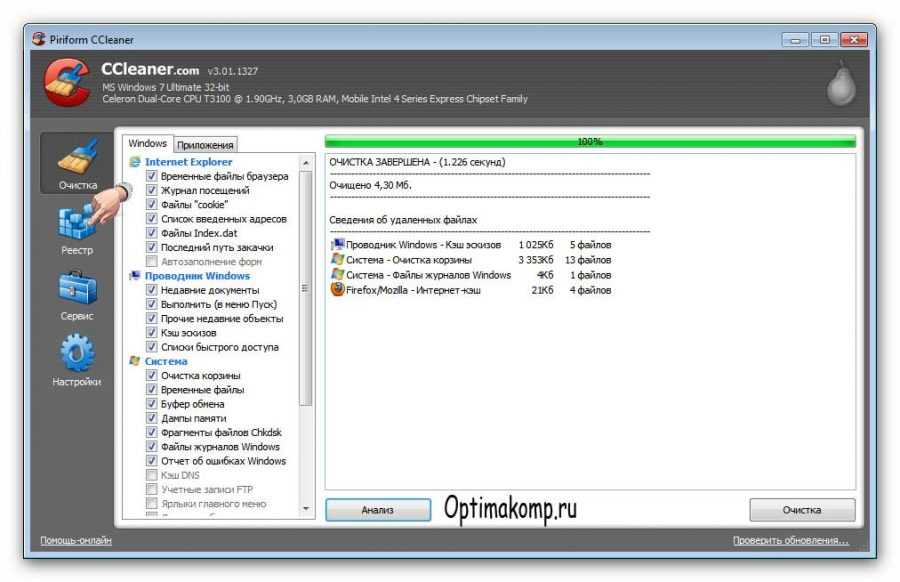
и получаю отчёт о проделанной работе…
1x1.trans
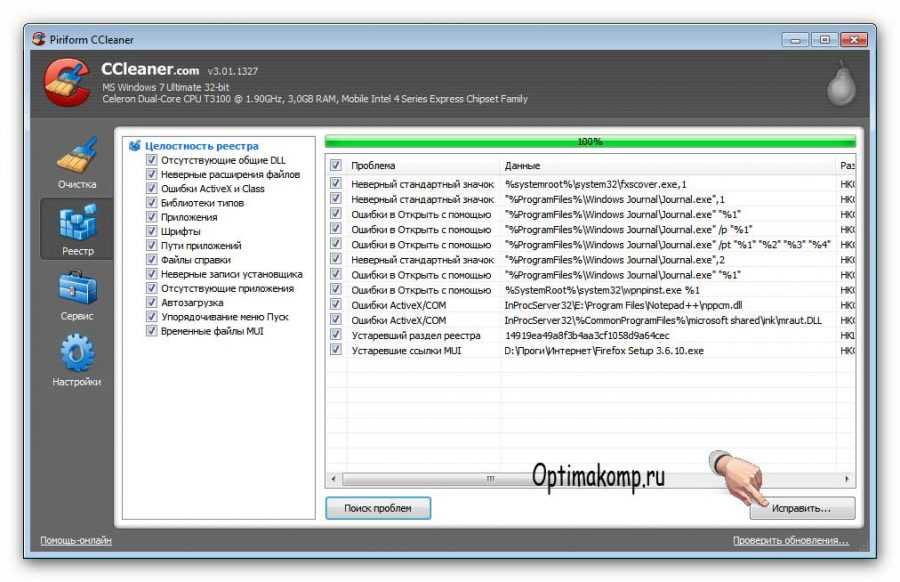
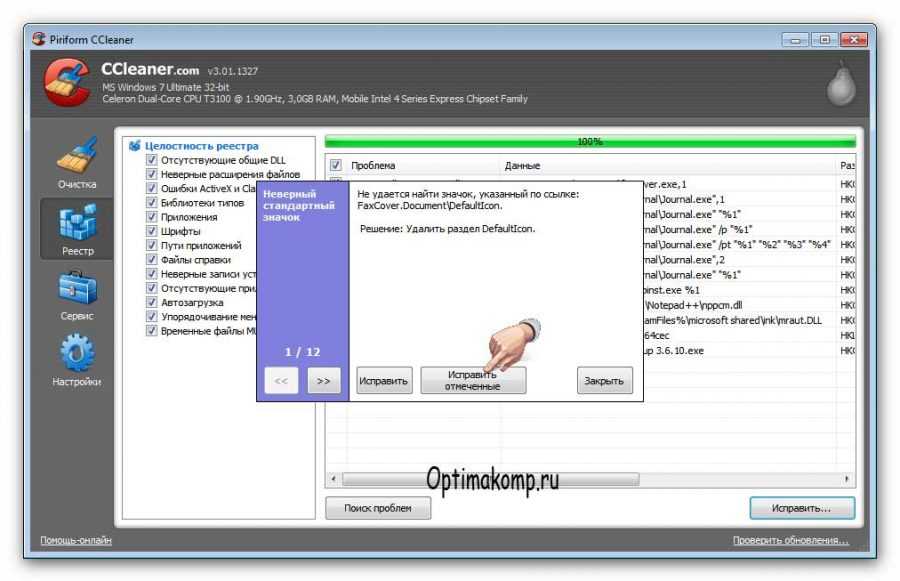
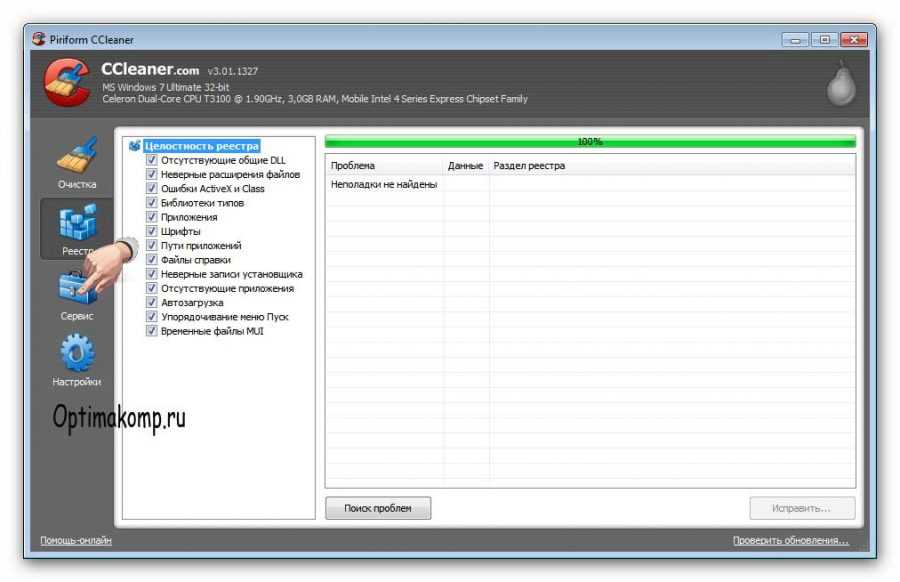
Чудненько, правда? Как бы мы ещё нашли и удалили этот мусор? Иду дальше-жму (Реестр) и (Поиск проблем)…
1x1.trans
Фу, сколько бяки! Быстрее жму (Исправить)…
1x1.trans
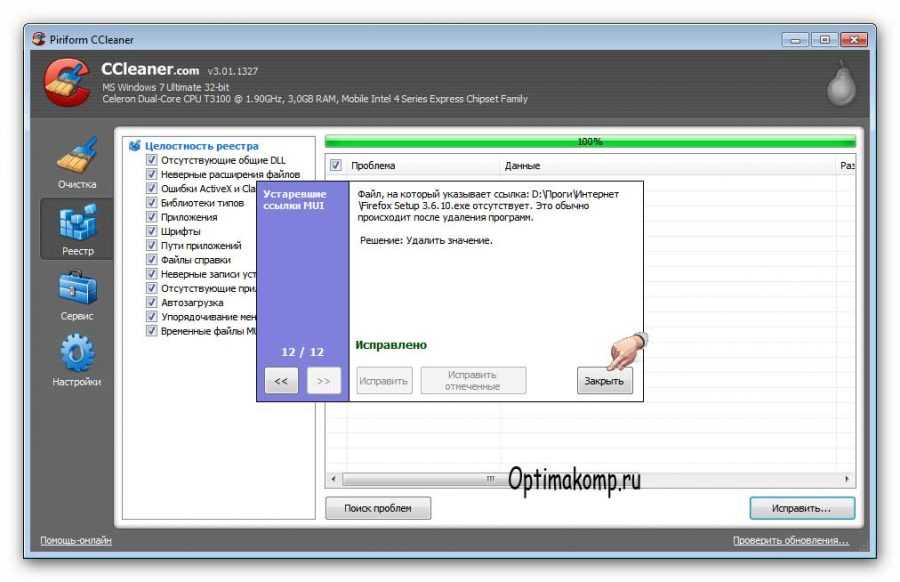
(Исправить отмеченные)…
1x1.trans
И с лёгким сердцем-(Закрыть).
А когда мне надо удалить не нужную уже какую либо программу я жму (Сервис)…
1x1.trans
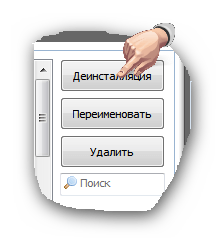
И попадаю в перечень всех установленных программ на компьютере. Выбираю удаляемую программу и жму (Деинсталляция)…
1x1.trans
Именно (Деинсталляция). Потому что нажав (Удалить) удалится только строчка из списка, а программа останется в компьютере! Подождите пару секунд и строчка исчезнет (может появиться запрос на удаление-жмите согласие).
Также можно в разделе (Сервис) выбрать-(Автозагрузка) и сократить время запуска системы выключив не очень нужные программы из автозагрузки…
1x1.trans
Или вообще удалить. (Сами программы при этом не удаляются. Их можно просто запустить с ярлыка на рабочем столе (или меню-Пуск) тогда, когда они Вам понадобятся! Лишь один совет-если не знаете, что за программа в автозапуске, лучше её не трогать (можете выключить случайно, например, антивирус).
Вот такое, получилось длинное описание маленькой программы. Зато теперь Ваш компьютер будет дышать свободно и не будет глючить и тормозить! Чистого Вам компьютера!


Источник
для вас Лариса Гурьянова


Серия сообщений "Безопасность":

Часть 1 - Проверка сайта или файла на безопасность
Часть 2 - Восстановление системы, чистка реестра, ассоциации файлов и пр.,
...
Часть 27 - Ошибка HTTP500
Часть 28 - Как чистить систему от мусора
Часть 29 - Как очистить компьютер:CCleaner-установка и настройка
Часть 30 - КАК НАЙТИ АНОНИМА


Метки:  

Как чистить систему от мусора

Четверг, 11 Октября 2012 г. 17:27 + в цитатник
Это цитата сообщения Лариса_Гурьянова [Прочитать целиком + В свой цитатник или сообщество!]

Как чистить систему от мусора

КОД ДЛЯ МЕЙЛА.


ПАМЯТКА НАЧИНАЮЩИМ БЛОГЕРАМ


Как чистить систему от мусора

Нашла превосходную программу для чистки компьютера. И хотя у меня стоит CCleaner и я регулярно ей пользуюсь, была потрясена результатом.
Спешу поделиться с вами интереснейшей информацией..))

1x1.transЗдравствуйте! Надеюсь Вы знаете, что надо периодически чистить систему от мусора! А как и чем делаете это Вы? Используете CCleaner? Правильно! Но не взирая даже на свои дополнения, она не очистит Вам компьютер полностью! Да, я тоже был удивлён таким заявлениям авторов FreeSpacer!


Дело в том, что бесплатная и русскаяFreeSpacer работает по другому алгоритму и ищет мусор в других местах Вашей системы! В тех закоулках, куда не ступала нога CCleaner! Эти две замечательные программы надо использовать совместно, в паре! Они идеально дополняют друг друга!
FreeSpacer также безопасна как и её коллега! Она не удаляет лишние файлы из системы! И при этом даже проще в использовании! Запускайте её раз в неделю и наблюдайте за освобождением сотен Мб мусора! Слышите, как вздохнул Ваш компьютер?


Мне её предложили попробовать на одном сайте, где я анонсировал CCleaner! Я не воспринял этот совет всерьёз (ещё бы, ведь я пользовался одной из лучшей, проверенной годами программой) и лишь через неделю, случайно наткнувшись ещё раз на комментарий, со скептической улыбкой, решил всё-таки проверить возможности FreeSpacer! Сначала почистил привычным средством, а следом запустил подопытную программу…
1x1.trans
Да, такое же выражение лица было и у меня, когда после пяти минут поиска этот чистильщик выдал свой вердикт-более 200 Мб мусора!!!
Этого не может быть? А Вы проверьте!


Скачать FreeSpacer: 1Мб
1x1.trans


1x1.trans1x1.trans
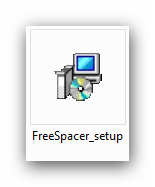
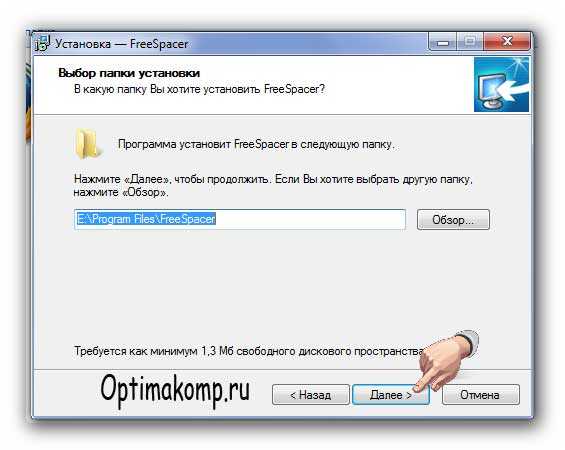
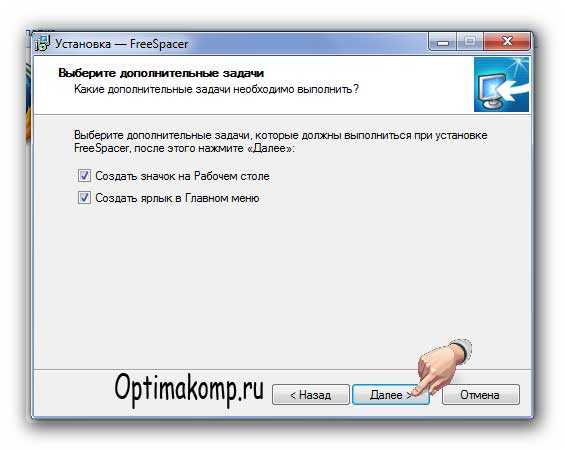
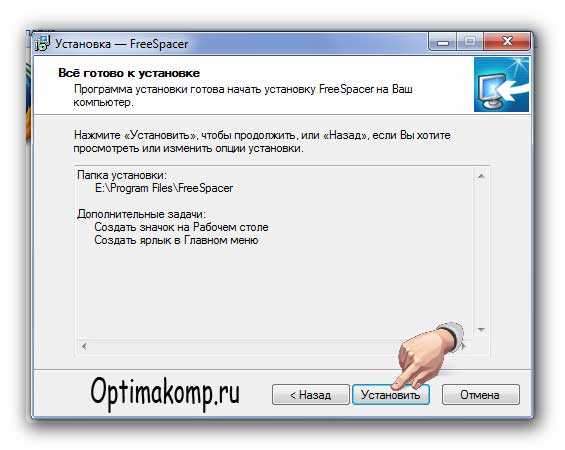
Находим такой файлик и запускаем его…
1x1.trans
1x1.trans
1x1.trans
1x1.trans
1x1.trans
1x1.trans
1x1.trans
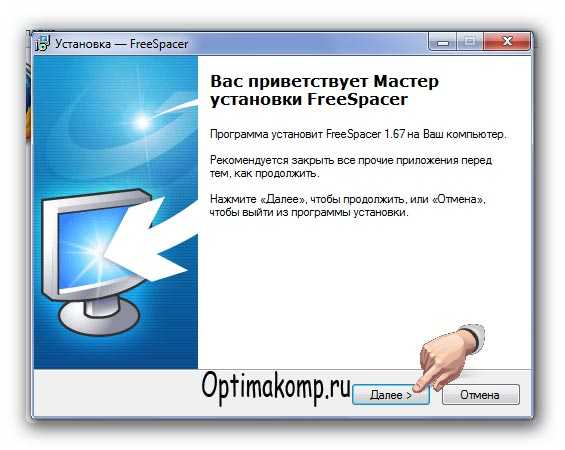
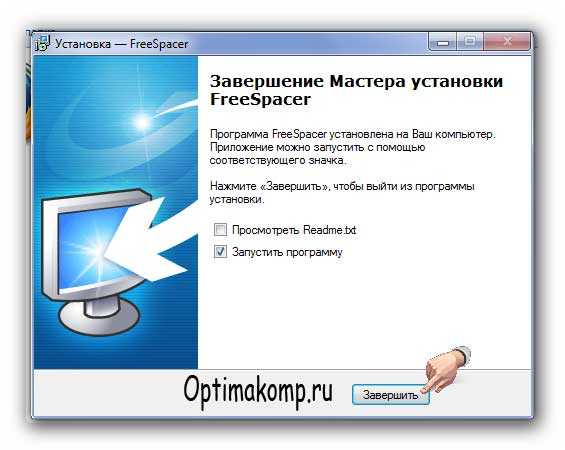
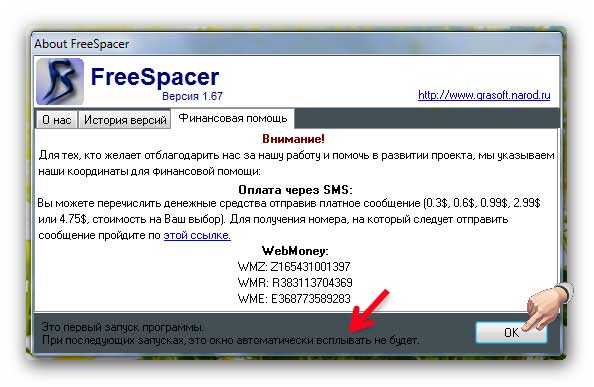
Установили чистильщик системы! Теперь при первом запуске программы появится такое окно…
1x1.trans
Разработчики просят денег в добровольном порядке! Хотите помочь-пришлите им баксов, а если Вы жадные-жмите «Ок» !
1x1.trans
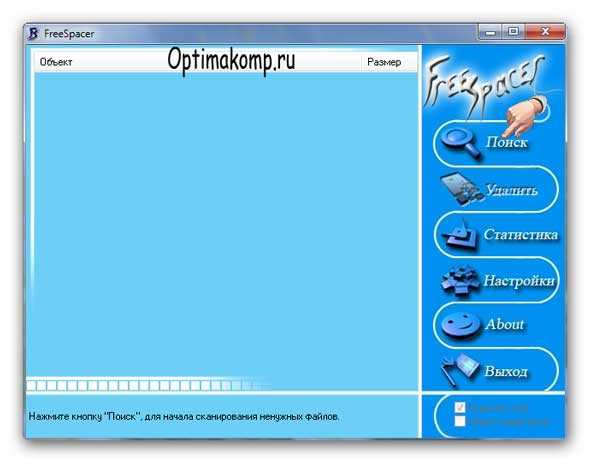
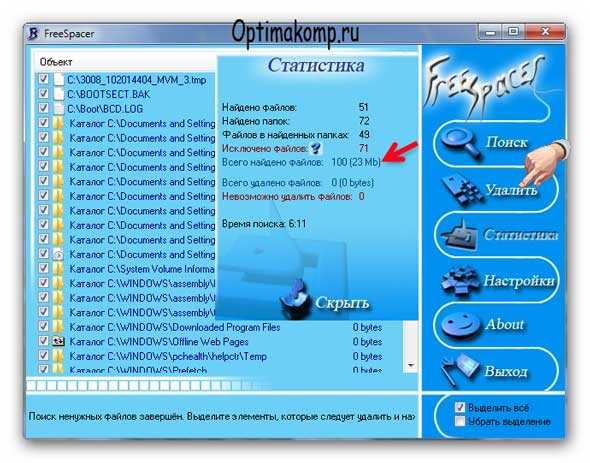
Перед Вами главное окно программы FreeSpacer! Начинаем чистить систему от мусора (остатков удалённых программ и игр, логов и пустых файлов)! Всё просто как дважды два! Жмите «Поиск» и идите делать кофе! Через 4-5 минут возвращайтесь и увидите такое сообщение…
1x1.trans
Это у меня так мало нашло, потому что вчера два раза запускал её и сегодня утром раз (делал картинки с неё)! Жмём «Удалить» …
1x1.trans
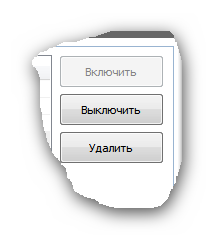
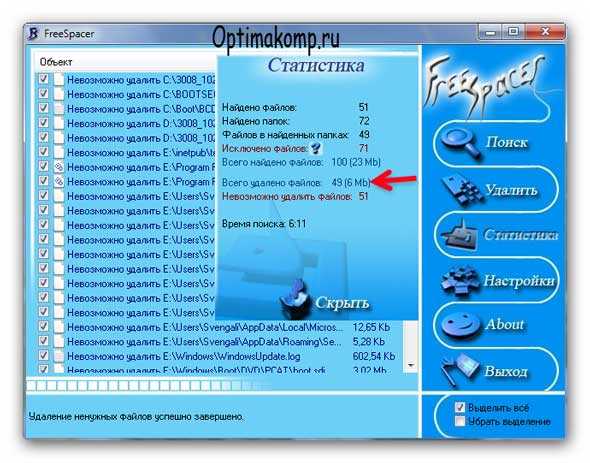
Упс! А почему не всё удалила? Да потому, что система не дала себя убить! Ей нужны некоторые пустые папки и файлы для работы! Так что не переживайте, если не всё найденное удалится-так надо! Не пытайтесь насильно их выкорчевать из системы! Она ответит Вам не понятными и не приятными окошками!
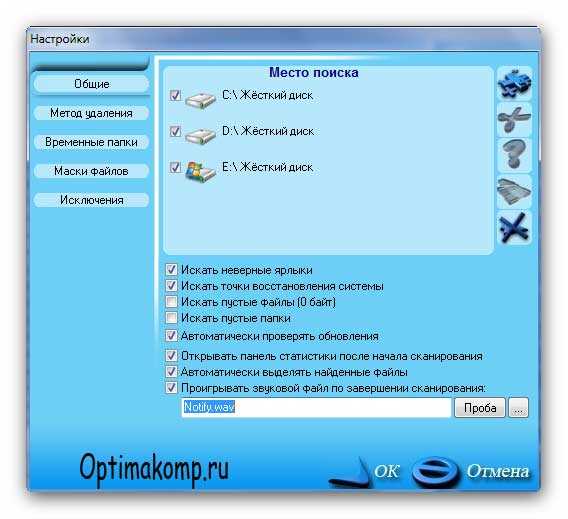
На Вашем месте я бы не лез в настройки! Тут всё и так правильно! Но, если Вам в детстве не давали игрушек, можете ковырять! Только помощи потом не ждите! Единственное, что можно безопасно выбрать в настройках, так это диски для очистки!…
1x1.trans
Я лично, никогда не выбираю, а сканирую всё! Третий и четвёртый квадратики НЕ ОТМЕЧАЙТЕ! Ну Вас, правда и так предупредят при попытке самоубийства!
1x1.trans
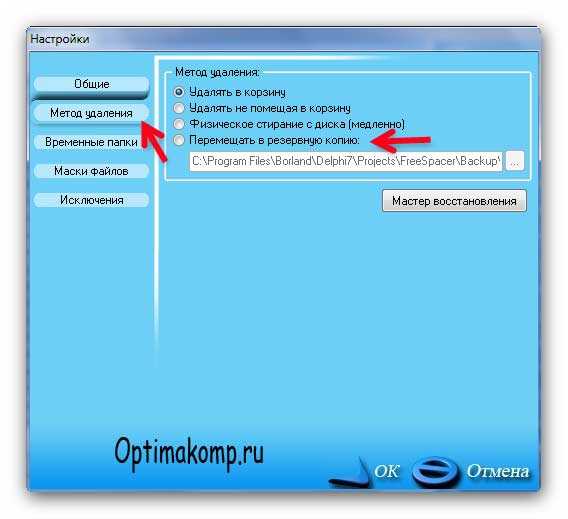
Для перестраховщиков есть пункт «Метод удаления» , где можно его и выбрать! Или указать место на компьютере, куда сохранятся очищенные, удаленные файлы для их восстановления на всякий случай! За три месяца использования FreeSpacer таких случаев не было у меня! И у Вас не будет! Вот Вы и научились чистить систему от мусора, досконально! До новых программ! Пока!
1x1.trans
Источник
для вас Лариса Гурьянова


Серия сообщений "Безопасность":

Часть 1 - Проверка сайта или файла на безопасность
Часть 2 - Восстановление системы, чистка реестра, ассоциации файлов и пр.,
...
Часть 26 - Как удалить webalta
Часть 27 - Ошибка HTTP500
Часть 28 - Как чистить систему от мусора
Часть 29 - Как очистить компьютер:CCleaner-установка и настройка
Часть 30 - КАК НАЙТИ АНОНИМА


Метки:  

Мастер-класс по замене фона на фотографии

Понедельник, 08 Октября 2012 г. 20:32 + в цитатник
Это цитата сообщения Ольга_Гутовская [Прочитать целиком + В свой цитатник или сообщество!]

МК по замене фона на фотографии.


МК по замене фона на фотографии.


Иногда возникает необходимость заменить на фото задний план, чтобы сделать более эффектно и красиво,например для выставки или альбома. И в этом нам поможет наш фотошоп. Но замена фона это очень кропотливая работа,требующая большого терпения. Поэтому, запасайтесь вагоном терпения и приступаем к работе.

Шаг № 1.

Открываем фото,в котором нам нужно заменить фон.


Читать далее...

Метки:  

Как проверить сайт на вирусы

Понедельник, 08 Октября 2012 г. 20:22 + в цитатник
Это цитата сообщения Ольга_Гутовская [Прочитать целиком + В свой цитатник или сообщество!]

Как проверить сайт на вирусы?


Как проверить сайт на вирусы?

      Если Вам приходится достаточно много времени проводите в интернете, то почти  наверняка Вам приходилось сталкиваться с предупреждением:  «Имеется информация, что этот сайт атакует компьютеры!»
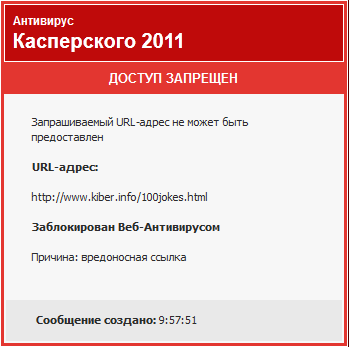
или “Запрашиваемый URL-адрес не может быть предоставлен, так как он Заблокирован Веб-Aнтивирусом

Причина: вредоносная ссылка (проверка по базе подозрительных веб-адресов)” (см. рисунок) ну или что-то в таком духе. И как результат — заблокированный доступом на тот или иной сайт. И даже если потом впоследствии доступ на сайт будет открыт, доверия к нему уже не будет.  Или, а есть ли действительно опасность, ведь ни для кого не секрет, что например Антивирус Касперского во всю пользуется своим право блокировать какой-либо сайт если этот сайт наносит финансовый вред самому Касперскому. (Все сайты на которых можно найти рабочие ключи к Антивирусу Касперского занесены в базу подозрительных веб-адресов и доступ к ним Касперский активно блокирует.)

    Как же самостоятельно проверить есть ли вирусы на сайте и убедиться безопасно ли на него заходить?

(Нужно иметь в виду, что прежде чем попасть какому-либо сайту в так называемую базу подозрительных веб-адресов проходит какое-то время, причём не малое, но и столько-же ещё пройдёт времени пока этот сайт вычеркнут из этой базы, после удаления вредоносного объекта!!!)

     Само собой, что проверка сайта на вирусы нужна в большей мере вебмастеру сайта, который был заражен вирусом — в его интересах как можно быстрее снова сделать сайт работоспособным и вернуть доверие пользователей.  Но и рядовым пользователям интернета вполне может понадобиться проверить сайт на вирусы (мало ли что может нам понадобиться на опасном сайте).

     Или иногда бывает так, что вебмастер уже удалил вирус с сайта, но предупреждение убрать ещё не успели. Сайт уже безопасен — но вы об этом не знайте и боитесь на него зайти или опасности и не было, а это “происки” какой-то антивирусной фирмы. В таком случае можно проверить сайт на вирусы самостоятельно. Ещё проверка сайта на вирусы может пригодиться, если вам прислали ссылку на незнакомый сайт, и ссылка кажется вам подозрительной. Вместо того, чтобы рисковать, переходя по ссылке, можно сначала проверить ее и убедиться в безопасности.

    Удобнее всего использовать для проверки таких сайта на вирусы специальные онлайн-сервисы. Воспользоваться ими очень просто. Зайдя на такой сервис Вам нужно просто ввести адрес сайта в специально предназначенное для этого поле и нажать на кнопку «Проверить». Сервис сам проверит сайт на наличие вирусов, используя специальные антивирусные базы.

         Online Сервисы.

    И первым в моём списке Онлайн-сканеры Dr.Web, который позволяет проверить ссылку на наличие вирусов и вредоносных кодов. Результаты проверки выводятся в отдельном окне. Вы сможете увидеть, какие именно участки кода проверялись. Для каждого проверяемого скрипта будет указан размер файла, MD5-хеш и итог проверки.  

   Можно также проверить сайт на вирусы при помощи сервисa antivirus-alarm.ru. Сайт сканируется с использованием антивирусных баз от крупнейших мировых вендоров (компаний, поставляющих эти базы). Полное сканирование занимает от 1 до 10 минут и не прекращается, даже если вы закрываете страницу. Результаты сканирования представлены в виде таблицы, состоящей из трех колонок: антивирусная база, версия базы и результат. Их можно посмотреть в любое время по постоянной ссылке, которая автоматически генерируется сервисом.

    Можно использовать для проверки сайта на вирусы и сервис 2ip.ru. Схема работы с сервисом стандартная: вводим адрес сайта и нажимаем кнопку «Проверить». Результаты проверки будут не такими подробными, как у предыдущего сервиса: вам просто сообщат, были ли обнаружены на сайте вирусы или подозрительные коды. Зато этот сервис также проверяет, считают ли сайт зараженным поисковые системы Яндекс и Google.

    Можно найти и импортные сервисы, позволяющие осуществить проверку того или иного сайта на вирусы. Один из таких сервисов — virustotal.com. Зайдя на сайт, перейдите на вкладку Submit URL (по умолчанию активной является вкладка для проверки на вирусы отдельного файла). Сервис использует для проверки различные антивирусные базы (в том числе и Dr.Web, Kaspersky, NOD32 и т.п.) и, как и первый описанный нами сервис, выдает результат в виде таблицы: название антивируса, версия, дата последнего обновления и результат проверки.

     И надо иметь в виду, что  результаты онлайн-проверки сайтов на вирусы не могут быть достоверными на все 100%. Сервис может принять за вирус вполне безобидный код. Чаще всего сервисы «ругаются» на javascript библиотеку jQuery и шифрованный код рекламных блоков, размещаемых некоторыми сайтами. Сами по себе эти коды безобидны, но могут восприниматься как вирусы. Так, что будьте бдительны. Для увеличения успеха можно проверить сайт сразу на нескольких сервисах.

Другие новости по теме:

Метки:  

Теперь Вам не нужен телевизор и кабельное телевидение

Понедельник, 08 Октября 2012 г. 15:25 + в цитатник
Это цитата сообщения Ольга_Гутовская [Прочитать целиком + В свой цитатник или сообщество!]

Теперь Вам не нужен телевизор и кабельное телевидение!


Снимок (632x543, 139Kb)

Теперь Вам не нужен телевизор и кабельное телевидение! Вы можете бесплатно смотреть более 70 русскоязычных телеканалов прямо на нашем сайте. Развлекательный ресурс www.3535.ru легко запомнить и постоянно заходить сюда в поисках интерактивных развлечений на любой вкус.

Он-лайн радио и интернет телевидение смотрите и слушайте не отходя от домашнего или офисного компьютера. Вам не нужен цифровой ресивер или ТВ-тюнер (TV tuner). Просто нажмите на логотип любимого телеканала и смотрите вещание бесплатного эфира в открывшемся видеоплеере. Находясь за рубежом в командировке или проживая в далекой стране, Вы можете посмотреть новости России и любимого города прямо онлайн. Продайте Ваш устаревший телевизор, техника устаревает очень быстро или купите самый простой с большим экраном!

Просто подключите HDMI-разъем к ноутбуку и смотрите каналы на большом экране, удобно расположившись на диване. Поверьте, лучший кионзал – это там, где Вам наиболее комфортно: Вы можете выбрать любую передачу из программы ТВ, Вы можете управлять показами рекламы. Триколор, НТВ+ и другие спутниковые и кабельные каналы Вы можете просматривать абсолютно без спутниковой тарелки и дорогостоящего оборудования. Это ваш личный прямой эфир. Хотя многие путают и пишут в запросах «он-лайм ТВ».
Выбирайте жанр каналов: спортивные, развлекательные, кино, познавательные, soccer, тоттенхэм хотспур, liveresult, онлайн хоккей трансляции, marathonbet, onlime, live tv life, иуесшен, fonbet, slamdunk, Кабан, прямые трансляции спортивных (футбол/хоккей) событий, стрим, потоковое видео, корбина. Все каналы, кроме порно и запрещенного контента.

Интернет-телевидение – это Ваш шаг в будущее! Вы можете скачать наш tv player, который называется LIFEMONITOR: TV для Вашего персонального компьютера, телефона Android или iPhone. Скачать Вы можете в соответствующем разделе абсолютно бесплатно.

 La_Perla


Метки:  

Как поставить картинку в Рубрику

Понедельник, 08 Октября 2012 г. 15:17 + в цитатник
Это цитата сообщения MissKcu [Прочитать целиком + В свой цитатник или сообщество!]

"Как поставить картинку в Рубрику". Урок от MissKcu

туфли (161x137, 32Kb)


11 (650x500, 118Kb)

http://li-web.ru/

Серия сообщений "Мои уроки по Ли.ру":
Часть 1 - Урок создания прозрачного фона от MissKcu
Часть 2 - Как вставить разделители в пост. Урок от MissKcu
...
Часть 15 - Как изменить фон сообщений в понравившемся дизайне для днева.
Часть 16 - Урок об написании постов на Ли.ру от MissKcu
Часть 17 - "Как поставить картинку в Рубрику". Урок от MissKcu

Метки:  

Как сделать музыкальный плеер со своей картинкой

Понедельник, 08 Октября 2012 г. 15:15 + в цитатник
Это цитата сообщения Венера01 [Прочитать целиком + В свой цитатник или сообщество!]

Как сделать музыкальный плеер со своей картинкой?

Как сделать музыкальный плеер со своей картинкой?

Приветствую Вас, дорогие друзья!
Решила дополнить предыдущий урок по плеерам ещё одним уроком. Задают вопрос: как сделать свой плеер с картинкой?
Думала, как это проще сделать и остановилась на следующем варианте.
Картиночку для плеера можно либо создать в Фотошопе (если вы владеете им), либо взять в интернете. На мой взгляд, очень удобно воспользоваться картинками-разделителями, подобрав подходящую конкретно для вас.
Сначала, открываем «Рамочник», а затем на другой вкладке, открываем картинку, которую хотим использовать в качестве плеера. Я беру в качестве примера – такую картиночку (разделитель)

Щёлкаем правой кнопкой мыши по картинке, выпадет список. Выбираем «Свойства изображения» (в самом низу списка). Щелчок по ним левой кнопкой мыши, выпадает список со свойствами данной картинки. Здесь нам нужно запомнить ширину и высоту данной картинки. Запомнили (записали где-то себе). Закрываем окно. Теперь, так же правой кнопкой мыши, снова щёлкаем по картинке, находим «Копировать адрес изображения», щёлкаем по нему левой кнопкой мыши (он скопируется) и несём его в «Рамочник».
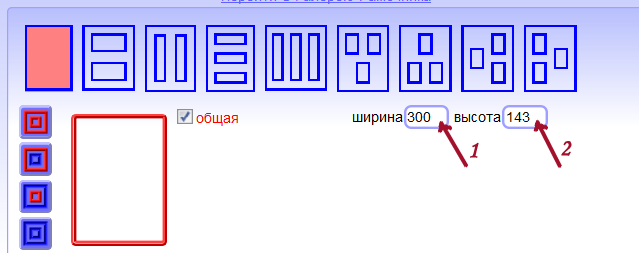
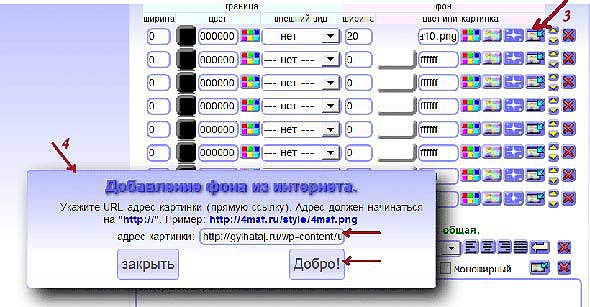
Открываем «Рамочник», в окошечках (1) и (2) пишем размеры картинки, которые вы запомнили.
Теперь жмём на кнопочку (3), выскочит рамочка (4), где мы должны вставить адрес картинки, вставляем и жмём «Добро».
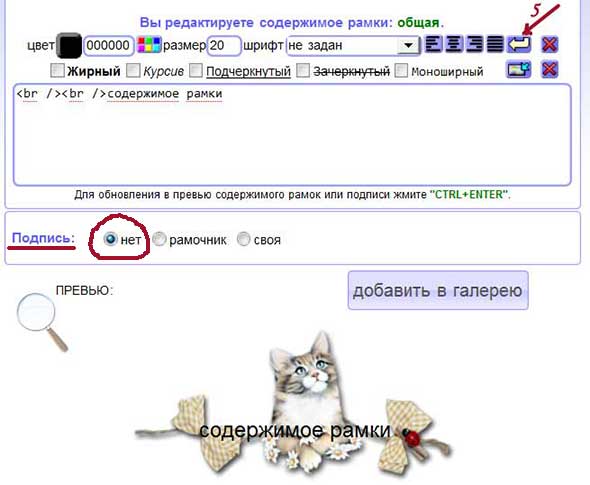
У вас под рамочкой появится ваша картинка, на которую мы и поставим наш плеер.
На ней появится надпись «Содержимое рамки». На это место и встанет в дальнейшем ваш плеер.

Обязательно! Не забудьте поставить галочку на «Нет», там, где написано «Подпись».
Надпись «Содержимое рамки» может быть -либо высоковато, либо низковато относительно картинки, тогда мы делаем следующее:
-- для опускания надписи, ставим курсор мышью перед словами и жмём на стрелку (5) столько раз сколько потребуется (смотрим визуально, как встала надпись).
--Если надпись находится слишком низко и её нужно поднять, то курсор ставите за словами «Содержимое рамки» и повторяете процедуру, что была описана в предыдущем пункте.
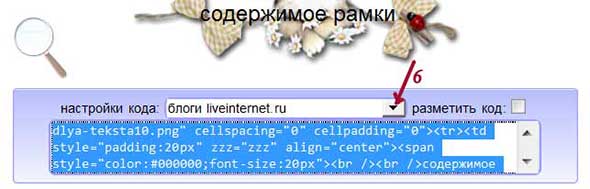
Когда всё отрегулировали, то теперь идём вниз, выбираем «блоги Ливинтернет.ру», нажав на чёрный треугольничек (6), появится код для Ли.ру.,
копируем его и несём туда, куда мы хотим поставить свой плеер в Ли.ру. Вставляем код.
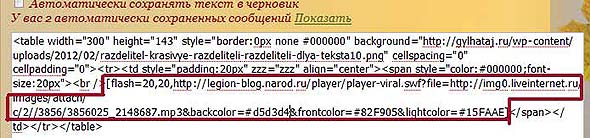
Вместо слов «Содержимое рамки» (их аккуратно стираем) вставляем код плеера, ставим в нём размеры 20 х 20 (можно длину – первое число, сделать побольше, смотрите, как вам больше нравится), меняете цвета на те, какие Вам нужны (это есть в предыдущем уроке – смотрите там).

Стандартная форма кода плеера-линеечки, обведена красными линиями, или даю ещё раз отдельно (просто скопируйте где-нибудь его для себя, чтобы всегда был под рукой, и будете только редактировать при каждом использовании).
Я говорила об этом в предыдущих уроках, смотрите там.
И наконец, Жмём на кнопку «Предпросмотр» или «Черновик», смотрим, если не всё устраивает, то снова идём в «Редактировать» - редактируем, если всё получилось удачно, то «Публикуем в личный дневник». У меня получилось так:

Вот вроде и всё.
Желаю успехов в освоении!
Венера01

Метки:  

Как удалить антивирус с компьютера

Понедельник, 08 Октября 2012 г. 15:11 + в цитатник
Это цитата сообщения Владимир_Шильников [Прочитать целиком + В свой цитатник или сообщество!]

Как удалить антивирус с компьютера.

Антивирус для компьютера Наверняка всем известно, что антивирусные программы интегрируются в систему Windows . Другими словами — раскидывают свои файлы по системе. Иногда появляется необходимость удалить антивирус с компьютера, но не всегда получается это сделать. Какие-то файлы все равно остаются и в связи с этим не удается установить новую антивирусную программу. Если кто-то из вас с этим сталкивался, то решение данной проблемы существует. Для того, чтобы полностью удалить антивирус с компьютера написаны специальные приложения. С их помощью можно полностью деинсталлировать антивирус . От него не останется и следа в системе.

Для каждого антивируса существуют специальные программы для удаления. То есть, нельзя одной программой удалить любой антивирус. Для Касперского свой деинсталлятор, для DrWeb свой. В общем, не буду тянуть кота за хвост, скажу сразу, что у меня эти программы есть и я готов ими поделиться. Всего в архиве 7 приложений для удаления антивирусов. Мак, Нортон, Avast, DrWeb, Kaspersky, McAfee, Symantec. К сожалею программы для удаления Nod32 у меня нет. Хотя можно попробовать удалить его другим деинсталлятором. Я этого не делал, поэтому не могу сказать какие последствия от этого могут последовать. Думаю, что страшного ничего не будет. Для компьютера это не страшно. Размер архива всего 5.41 мб.


http://serblog.ru/kak-udalit-antivirus-s-kompyutera

Метки:  

Лучшие плагины (расширения) для Firefox

Воскресенье, 07 Октября 2012 г. 10:33 + в цитатник
Это цитата сообщения IrchaV [Прочитать целиком + В свой цитатник или сообщество!]

Лучшие плагины (расширения) для Firefox


Хочу рассказать, как сделать, что бы браузер Firefox, работал значительно быстрее, и еще не сколько полезных плагинов для любимого браузера!

Название плагина: Fasterfox

Fasterfox
Читать далее...

Метки:  

Что такое HTML. Видео-уроки с нуля

Воскресенье, 07 Октября 2012 г. 10:29 + в цитатник
Это цитата сообщения zerno-Ros [Прочитать целиком + В свой цитатник или сообщество!]

Что такое HTML. Видео-уроки: HTML с нуля

Как мне не хочется изучать язык HTML, однако вести блог и не знать хотя бы азов - невозможно. Не хочу (!!!) - но придется.

леопард_И разнежился я на горячем солнышке, будто кот Васька на завалинке (700x525, 135Kb)
Кайфующий, ленивый леопард. © Автора укажу после того, как найду его имя в Гугле.

Итак, видео-урок №1.
Читать далее...

Метки:  

Конвертируем видео с Youtube в формате mp3

Суббота, 06 Октября 2012 г. 17:01 + в цитатник
Это цитата сообщения TamSanna [Прочитать целиком + В свой цитатник или сообщество!]

Конвертируем видео с Youtube в формате mp3.


взяла здесь: http://my.mail.ru/community/polezn_ypoki/1A2ED5551D9B6D98.html
Конвертируем видео с Youtube в mp3.

Часто сталкиваешься с ситуацией, когда нужная композиция
отсутствует в свободном доступе, и скачать ее можно
только за деньги. В то время как на популярном
видео-хостинге Youtube можно найти официальные промо
видео и музыкальные клипы на данный трек.
В такие моменты на выручку приходит замечательная
фишка - конвертация видео с Youtube в mp3. Суть проста -
при помощи конвертации скачиваем звуковую дорожку с
видеофайла к себе на компьютер.

Конвертировать видео можно двумя способами. Первый -
при помощи специальных компьютерных программ.
Однако, данный вариант лично для меня неудобен -
нужно установить программу, скачать видео на комп.
Второй способ - при помощи онлайн-сервисов конвертации
видео. А вот это именно то, что нужно.

Порывшись в свое время в глубинах интернета, для себя
выделила сервис, позволяющих конвертировать видео
с Youtube максимально быстро, просто и удобно.

Онлайн-сервис конвертации видео

1) music-clips.net

Этот онлайн-сервис благодаря простоте и функциональности
стал для меня незаменимым помощником при конвертации видеофайлов. Незнакомые «кракозябры» (см. № 1 )не должны
вас пугать. Работа с сервисом проста до безобразия.
Весь процесс получения mp3-файла проходит в три
несложных шага.

ШАГ 1

На странице youtube
с видеороликом копируем с адресной строки ссылку на это
видео. Вставляем в форму (см. № 2) на music-clips.net,
выбираем формат мр3 (см. № 3) и жмем «convert» (см. № 4).
Таблицу с примером смотрите ниже.

ШАГ 2

Ждем, когда видеофайл будет сконвертирован.
Конвертация файла размером в 5Mb занимает в среднем
от 1,5 до 5 минут. Как по мне, так достаточно быстро.

ШАГ 3

Все. Весь процесс прошел успешно и можно скачать
полученный mp3-файл по прямой ссылке.
Жмем «download» и качаем!


Вот и все! Как всегда все просто!

Метки:  

Фотошоп,оживление глаз

Суббота, 06 Октября 2012 г. 16:54 + в цитатник
Это цитата сообщения Лариса_Гурьянова [Прочитать целиком + В свой цитатник или сообщество!]

Оживление глаз в ФШ


ПАМЯТКА НАЧИНАЮЩИМ ФОТОШОПЕРАМ


ОЖИВЛЕНИЕ ГЛАЗ


В этом небольшом уроке по работе с фотошопом будет показан ещё один способ придания глазам яркости, выразительности и живости.


Подобные публикации:

"Читать далее..."

Метки:  

Как отформатировать флешку в Windows XP

Четверг, 04 Октября 2012 г. 15:54 + в цитатник
Это цитата сообщения Владимир_Шильников [Прочитать целиком + В свой цитатник или сообщество!]

Как отформатировать флешку в Windows XP.

У вас на компьютере установлена операционная система Windows XP, и вы не знаете как отформатировать флешку? Тогда данная статья именно для вас!

Сегодня usb флешка стала неотъемлемым аксессуаром каждого, кто пользуется компьютером или любой цифровой техникой. Каждый имеет одну, две, а то и более флешек. Если у активного пользователя компьютером нет флешки, то он обязательно задумывается о ее покупке. И все бы хорошо, но при услышанном слове «форматирование» многим становится не по себе. Они думают что это какой то страшный ритуал, провести который могут лишь избранные…


Хочу вас успокоить – здесь нет ничего сложного, главное дочитайте статью до конца, и вы узнаете как отформатировать флешку своими силами.


Перед началом форматирования вы должны выбрать файловую систему для флешки. Это очень важно!


Читать далее...

Метки:  

омпьютер всем "чайникам" и не только

Четверг, 04 Октября 2012 г. 15:27 + в цитатник
Это цитата сообщения Schamada [Прочитать целиком + В свой цитатник или сообщество!]

Всем "чайникам" и не только. Бесплатные компьютерные курсы.

Не будь чайником,
освой компьютерную грамотность!

Представляю вам очень хороший сайт для чайников и профи компьютерной системы. Он настолько прост, что не понять будет стыдно. Это настоящий подарок - страница со списком самых необходимых программ для Вашего компьютера. Здесь Вы сможете скачивать наиболее часто используемые программы, а также получать сообщения о новых версиях программ на свою электронную почту.

И что характерно - всё это для Вас будет совершенно бесплатно, без каких-либо дополнительных регистраций и отправки платных СМС. Все программы скачиваются одним кликом.

Продолжение здесь >>>

Метки:  

Как быстро поделиться с друзьями фото через Интернет

Четверг, 04 Октября 2012 г. 12:43 + в цитатник
Это цитата сообщения Владимир_Шильников [Прочитать целиком + В свой цитатник или сообщество!]

Как быстро поделиться с друзьями фото через Интернет.

0_4b2fa_9f78222f_l (404x296, 130Kb)

Друзья, достаточно часто появляется необходимость поделиться каким-либо файлом со своими близкими либо даже с абсолютно незнакомыми людьми. Можно конечно отсылать каждый раз файл по почте, но навряд ли это очень удобно ).


После запуска таких сервисов как Яндекс Диск, DropBox, Google  Drive и пр. делаться файлами стало очень легко. Однако многие пользователи с недоверием относятся к таким решениям и предпочитают не устанавливать на свой компьютер никаких лишних, даже бесплатных программ, имеющих постоянный доступ в Интернет. «Большой брат», как известно, не дремлет и следит за каждым )).

Читать далее...

Бродилка по урокам Ольги Бор на Майл. ру

Четверг, 04 Октября 2012 г. 12:30 + в цитатник
Это цитата сообщения Mademoiselle_Viv [Прочитать целиком + В свой цитатник или сообщество!]

Бродилка по урокам Ольги Бор на Майл.ру


Иллюстрированный самоучитель по Photoshop
Ссылка
Этот самоучитель основан на базе Photoshop 7 английская версия. Но перевод всех действий имеется.
И хотя эта версия довольно старенькая, основы у программы всех версий одинаковые.

****************************************


Учимся работать в Фотошопе.
Видео книга.

Ссылка

****************************************


Видео курс -
Обзор Adobe Photoshop CS5

Великолепный курс!!!
Более 50 уроков. Очень советую!
Ссылка

****************************************


Мои уроки и советы начинающим.


Советы начинающим публикуются без авторского логотипа.
Уроки с логотипом являются моей авторской разработкой.
Уроки без логотипа -
это мои переводы с англоязычных сайтов или идея урока,
взятая с другого ресурса, ссылка на который прилагается.

****************************************


Советы начинающим.
Ссылка.

Уроки для начинающих и любителей
программы Photoshop.


Не активные позиции находятся в редакции.

Рисование


Бант

Крепёжный уголок.

Воздушный шарик.

Пасхальное яйцо.


кнопка DOWNLOAD

Весёлое солнышко

Снежный шар.

Закат на пруду.

Старая комната.

Марка с загнутым углом.

Раскраска контура.

Георгиевская ленточка

Матрёшка. Часть1

Матрёшка. Часть2


Коллаж,
работа с фото, эффекты


Коллаж в стиле мозаики

Цвет в стиле "Ретро"

Вариации на тему "мягкий фокус"

Обработка фото цветом

Из брюнетки в блондинку


Ретушь лица


Режем картинку

Шар на фоне пейзажа

Сюрреалистический коллаж

Обработка сканированной фотографии

Имитация тени от жалюзи

Гроза над замком

Из реальности в ледниковый период

Из фото в скетч

Улучшаем качество фотографии.

В синюю высь звонко глядела Она, скуля…

Коллаж "Портреты"

Фото в деревянной рамке на стене.

Коллаж " В стиле РЕТРО" Ч1

Коллаж " В стиле РЕТРО" Ч2

Коллаж «Леди Лилия»

Коллаж с применением режима смешивания слоёв


Фоны, рамки, открытки
скрап-наборы.


Как вставить фото в рамку.

Рамка с помощью плагина Filters.Unlimited

Рамка для фото

"Валентинка"

Фон "Тихий уголок"


Фон с волнистыми краями.

Рамка с декором

Фон с цветами

Рамка с фото в одном цветовом тоне

Цветной мир в рамке


Новогодняя открытка с конфетти

Фон "Лунная ночь"

Перекидной календарь

Открытка

Открытка "Год Дракона" Часть 1.

Скрап-набор

Рамка из скрапа

Рамка из маски

Шаблон для рамок - вырезов


Анимация


Смена изображения

Анимация водной поверхности
в программе "REFLET"


Ливень и сверкание молнии Ч1

Ливень и сверкание молнии Ч2

Ливень и сверкание молнии Ч3

Создание глиттера "падающий снег" и его применение.

Блёстки с применением фильтра

Блёстки с использованием кисточки


Анимация текста в SWFText

Открытка "Год Дракона" Часть 2.


Комбинированная анимация


Дождь с кругами на лужах
с помощью программы Sqirlz Water Reflec


Дождик + смена цвета

Двойная анимация

Моргающие глазки

Анимация веера

Анимация "салют"

Анимашка на вашей картинке

Коллаж - Анимация "Военная хроника"

Изображение с наложением текста и анимации

Анимация на новогодней открытке с конфетти

Собираем пазлы

Рисуем карандашом

Анимации с применением глиттера
на обводке текста и рамки


Анимация коллажа "Леди Лилия"

Цветной мир в рамке со штрихами и подложкой

Анимация рисования архивной кистью

Анимация "Блики"

Бегущая анимация в тексте

Анимация надписи и искажения


Работа с текстом, разное.


Написание текста.

Редактирование написанного текста.

Текст - маска
текст по кругу


Оформление шрифта.

Палитра "Абзац"

Цветной скетч в программе FotoSketcher

Векторный файл в PSD

Векторный файл в PNG

Создание бесшовной текстуры из картинки


Пост пополняется в зависимости от публикаций новых записей

Если по ссылке на урок запись удалена как спам, пишите в комментарии.
Я сделаю повторную публикацию.

Код на этот пост не даю, так как добавляю новые уроки.
Воспользуйтесь ссылкой на эту страницу, которую можно добавить в закладки.

http://blogs.mail.ru/mail/olbor62/6D6EB3067C5A94A3.html

Метки:  

Как перенести программу с одного компьютера на другой

Четверг, 04 Октября 2012 г. 12:25 + в цитатник
Это цитата сообщения LebWohl [Прочитать целиком + В свой цитатник или сообщество!]

Как перенести программу с одного компьютера на другой

""

Покупка нового компьютера либо переустановка операционной системы на старом довольно радостное событие, ведь работать на чистой не захламленной системе одно удовольствие. Вот только омрачить всю эту радость может перенос на только установленную систему действительно важных и нужных приложений. Почему спросите Вы? Ну, вот, к примеру, под рукой не оказалось установочного диска, да и все сложные настройки нужных программ уже давно забыты.
Читать далее...

Полезные программы

Среда, 03 Октября 2012 г. 15:13 + в цитатник
Это цитата сообщения принцеска_1 [Прочитать целиком + В свой цитатник или сообщество!]

полезные программы

Серия сообщений " полезные программы":

Часть 1 - ПРОГРАММА ДЛЯ СЛАЙДОВ
Часть 2 - AnyReader 3.9 ( 1034) - полезная программа
Часть 3 - Универсальный конвертер файлов онлайн.
Часть 4 - Удаленное управление компьютером /+ программа/
Часть 5 - Очистка жесткого диска, видео.
Часть 6 - Удобный сервис! Загрузка файлов на файлообменнники.
Часть 7 - 20 бесплатных антивирусных программ
Часть 8 - Загрузочная флэшка с Windows.
Часть 9 - Программа"Nero" (запись аудио, dvd дисков, копирование файлов).
Часть 10 - Бесплатные полноценные видеокурсы для начинающих по программам для ПК
Часть 11 - Picasa 3. Перечень основных функций.
Часть 12 - Редактор для домашнего видео.
Часть 13 - Cоздание снимков Вашего экрана в Google Chrome.
Часть 14 - Яндекс Диск – сервис хранения файлов.
Часть 15 - Программа для создания видео слайд-шоу.
Часть 16 - Программа для создания видео из фотографий.
Часть 17 - ПИШЕМ КРАСИВО СВОЙ ТЕКСТ НА ИЗОБРАЖЕНИИ.
Часть 18 - Скачать флеш и видео в компьютер.
Часть 19 - Format Factory - мультимедиа конвертер (фабрика форматов)
Часть 20 - Лучшая программа для очистки реестра.
Часть 21 - КАК ПРАВИЛЬНО СКАЧИВАТЬ ПРОГРАММЫ И ФАЙЛЫ
Часть 22 - Ключи
Часть 23 - Урок: "Невидимые файлы"
Часть 24 - Как сделать живые фотографии.
Часть 25 - Антивирусы онлайн
Часть 26 - 1000 самых популярных программ.
Часть 27 - Полезные программы! "Бесплатный софт"
Часть 28 - Программа Acronis. Пошаговая инструкция-бэкап системы с помощью Acronis True Image Home
Часть 29 - Куда делось место на диске?
Часть 30 - Поиск и удаление дубликатов файлов.
Часть 31 - Самые необходимые программы.
Часть 32 - Как установить и пользоваться Skype
Часть 33 - Программа для снятия скриншотов 75_75_scrnstcr
Часть 34 - Как правильно конвертировать видео?
Часть 35 - Утилита для удаления трояна Spy Sheriff
Часть 36 - Как вырезать музыку из видео. Программа "Lucky Video Converter".
Часть 37 - FontExpert 2011 11.0 Release 1 Программа для просмотра шрифтов
Часть 38 - Библиотека бесплатных программ.
Часть 39 - плагин для Мозиллы....полезныый...
Часть 40 - Базовый набор компьютерных программ для новичков
Часть 41 - Полная защита компьютера.
Часть 42 - Sothink SWF Quicker 4.5.457 Rus Portable by Valx

Метки:  

Как проверить сайт на вирусы

Среда, 03 Октября 2012 г. 15:02 + в цитатник
Это цитата сообщения Else5 [Прочитать целиком + В свой цитатник или сообщество!]

Как проверить сайт на вирусы?

      Если Вам приходится достаточно много времени проводите в интернете, то почти  наверняка Вам приходилось сталкиваться с предупреждением:
                   «Имеется информация, что этот сайт атакует компьютеры!»
или
                   “Запрашиваемый URL-адрес не может быть предоставлен, так как он
                   Заблокирован Веб-Aнтивирусом
                   Причина: вредоносная ссылка
                   (проверка по базе подозрительных веб-адресов)”
(см. рисунок)

ну или что-то в таком духе. И как результат — заблокированный доступом на тот или иной сайт. И даже если потом впоследствии доступ на сайт будет открыт, доверия к нему будет маловато.  Или такой вариант: а есть ли действительно опасность, ведь ни для кого не секрет, что например Антивирус Касперского во всю пользуется своим право блокировать какой-либо сайт если этот сайт наносит финансовый вред самому Касперскому. (Все сайты на которых можно найти рабочие ключи к Антивирусу Касперского занесены в базу подозрительных веб-адресов и доступ к ним Касперский активно блокирует.)

    Как же самостоятельно проверить есть ли вирусы на сайте и убедиться безопасно ли на него заходить?

Читать далее...

Метки:  

Как удалить страницу в Одноклассниках

Среда, 03 Октября 2012 г. 15:00 + в цитатник
Это цитата сообщения SVETA-290 [Прочитать целиком + В свой цитатник или сообщество!]

Как удалить страницу в Одноклассниках.

http://www.pc-pensioneru.ru/odnoklassniki-udalenie-stranicy.htm

Ответа на этот вопрос на сайте Одноклассники.ru найти непросто! Однако, все же можно удалить свою страницу из Одноклассников бесплатно. Делается это так.
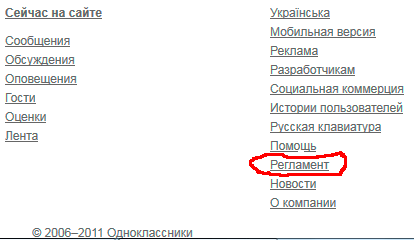
 

odnoklassniki-udalenie (414x240, 6Kb)

Находясь на "Моя страница" в Одноклассниках (на вашей странице), внизу страницы, найдите ссылку Регламент (обведена красным карандашом на рис 1). Жмите на эту ссылку.

odnoklassniki-udalenie-2 (590x55, 3Kb)

На открывшейся странице, под Регламентом, найдите ссылку Отказаться от услуг (рис. 2). Жмите на эту ссылку.
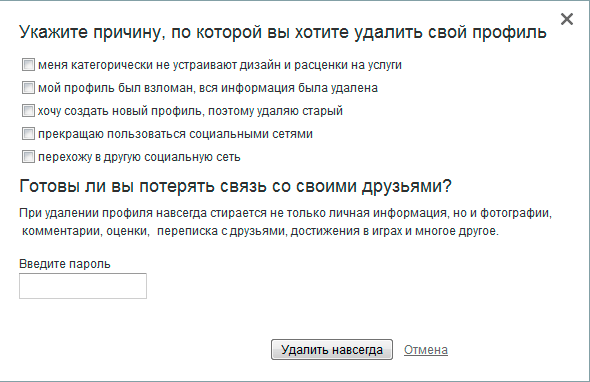
odnoklassniki-udalenie-3 (590x382, 14Kb)

Откроется окно Удаление своего профиля (рис 3). Вас попросят указать причину, по которой вы хотите удалить свой профиль. Кроме того, здесь описаны потери, которые вы понесете, если удалите свою страницу в социальной сети odnoklassniki.ru

Если, несмотря на это, вы решили удалить свой профиль, тогда Введите пароль и жмёте на кнопку Удалить навсегда. Если же, после прочтения предупреждения о возможных потерях, у вас навернулась слеза - тогда лучше нажать ссылку Отмена!


Метки:  

Поиск сообщений в Nadza
Страницы: 36 ... 21 20 [19] 18 17 ..
.. 1 Календарь