Как очистить компьютер СCleaner |






Серия сообщений "Безопасность":
Часть 1 - Проверка сайта или файла на безопасность
Часть 2 - Восстановление системы, чистка реестра, ассоциации файлов и пр.,
...
Часть 27 - Ошибка HTTP500
Часть 28 - Как чистить систему от мусора
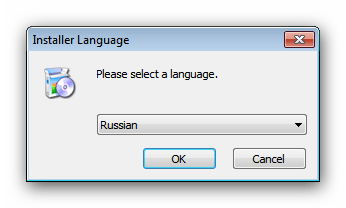
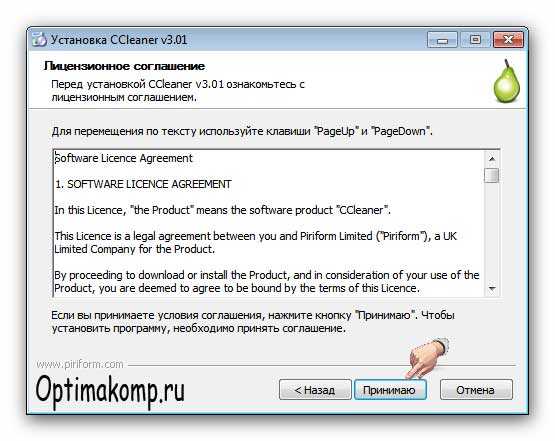
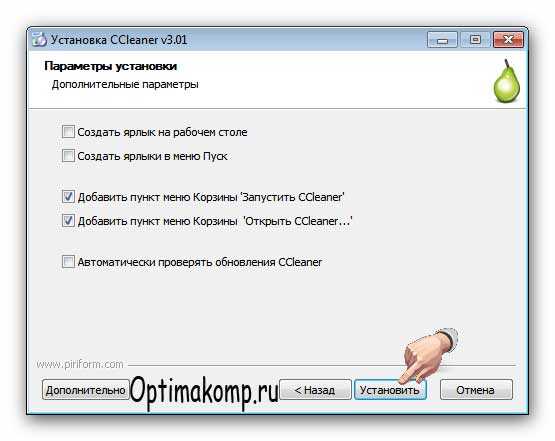
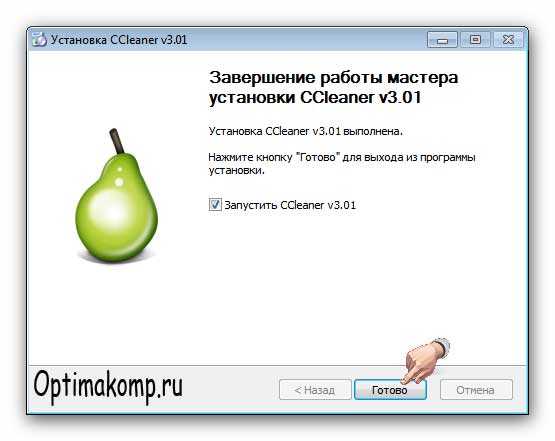
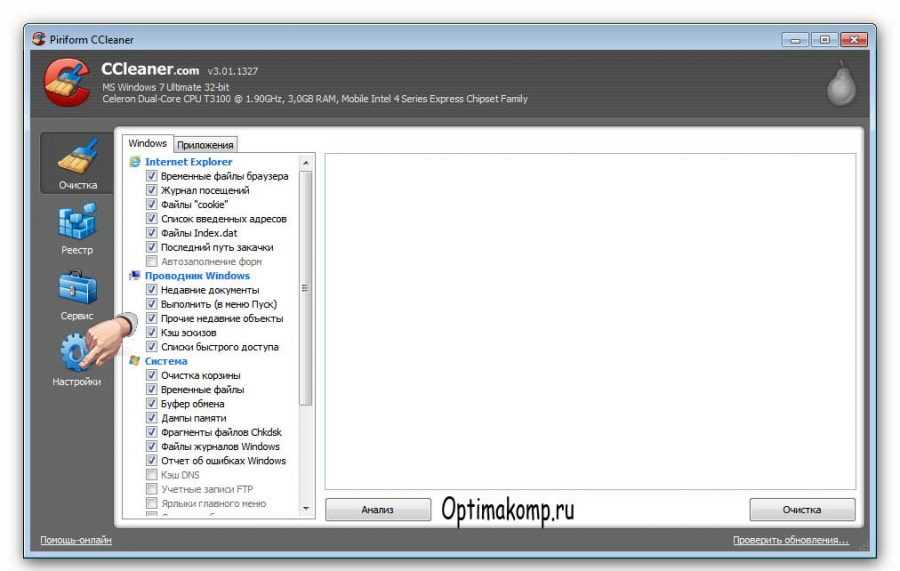
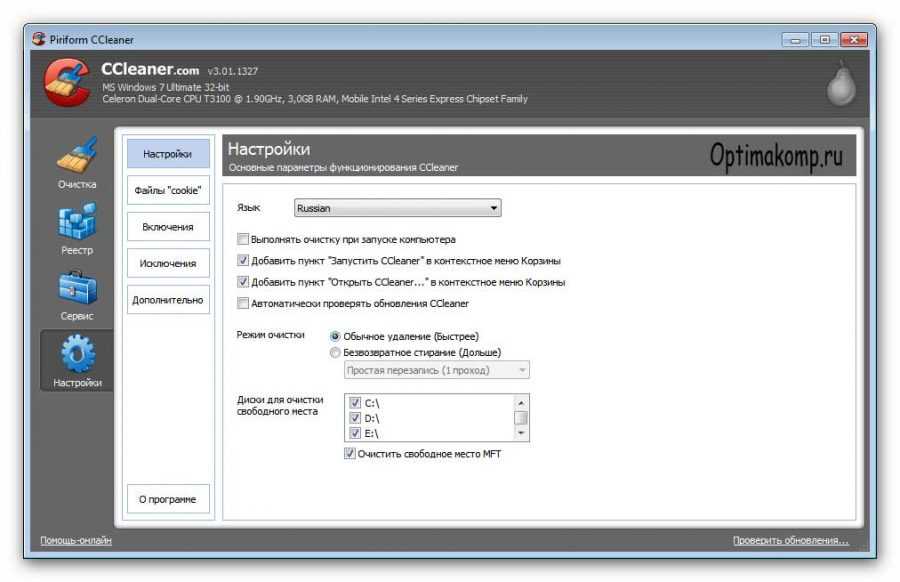
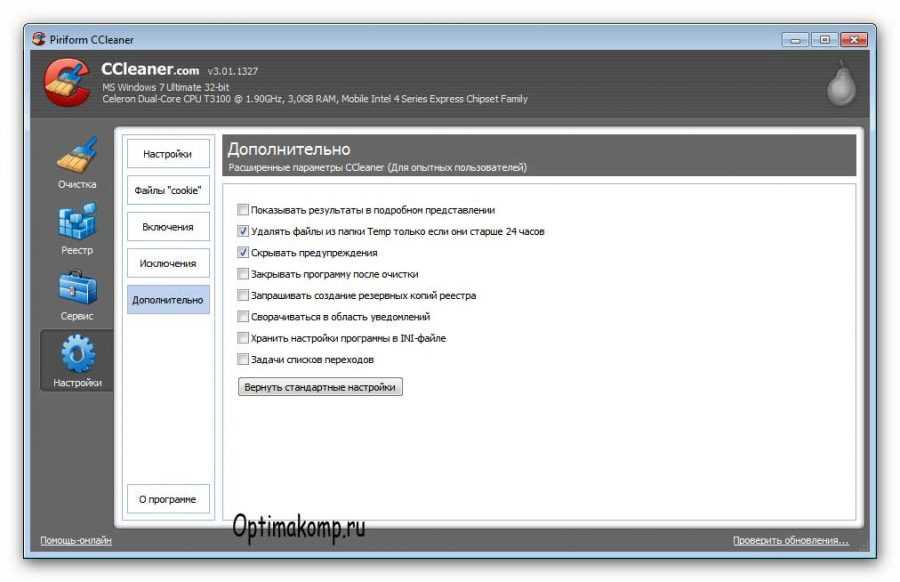
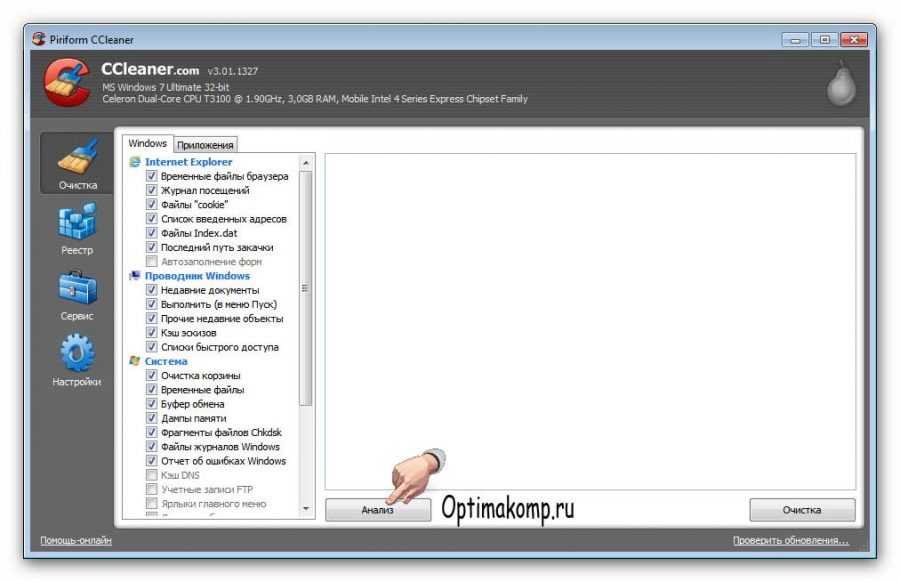
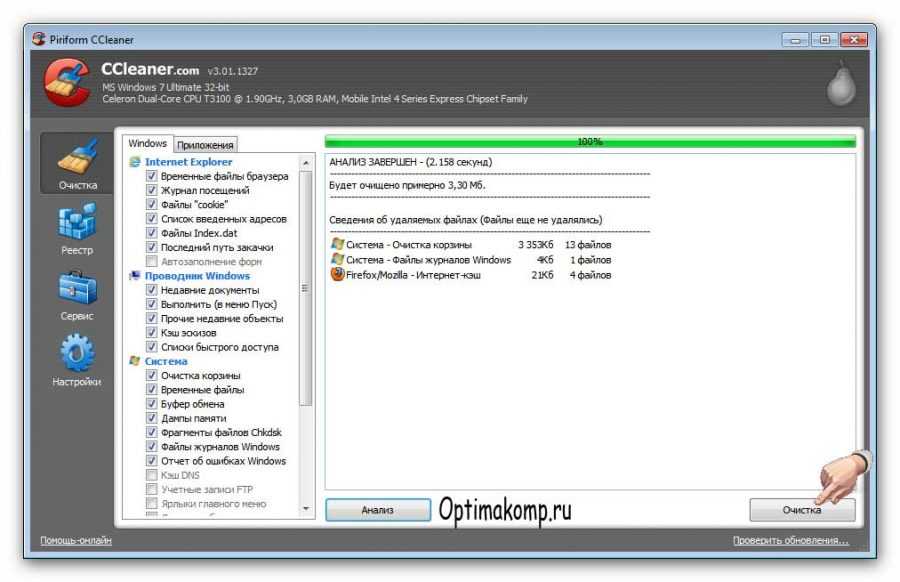
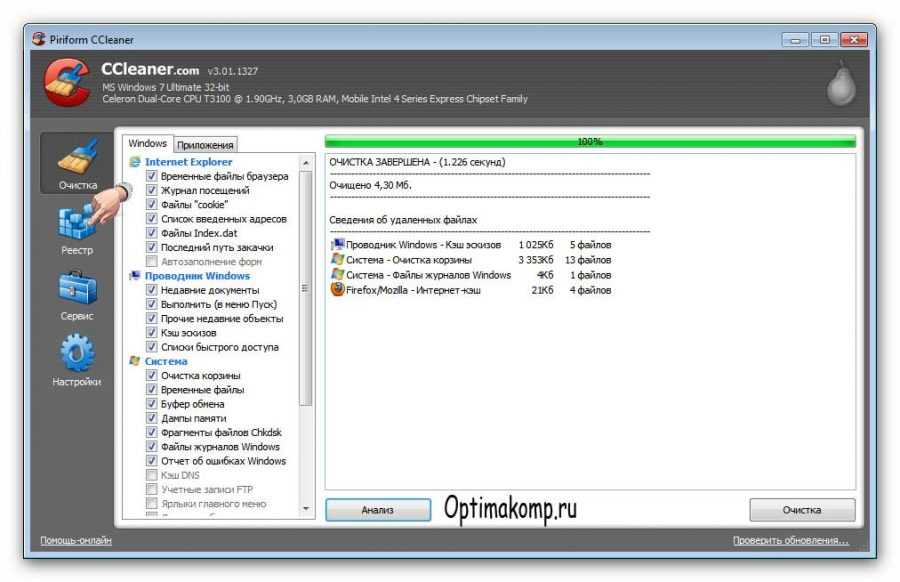
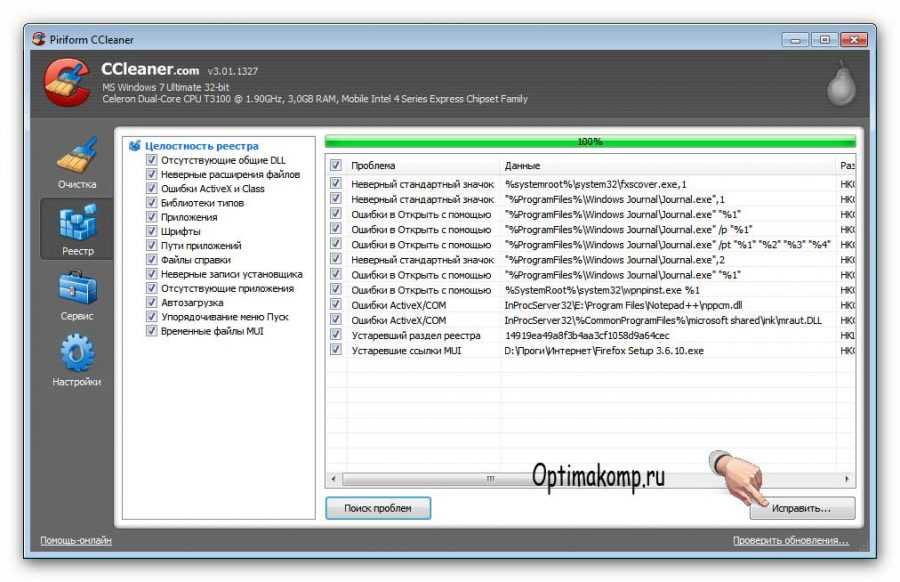
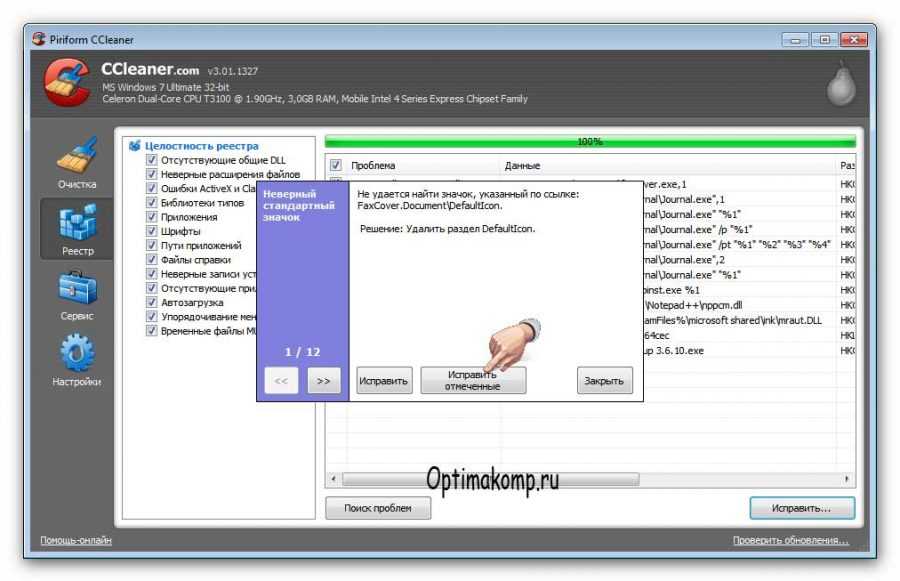
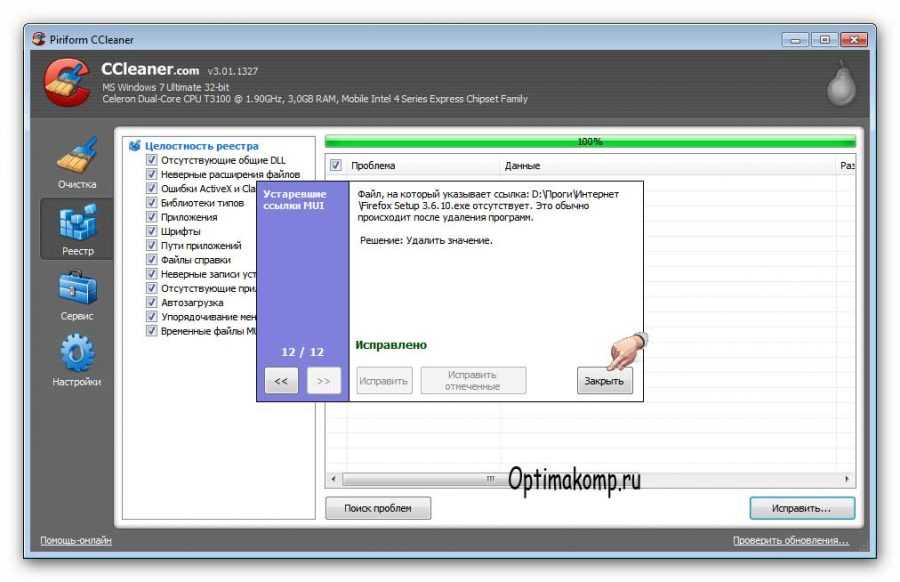
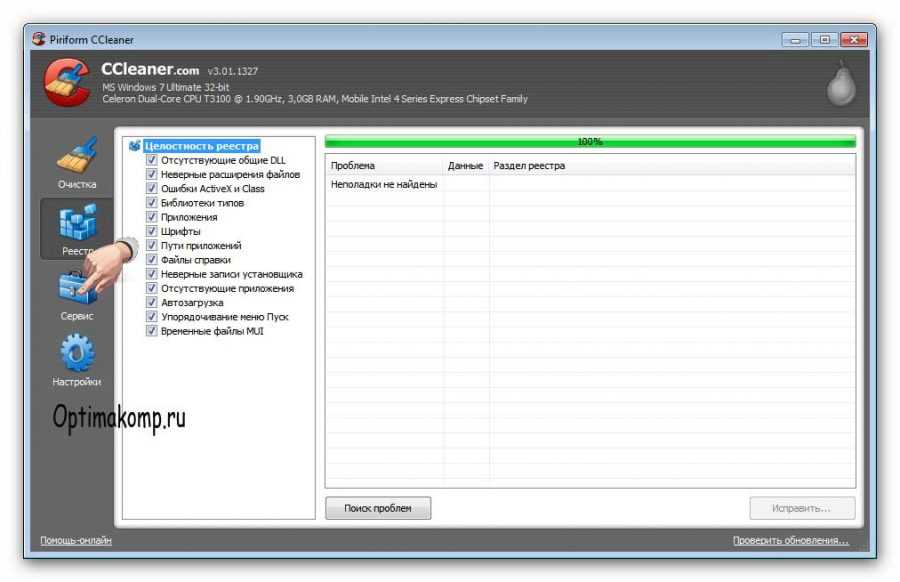
Часть 29 - Как очистить компьютер:CCleaner-установка и настройка
Часть 30 - КАК НАЙТИ АНОНИМА
|
Метки: Как очистить компьютер Ccleaner |
Как чистить систему от мусора |
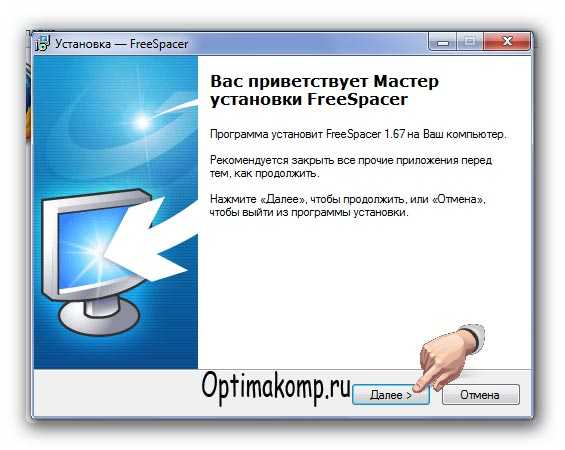
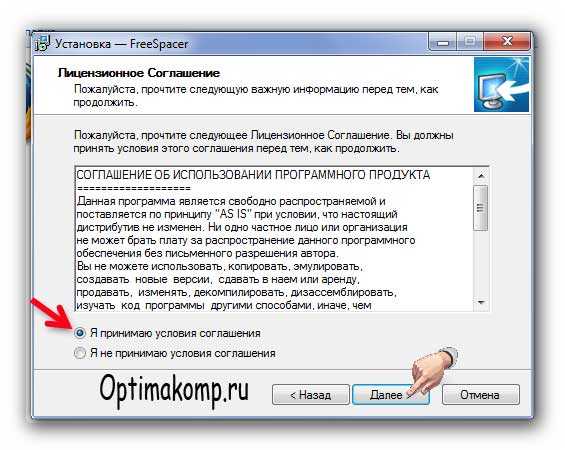
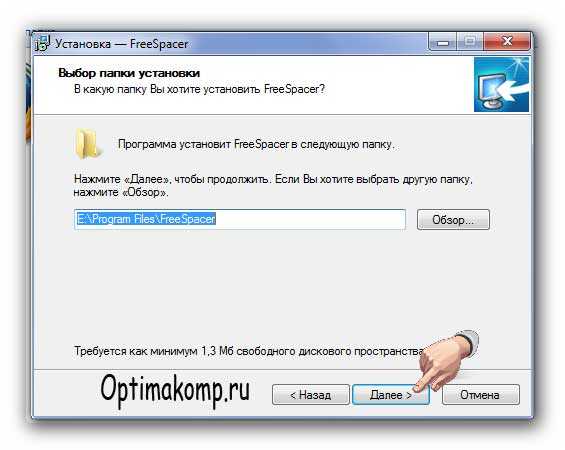
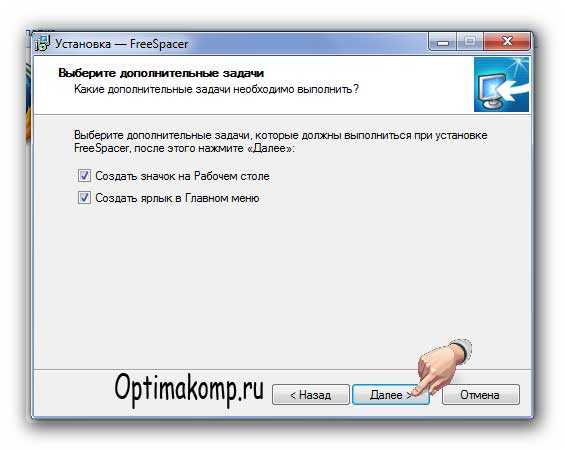
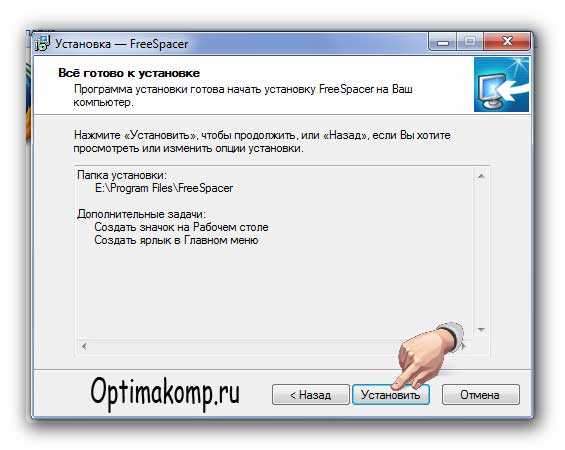
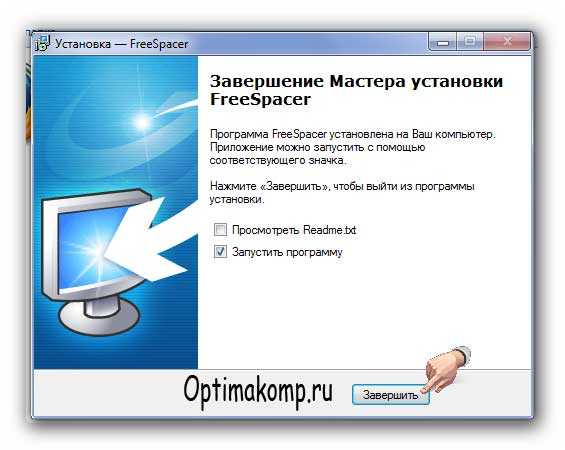
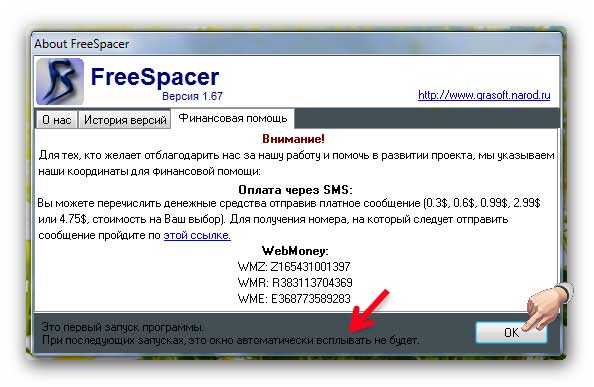
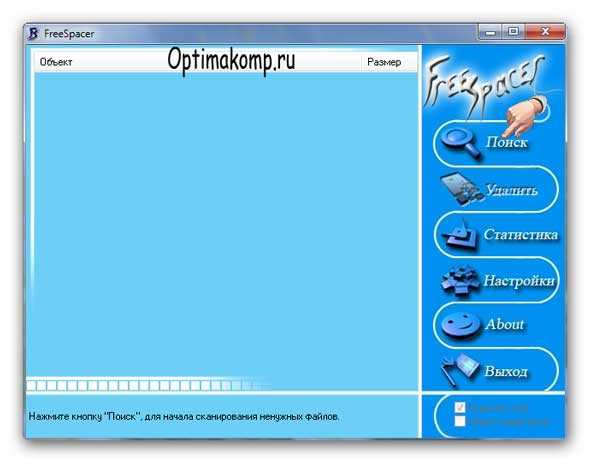
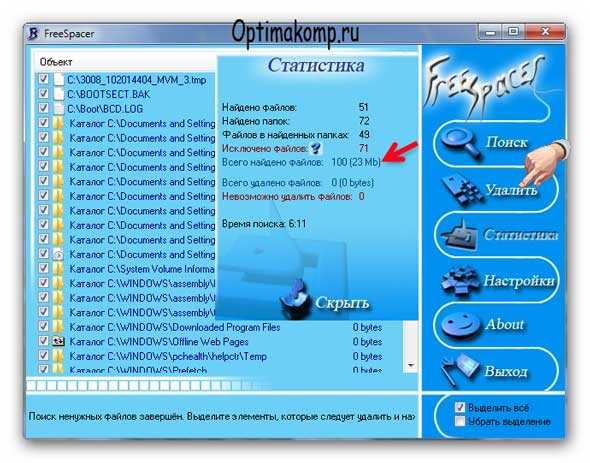
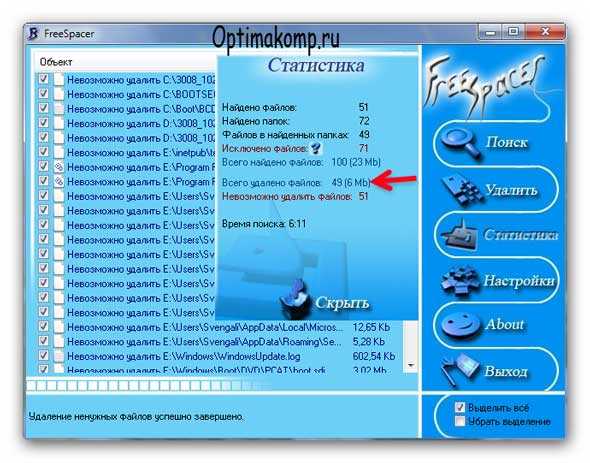
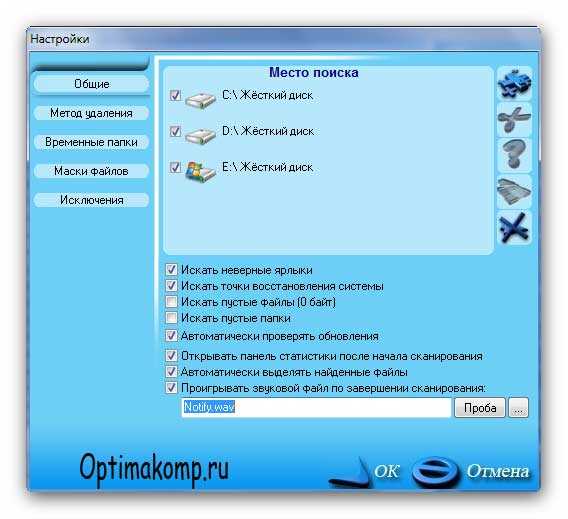
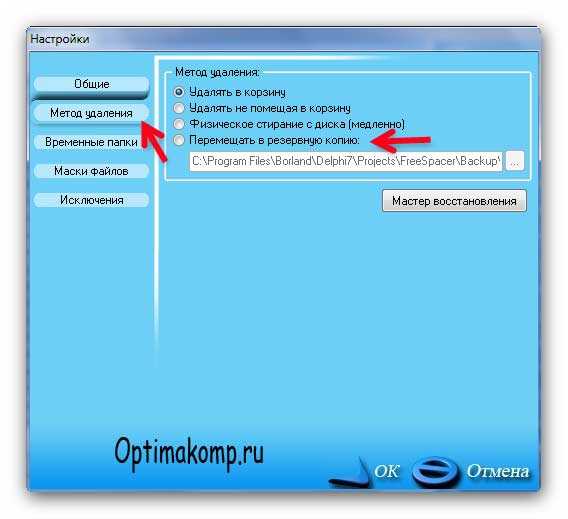
 Здравствуйте! Надеюсь Вы знаете, что надо периодически чистить систему от мусора! А как и чем делаете это Вы? Используете CCleaner? Правильно! Но не взирая даже на свои дополнения, она не очистит Вам компьютер полностью! Да, я тоже был удивлён таким заявлениям авторов FreeSpacer!






Серия сообщений "Безопасность":
Часть 1 - Проверка сайта или файла на безопасность
Часть 2 - Восстановление системы, чистка реестра, ассоциации файлов и пр.,
...
Часть 26 - Как удалить webalta
Часть 27 - Ошибка HTTP500
Часть 28 - Как чистить систему от мусора
Часть 29 - Как очистить компьютер:CCleaner-установка и настройка
Часть 30 - КАК НАЙТИ АНОНИМА
|
Метки: Как чистить систему от мусора |
Мастер-класс по замене фона на фотографии |
|
|
Метки: Фотошоп замена фона на фотографии |
Как проверить сайт на вирусы |
|
|
Метки: Как проверить сайт на вирусы |
Теперь Вам не нужен телевизор и кабельное телевидение |
|
|
Метки: Телеканалы и радиоканалы |
Как поставить картинку в Рубрику |
Серия сообщений "Мои уроки по Ли.ру":
Часть 1 - Урок создания прозрачного фона от MissKcu
Часть 2 - Как вставить разделители в пост. Урок от MissKcu
...
Часть 15 - Как изменить фон сообщений в понравившемся дизайне для днева.
Часть 16 - Урок об написании постов на Ли.ру от MissKcu
Часть 17 - "Как поставить картинку в Рубрику". Урок от MissKcu
|
Метки: Как поставить картинку в Рубрику |
Как сделать музыкальный плеер со своей картинкой |
|
|
Метки: Как сделать музыкальный плеер со своей картинкой |
Как удалить антивирус с компьютера |
http://serblog.ru/kak-udalit-antivirus-s-kompyuteraНаверняка всем известно, что антивирусные программы интегрируются в систему Windows . Другими словами — раскидывают свои файлы по системе. Иногда появляется необходимость удалить антивирус с компьютера, но не всегда получается это сделать. Какие-то файлы все равно остаются и в связи с этим не удается установить новую антивирусную программу. Если кто-то из вас с этим сталкивался, то решение данной проблемы существует. Для того, чтобы полностью удалить антивирус с компьютера написаны специальные приложения. С их помощью можно полностью деинсталлировать антивирус . От него не останется и следа в системе.
Для каждого антивируса существуют специальные программы для удаления. То есть, нельзя одной программой удалить любой антивирус. Для Касперского свой деинсталлятор, для DrWeb свой. В общем, не буду тянуть кота за хвост, скажу сразу, что у меня эти программы есть и я готов ими поделиться. Всего в архиве 7 приложений для удаления антивирусов. Мак, Нортон, Avast, DrWeb, Kaspersky, McAfee, Symantec. К сожалею программы для удаления Nod32 у меня нет. Хотя можно попробовать удалить его другим деинсталлятором. Я этого не делал, поэтому не могу сказать какие последствия от этого могут последовать. Думаю, что страшного ничего не будет. Для компьютера это не страшно. Размер архива всего 5.41 мб.
|
Метки: Как удалить антивирус с компьютера |
Лучшие плагины (расширения) для Firefox |
Хочу рассказать, как сделать, что бы браузер Firefox, работал значительно быстрее, и еще не сколько полезных плагинов для любимого браузера!

|
Метки: лучшие плагины (расширения) для Firefox |
Что такое HTML. Видео-уроки с нуля |
 но придется.
|
Метки: Что такое HTML. видео-уроки с нуля |
Конвертируем видео с Youtube в формате mp3 |

Часто сталкиваешься с ситуацией, когда нужная композиция отсутствует в свободном доступе, и скачать ее можно только за деньги. В то время как на популярном видео-хостинге Youtube можно найти официальные промо видео и музыкальные клипы на данный трек. В такие моменты на выручку приходит замечательная фишка - конвертация видео с Youtube в mp3. Суть проста - при помощи конвертации скачиваем звуковую дорожку с видеофайла к себе на компьютер. Конвертировать видео можно двумя способами. Первый - при помощи специальных компьютерных программ. Однако, данный вариант лично для меня неудобен - нужно установить программу, скачать видео на комп. Второй способ - при помощи онлайн-сервисов конвертации видео. А вот это именно то, что нужно. Порывшись в свое время в глубинах интернета, для себя выделила сервис, позволяющих конвертировать видео с Youtube максимально быстро, просто и удобно. 1) Этот онлайн-сервис благодаря простоте и функциональности |

|
Метки: Конвертируем видео с YouTube в формате mp3 |
Фотошоп,оживление глаз |

|
Метки: Фотошоп оживление глаз |
Как отформатировать флешку в Windows XP |
У вас на компьютере установлена операционная система Windows XP, и вы не знаете как отформатировать флешку? Тогда данная статья именно для вас!
Сегодня usb флешка стала неотъемлемым аксессуаром каждого, кто пользуется компьютером или любой цифровой техникой. Каждый имеет одну, две, а то и более флешек. Если у активного пользователя компьютером нет флешки, то он обязательно задумывается о ее покупке. И все бы хорошо, но при услышанном слове «форматирование» многим становится не по себе. Они думают что это какой то страшный ритуал, провести который могут лишь избранные…
Хочу вас успокоить – здесь нет ничего сложного, главное дочитайте статью до конца, и вы узнаете как отформатировать флешку своими силами.
Перед началом форматирования вы должны выбрать файловую систему для флешки. Это очень важно!
|
Метки: как отфарматировать флешку в Windows XP |
омпьютер всем "чайникам" и не только |
Не будь чайником,
освой компьютерную грамотность!

|
Метки: Компьютер всем "чайникам" и не только |
Как быстро поделиться с друзьями фото через Интернет |
Друзья, достаточно часто появляется необходимость поделиться каким-либо файлом со своими близкими либо даже с абсолютно незнакомыми людьми. Можно конечно отсылать каждый раз файл по почте, но навряд ли это очень удобно ).
После запуска таких сервисов как Яндекс Диск, DropBox, Google Drive и пр. делаться файлами стало очень легко. Однако многие пользователи с недоверием относятся к таким решениям и предпочитают не устанавливать на свой компьютер никаких лишних, даже бесплатных программ, имеющих постоянный доступ в Интернет. «Большой брат», как известно, не дремлет и следит за каждым )).
|
|
Бродилка по урокам Ольги Бор на Майл. ру |

|
Метки: Бродилка по урокам Ольги Бор на майл.ру |
Как перенести программу с одного компьютера на другой |
|
|
Полезные программы |
|
Метки: Полезные программы |
Как проверить сайт на вирусы |
 Если Вам приходится достаточно много времени проводите в интернете, то почти наверняка Вам приходилось сталкиваться с предупреждением:
«Имеется информация, что этот сайт атакует компьютеры!»
или
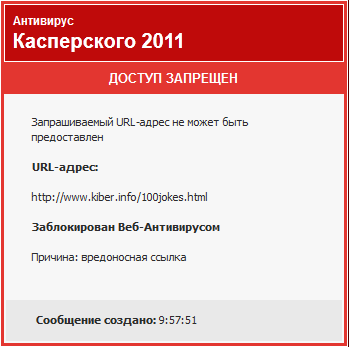
“Запрашиваемый URL-адрес не может быть предоставлен, так как он
Заблокирован Веб-Aнтивирусом
Причина: вредоносная ссылка
(проверка по базе подозрительных веб-адресов)” (см. рисунок)
ну или что-то в таком духе. И как результат — заблокированный доступом на тот или иной сайт. И даже если потом впоследствии доступ на сайт будет открыт, доверия к нему будет маловато. Или такой вариант: а есть ли действительно опасность, ведь ни для кого не секрет, что например Антивирус Касперского во всю пользуется своим право блокировать какой-либо сайт если этот сайт наносит финансовый вред самому Касперскому. (Все сайты на которых можно найти рабочие ключи к Антивирусу Касперского занесены в базу подозрительных веб-адресов и доступ к ним Касперский активно блокирует.)
|
Метки: Как проверить сайт на вирусы |
Как удалить страницу в Одноклассниках |
http://www.pc-pensioneru.ru/odnoklassniki-udalenie-stranicy.htm
Ответа на этот вопрос на сайте Одноклассники.ru найти непросто! Однако, все же можно удалить свою страницу из Одноклассников бесплатно. Делается это так.
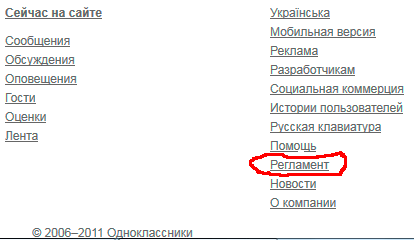
Находясь на "Моя страница" в Одноклассниках (на вашей странице), внизу страницы, найдите ссылку Регламент (обведена красным карандашом на рис 1). Жмите на эту ссылку.

На открывшейся странице, под Регламентом, найдите ссылку Отказаться от услуг (рис. 2). Жмите на эту ссылку.
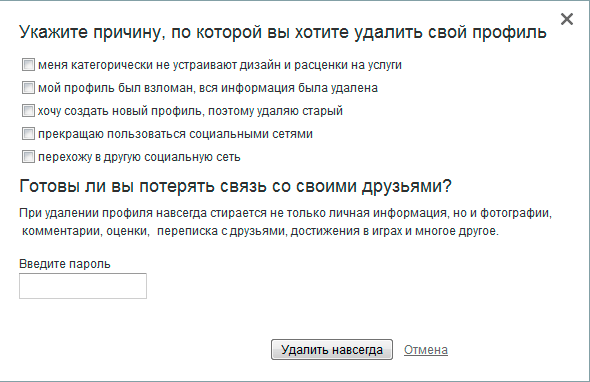
Откроется окно Удаление своего профиля (рис 3). Вас попросят указать причину, по которой вы хотите удалить свой профиль. Кроме того, здесь описаны потери, которые вы понесете, если удалите свою страницу в социальной сети odnoklassniki.ru
Если, несмотря на это, вы решили удалить свой профиль, тогда Введите пароль и жмёте на кнопку Удалить навсегда. Если же, после прочтения предупреждения о возможных потерях, у вас навернулась слеза - тогда лучше нажать ссылку Отмена!
|
Метки: Как удалить страниуц в Одноклассниках |


 И первым в моём списке


 Приветствую Вас, дорогие друзья!