-Поиск по дневнику

Поиск сообщений в Nadyalin

 -Подписка по e-mail


 -Постоянные читатели

 -Статистика

Статистика LiveInternet.ru: показано количество хитов и посетителей
Создан: 22.02.2012
Записей:
Комментариев:
Написано: 462


Koolhaas Hat

Воскресенье, 27 Октября 2013 г. 12:25 + в цитатник
Это цитата сообщения Ольга_Сан [Прочитать целиком + В свой цитатник или сообщество!]

шапка цвета борща

166074521 (529x700, 306Kb)
Читать далее...
Рубрики:  Вязание/Шарф,шаль,шапка

Метки:  

Платье

Пятница, 11 Октября 2013 г. 16:21 + в цитатник
Это цитата сообщения SVETA-290 [Прочитать целиком + В свой цитатник или сообщество!]

Рубрики:  Вязание/Платье

Скатерти,салфетки

Пятница, 11 Октября 2013 г. 13:26 + в цитатник
Это цитата сообщения iris1980 [Прочитать целиком + В свой цитатник или сообщество!]

Рубрики:  Вышивка

Метки:  

Славянская вышивка. В какое время лучше вышивать.

Пятница, 11 Октября 2013 г. 13:24 + в цитатник
Это цитата сообщения Cheerful_Tailor [Прочитать целиком + В свой цитатник или сообщество!]

Славянская вышивка. В какое время лучше вышивать.

Часть статьи с сайта магазина "Мир пряжи и фурнитуры" http://www.mpsamara.ru/home

Обереги вышивают согласно лунному календарю. Обереги для детей вышивают на первой четверти луны, для взрослых - на 2-3й, в зависимости от назначения оберега. Для прибыли чего-то (благосостояния, здоровья, женского очарования, зачатия, мужской силы и мудрости) - в 10 или 14 день луны, на убытие чего-либо (болезней, например) - на 3-четверти (20-й лунный день). Гармонию Женского начала можно начинать и во 2-ю и в 3-ю четверть.
В "удачный" день оберег НАЧИНАЮТ, т.е. отшивают 10 крестиков. Есть время – вышивают полностью, нет – продолжают в любой другой день.

Оформляются обереги на любой вкус. Важно только одно: чем чаще будет контакт между оберегом и хозяином, тем сильнее он будет действовать. Еще один момент. Обереги через определенное время необходимо очищать, т.е. стирать.
И напоследок несколько схем оберегов

1. Семейный оберег.
Несет в семью процветание, изобилие и достаток. Способствует успеху во всех делах, росту прибыли,
развитию своего собственного дела, которым занимается мужчина, а жена только помогает.
Исцеляет от болезней и недугов тело, лечит душевные травмы. Исцеляет и гармонизирует отношения между супругами.
Способствует правильному распределению ролей в семье, где муж - добытчик, а жена - хранительница семейного очага.
«Звезда Всемирья, символ звёздной половинки и основа для благополучного и радостного семейного союза.

2. Звездная половинка
«Звезда Всемирья, символ звёздной половинки и основа для благополучного и радостного семейного союза.

3. Молвинец - Обереговый символ, защищающий каждого из Родов Великой Расы:
Молвинец - Обереговый символ, защищающий каждого из Родов Великой Расы: от злого, нехорошего слова, от сглаза и Родового проклятия, от наговора, и отговора, от навета и извода, от злого, нехорошего слова, от сглаза и Родового проклятия, от наговора, и отговора, от навета и извода. Считается, что Молвинец - это Великий Дар Бога Рода", т.е. получается довольно-таки сильный и универсальный оберег. А с другой стороны, во многих источниках его обозначают лишь как помощника в ораторском искусстве и усилителя приказов.

4. Оберег Хозяйки дома, несет в дом радость, благополучие и изобилие. Своей владелице дает крепкое здоровье, умение споро и с радостью вести хозяйство, раскрывает кулинарный талант (который, без сомнения есть у всякой Женщины, но у многих просто спит), а также талант к любому женскому рукоделию. Помимо прочего, оберег наделяет свою Хозяйку сильной интуицией и даром предвидения (недаром небесная пряха Макошь является и Богиней человеческой судьбы).
Этот оберег не обязательно носить при себе, он больше домашний. Находясь дома, он распространяет свое влияние не только на Хозяйку, но и на всех членов семьи, и несет в дом достаток, благополучие и изобилие. Вышивается на зеленом фоне. Можно вышивать для себя на растущую Луну.

5. Рожаница. По сути он должен помогать забеременеть женщине и родить здорового малыша. Но этот оберег не просто помогает забеременеть, но так же и дает осознание, для чего нам дети, готовы ли мы их привести в этот мир, что мы можем им дать. Сильный женский оберег также и для полноты дома. так как часто вывешивали этот оберег по весне для урожая, для плодородия.

6. ЦВЕТОК ПАПОРОТНИКА - Огненный символ чистоты Духа, обладает мощными целительными силами. В народе - Перунов Цвет.Считается, что от способен открывать скрытые в земле клады,исполнять желания. Даёт возможность человеку раскрыть Духовные силы.

Самый сильный оберег - сделанный с любовью. с заботой и с думами и пожеланиями добрыми и хорошими для близкого вам человека.
И здесь самое важное Ваш настрой, даже если не все правила выполнены, не все значения правильно прочитаны.

Ровных вам крестиком!

1.
вышивка_семейный оберег_СХЕМА (700x700, 395Kb)

2.
вышивка_звёздная половинка_СХЕМА (480x443, 119Kb)

3.
вышивка_помошник Рода_СХЕМА (390x392, 162Kb)

4.
вышивка_оберег хозяйки дома - Макошь_СХЕМА_на зел фоне-можно для себя (640x640, 162Kb)

5.
вышивка_рожаница_СХЕМА (589x567, 238Kb)

6.
вышивка_цветок папоротника_СХЕМА (640x640, 150Kb)

P.S. а ещё с какой стороны начинать))) с этого же сайта

"Большое значение придавалось тому, как начали крестики класть. Если начинали вышивать с центра будущего оберега и шли против солнца. как бы по спирали, то такая вышивка способствовала развитию. Так же росту будет способствовать вышивка, в которой крестики будут идти снизу вверх. которая сама будет как бы расти. Таким способом вышивали на зачин дела – на урожай, на строительство дома, на брак.
А когда сделанное да сложившиеся надо было защитить, то вышивали по другому. В такой вышивке клали крестики сверху вниз или от края в центр".

ОБРАТИТЕ ВНИМАНИЕ! Не рекомендуется вышивать во время женских дней!
Рубрики:  Вышивка

Метки:  

Фотошоп: как склеить части схемы

Пятница, 11 Октября 2013 г. 13:11 + в цитатник
Это цитата сообщения SwetlanaS [Прочитать целиком + В свой цитатник или сообщество!]

Фотошоп: как склеить части схемы

Фотошоп: как склеить части схемы

  1. Открываем все части схемы в Фотошопе.
  2. Сделаем размеры каждой части 25-30% если у вас до 4 частей схемы, 15% - если 6. Если Ваша схема состоит из большего количества частей, подберите размер для каждой так, чтобы все они смогли поместиться на экране. Это делается для того, чтобы удобно было работать.
    Как изменить размер картинки
    Размер в процентах можно ввести вручную в нижнем левом углу окна Фотошопа. Введём нужное число в маленьком белом окошке и нажмём ENTER.
  3. После того, как все части приведены к одному процентному размеру, расположим их на экране так, чтобы они составили целую картинку и выберем одну из угловых частей. В нашем случае мы возьмём за точку отсчёта левую нижнюю часть. Наша схема состоит из 6 частей.
  4. Найдём в верхней части функцию Image и выберем из открывшегося подменю Canvas Size.

    В открывшемся окошке изменим сантиметры на пискели, поскольку с ними удобнее работать. В самом низу этого окошка нарисована схема, щёлкнем на ней в левый нижний угол и белый квадратик, который находится в середине, переместится туда. Это мы пометили расположение на основе нашей части.

    Мы перевели размеры в пиксели для того, чтобы работать с целыми числами. В нашем варианте схемы мы имеем три части – по горизонтали и две по вертикали.

    Исходя из этого зададим размеры основы следующим образом. В строчке Width (ширина) нам надо задать три ширины (поскольку у нас три части по горизонтали). Чтобы высчитать значение нужно просто умножить имеющееся в этой строчке число на 3. В нашем случае округлим число до 800, умножим на 3, получим 2400, именно это число и надо ввести теперь вручную в строчку Width. В строчке Height (высота) нам нужно ввести две высоты (поскольку у нас всего две части по вертикали). В нашем случае это округленно 1200, которую мы умножим на 2 и получим 2400. Именно эту сумму мы введём в строчку Height.
    Нажмём на кнопку ОК, чтобы наша команда выполнена. Как только это окошко закроется, вы увидите подготовленную основу для размещения на ней всех частей вашей схемы, причем та, с которой вы начали работу, будет находиться в нижнем левом углу, так как вы и задали.
     
  5. Далее мы будем работать со слоями. Каждая часть схемы, которую мы будем помещать на приведённую выше основу, будет находится в своём собственном слое, работать с которым можно будет только в случае, если этот слой активен. Для того, чтобы работать со слоями, нужно найти окошко, которое называется Layers (слои). На начальном этапе вкладка Layers выглядит как небольшое окошко, в котором находится горизонтальная синяя полоска с белым прямоугольником слева. И который называется Background. Так изображается первый слой – слой основы, на который мы будем накладывать наши слои – части схемы. Каждый слой(часть) будет появляться в этом окошке такой же горизонтальной полоской и нумероваться как 1, 2 и так далее. Для того, чтобы работать со слоем номер 3, к примеру, необходимо нажать на него мышкой, чтобы активировать его.
  6. Итак начинаем работать со слоями.
    Для начала составим нижнюю часть, которая, напомним, состоит из 3 частей схемы. Переключимся на ту часть схемы, которая должна находится посередине, щёлкнув на неё мышкой. Выберем в верхнем меню Select и из подменю All

    Далее в верхнем же меню выберем Edit из из его подменю Copy
  7. Переключаемся в окошко основы, активировав его щелчком мышки. Выбираем из верхнего меню Edit и из его подменю Paste

    И в окошке основы должна появится серединка нижней части.

    А в нижнем окошке Layers у нас появилась ещё одна синяя полоска, которая называется Layer1. Обратите внимание, что теперь именно она имеет синий цвет, что означает, что со слоем номер 1 мы можем работать. 
  8.  Переместим нашу схему к уже имеющейся части, совместив её с нею. Для этого нам потребуется специальный инструмент, который находится в самом верху панели инструментов на рабочем столе.

    Нажмём на этот инструмент, и теперь, с его помощью, мы сможем легко передвинуть вторую часть к первой.
  9. Повторим работу пунктов с 6 по 8 включительно для каждой части схемы. Не забывайте, что работать мы можем только с активным слоем, так что, если вдруг вам не нравится, как вы сложили части схемы и вы решили их подвинуть, переключайте слои в окошке Layers для определения какой именно слой вам нужно активировать для этой работы.

    Вот так должна выглядеть окончательно склеенная схема.

faq.7ya.ru/embro.aspx


Рубрики:  Вышивка

Метки:  

PCStitch. Как делать схему

Пятница, 11 Октября 2013 г. 13:10 + в цитатник
Это цитата сообщения SwetlanaS [Прочитать целиком + В свой цитатник или сообщество!]

PCStitch. Как делать схему


PCStitch. Как делать схему.


или С чем его едят:-)))

Не знаю, интересует ли кого этот вопрос, но попросили написать, как это делается.
Сразу оговорюсь, шедевров - дизайнерских схем - с помощью этой программы не сделаешь. Если вы берете картинку и на ней нарисован, например, букет цветов на синем фоне, то получите не отдельный букет, а схему с синим фоном, т.е гобелен. Конечно, можно при вышивке выкинуть синий фон и вышивать отдельно букет на синей канве. Но результат вас может огорчить :-))
Например, я вышивала Подсолнухи с сайта Стоянки Ивановой "Солярия".
Решила схитрить: вышивала отдельно вазу и цветы, фон оставила на потом. Результат меня удивил. Без фона эта вышивка не смотрелась. Программа определяет цвета таким образом, что фон играет немаловажную роль.
Для чего нужна вам самодельная схема? Возможно, вы захотите вышить свой портрет :-)), или вам нравится какая-то картинка, а схем таких нет, и не будет. Для того, чтобы приступить к делу, вам будут нужны две программы - Фотошоп и сама программа для вышивки. У меня стоит Photoshop6 и PCStitch6. Если у вас другие версии, принцип тот же.

1. Выбираем понравившуюся картинку. Открываем ее в Photoshop. Внимательно начинаем ее изучать. Смотрим на то, что мы хотели бы вышить, а что лишнее. Первое, на что я обращаю внимание, разрешение картинки в пикселях. Если картинка имеет размер 640*600(например), то вышивка, которая будет смотрется ближе к оригиналу, должна быть 640*600. Представьте, сколько ее будете вышивать?:-)) Один пиксель на картинке - это один стежок!
Для того, чтобы картинка-вышивка была поменьше и осталась внормальном виде, нужно ее уменьшить и обрезать лишнее - то, что вы вышивать не намерены. Например, у этой картинки разрешение 358*433, это слишком много для вышивки. Посмотрите на картинку - на ней много лишнего по периметру.


Увеличить
Увеличить


2. Открываем эту картинку в Photoshop, и начинаем черновую работу. Меню-Изображение-Размер холста. Обрезаем коричневую рамку и уменьшаем изображение по периметру.


Увеличить
Увеличить


Меняем высоту и ширину по собственному вкусу, пока результат вас не удовлетворит.
Можно убрать только низ, верх или край, для этого есть функция Якорь. Передвигая его, можно убрать какой-нибудь один ненужный край. Если Якорь находится в середине, то сохраняются пропорции.


Увеличить
Увеличить


3. Уменьшить разрешение картинки. Меню-Изображение-Размер изображения.


Увеличить
Увеличить


Смотрим на разрешение - 28,3 пикселей на см. А канва у нас 5(7) клеточек на сантиметр. Начинаем экспериментировать, уменьшать разрешение и смотреть на изображение, маленькие картинки вас не должны смущать.
Вы должны четко представлять, какого размера картину хотите вышить. Если 200*200, смотрите на показатель Высота и Ширина, они должны быть 200*200.


4. В итоге у меня получилась вот такая картинка. Размерами 160*198 пикселей. Т.е. вышивка, близкая к оригиналу картинки, должна быть 160*198 стежков. Такую картинку можно вышивать. Потом в программе для вышивки надо установить именно эти цифры.

5. Это еще не все :-)) В программе Photoshop есть много примочек для работы с изображением. Советую сделать дубликат, копию картинки, и поэкспериментировать. :-)) Можно навести резкость, попробовать фильтры, сделать картинку ярче. Для любителей черно-белой вышивки: можно убрать цвет и сделать черно-белую картинку. Я обычно пользуюсь фильтрами (Резче и Blur, т.е. размытость), экспериментирую с яркостью (Меню-Изображение-Настройка). Возможно, кто-то умеет работать с Photoshop профессионально и знает, как работать со слоями изображения, с ретушью и прочим, и может сделать с изображением нечто особенное. :-)) В программе для вышивки есть некоторые функции Photoshop, но мне они не очень нравятся, потому что они беднее, да и, если что-то не понравилось, шаг назад не совсем корректен. Советую насохранять много копий на этом этапе с различными эффектами. Потом в программе для вышивки попробовать делать схему с разных копий.


6. Поэкспериментировав с фильтрами и прочим, я сделала такую картинку. Теперь открываем PCStitch и начинаем делать схему.

 продолжение

Рубрики:  Вышивка

Метки:  

PCStitch. Разберём по косточкам

Пятница, 11 Октября 2013 г. 13:09 + в цитатник
Это цитата сообщения SwetlanaS [Прочитать целиком + В свой цитатник или сообщество!]

PCStitch. Разберём по косточкам


PCStitch. Разберём по косточкам


Многие вышивальщицы хотят пользоваться программой для вышивки, но их останавливает то, что программа на английском языке. Ничего сложного нет, советую открыть любую схему и нажимать на все, на что можно нажать:-). Если боитесь испортить схему, сделайте её копию и... начните изучение.


    Во всех программах Windows верхняя панель называется «меню» (обозначена красным), чуть ниже располагаются «быстрые» кнопки (обозначены цифрами).

ПО ПОРЯДКУ 12. Палитра цветов
1. Новый файл 13. Масштаб
2. Открыть 14. Масштаб определённой, выделенной области
3. Сохранить 15. Увеличить
4. Печать 16. Уменьшить
5. Вырезать 17. Вернуться к прежнему масштабу
6. Копировать 18. Текст печатать
7. Вставить 19. Вертикальные зеркальные кресты
8. Крест 20. Горизонтальные зеркальные кресты
9. Шов назад Иголку 21. Закрасить пустую область
10. Выделить область 22. Пипетка
11. Сетка 23. Ластик

МЕНЮ FILE (Файл)
 
New (Новый) - создать новую схему, файл. Задаем размер будущей схемы в стежках или в дюймах. Пишем, на какой канве будем вышивать. Можно написать, что автор этого произведения вы и только вы.
 
Open (Открыть) - открыть схему на диске.
 
Browse Patterns (Обзор схем) - откроется PCStitch Pattern Wiewer, и начнется быстрый просмотр ваших схем. Нужно указать, в какой папке лежат ваши схемы.
 
Import (Импорт) - для создания схем с любого изображения, смотри здесь
 
Export (Экспорт) - для сохранения схемы. Откроется окошко, и нужно будет выбрать, сохранять схему цветную или черно-белую. Изображение и карта цветов сохраняются в разных форматах. Таблица цветов сохраняется в Word-файле, не очень удобно. А схема сохраняется одним листом в формате *.bmp. И самая простенькая схемка весит примерно 5 мегабайт:-) и выше. Можно сохранить схему другим способом, читай ниже.


Save (Сохранить) - сохранить какие-либо изменения.
 
Save as (Сохранить как...) - сохранить изменения в файле под другим именем, названием. Исходный файл остается без изменений.
 
Printer Setup (Настройки принтера) - смотри инструкцию к своему принтеру: расход чернил, качество печати - высокое или низкое, качество и формат бумаги.
 
Print/Preview (Печать\Предварительный просмотр) - очень нужное меню, остановимся на нём поподробнее. При этой команде откроется большое окно. Что здесь?

У кого плохое зрение и кто любит схемы покрупнее, обратите внимание на обведенное красным цветом (Grid Square Per Inch) - сколько квадратов сетки в дюйме получится при печати (1 дюйм - примерно 2,5см ). По умолчанию стоит 10 клеточек в 2,5см. Распечатайте один лист и посмотрите, может, для вас это будет мелко. Если мелко, уменьшите цифру (например, 8,6...). Схема будет крупнее.
Print stitches As (обведено зеленым цветом) - меню выбора печати знаков схемы: черно-белые(самый удобный вариант), цветные, как стежки-крестики, или объединить цвет и знак (расход чернил на принтере при этом будет очень большим, а качество схемы неважное).
Print Back Stitch Lines As (обведено синим) - меню выбора печати шва "Назад иголку" (Back Stitch): черные или цветные линии.
Print Color Key (обведено желтым) - напечатать знаки и номера ниток, галочку не убирайте.
Print Gird Lines (обведено желтым) - напечатать сетку схемы, галочку не убирайте.
Preview (обведено сиреневым) - предварительный просмотр. Вот здесь и можно постранично сохранять схему. Нажать Export page . Сохранять отдельно каждую страницу и карту цветов. Сохраняется в одном формате *.bmp. Размер будет огромным, но в дальнейшем можно будет поменять формат на другой (например, *.gif) в любом графическом редакторе. Размер файлов уменьшится до килобайтов. Формат bmp хорошо сжимается архивами (zip, например).


Здесь ещё одно маленькое примечание.
На схемах шов «Назад иголку» бывает разных цветов. Чтобы при печати не получить одинаковые чёрные линии, нужно изменить вид этих стежков. Для этого нажмите правой кнопкой мыши на любой шов «Назад иголку» в окне программы, появится небольшое окно, в нём выбираем Change Style - и ищем понравившуюся линию. При печати каждому цвету будет соответствовать свой вид линии.


МЕНЮ EDIT (Редактировать)
 
Undo (Убрать) - стереть последнее действие (например, вы что-то нарисовали на схеме, не понравилось и нужно сделать шаг назад).
 
Cut (Вырезать) - вырезать какой-либо отмеченный участок (стереть).
 
Copy (Копировать) - копировать выделенную часть на схеме в буфер обмена.
 
Paste (Вставить) - вставить из буфера обмена скопированную часть схемы.
 
Flip - выделить какую-нибудь часть на схеме или всю схему, переворачивать по горизонтали и вертикали. Зеркальное отображение.

Rotate - поворот схемы на 90 и 180 градусов.

Erase - стереть что-либо на схеме, предварительно выделив эту область.


Copy To - копировать какой-либо участок схемы в отдельный файл. Очень удобная функция. Если есть схема, а на ней вам нравится отдельный кусочек, и вы хотите вышить только его, не нужно распечатывать всю схему, сохраните этот кусочек отдельным файлом и вышивайте на здоровье.

Paste Form - вставить какую-либо схему в эту схему. Тоже интересная функция. Насохранять из разных схем красивые мотивы, и потом из них составить коллаж. Получите сборную солянку:-). И новую схему впридачу.

МЕНЮ OPTIONS (Опции)
 
Flexible back Stitching - гибкий шов «Назад иголку», для рисования. Поставить галочку.
 
Floss palette - палитра цветов.
 
Save current Palette as Default - сохранить палитру, как основную. Сохраните пустую палитру, как основную. Это очень удобно и пригодится для набора схем. Программа будет открываться всегда с пустой палитрой.
 
Save Palette - сохранить какую-нибудь палитру из какой-нибудь схемы под каким-нибудь именем. Название файла будет примерно таким - Палитра.flss


Load Palette - загрузить палитру цветов.
 
Draw Mode - способ рисования на схеме - стежки, линии, выделить область. Быстрые кнопки находятся на панели инструментов.
 
Stitch Type - тип стежка. Кресты, полукресты, 3/4 креста и т.д. Для рисования.
 
French Knot Style - французский узелок. Различные стили и наклон. Для рисования.

МЕНЮ VIEW (Просмотр)
 
View Pattern - просмотр схемы целиком.
 
Далее, если убрать галочки, пропадут быстрые кнопки панели инструментов. Если у вас в окне программы что-то «пропало» из кнопок, ищите здесь.
 
Zoom - увеличить схему, маштаб.
 
Refresh - обновить.
 
Options - настройка схемы. Здесь можно поменять линейку в дюймах на линейку в сантиметрах. Поменять цвет фона (канвы). Поменять сетку, деление схемы на квадраты (например, 5х5 клеток или 10х10 клеток) и т.д.
 
Stitches Display As - изображение стежков на схеме (черно-белые символы, цветные кубики, цветные кубики с символами).


МЕНЮ TOOLS (Инструменты)
 
Mirror Mode - зеркальное отображение, готовое изображение не меняется, для рисования симметричных в зеркальном отображении крестиков.
 
Paint Once - закрасить область внутри крестиков (например, есть квадрат из крестиков, внутри пусто, а нужно закрасить внутреннюю область одним цветом за один раз).
 
Center - установить центр на схеме.
 
Clear Unused palette Colors - удалить ненужные цвета из палитры, т.е. те цвета, которые не используются в этой схеме.
 
Erase Mode - режим ластика, стёрки. Стирать что-либо на схеме.
 
Floss Usage Summary - очень нужная фунция, подсчет ниток, нужных для вышивки данной схемы. Подсчет метража, количества стежков. Можно распечатать.
 
Add Rows/Columns - добавить Ряды/Колонки, добавить к схеме еще пространства.


Delete Rows/Columns - удалить Ряды/Колонки, удалить ненужные ряды на схеме. Экономит бумагу при распечатке.

Text - ввести текст на схему. Смотри рисунки. Печатать можно простыми шрифтами. Чтобы были русские буквы, печатайте русскими шрифтами. Выбрать можно из списка. Поставить галочку True Type. Если поставить галочку на Stitched, будут печататься буквы стежками, к сожалению, только по-английски, поддержки русского языка в программе нет.


Stitched Fonts Maintenance - шрифты для вышивки.
Create a New Font - можно создать свои шрифты для дальнейших вышивок.
Open an Existing Font - можно открыть красивые шрифты . Посмотрите обязательно, там много красивых букв.

Select a custom Stitch - выбрать декоративный стежок. Стежки: полукресты, кресты, французкий узелок, звездочка и т.д.
 
Define custom Stitch - создать, изменить декоративный стежок.


Красивые звездочки получаются, если нажать на эту панель со знаками стежков.

Patterns Properties - свойства схемы, авторские права, кем сделана схема, инструкции к схеме.


МЕНЮ LIBRARIES (Библиотеки)
 
В этом меню есть много маленьких тематических мотивов, из которых можно делать свои схемы. Поэкспериментируйте.


МЕНЮ HELP (Помощь)
 
Если вам что-то не понятно, можно найти подсказку здесь. Все на английском языке.

Баба Яга


Главная страница -                                                           

PCStitch. Вопросы о программе.


на которые вы не знаете ответа...

Если у вас возникли какие-то вопросы после прочтения статей о программе PCStitch, или вы столкнулись с какими-то трудностями при работе с этой программой, а может быть при работе с программой вы нашли какие-то интересные приёмы работы, которые будут интересны и другим, напишите нам. Это можно сделать здесь - в специальном окне для вопроса, или же письмом.


Не распечатываются созданные мной схемы. Что нужно для этого сделать?
margarita

   Надо зарегистрироваться, иными словами, купить лицензию на пользование программой. Другой вопрос, что сделать это не так просто, если вы живёте в России. К сожалению, многие попытки российских пользователей приобрести программу на сайте производителей не увенчались успехом. Очень странно, но производители, видимо, не заинтересованы в таком количестве потенциальных покупателей, иначе чем объяснить, что в формах для оформления заказа на покупку программы в графе «страны» отсутствует Россия. Как говорит русская пословица - «палка о двух концах», поэтому русские пользователи пользуются в основном нелицензированными программами. А вот вопроc «Как сделать демо-версию рабочей?» лучше задать на любом форуме любителей вышивки (загляните в наш Путеводитель по просторам инета и вы найдёте адреса этих форумов).

Почему так сильно отличаются цвета оригинала и схемы? У программы не совсем корректный определитель цветов? А как сделать, чтобы цвета на схеме были более близкими к оригиналу?
jillmara

   Цвет на экране зависит не только от величины RGB (красная, синяя и зеленая составляющая) этого цвета, но и от настроек Вашего монитора (яркость и контраст). Чтобы исключить помехи, связанные с монитором, его надо скалибровать. Существуют различные методики калибровки монитора, в частности, предлагаемые фирмой Pantone. Как калибровать монитор для соответствия цвету ниток, рассказано подробно на сайте «Шкатулка»
http://www.stitcher.ru/cgi-bin/yabb/YaBB.pl?board=help-my;action=display;num=1040114842

Подскажите, пожалуйста, где можно скачать или купить нормальную полную рабочую версию этой программы?
Валерия

   Купить программу PCStitch можно через интернет - на сайте производителя (адрес сайта можно найти на странице «Форматы файлов»). Здесь же можно бесплатно скачать демо-версию программы и просмотрщик для схем (с возможностью распечатки готовых схем).

Как перенести фрагмент схемы (сдвинуть на несколько клеток в каком-либо направлении), не перенабирая его вручную?

   Если вы случайно набрали участок рисунка не там, где он должен быть (со мной так часто бывает при наборе орнаментов), нажимаете на верхней панели кнопку с прямоугольником (пунктирным) и обводите нужный участок на схеме. Потом, «схватив» его левой кнопкой мыши, переносите на нужное место.

Здравствуйте, подскажите, можно ли в PCStitch открыть рисунки формата JPEG или BMP? Если да, то как это сделать?
Маша

   Можно не открыть, а импортировать (т.е сразу будет создана схема для вышивания и подобраны цвета из палитры). Меню File-Import.., далее использовать мастер импорта. Не забудьте на последнем шаге импорта выбрать палитру, в которой хотите создать схему.

Здравствуйте! хотелось бы узнать, нормально ли получится картинка, преобразованная в программе, я имею ввиду, не будет ли на вышивке видно всех этих квадратиков разного цвета... или всё-таки там это тоже в итоге сольется в единое целое и будет нормально?
Женя

   Любое изображение, вышитое крестом, при ближайшем рассмотрении оказывается состоящим из квадратиков (крестиков) различных цветов. В общем-то, в этом суть этой техники. Но надо учитывать, что картинка, просто переведённая программой в схему, полноценной схемой не является. Это лишь первый и самый простой этап создания схемы. Далее следует работа по более детальному подбору цветов (желательно по «живому» каталогу ниток), сведение к минимуму одиночных крестиков на схеме и объединение различных оттенков в области, приемлемые для вышивки. Для этого вам потребуются немало терпения, знаний палитры цветов мулине и художественных приёмов. Но, как говорят, дорогу осилит идущий:-).

Куда именно надо сохранять пользовательскую палитру, чтобы программа внесла его в список при разложении графического файла в схему для вышивки?
Петриченко Лариса

   Во-первых, надо создать эту палитру во Floss Editor и добавить в нее необходимые цвета вместе с корректными значениями RGB.
Во-вторых, в PCStitch меню Options - Floss Palette. В появившемся диалоге заменить выбранную по умолчанию палитру на пользовательскую (список Floss list), цвета из пользовательской подставить вместо цветов по умолчанию (Кнопка Replace Color). Далее вся процедура создания схемы и распечатки не отличается от стандартной.

А что дальше делать с распечаткой схемы?

   Не совсем понятен вопрос. После распечатки, обычно, по схеме вышивают:-). Если же вас интересует сам процесс распечатки, то ещё раз внимательно прочитайте статью Бабы Яги «PCStitch - разберём по косточкам»

У меня версия программы для 2000 Windows. Задача: файл .bmp, изображение разграфлено (есть сетка) и цвета подобраны, но нет схемы со знаками, как встроить знаки?
Спасибо,
Анна

   К сожалению, у вас не схема, а результат экспорта схемы в графический файл. В таком файле не хранится информации о соответствии цветов символам. Возможные варианты решения:
1) снова вручную ввести схему в PCStitch,
2) сделать импорт картинки из файла .bmp в PCStitch, но это едва ли даст желаемый результат, поскольку сетка здесь будет составляющей импортируемой картинки,
3) обратиться к человеку, давшему вам этот файл, с целью получить схему в формате .pat.

У DMS пополнилась палитра, а у меня в PCStitch 6 отсутствуют новые цвета. Как изменить палитру?
Оксана.

   Надо использовать Floss Editor, который входит в пакет PCStitch.
При помощи кнопки New Floss добавляем новый цвет (Description - описание цвета, Manufacturer Id - номер, ChangeColor - вводим данные RGB для нового цвета).
Кнопка Change изменяет данные о выбранном цвете.
Remove - удаляет цвет из палитры.
При помощи кнопки New Floss Family можно добавить новую палитру (для другого производителя или для другого сорта ниток).
Delete Family - удаляет текущую палитру.
При нажатии на кнопку Close программа прекращает свою работу, при этом в случае изменений будет предложено сохранить полученные результаты.

Как импортировать изображение схемы в графический формат?

   Созданные в PCStitch схемы очень легко импортируются в графический формат .bmp, который затем можно легко перевести в другой желаемый графический формат в любом графическом редакторе.
   Итак:
1. Открываете схему в окне программы.
2. Ищете в меню File Export (работает только в том случае, если к компьютеру подключён принтер, можно и обойтись и без наличия, но для этого вам потребуется «обмануть» компьютер и сделать как бы установку этого несуществующего принтера).
3. В открывшемся окне Export pattern можно установить масштаб схемы (по умолчанию стоит 100%) - это окно Zoom settig. Можете поставить большее значение - тогда значки будут читаться лучше (обычно ставят 150-200). Поэкспериментируйте.
Ниже в меню Stitches Display As выбираете, как будет сохраняться схема:
Colored squares - цветные кубики,
Colored Stitches - цветные крестики,
B&W Symbols - чёрно-белые символы,
Colored Symbols - цветные символы,
Blok & Symbols - цветные кубики с символами,
Virtual Stitches - виртуальные вышитые крестики. Выбрали.
Ниже окно Display Drid - ставите галочку (это для отображения сетки на схеме). Соответственно, если сетка не нужна, галочку ставить не нужно:)))
Нажимаете кнопочку Export - и результат в рабочей области окна.
4. Теперь сохраняете результат нажатием кнопочки Save Image. Cохраняете саму схему в формате bmp.
5. Нажимаете кнопочку Save Legend. Cохраняете карту цветов и инструкцию в текстовом формате. Потом его проверьте. Можно поправить, удалив вручную другие палитры ниток, поскольку номера в них прописаны те же, что и в выбранной палитре.
Есть и ещё один способ сохранения схемы в другом формате, о нём читайте в статье в «PCStitch - разберём по косточкам», через сохранение каждой страницы, приготовленной для печати из программы.

www.paraskeva.ru/opros1.html


Рубрики:  Вышивка

Метки:  

Stitch Art Easy! 4.0 beta 2

Пятница, 11 Октября 2013 г. 12:46 + в цитатник
Это цитата сообщения salonbisera [Прочитать целиком + В свой цитатник или сообщество!]

Stitch Art Easy - программа для перевода картинки в схему для вышивки.

Stitch Art Easy (Вышивка Просто!) - простая и удобная программа для создания схем по вышиванию крестиком.
Автор этой программы Николай Ковальчук (http://ravlyk.net).
Плюсы Stitch Art Easy в том, что она совершенно бесплатна!
Схемы можно сохранять в форматах Bmp, Jpg, Emf, Microsoft Excel, Microsoft Word, Pdf.
Работает на Windows 95/98/NT/Me/2000/2003/XP/Vista.

Программа проста в применении, убедитесь сами:

1. Скачайте и установите программу на свой ПК. Скачать можно здесь http://ravlyk.net.

2. Откройте программу. Нажмите обзор и выберите нужную картинку на своем компьютере. Нажимаем продолжить.


3. Выбираем желаемый размер будущей схемы, т.е. количество крестиков. Нажимаем продолжить.


4. Выбираем количество используемых цветов. Нажимаем продолжить.


5. Можно отредактировать и значки, отображаемые на схеме (а можно оставить как есть). Нажимаем продолжить.


6. Нажимаем завершить.


7. Смотрим, что получилось. Прежде чем вывести на печать, отредактируйте внешний вид схемы. Если у Вас черно-белый принтер, то лучше выбрать только значки.


На печать выводим как обычный документ: Файл -- > Печать

Вы еще не выбрали себе телефон? Загляните в интернет магазин китайских телефонов. Цена Китайская - Качество Европейское.

Выбираем прыгунки детские цена радует, ассортимент вдохновляет.
.
.
.
Рубрики:  Вышивка

Метки:  

Вышитые цитрусовые деревья

Пятница, 11 Октября 2013 г. 12:37 + в цитатник
Это цитата сообщения Сараева_Катющка [Прочитать целиком + В свой цитатник или сообщество!]

Вышитые цитрусовые деревья


Рубрики:  Вышивка

Метки:  

Вышивка "Париж"

Пятница, 11 Октября 2013 г. 12:33 + в цитатник
Это цитата сообщения Сараева_Катющка [Прочитать целиком + В свой цитатник или сообщество!]

Вышивка "Париж"

Рубрики:  Вышивка

Метки:  

Цвета ниток

Пятница, 11 Октября 2013 г. 12:25 + в цитатник
Это цитата сообщения iris1980 [Прочитать целиком + В свой цитатник или сообщество!]

Рубрики:  Вышивка

Метки:  

Для оформления вашего ДНЕВНИКА.

Пятница, 27 Сентября 2013 г. 15:38 + в цитатник
Это цитата сообщения wekla [Прочитать целиком + В свой цитатник или сообщество!]

Для оформления вашего ДНЕВНИКА.

Уроки по Оформлению дневника для Лирушников


Это более полный вариант УРОКОВ с новыми добавлениями.
Для оформления вашего ДНЕВНИКА.
Здесь всё самое необходимое,что может вам понадобиться.
Для того,чтобы сделать его красивым и интересным.
Если у вас старый вариант перестал работать,
то вместо старого можно добавить к себе в дневник эту
новую версию.Успехов всем в оформлении.
1.Как сделать ПОСТ С КАРТИНКОЙ.
2.Как вставить КФРТИНКУ в пост
3.Как вставить ВИДЕО в дневник.
4.Как загрузить МУЗЫКУ к себе в дневник
5.Как ЦИТИРОВАТЬ ЧУЖОЙ ПОСТ
6.Как делать РУБРИКИ и ПОДРУБРИКИ
7.Как делать СХЕМЫ для дневника
8.Как поставить в пост или УДАЛИТЬ СХЕМУ
9.Как ЗАКРЫТЬ функцию Симпашек и Антипашек
10.Как УБРАТЬ часть текста ПОД КАТ(спрятать)

11.Как вставить ПРОКРУТКУ В ПОСТ
12.Как делать СПИСКИ В БЛОГЕ.
13.Как сделать СКРИНШОТ своего КОМПЬЮТЕРА
14.Как открыть закрытую картинку
15.Делаем ОКОШКО ДЛЯ КОДОВ
16.Делаем СЕРИЮ СООБЩЕНИЙ в виде списка
17.УБИРАЕМ СЕРИЮ сообщений.
18.Делаем ТЕКСТОВУЮ ССЫЛКУ
19.Делаем КЛИКАБЕЛЬНУЮ КАРТИНКУ- ССЫЛКУ
20.Делаем ПРИВЕТСТВИЕ-ЭПИГРАФ
21.Делаем СЕРИЮ СООБЩЕНИЙ в виде списка
22.Делаем ссылочку на Вас с Иконкой.
23.Делаем ПРОСТУЮ КНОПКУ для дневника
24.Делаем движущиеся ПРИВЕТСТВИЕ в дневник
25.Делаем ТАБЛИЦУ С КАРТИНКАМИ(ссылками).
26.Делаем КАРТИНКИ с КОДАМИ в ТАБЛИЦЕ
27.Делаем КРАСИВЫЙ ТЕКСТ для дневника
28.Делаем отдельный Список-Бродилку.
29.Делаем Анимацию без Фотошопа
30.Делаем бесшовный фон.Программа 20/20.
31.Меняем ДАТУ ПОСТОВ на Лиру.
32.Меняем КУРСОР в посте
33.ОПРОС и как его ДЕЛАТЬ
34.Уменьшаем ВЕС картинки через ПАИНТ
35.Украшаем дневник.Мудрой фразой дня.
36.Украшаем свой НИК.Специальные символы.
37.Программа Телепередач-информер в ваш Эпиграф
38.Таблица безопасных цветов.
39.РЕЙТИНГ БЛОГОВ LiveInternet
40.Разные СТИЛИ ПРОКРУТКИ для поста
41.КАРТИНКИ для оформления дневника.
42.СЧЁТЧИК ПОСЕЩЕНИЙ вашего дневника
43.Рисунки из символов
44.Разноцветный текст
45.Полезные ссылки для оформления.
46.ОФОРМЛЕНИЕ ТЕКСТА в дневнике
47.Картинку вставить через РАДИКАЛ
48.Убираем СТРЕЛКИ-РАСШИРЕНИЯ с картинок
49.Какие страны заходят в ваш дневник?
50.УЧИМСЯ делать РАМКИ.
51.ПРОСТЫЕ РАМОЧКИ.Делаем сами
52.Простая рамка с двигающимся текстом.
53.Простые Рамки с Заголовком
54.Рамки для выделения текста
55.Топ популярных дневников на Лиру
56.Изменяем фотку,картинку с помощью фильтров.
57.Винтажный фон для записей
58.Новый конструктор цвета для текста.
59.Цветовой конструктор для текста
60.Полезности для новичков на LiveInternet.
61.Фоны для рамочек и дневничков.
62.Цветочные бесшовный фон для постов
63.Как оживить ВАШ ТЕКСТ.


Рубрики:  Li.ru

Жилет

Пятница, 27 Сентября 2013 г. 13:14 + в цитатник
Это цитата сообщения Квапсиэль [Прочитать целиком + В свой цитатник или сообщество!]

Жилет Ash (Пепел) от Kim Hargreaves

3669310_26091nothumb500 (500x608, 64Kb)
Инструменты
чулочные спицы№3,25 - 3,75 мм
Материалы
Состав пряжи:Rowan Kidsilk Haze
Вес, граммы:
Длина нити, метры:1047 - 1256 м
3669320_18244thumb500 (495x700, 93Kb)
3669324_94113thumb500 (500x630, 72Kb)

Рубрики:  Вязание/Жакет,жилет,свитер,джемпер

Носки ажурные.

Четверг, 26 Сентября 2013 г. 10:46 + в цитатник
Это цитата сообщения alfa_betta [Прочитать целиком + В свой цитатник или сообщество!]

Носочки


1. 
Читать далее...
Рубрики:  Вязание/Носки,перчатки,варежки

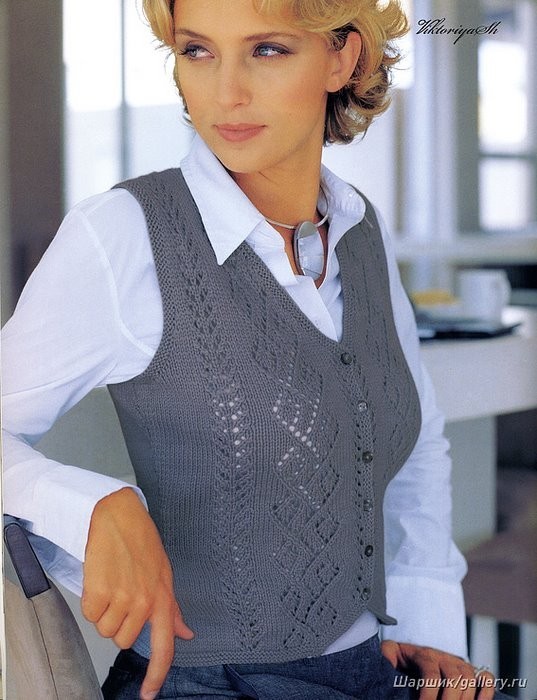
Серый жилет

Четверг, 26 Сентября 2013 г. 10:35 + в цитатник
Это цитата сообщения trisha0303 [Прочитать целиком + В свой цитатник или сообщество!]

Серый желет

Читать далее...
Рубрики:  Вязание/Жакет,жилет,свитер,джемпер

закрытие последней петли

Среда, 25 Сентября 2013 г. 13:19 + в цитатник
Это цитата сообщения Li000ness [Прочитать целиком + В свой цитатник или сообщество!]

Совет от Knitting Daily: закрытие петель

1. Когда все петли в ряду кроме последней /кромочной/ уже закрыты, последняя петля часто растягивается. Чтобы избежать этого ее можно провязать вместе с петлей нижнего ряда


вытяните петлю из нижнего ряда и расположите ее на спице перед кромочной, провяжите кромочную и вытянутую петли вместе


2. чтобы не стягивать край полотна, для закрытия ряда можно использовать спицу на 1-2 номера больше

оригинал

Рубрики:  Вязание/Прочие

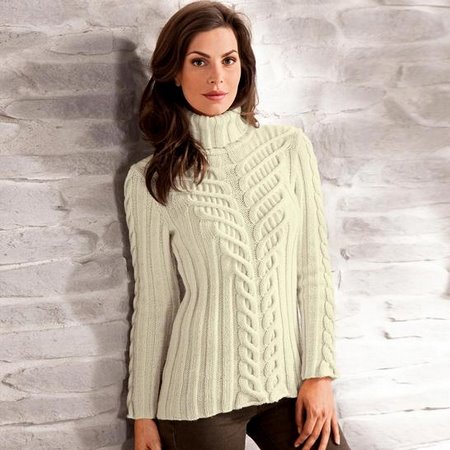
Свитер с рельефным узором из Junghans-wolle!

Среда, 25 Сентября 2013 г. 12:30 + в цитатник
Это цитата сообщения Helam [Прочитать целиком + В свой цитатник или сообщество!]

Свитер с рельефным узором из Junghans-wolle!

546_gh11102a_0511 (450x450, 49Kb)
Свитер с рельефным узором из Junghans-wolle!
Очередной шедевр для любительниц аранов-рельефов!
Добавила крупные схемы с щедрого сайта,который раздает такие красивые бесплатные модели!
Описание-перевод из журнала "Мастерица".
Описание на русском!
Рубрики:  Вязание/Жакет,жилет,свитер,джемпер

Свитер с имитацией кокетки

Среда, 25 Сентября 2013 г. 12:27 + в цитатник
Это цитата сообщения Женское [Прочитать целиком + В свой цитатник или сообщество!]

Свитер с имитацией кокетки

Свитер с имитацией кокетки


73891005_10064036958908m750x740 (499x699, 148Kb)
Читать далее...
Рубрики:  Вязание/Жакет,жилет,свитер,джемпер

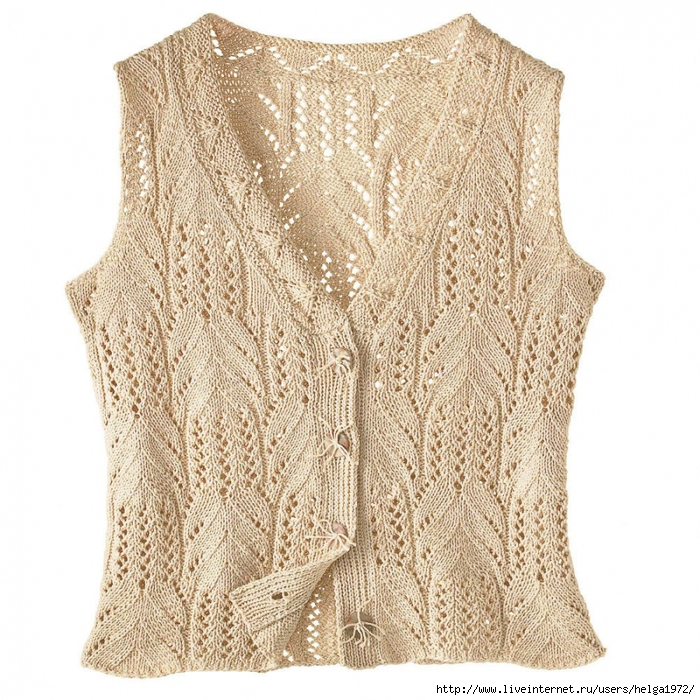
Жилет

Среда, 25 Сентября 2013 г. 12:09 + в цитатник
Это цитата сообщения helga1972 [Прочитать целиком + В свой цитатник или сообщество!]

Рубрики:  Вязание/Жакет,жилет,свитер,джемпер


Поиск сообщений в Nadyalin
Страницы: 23 ... 8 7 [6] 5 4 ..
.. 1 Календарь