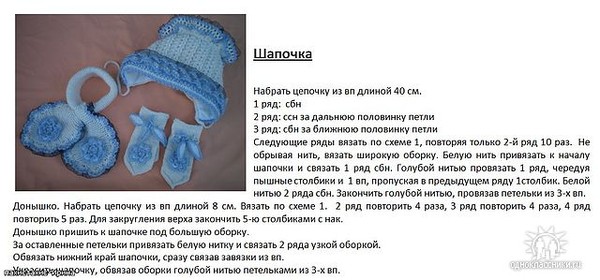
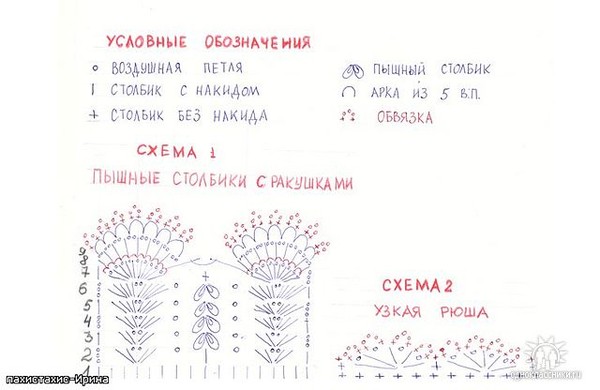
комплект детский |
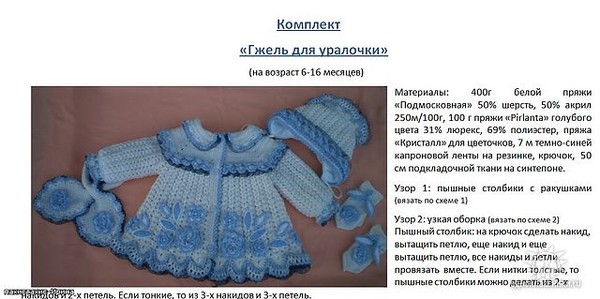
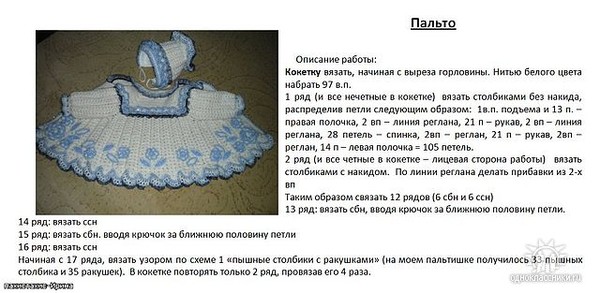
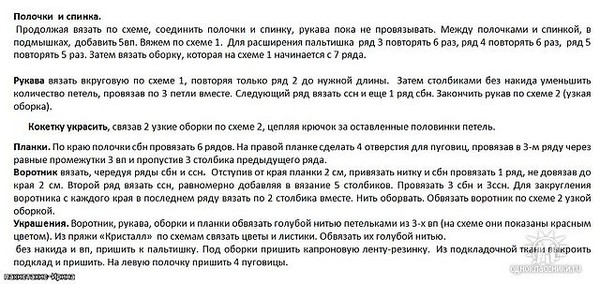
|
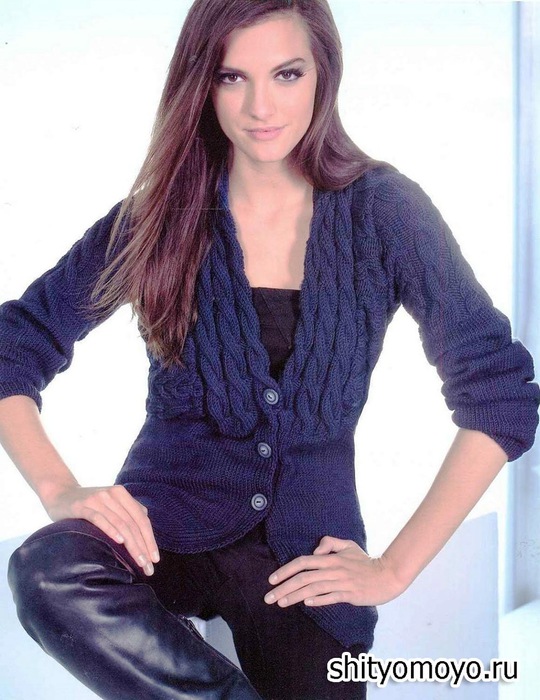
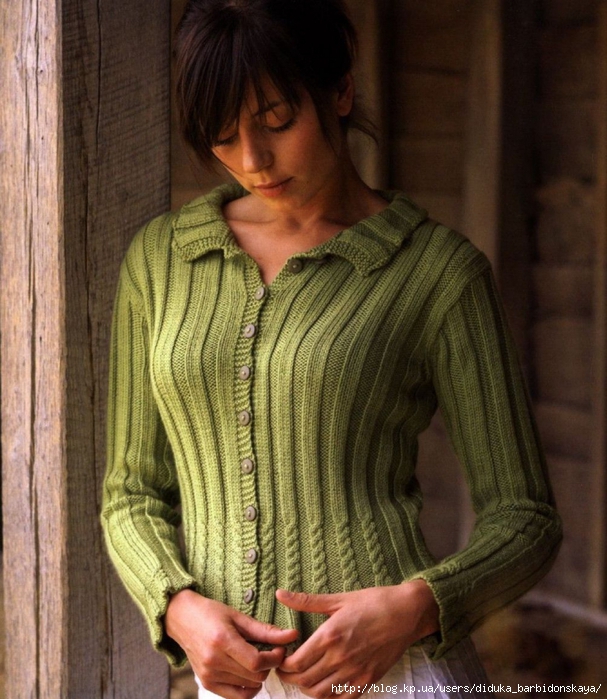
Жакеты, кардиганы спицами. Подборка 52 |
|
|
|
|
|
|
|
http://www.liveinternet.ru/users/lyiolik/post240754275/ http:// http://modnoe-vjazanie.com/index.ph...j-s-kosami.html |
|
|
|
|
|
|
|
Жакеты, кардиганы спицами. Подборка 51
|
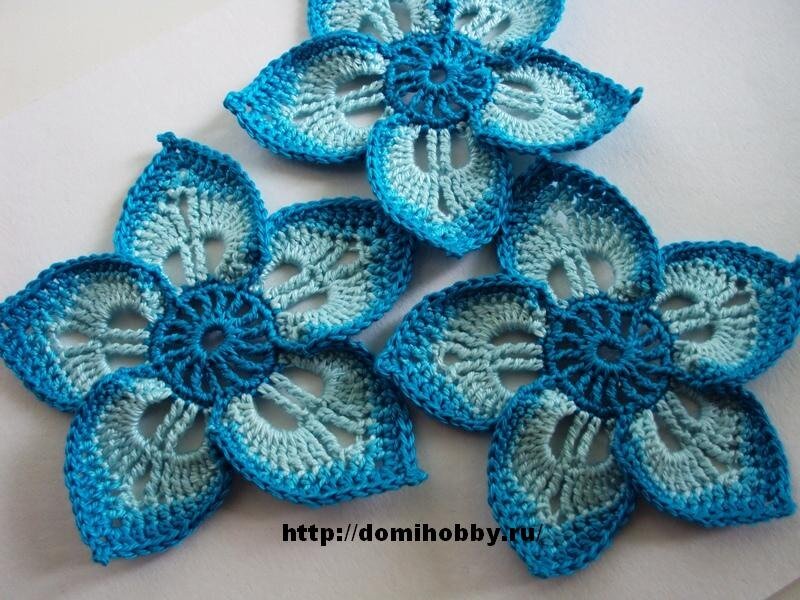
More вязаных цветов |
|
ФАРШИРОВАННАЯ ХРУСТЯЩАЯ КАРТОШЕЧКА |


|
Готовим салаты с крабовыми палочками(60 рецептов). |
|
[полезные ссылки на Taobao.com] |

|
|
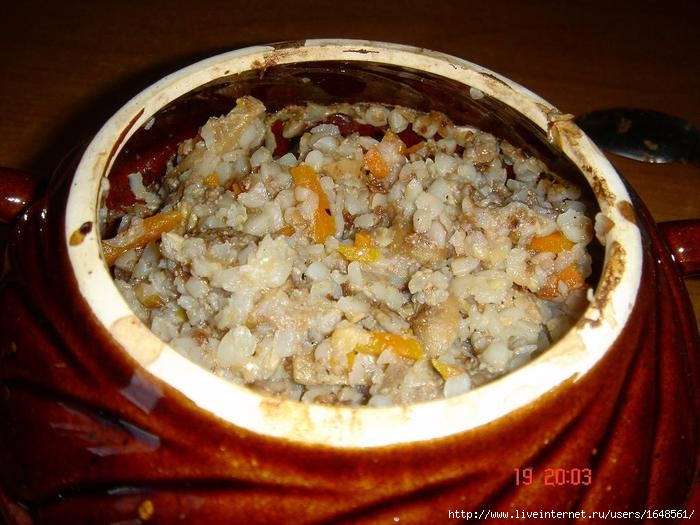
Мясо с гречкой в горшочках |
|
Лодочки из слоеного теста с картофелем, мясом и огурчиками |

|
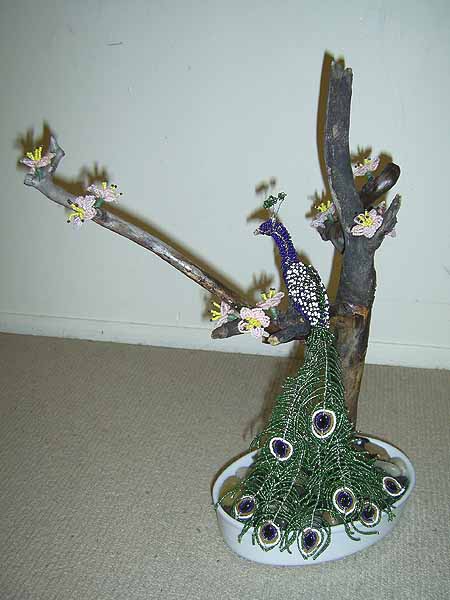
Павлин из бисера. |
Павлин никогда лишним не бывает. (Народная мудрость)
Павлин схема и описание плетения:
|
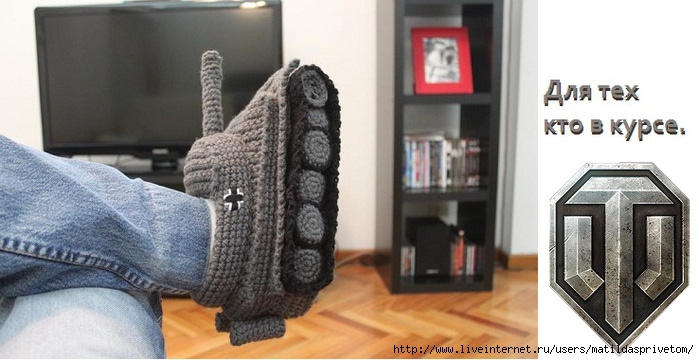
вязаные тапки - танки |
|
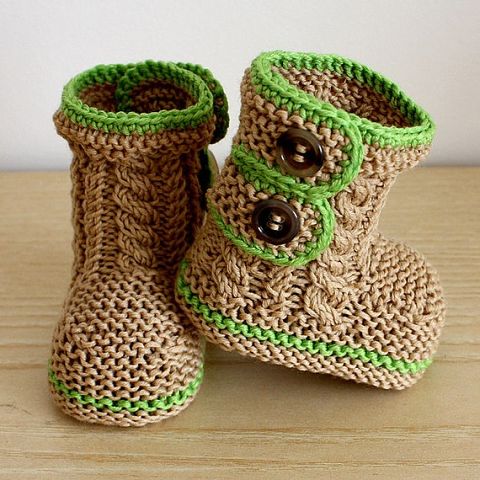
Сапожки. |
|
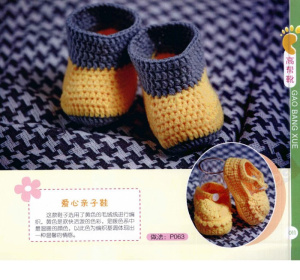
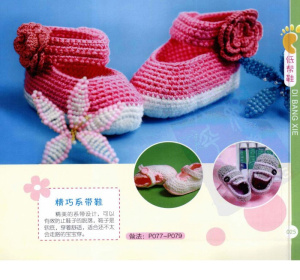
Детская вязаная обувь-очень много!!!Сборник со схемами |
|
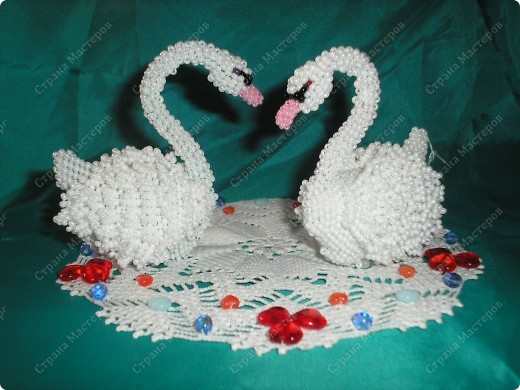
Лебеди из бисера Мастер-класс от Галины Логачёвой |
|
кирпичик или мозаика картинки |
|
ИСПОЛЬЗОВАНИЕ ГРАФИЧЕСКОГО РЕДАКТОРА ДЛЯ СОЗДАНИЯ БИСЕРНЫХ СХЕМ |
Стебунова Светлана Фёдоровна, педагог дополнительного образования, методист
Статья отнесена к разделу: Преподавание информатики, Преподавание технологии, Внеклассная работа
Использование ИТ при обучении декоративно-прикладному искусству открывает перед учащимися огромные творческие возможности, способствует разностороннему развитию детей, активизации их познавательного интереса, формированию основ информационной культуры, подготовке к самостоятельной жизни в современном мире, и дальнейшему профессиональному самоопределению. У учителя появляется возможность внедрять новые, нетрадиционные формы организации учебного процесса, широко использовать методы активного, деятельностного обучения при организации творческой работы учащихся.
Одним из способов внедрения новых информационных технологий на занятиях по декоративно-прикладному искусству является использование компьютерных программ как средств создания узоров для бисероплетения, вышивания и вязания.
В настоящее время существуют графические редакторы, позволяющие создавать собственные узоры и преобразовывать понравившиеся изображения (фотографии, рисунки) в схемы для бисероплетения, вышивания и вязания. Примерами таких программ являются Beads Wicker, Biserhelp, Win-Stitch, Pattern Maker, PCStitch, Bead Work.
При ознакомлении с работой вышеперечисленных программ у автора родилась идея создания небольшого учебного пособия “Использование компьютерных программ в декоративно-прикладном искусстве”.
Данный материал посвящен использованию графического редактора BeadsWicker при создании узоров для бисероплетения, вышивания и вязания является лишь первым шагом на пути осуществления задуманного.
Графический редактор BeadsWicker является одним из наиболее доступных и удобных средств создания узоров для бисероплетения, вязания и вышивки. Программа позволяет создавать схемы в техниках “ткачество”, “мозаика”, “кирпичный стежок”, а также ажурные схемы самостоятельно или из готовых изображений формата BMP, JPEG, GIF. Она имеет стандартный набор инструментов графического редактора. Схему можно отображать, в зависимости от материала, прямоугольниками или эллипсами (кружками). Готовую схему можно распечатать, в том числе с условными обозначениями цвета или сохранить как рисунок в форматах BMP, JPEG, GIF. Правильное отображение схемы достигается путем задания размеров бисера или петли.
Дистрибутив BeadsWicker доступен для бесплатного скачивания по адресу:http://www.vdagroup.ru/beadswicker/programs/bwf15.zip и использования в течение 15-дневного периода (или 30-и запусков), после чего копию программы следует зарегистрировать. Стоимость лицензии – 5.4$. После чего появляется возможность использования всех функций программы, бесплатного обновления, бесплатной технической поддержки.
После того, как вы скачали дистрибутив программы с сайта, разархивируйте его, затем дважды щелкните по нему. Появится диалоговое окно, в котором предлагается выбрать каталог, куда будет установлена Программа. По умолчанию это C:\Program Files\ BeadsWicker\. Если Вы хотите изменить эту папку назначения, то нажмите кнопкуBrowse и затем выберите нужную папку, или просто введите путь. Затем нажмите кнопку Далее, затем Готово,произведите перезагрузку компьютера.
Познакомимся с интерфейсом программы. Программа русифицирована, что существенно облегчает работу с ней.
Для запуска программы нажмите кнопку Пуск, в меню Программы выберите пункт BeadsWicker.
На рисунке 1. представлено окно редактора BeadsWicker после загрузки в него одного изображения и создания одного нового документа.
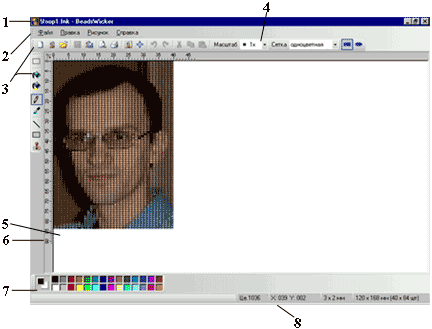
Рис. 1. Окно редактора BeadsWicker
Основные элементы окна редактора BeadsWicker:
1 – строка заголовка;
2 – строка меню;
3 – панели инструментов;
4 – панель свойств;
5 – окно документа;
6 – линейка;
7 – палитра цветов;
8 – строка состояния.
Рассмотрим подробнее меню редактора
Меню Файл содержит следующие пункты (рис.2).
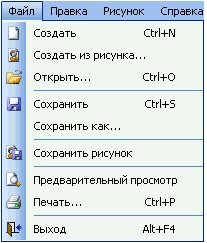
Рис. 2. Меню Файл
Создать – создать новую схему. При создании новой схемы появляется диалоговое окно Атрибуты (рис. 3), в котором нужно установить соответствующие параметры.
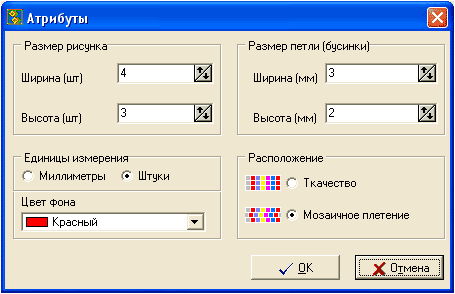
Рис. 3. Диалоговое окно Атрибуты
Размер рисунка – Ширина и Высота задается в миллиметрах или штуках (рядах и петлях (бусинках)). Последующее изменение размеров рисунка возможно исключительно в рядах и петлях (бусинках).
Размер петли (бусинки) – Ширина и Высота задается в миллиметрах.
Цвет фона – задает цвет, которым будет закрашен рисунок после создания.
Расположение – позволяет создавать схемы в стиле ткачество (рисунок выводится без смещения рядов), мозаичное плетение (рисунок выводится со смещением рядов) и ажурные схемы.
Пункт Открыть – открыть существующую (ранее созданную) схему (файл с расширением *.fnk).
Создать из рисунка – создать новую схему из готовой картинки (фотографии или рисунка). При создании новой схемы появляется диалог выбора графического изображения Атрибуты (рис.2). Рекомендуется использовать рисунки с небольшим количеством цветов (*.gif). Для этого следует предварительно оптимизировать их с помощью любого графического редактора (например, Adobe Photoshop или CorelDRAW), преобразовав нужное изображение в gif и задав количество цветов (от 2-х до 256-и) добиться приемлемого качества изображения при наименьшем использовании цветов.
Сохранить – сохранить текущую схему с расширением *.fnk.
Сохранить как – сохранить текущую схему под другим именем.
Сохранить рисунок служит для сохранения схемы в виде графического изображения в одном из форматов (*.gif, *.jpg, *.bmp).
Предварительный просмотр – позволяет прежде, чем распечатать изображение, предварительно посмотреть, как оно будет выглядеть на бумаге. В этот момент размер изображения и его положение на листе можно отредактировать. Изображение будет выведено в том масштабе, с тем цветом линий и формой ячеек как оно отображено в главном окне программы. Слева и сверху будут располагаться линейки с указанием количества ячеек в сетке. При выборе масштаба5х дополнительно будет выведена шкала цветов и в каждой ячейке схемы будет показано условное обозначение цвета.
Пункт Печать позволяет выводить изображение на печать.
Выход – выход из редактора BeadsWicker (закрыть программу).
Меню Правка содержит следующие пункты (рис. 4).
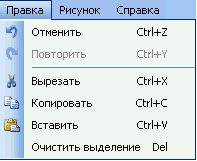
Рис. 4. Меню Правка
Отменить – эта команда позволяет отменить действия. Если Вы ошибочно отменили действие – нажмите Повторить. Команда Вырезать удаляет предварительно выделенный фрагмент, помещая его в буфер обмена. КомандаКопировать тоже помещает выделенный фрагмент в буфер обмена, не вырезая его из документа. Команда Вставитьпозволяет вставить содержимое буфера. Команда Очистить выделение – удаляет выделенный фрагмент, не помещая его в буфер обмена.
Меню Рисунок содержит два пункта (рис. 5).
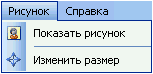
Рис. 5. Меню Рисунок
Команда Показать рисунок – отображает эскиз рисунка. Эта команда вызывает диалоговое окно Выбор отображения рисунка (рис. 6). В котором можно выбрать один из вариантов отображения рисунка: Без разметки, Одноцветная разметка, Адаптивная разметка. В случае выбора одноцветной разметки, следует определить цвет разметки.
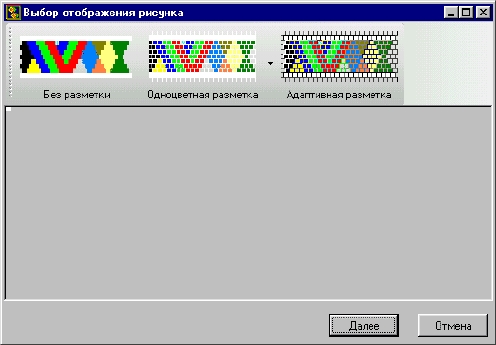
Рис. 6. Диалоговое окно Выбор отображения рисунка
Команда Изменить размер – изменяет размер рисунка, вызывая диалоговое окно Изменение размеров, в котором нужно установить соответствующие параметры (Верхний ряд, Нижний ряд, Петли слева, Петли справа) изменения размера рисунка. Положительные значения увеличивают рисунок, отрицательные уменьшают. В том случае, если изменять размеры не требуется, следует оставить 0. В данном диалоговом окне размер рисунка изменяется в рядах и петлях (бусинках).
Цвет заливки – позволяет закрасить добавленную область выбранным цветом.
Рассмотрим основные Инструменты графического редактора BeadsWicker (рис. 7).
Основные Инструменты графического редактора BeadsWicker
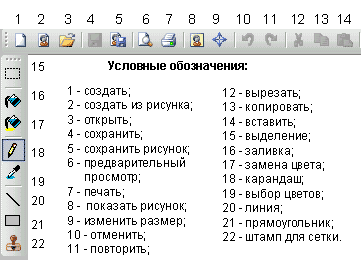
Рис. 7. Панели инструментов BeadsWicker
Инструмент Выделение – позволяет выделять прямоугольные фрагменты рисунка для перемещения, а также точно определять области рисунка, которые требуется изменить. Выделенный фрагмент можно скопировать, перетащить на другое место или удалить. Чтобы снять выделение, щелкните за пределами выделенной области.
Инструмент Заливка – заливка области или объекта. Чтобы залить область или объект цветом в наборе инструментов выберите Заливка. Затем, если текущий основной цвет или цвет фона требуется сменить, выберите нужный цвет на палитре правой или левой кнопкой мыши, далее щелкните левой или правой кнопкой мыши область или объект, который требуется залить. Для изменения цвета существующего объекта или фона в наборе инструментов выберитеЗаливка, выберите другой цвет на палитре и щелкните на линии, цвет которой требуется изменить.
Инструмент Замена цвета – позволяет заменить выбранный цвет рисунка на текущий. Для этого можно использовать левую и правую кнопки мыши: левая кнопка – основной цвет, правая кнопка – дополнительный (второй цвет).
Инструмент Карандаш – рисование произвольной линии. Чтобы нарисовать произвольную линию в наборе инструментов выберите Карандаш. При нажатии левой клавиши мыши используется основной цвет. Чтобы использовать цвет фона, нажимайте правую клавишу мыши.
Инструмент Выбор цветов осуществляет копирование цвета области или объекта. Чтобы скопировать цвет области или объекта в наборе инструментов выберите Выбор цветов, щелкните в области, цвет которой требуется скопировать, в наборе инструментов выберите Заливка и щелкните в области или по объекту, для которого требуется задать новый цвет. Копирование цвета при помощи инструмента Выбор цветов приводит к смене основного цвета. Использование правой кнопки мыши при копировании цвета с помощью инструмента Выбор цветов приводит к смене цвета фона.
Инструмент Линия – рисование прямых линий. В наборе инструментов выберите Линия для рисования прямых линий. Можно использовать левую (основной цвет) и правую (дополнительный (второй цвет))кнопки мыши.
Инструмент Прямоугольник служит для создания прямоугольной фигуры. Также можно использовать левую и правую кнопки мыши.
Инструмент Штамп для сетки используется для упрощенного создания ажурных схем. В открывшемся окне выберите нужный штамп из имеющихся в наборе.
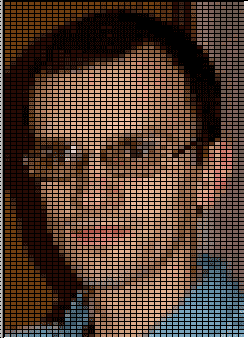
Рассмотрим основные возможности программы BeadsWicker на примере выполнения схемы “Портрет друга”. Как известно, лучшим подарком является тот, что выполнен своими руками. А уж если это ещё и портрет друга – это приятнее вдвойне!
Создание схемы “Портрет друга”
Предварительно подготовьте нужную фотографию, оптимизируйте её с помощью любого графического редактора (например, Adobe Photoshop). Желательно преобразовать фотографию в gif, при наименьшем использовании цветов (до 256) добиться приемлемого качества изображения. Хотя можно использовать и файлы с расширением *.jpg, *.bmp.
Запустите графический редактор BeadsWicker.
В меню Файл выберите пункт Создать из рисунка, при этом вызывается диалоговое окно Открытие файла (рис. 8).
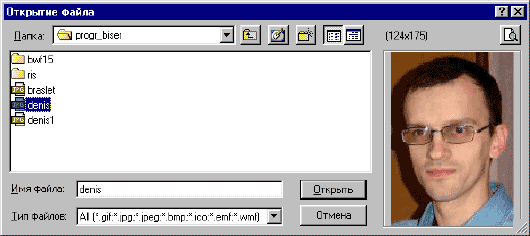
Рис. 8. Диалоговое окно Открытие файла
С помощью стандартных способов перемещения по файловой структуре Windows найдите папку с документами, дважды щелкните на имени нужного файла, в результате чего появится диалог выбора графического изображенияАтрибуты (рис.9).
В диалоговом окне Атрибуты установите соответствующие параметры. Выберите единицы измерения – штуки, задайте размер рисунка (ширину и высоту) (в нашем случае это 40х80), размер бусинки (ширину и высоту в миллиметрах) (3х2), способ расположения (ткачество или мозаичное плетение) и нажмите кнопку ОК.
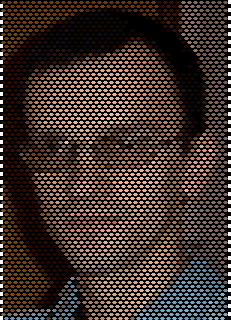
В окне документа фотография отобразилась в виде схемы (рис.1).
На панели свойств задайте масштаб, откорректируйте вариант отображения схемы прямоугольниками или эллипсами (в зависимости от материала).
Если результат вас не устраивает, то можно отредактировать схему с помощью инструментов графического редактора BeadsWicker.
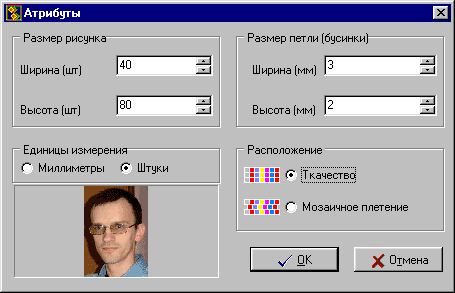
Рис. 9. Диалоговое окно Атрибуты при создании схемы из фотографии
С помощью команды Сохранить сохраните текущую схему с расширением *.fnk. В дальнейшем этот файл можно открывать и редактировать.
Окончательный вариант схемы можно сохранить в виде графического изображения в одном из форматов (*.gif, *.jpg, *.bmp) для этого в меню Файл выберите пункт Сохранить рисунок
Эта команда вызывает диалоговое окно Выбор отображения рисунка (рис. 6). В котором следует выбрать один из вариантов отображения рисунка: Без разметки, Одноцветная разметка, Адаптивная разметка. Далее нажмите кнопкуДалее затем кнопку Готово.
Полученную схему распечатайте.
На рисунке 10 представлено 2 варианта схем для различных техник: вариант (а) можно использовать для вышивания “крестом”, вязания, бисероплетения в технике “ткачество”; вариант (б) – для бисероплетения в техниках “мозаика” и “кирпичный стежок”.
|
|
 |
|
а |
б |
Рис. 10. Схема для бисероплетения
а) техника “ткачество”;
б) техники “мозаика” и “кирпичный стежок
”http://festival.1september.ru/articles/314578/
|
Цветы из бисера. Букет из роз |
1. Цветы из бисера по-прежнему интересуют рукодельниц, прежде всего начинающих – из-за несложности исполнения, во-первых и необыкновенной красоты во-вторых!

|
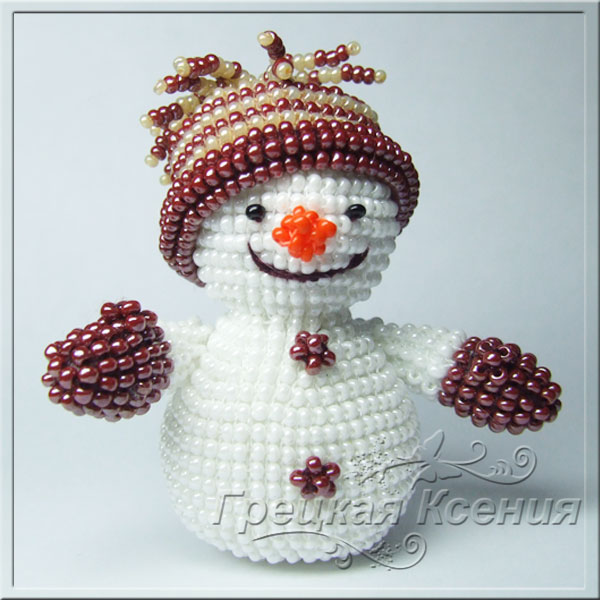
Снеговик Василий. Автор Ксения Грецкая |
|
Бисер |
 |
Бисер. Техника. Приемы. Изделия. (Марина Ляукина) Издание адресовано любителям бисерного рукоделия. Работа со столь изысканным материалом доставит вам удовольствие. Предлагаемые модели отличаются и по назначению, и по сложности исполнения. Они снабжены подробными схемами, а также описаниями используемых материалов и процессов изготовления.
Размер: 24 Мб, Страниц: 288
Скачать с letitbit Скачать с free-share Скачать с 4files |
||||||
 |
Бисероплетение (Кэрол Уилкокс Уэллс) В книге представлены модели, выполненные из бисера различных форм, размеров, цветов, серьги с подвесками, спиральный мозаичный браслет, ожерелье с секретом, колье с лентами и многие другие. Дается пошаговое описание изделий в сопровождении схемы и иллюстрации.
Размер: 14,3 Мб, Страниц: 154
Скачать с letitbit Скачать с free-share Скачать с 4files |
||||||
 |
Магия бисера (Л.А. Романова) Ничто так не радует глаз, как собственноручно выполненные изящные мини произведения искусства для украшения дома или стильные аксессуары для вашего наряда. В книге описана пошаговая технология изготовления украшений из бисера. Вы найдете здесь броши и колье, декоративный бонсай и цветочные букеты, сухой аквариум с переливающимися рыбками, панно и даже икону из бисера. Вы сможете сделать это все сами, порадовав близких чудесными подарками.
Размер: 12,6 Мб, Страниц: 192
Скачать с letitbit Скачать с free-share Скачать с 4files |
||||||
 |
Бисер. Энциклопедия. Более 300 узоров для плетения. Клер Крочли Книга содержит более 300 восхитительных узоров для бисероплетения, а также советы по изготовлению кошельков, подвесок, ожерелий, браслетов, колец для салфеток и самостоятельных картин. Схемы приводятся для плетения как на станке, так и без него. Каждый узор снабжен цветной схемой плетения с фотографией готового изделия.
Размер: 17,4 Мб, Страниц: 256
Скачать с letitbit Скачать с free-share Скачать с 4files |
||||||
 |
Цветы из бисера: букеты, панно, бутоньерки Л.Г.Куликова, Л.Ю.Короткова Очень подробно описаны техники плетения: параллельное, петельное, игольчатое и представлены схемы плетения этими техниками. Дополнения к цветочным композициям: стрекозы, бабочки.
Размер: 7,3 Мб, Страниц: 101
Скачать с letitbit Скачать с free-share Скачать с 4files |
||||||
 |
Бисер. Волшебные вещи и украшения Ольга Белякова Ваш уровень владения бисероплетением при общении с этой книгой абсолютно не важен, потому что любой может найти свежие идеи для своего творчества или просто почерпнуть вдохновение, изучая книгу. Для широкого круга читателей.
Размер: 29 Мб, Страниц: 192
Скачать с letitbit Скачать с free-share Скачать с 4files |
||||||
 |
Бисер. Л. Базулина, И. Новикова Эту книгу можно назвать самоучителем по бисеру. В ней можно найти всё, что касается бисероплетения: история, бисерная азбука, элементы плетения, приёмы плетения, плетение игрушек, плетение украшений, вышывка бисером, вернисаж работ. Все схемы в книге цветные, автор очень кропотливо и наглядно разъясняет самые азы.
Размер: 23,8 Мб, Страниц: 223
Скачать с letitbit Скачать с free-share Скачать с 4files |
||||||
 |
Фантазии из бисера. Цветы. Бонсай. (Донателла Чиотти) Если вы хотите привнести в свой дом атмосферу весны или яркие краски осени, то непременно воспользуйтесь методикой, предлагаемой в новом руководстве по изготовлению изысканных вещиц из бисера, невероятно модных сейчас ювелирных украшений.
Размер: 8,8Мб
Скачать с letitbit Скачать с free-share Скачать с 4files |
||||||
 |
Цветы из бисера (Арлин Бейкер) Бисерные цветы, с их изяществом, нежностью, старомодным обаянием, прекрасно прижились в наши дни. В книге "Цветы из бисера" собраны все сведения, которые вам понадобятся, чтобы сплести из проволоки и бисера эффектные французские бисерные цветы и листву. Книга подойдет и новичкам, и опытным рукодельницам.
Размер: 9,5Мб, Страниц: 125
Скачать с letitbit Скачать с free-share Скачать с 4files |
||||||
 |
Бисер на стекле (Парьева Е.В.) ! В поблескивающем стекле отражается мерцание бисера и бусинок, а если ее заполнить водой, то размытое просвечивание узора создает просто потрясающий эффект! Поставьте в нее цветок или просто закройте пробкой и, поверьте, эта необычная вещица сумеет привлечь внимание и порадовать любого, кто только взглянет на нее.
Размер: 2,5Мб
|
||||||
 |
Цветы и деревья из бисера (Елена Стольная) Книга рассчитана на людей с разным уровнем знаний о бисероплетении. Она построена по принципу "от простого к сложному", вначале объясняются секреты плетения отдельных элементов - цветов, веток и т.д., а затем рассказывается как объединить их в большие композиции.
Размер: 14,3 Мб, Страниц: 123
Скачать с letitbit Скачать с free-share Скачать с 4files |
||||||
 |
Бисер (Донателла Чиотти) Настоящее издание содержит пошаговые инструкции и иллюстрации, что поможет вам создавать без особых трудностей эксклюзивные неповторимые изделия, т.к. как цветы, миниатюрные растения, украшения.
|
||||||
 |
Техники плетения из бисера (Марина Шорис) Техника бисероплетения проста даже для детей, однако возможности ее очень разнообразны: из разноцветных бисеринок можно сплести ленточки с именами и рисунками, цепочки фантастическими узорами или оригинальные аксессуары.
Скачать с letitbit Скачать с free-share Скачать с 4files |
||||||
 |
Секреты бисероплетения. (Ольга Мулярова) Книга о бисероплетении с самых азов . Много схем и фотографий. Автор достаточно известна в среде бисероплетения.
Размер: 6,6Мб
|
||||||
 |
Королевские украшения своими руками (Донателла Чиотти) С помощью этой книги за считанные минуты вы сотворите десятки фантастических украшений и аксессуаров на любой вкус. Филигранные жемчужные броши, морское колье из нежного шелка, эффектные серьги в стиле Арт-деко, изысканные ожерелья и радужные браслеты...
Размер: 4,0 Мб
Скачать с letitbit Скачать с free-share Скачать с 4files |
||||||
 |
Книга о бисере (Кейт Хакселл) Практическое пособие. Свыше 35 эффективных украшений из бисера (колье, серьги, диадема, сумочка, футляр для помады, браслет, брошь, заколка, пуговицы, кольцо). А также представлены описания различных техник плетения и материалы.
Скачать с letitbit Скачать с free-share Скачать с 4files |
||||||
 |
Изделия из бисера (Людмила Божко) Л.А.Божко - известный мастер в бисероплетения. В данной книге автор постарался охватить весь спектр изделий, изготавливаемых из бисера: женские украшения, аксессуары, цветы, бабочки, жилеты, предметы интерьера, оплетение пасхальных яиц и сосудов, оформление одежды бисером.
Скачать с letitbit Скачать с free-share Скачать с 4files |
||||||
 |
Цветы из бисера ( Кэрол Беннер Доуэлп) В книге представлено 30 композиций для интерьера, одежды, прически. Здесь вы найдете подробные инструкции по изготовлению эффектных цветов из бисера.
|
||||||
 |
Цветочные фантазии из бисера В данной книге представлена техника изготовления цветов из бисера и обитателей сада. А также рассказываются основы бисероплетения.
|
||||||
 |
Цветы из бисера в вашем доме (Л.Л.Дикт) В этой книге автор объясняет, как сделать цветы из бисера по французской методике и демонстрирует их использование в качестве аксессуаров для дома. Представлены инструкции по изготовлению букета тюльпанов, кольца для салфеток, рождественской елки, колосьев пшеницы, украшения для подсвечника и цветочных горшков и многое другое.
Скачать с letitbit Скачать с free-share Скачать с 4files |
||||||
 |
Бисер для начинающих (И. А. Лукашова) Книга И.Лукашовой - настоящая находка для тех, кто увлекается бисероплетением. Книга уникальна тем, что в ней представлены самые разные техники работы с бисером, здесь показаны не только украшения, но и вышивка бисером и ткачество, и очень интересные работы по украшению бисером пасхальных яиц.
Страниц: 111, Размер: 13 МБ
Скачать с letitbit Скачать с free-share Скачать с 4files > |
||||||
 |
Плетем цветы из бисера (Т.Ткаченко, К.Стародуб) В данной книге представлены упражнения для начинающих, а также описывается плетение цветов на основе различных техник, таких как цветы из петелек, цветы на основе параллельного низания, цветы на основе низания дугами. Также рассказано о составлении весеннего, летнего, осеннего и зимнего букетов.
|
|
ГОРБУША МАЛОСОЛЬНАЯ "ПОД СЕМГУ". БЫСТРЕЕ НЕ БЫВАЕТ. |
|
Каллы. Фото урок. |


|