-Цитатник

Список уроков.Как ОФОРМИТЬ ДНЕВНИК. - (13)

Список уроков.Как ОФОРМИТЬ ДНЕВНИК. Здесь я собрала всё самое Основное, И НЕОБХОДИМО...

Удобные flash-генераторы для подборки нужного вам цвета! - (3)

Удобные flash-генераторы для подборки нужного вам цвета!   Очень удобные flash-генерат...

Знаменитые фильтры KPT 6 для Фотошопа - (3)

Знаменитые фильтры KPT 6 для Фотошопа Чтобы посмотреть эффекты, нужно нажать на название фильт...

Инструкция для Золушки, или как выйти замуж за Принца в тайском лакорне - (0)

Инструкция для Золушки, или как выйти замуж за Принца в тайском лакорне   МИССИЯ...

 -Рубрики

 -ТоррНАДО - торрент-трекер для блогов

Делюсь моими файлами
    Скачал и помогаю скачать

      Показать все (1)

       -Всегда под рукой

       -Поиск по дневнику

      Поиск сообщений в morela4


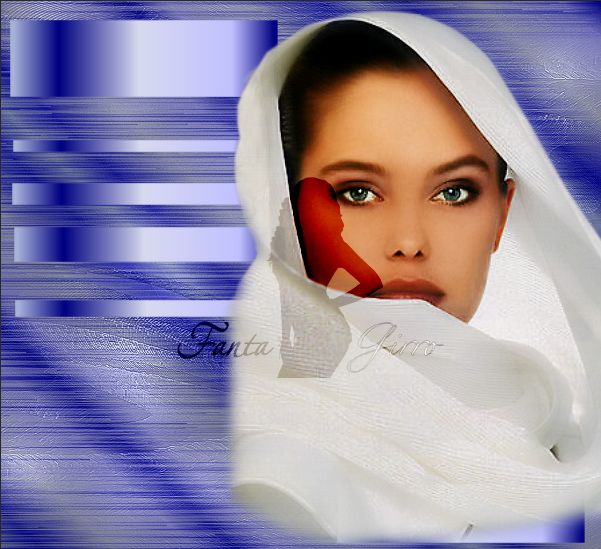
      lILIYA

      Пятница, 13 Января 2012 г. 09:30 + в цитатник
      Цитата сообщения fanta_girro lILIYA


      Автор урока:Fanta Girro

      Фильтры:
      VM toolbox - blast


      (скопировать в папку градиенты)

      01.Создайте новое прозрачное изображение 600 х 500 пик
      Цвет переднего плана #cfd2f3
      Цвет фона #000080
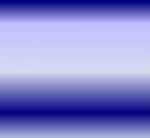
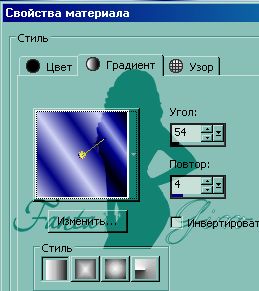
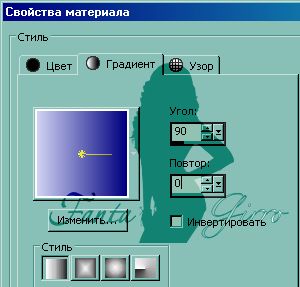
      Из этих цветов создайте градиент с такими настройками:

      Заливаем наш слой градиентом
      Эффекты /эффекты краев / улучшение
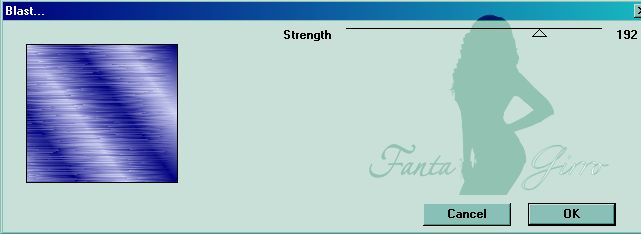
      Эффекты/ подключаемые модули /VM toolbox - blast:(ползунок на 192)

      Открываем фон:

      Изменить /копировать
      Переходим на наше изображение
      Слои /создать новый растровый слой
      Выделение /выделить все
      Изменить / вставить в выделенное
      Режим смешения / освещенность (предыдущая версия)
      Понижаем прозрачность этого слоя до 50%
      Эффекты/эффекты краев улучшение
      Меняем настройки градиента:

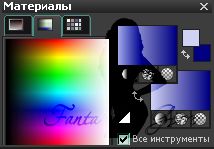
      В фоновом окне выставляем такие же
      Панель материалы выглядит так:

      Активируем инструмент произвольная форма прямоугольник с такими настройками:

      и

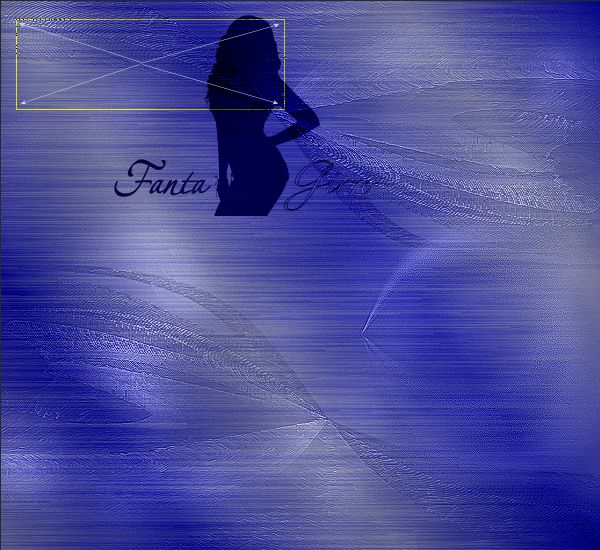
      Зажимаем левую мышку и рисуем прямоугольник:

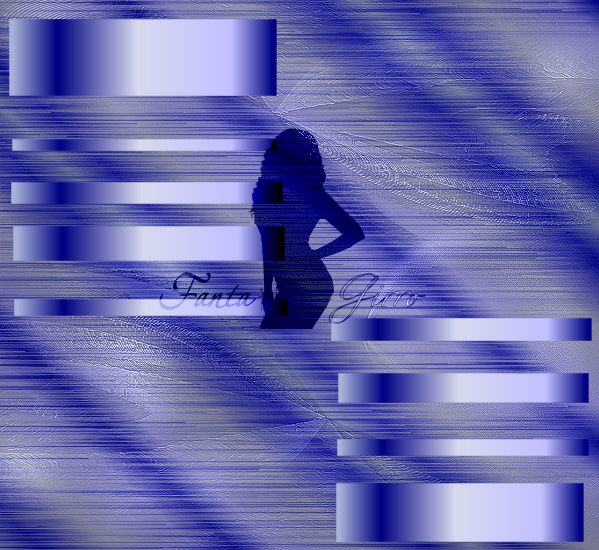
      мышку отпускаем и прямоугольник заполнился градиентом, чуть ниже рисуем еще вот так:

      Получилось? молодцы идем дальше
      Откройте клип-арт: девушка

      скопировать и вставить как новый слой
      Расположить так:

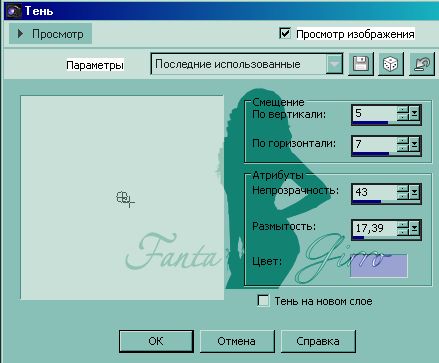
      Эффекты /трех мерные эффекты/ тень :

      цвет тени такой #99a2d0
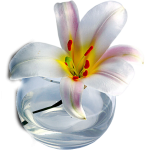
      Откройте клип-арт лилия,

      скопировать и вставить как новый слой.
      расположить как в исходнике
      Эффекты /трех мерные эффекты/ тень :

      цвет тени такой #99a2d0
      Изображение добавить границы в 2 пик цвет #1d1f8f (симметрично)
      Изображение добавить границы в 25 пик цвет #8e96ca (симметрично)
      Изображение добавить границы в 2 пик цвет #1d1f8f (симметрично)
      Волшебной палочкой выбираем границу в 25 пик
      И заливаем выделение градиентом:

      Эффекты /эффекты краев / улучшение
      Эффекты/ подключаемые модули /VM toolbox - blast:(ползунок на 192)

      Выделение/ отменить выбор
      Ставим подпись и сохраняем в формате jpg
      Все готово!
      Надеюсь, вам понравился этот урок.
      С теплом ваша Юлиана

      Серия сообщений "уроки fanta_girro":
      Часть 1 - коллаж Loving you..
      Часть 2 - Коллаж Любовь...
      ...
      Часть 8 - Розовая нежность...
      Часть 9 - нежность...
      Часть 10 - lILIYA
      Часть 11 - Создаем коллаж " Люблю"
      Часть 12 - Коллаж "Люблю"(анимация)
      ...
      Часть 25 - урок "Ночной город"
      Часть 26 - урок "В японском стиле"
      Часть 27 - Бродилка по урокам Fanta Girro

      Метки:  


      Добавить комментарий:
      Текст комментария: смайлики

      Проверка орфографии: (найти ошибки)

      Прикрепить картинку:

       Переводить URL в ссылку
       Подписаться на комментарии
       Подписать картинку