-Цитатник

Список уроков.Как ОФОРМИТЬ ДНЕВНИК. - (13)

Список уроков.Как ОФОРМИТЬ ДНЕВНИК. Здесь я собрала всё самое Основное, И НЕОБХОДИМО...

Удобные flash-генераторы для подборки нужного вам цвета! - (3)

Удобные flash-генераторы для подборки нужного вам цвета!   Очень удобные flash-генерат...

Знаменитые фильтры KPT 6 для Фотошопа - (3)

Знаменитые фильтры KPT 6 для Фотошопа Чтобы посмотреть эффекты, нужно нажать на название фильт...

Инструкция для Золушки, или как выйти замуж за Принца в тайском лакорне - (0)

Инструкция для Золушки, или как выйти замуж за Принца в тайском лакорне   МИССИЯ...

 -Рубрики

 -ТоррНАДО - торрент-трекер для блогов

Делюсь моими файлами
    Скачал и помогаю скачать

      Показать все (1)

       -Всегда под рукой

       -Поиск по дневнику

      Поиск сообщений в morela4


      "Порхающий цветок" - анимирум бабочку.

      Понедельник, 24 Октября 2011 г. 20:54 + в цитатник
      Цитата сообщения Mademoiselle_Viv "Порхающий цветок" - анимирум бабочку.


      f0acfb (550x413, 284Kb)

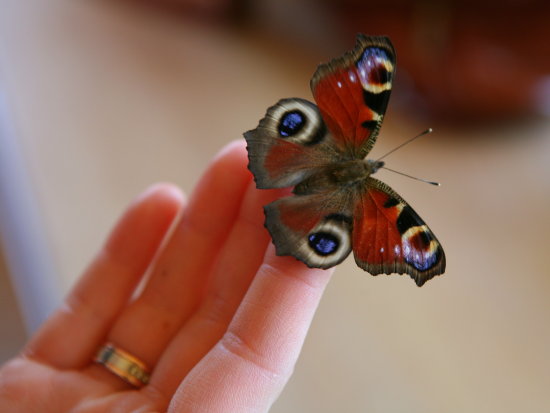
      1. Открыть картинку в фотошопе.
      f0acfb56652eb8ca4f7cfc3a7516033f (550x413, 25Kb)
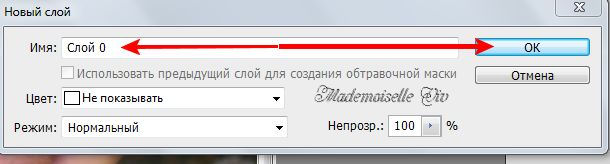
      2. Переведите слой "Фон" в слой0, для этого нужно кликуть двойным кликом по слою в панели "Слои" и в выпавшем окне нажать ОК.
      1 (610x164, 24Kb)
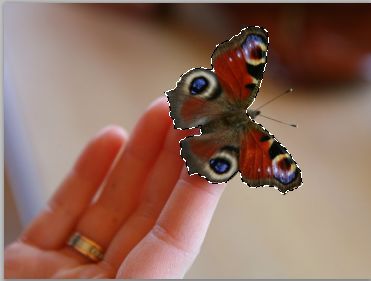
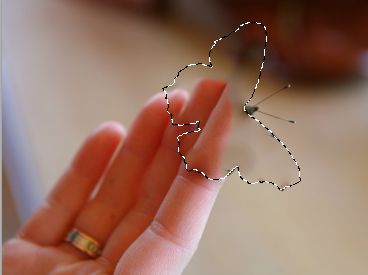
      3. Аккуратно выделите крылышки бабочки с помощью "Лассо" или "Перо"
      1 (371x281, 13Kb)

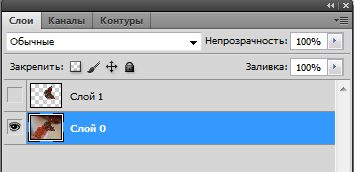
      4. Сделайте дубликат выделения - Ctrl+j.

      5. Закройте видимость этого слоя и активируйте слой 0
      2 (354x172, 12Kb)

      6. Теперь нам нужно убрать "крылышки" с нижнего слоя. Для этого
      восстановите выделение - зажав Ctrl, кликните по иконке слоя "крылышки".
      Редактирование - Выполнить заливку - С учетом содержимого
      3 (368x275, 11Kb)
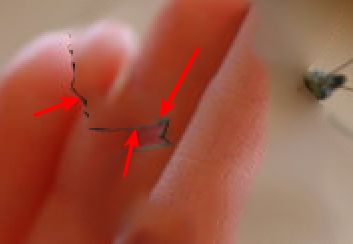
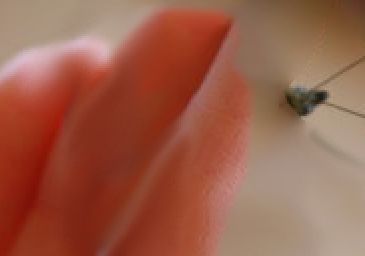
      Отмените выделение и подправьте остатки инструментом "Штамп"3 (29x31, 0Kb) или "Размытость"4 (30x26, 0Kb)
      4 (353x244, 7Kb)5 (365x256, 6Kb)

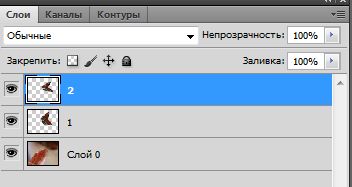
      7. Переходим на слой "Крылышки", переименовываем его в "1" и делаем копию слоя, даем ему имя "2".
      001 (352x187, 13Kb)
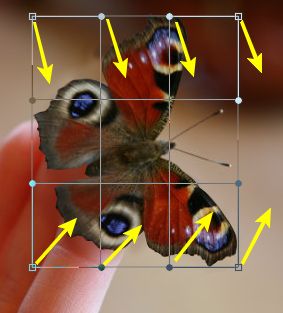
      8. Редактирование - Трансформирование - Деформация
      1 (283x313, 17Kb)
      Сведите "крылышки" немного внутрь.
      6 (360x318, 17Kb)
      Нажмите на галочку на верхней панели, приняв деформацию.
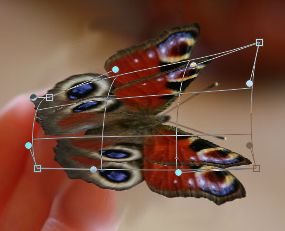
      9. Делаем копию слоя "2" и переименовываем в слой "3".
      Опять делаем деформацию, как в слое "2".
      2 (285x231, 11Kb)
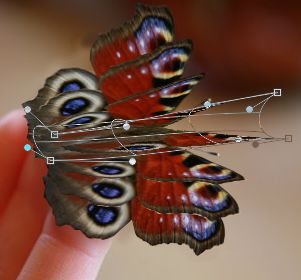
      10. Делаем копию слоя "3" и переименовываем в слой "4".
      Опять делаем деформацию, как в слое "2".
      В результате мы должны получить вот это:
      3 (301x280, 15Kb)
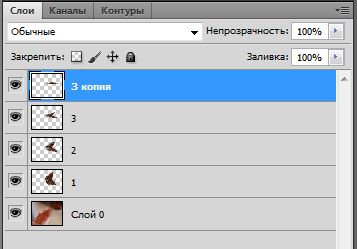
      А в слоях так:
      001 (357x249, 16Kb)

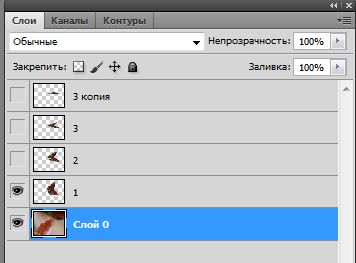
      11. Отключаем видимость (нажав на "глазок") слоев 2, 3 и 4. Активируем слой 0:
      1 (356x263, 16Kb)

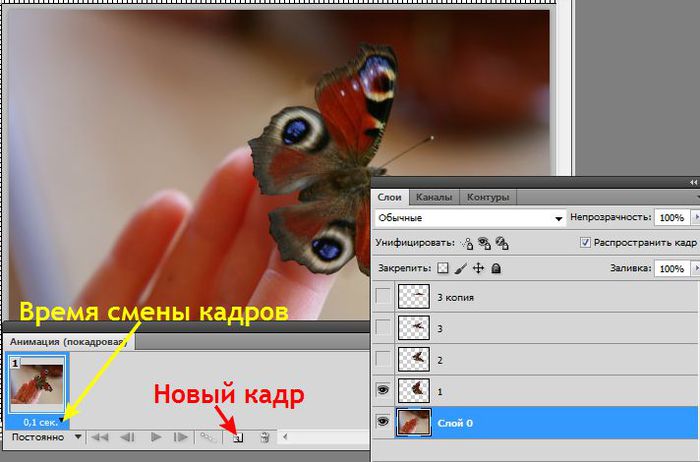
      12. Открываем панель "Анимация" (Окно/Анимация)
      Выставляем время смены кадров - 0,1сек.
      001 (700x462, 47Kb)

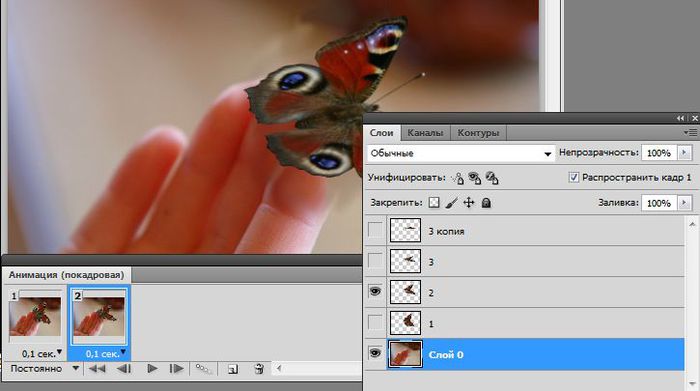
      13. Создаем новый кадр.
      Отключаем видимость слоя 1 и включить на слое 2.
      1 (700x391, 35Kb)

      14. Создаем новый кадр.
      Отключаем видимость слоя 2 и включить на слое 3.
      2 (700x373, 40Kb)

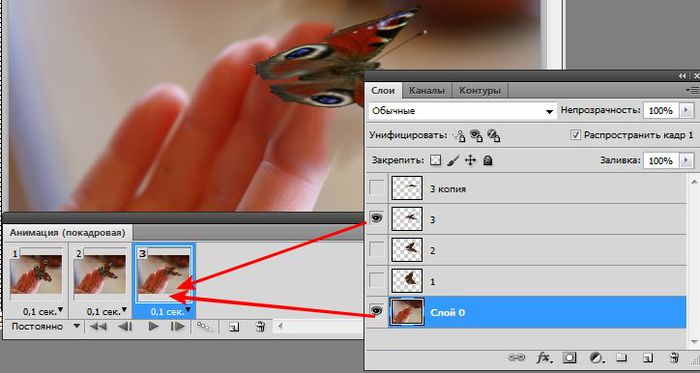
      15. Создаем новый кадр.
      Отключаем видимость слоя 3 и включить на слое 4.
      3 (700x380, 39Kb)

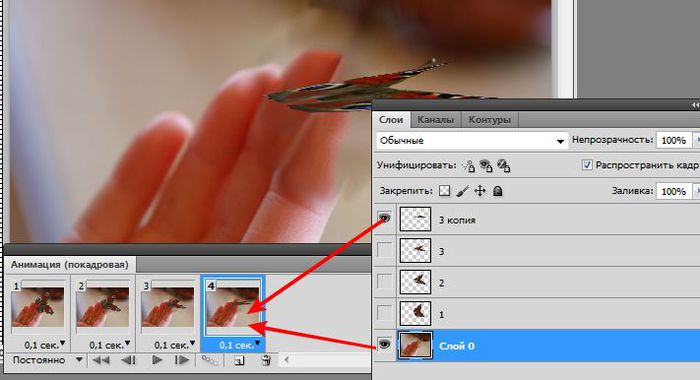
      16. Создаем новый кадр.
      Отключаем видимость слоя 4 и включить на слое 3.

      17. Создаем новый кадр.
      Отключаем видимость слоя 3 и включить на слое 2.

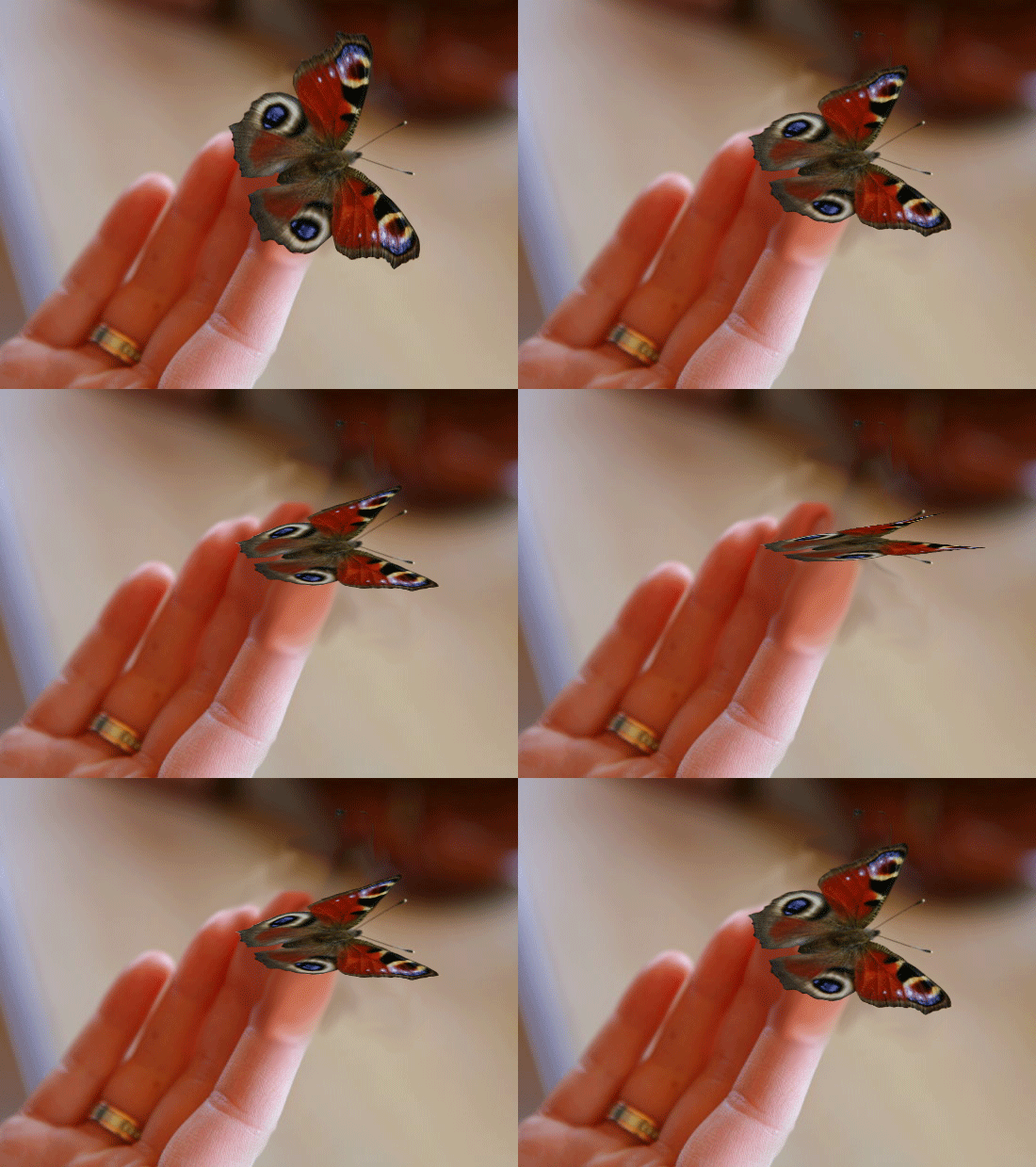
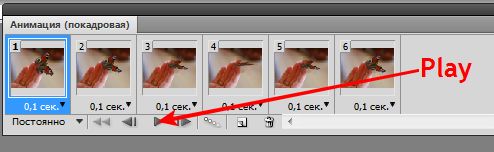
      В результате этого у нас должно получиться 6 кадров.
      001 (494x152, 18Kb)

      Жмем на воспроизведение (Play) и любуемся результатом.
      P.S. У меня немного глючит фотошоп, поэтому, когда я опубликовала картинку, мне показалось, что бабочка слишком "яростно"машет крылышками.
      Тогда я активировала 1 кадр, зажала Shift и нажала на последний кадр (6).
      Снова вызвала окно "Времени смены кадров", выбрала "Другое" и поставила время 0,15 секунд.
      Это меня устроило!

      18. Файл / Сохранить для Web и устройств / Gif.
      tuto-m_Viv (133x150, 80Kb)
      Рубрики:  ФОТОШОП/Уроки от Марины
      Метки:  
      Понравилось: 1 пользователю


      Добавить комментарий:
      Текст комментария: смайлики

      Проверка орфографии: (найти ошибки)

      Прикрепить картинку:

       Переводить URL в ссылку
       Подписаться на комментарии
       Подписать картинку