Список уроков.Как ОФОРМИТЬ ДНЕВНИК. Здесь я собрала всё самое Основное, И НЕОБХОДИМО...
Удобные flash-генераторы для подборки нужного вам цвета! - (3)Удобные flash-генераторы для подборки нужного вам цвета! Очень удобные flash-генерат...
Знаменитые фильтры KPT 6 для Фотошопа - (3)Знаменитые фильтры KPT 6 для Фотошопа Чтобы посмотреть эффекты, нужно нажать на название фильт...
Инструкция для Золушки, или как выйти замуж за Принца в тайском лакорне - (0)Инструкция для Золушки, или как выйти замуж за Принца в тайском лакорне МИССИЯ...
Применение маски в Photoshop (урок) |
Сегодня расскажу вам о маске выделения (Mask) в Photoshop.
Точнее, не расскажу, а покажу, как ее можно использовать :)
Вот такую незамысловатую картинку можно быстро и легко получить, используя "маску" :)
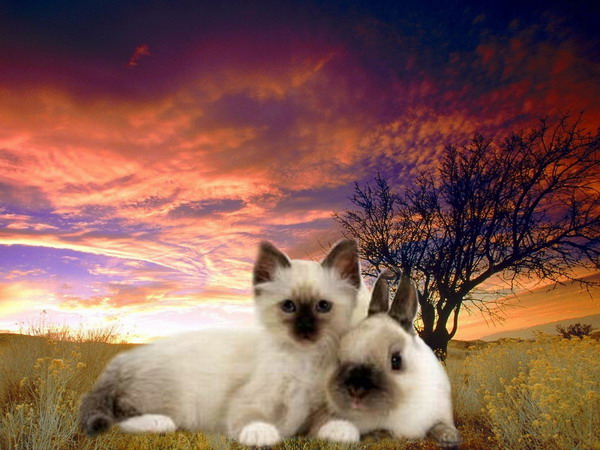
1. Открываем вашу картинку. Я взял изображение кролика и котенка у beauty_Nikole в ее постетут.

2. В меню слоев переходим на вкладку "Каналы". Создаем новый канал (Альфа 1), нажав на соответствующий значок (второй справа внизу)
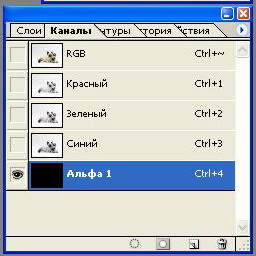
Делаем видимыми остальные каналы, нажав на квадратики рядом с ними, чтобы появились "глазки"
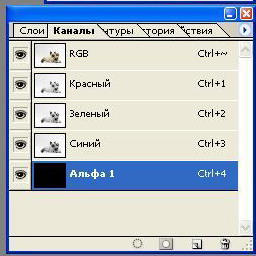
В результате наша картинка выглядит так.
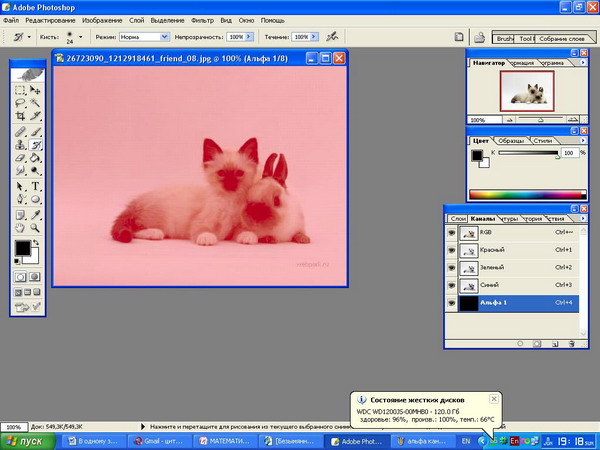
3. Выбираем инструмент "Кисть" и белый цвет (нажимаем D и, затем, X).
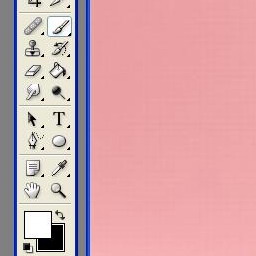
Начинаем закрашивать нужный нам участок изображения (животных) белым цветом. Красная "маска" должна исчезать, открывая рисунок.
Для уменьшения-увеличения размера кисти нажимаем [ и ]. Для увеличения-уменьшения масштабы рисунка - Ctrl+ и Ctrl-.
Если вы захватили "лишний" участок выберите черный цвет (нажмите D) и просто закрасьте его.
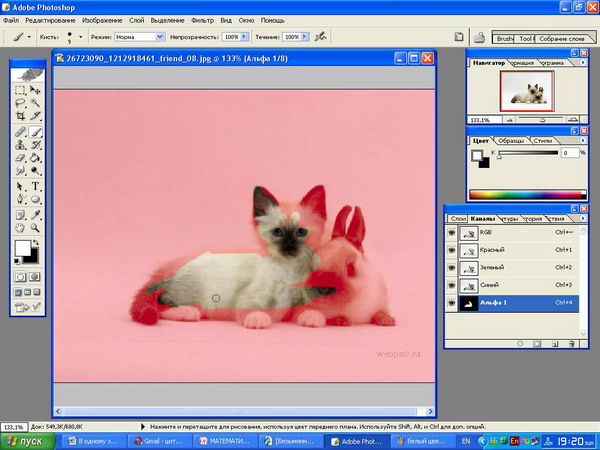
Результат наших манипуляций :)

4. Нажимаем на значок в меню слоев (внизу первый слева) для выделения нашего участка.
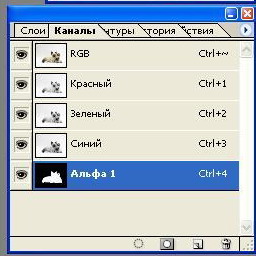
По краю изображения должны побежать "муравьи" :)
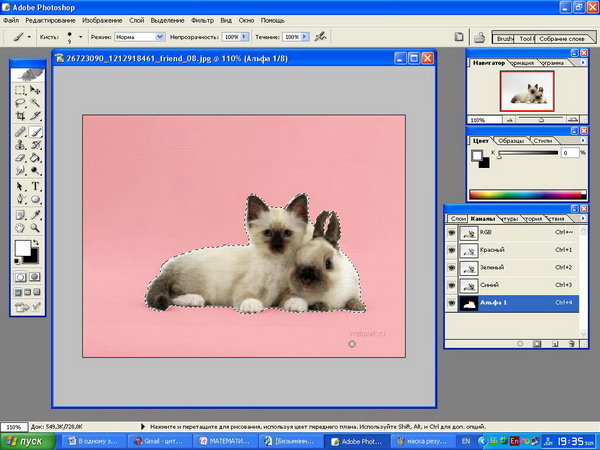
5. Удаляем альфа-канал, нажав на значок в меню слоев (внизу первый справа).

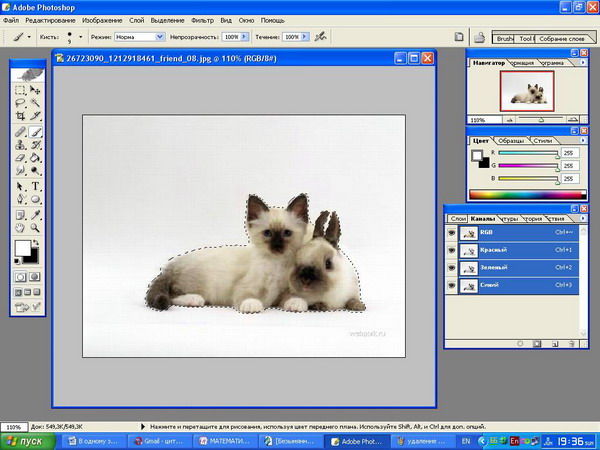
В меню слоев переходим на вкладку "Слои" и нажимаем Ctrl+J для дублирования нашего выделенного участка изображения в новый слой.
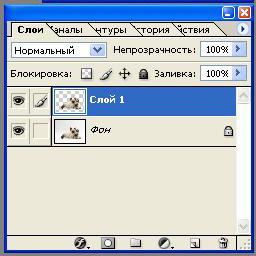
6. Кликаем на слое "Фон" и удаляем его, нажав на соответствующий значок.
Теперь вы можете сохранить полученный результат (в формате *PSD или *PDD) и использовать в ваших рисунках.
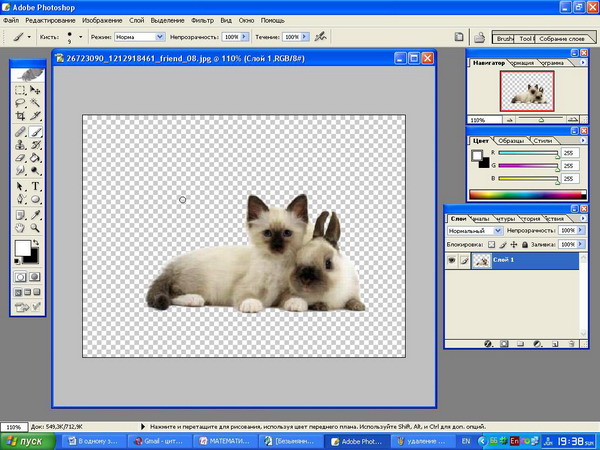
Например:
Открываем еще одно изображение.
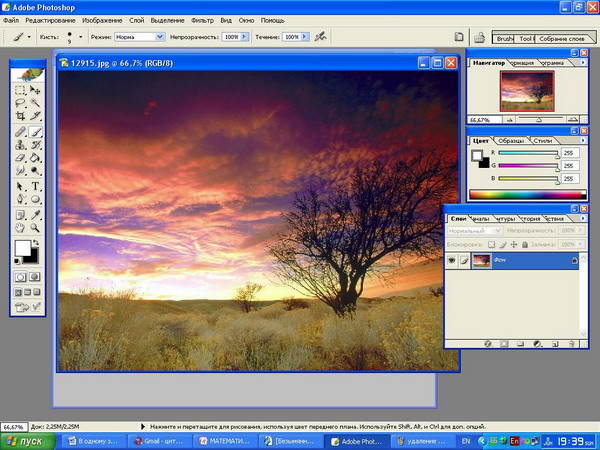
С помощью инструмента "Перемещение" перетаскиваем наших зверят на новую картинку.

Дальнейшее - дело вашей фантазии :)

| Рубрики: | ФОТОШОП/ФШ маски |
 лиса47 обратиться по имени
Вторник, 10 Мая 2011 г. 13:04 (ссылка)
Novichok56 обратиться по имени
Вторник, 10 Мая 2011 г. 20:57 (ссылка)
лиса47 обратиться по имени
Вторник, 10 Мая 2011 г. 13:04 (ссылка)
Novichok56 обратиться по имени
Вторник, 10 Мая 2011 г. 20:57 (ссылка)
| Комментировать | « Пред. запись — К дневнику — След. запись » | Страницы: [1] [Новые] |



