-Цитатник

Список уроков.Как ОФОРМИТЬ ДНЕВНИК. - (13)

Список уроков.Как ОФОРМИТЬ ДНЕВНИК. Здесь я собрала всё самое Основное, И НЕОБХОДИМО...

Удобные flash-генераторы для подборки нужного вам цвета! - (3)

Удобные flash-генераторы для подборки нужного вам цвета!   Очень удобные flash-генерат...

Знаменитые фильтры KPT 6 для Фотошопа - (3)

Знаменитые фильтры KPT 6 для Фотошопа Чтобы посмотреть эффекты, нужно нажать на название фильт...

Инструкция для Золушки, или как выйти замуж за Принца в тайском лакорне - (0)

Инструкция для Золушки, или как выйти замуж за Принца в тайском лакорне   МИССИЯ...

 -Рубрики

 -ТоррНАДО - торрент-трекер для блогов

Делюсь моими файлами
    Скачал и помогаю скачать

      Показать все (1)

       -Всегда под рукой

       -Поиск по дневнику

      Поиск сообщений в morela4


      ОДИС-ВАШ ИДЕАЛЬНЫЙ ДРУГКаленДАРь - праздник на каждый деньClick for Одесса, Украина Forecast


      All ANDROMEDA Photoshop Plug-ins

      Среда, 06 Октября 2010 г. 06:51 + в цитатник


      Профессиональные плагины ANDROMEDA для обработки фотографий


      1. Andromeda Cutline Filter
      2. Andromeda EtchTone Filter
      3. Andromeda LensDoc Filter
      4. Andromeda Measurement Filter
      5. Andromeda Perspective Filter
      6. Andromeda Photography Filters
      7. Andromeda RedEyePro Filter
      8. Andromeda ScatterLight Lenses
      9. Andromeda Screens Filter
      10. Andromeda Shadow Filter
      11. Andromeda Techtures Filter
      12. Andromeda Three-D Luxe Filter
      13. Andromeda VariFocus Filter
        Описание по русски некоторых из них
      Читать далее...
      Рубрики:  ФОТОШОП/ФШ плагины

      Метки:  


      Процитировано 21 раз
      Понравилось: 1 пользователю

      спасибки))) (картины-исходники Пенни Паркер)

      Вторник, 05 Октября 2010 г. 15:57 + в цитатник


      Рубрики:  КАРТИНКИ/Надписи

      Метки:  


      Процитировано 7 раз
      Понравилось: 1 пользователю

      AMANDA ( урок Corel)

      Вторник, 05 Октября 2010 г. 15:15 + в цитатник


      //s53.radikal.ru/i139/1010/d8/37c1961f60c3.jpg

       (180x58, 15Kb)

      Вложение: 3823047_kang.zip

      Рубрики:  COREL/мои уроки

      Метки:  


      Процитировано 20 раз
      Понравилось: 1 пользователю

      Для других (урок Corel)

      Вторник, 05 Октября 2010 г. 14:26 + в цитатник


      //s57.radikal.ru/i155/1010/4d/830e1d15a034.jpg

       (180x58, 15Kb)
      Рубрики:  COREL/мои уроки

      Метки:  


      Процитировано 11 раз

      Урок COREL(сделаем коллаж)

      Вторник, 05 Октября 2010 г. 11:00 + в цитатник


       (180x58, 15Kb)
      Рубрики:  COREL/мои уроки

      Метки:  


      Процитировано 12 раз
      Понравилось: 2 пользователям

      Память и КЭШ память в Photoshop

      Понедельник, 04 Октября 2010 г. 20:20 + в цитатник


      При работе в Photoshop выходит табличка "загрузочный диск заполнен.." или "недостаточно памяти…"
      Что делать ?


      Такой вопрос получила от участницы нашего сообщества. У меня такой проблемы не возникало, но я решила в этом разобраться. Что же может являться причиной этому и как от этого избавиться? Описываю так, как понимаю это я, возможно в чём-то окажусь и не совсем права.

      Выделение ОЗУ для Photoshop

      ОЗУ - ОПЕРАТИВНОЕ ЗАПОМИНАЮЩЕЕ УСТРОЙСТВО. Проще говоря оперативная память компьютера или другого устройства (RAM). Служит для занесения данных во временную память. При перезагрузке компьютера содержимое оперативной памяти не сохраняется.

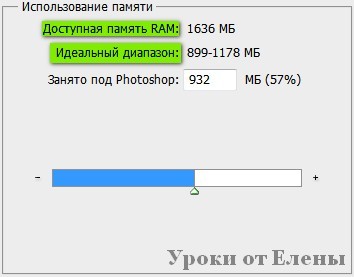
      Photoshop отображает объем доступной ему оперативной памяти и идеальный диапазон памяти, необходимой для его работы (долю общей доступной памяти в процентах).
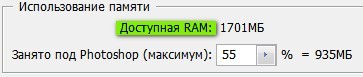
      Значение "Занято под Photoshop" стоит по умолчанию, но при желании его можно изменить примерно на 75%
      Это можно посмотреть : Редактирование-Установки-Производительность для Cs5

      Редактирование-Установки-Память и кэш память для CS2


      Photoshop для своей работы использует Оперативную память, но если ему её не хватает , он может использовать и Виртуальную память (файл подкачки)
      Что для этого нужно сделать? Читать дальше

      Назначение рабочих дисков

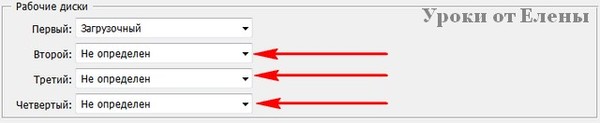
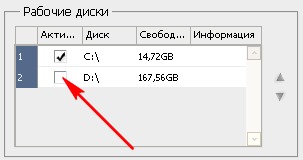
      Если в системе недостаточно оперативной памяти для выполнения операции, Photoshop использует собственную технологию виртуальной памяти, называемую также рабочими дисками. Рабочий диск – это любой диск или раздел диска со свободным пространством. По умолчанию Photoshop использует в качестве основного рабочего диска жесткий диск, на который установлена операционная система, обычно это Диск C

      Photoshop обнаруживает и отображает все доступные внутренние диски на панели "Установки". С помощью панели "Установки" можно включить другие рабочие диски, которые будут использоваться после заполнения основного диска.

      Для CS2 это можно сделать : Редактирование-Установки-Внешние модули и рабочие диски


      Для CS5 это можно сделать : Редактирование-Установки-Производительность


      Основным рабочим диском должен быть самый быстрый жесткий диск; убедитесь, что на нем много свободного дефрагментированного пространства.
      Что бы включить Виртуальную память (файл подкачки) , поставьте галочку около того диска , на котором есть свободное место.
      Нажмите кнопку "ОК".
      Чтобы изменения вступили в силу, перезапустите Photoshop.

      PS: Виртуальная память будет использоваться только тогда, когда не хватает памяти на Основном рабочем диске для дальнейшей работы в Photoshop , при выходе из Photoshop она закончит свою работу, т.е. можете смело использовать Файл подкачки , никакие сохранения на диске производиться не будут.
      Читать далее...

      Серия сообщений "СЕКРЕТЫ ФОТОШОПА":
      Часть 1 - Как увеличить быстрое действие Photoshop
      Часть 2 - Как вернуться на шаг назад, что бы исправить ошибку?
      ...
      Часть 7 - Когда работаем инструментом Лассо ...
      Часть 8 - Как изменить Размер Холста ?
      Часть 9 - Память и КЭШ память в Photoshop
      Часть 10 - 88 секретов фотошопа.
      Часть 11 - Сохранение для WEB
      ...
      Часть 35 - 3Д в фотошопе (продолжение)
      Часть 36 - Подсказка для пользователей нетбука
      Часть 37 - Открытие картинок в Photoshop


      Метки:  


      Процитировано 23 раз

      Мак (урок Corel)

      Понедельник, 04 Октября 2010 г. 14:48 + в цитатник

       (180x58, 15Kb)

      Вложение: 3822826_handwriting_02.rar

      Рубрики:  COREL/мои уроки

      Метки:  


      Процитировано 20 раз
      Понравилось: 1 пользователю

      МОИ РАБОТЫ(COREL)

      Понедельник, 04 Октября 2010 г. 11:57 + в цитатник


      Рубрики:  МОИ РАБОТЫ

      Метки:  


      Процитировано 1 раз
      Понравилось: 2 пользователям

      Делаем прозрачный фон в Paint Net

      Воскресенье, 03 Октября 2010 г. 21:18 + в цитатник


      Уроки от Джулии


      Делаем прозрачный фон
      Сегодня мы научимся делать прозрачные фоны в программе Paint.Net. Лично я знаю 2 способа, но может есть и другие. Можно создать файл нужного размера, залить его цветом, установить прозрачность и сохранить. Это первый способ. Но иногда нам нужно подобрать цвет к уже существующему на какой-либо картинке. И вот о таком варианте я и расскажу поподробнее. Итак: 1. Файл - Открыть - открываем картинку (я открыла голубой фон) 2.
      Читать далее...

      Серия сообщений "PAINT.NET":
      Часть 1 - Вставляем фото в рамку в Paint Net
      Часть 2 - Делаем рамку в PaintNet
      ...
      Часть 17 - «Что же такое Paint?»
      Часть 18 - КАК РАБОТАТЬ СО СКРИНШОТАМИ (ФОТО С ЭКРАНА)
      Часть 19 - Делаем прозрачный фон в Paint Net
      Часть 20 - Стандартный Paint (Скрины, обрезка, стрелки).
      Часть 21 - ДЕЛАЕМ РАЗДЕЛИТЕЛЬ ТЕКСТА В РЕДАКТОРЕ PAINT. NET.
      ...
      Часть 43 - PAINT net.Урок 1 от Магаданочки
      Часть 44 - PAINT.net Работаем над ошибками...Дополнение к уроку "Делаем простую рамочку"от Магаданочки
      Часть 45 - Как сделать скриншот в программе Paint.NET


      Метки:  


      Процитировано 35 раз
      Понравилось: 4 пользователям

      Земля (урок Corel)

      Воскресенье, 03 Октября 2010 г. 20:51 + в цитатник

      //s001.radikal.ru/i196/1010/11/02a5671b7eb9.jpg


       (180x58, 15Kb)

      Вложение: 3822706_terra.zip

      Рубрики:  COREL/мои уроки

      Метки:  


      Процитировано 12 раз
      Понравилось: 1 пользователю

      МОИ РАБОТЫ(COREL)

      Воскресенье, 03 Октября 2010 г. 16:44 + в цитатник


      Рубрики:  МОИ РАБОТЫ

      Метки:  


      Процитировано 2 раз
      Понравилось: 2 пользователям

      Что Такое Расширения Файлов И Как Их Увидеть

      Воскресенье, 03 Октября 2010 г. 12:17 + в цитатник


      Что Такое Расширения Файлов И Как Их Увидеть

      Имя файла в операционной системе Windows состоит из двух частей: собственно, самого имени и расширения, которые отделены друг от друга точкой. Вот как это выглядит в общем случае:

      имя файла.расширение

      Расширение необходимо для того, чтобы Windows могла понять, к какому типу относится конкретный файл и какой программой он создан.

      Вот примеры расширений наиболее часто используемых файлов:

      txt – простой текстовый файл.

      doc – документ Microsoft Word.

      jpg, gif, bmp – самые распространенные форматы графических файлов.

      mp3, wav – аудиофайлы, музыка.

      avi, mpg – видеофайлы.

      flv – видео в популярном формате Flash (именно в этом формате чаще всего выкладываются видеоролики для просмотра прямо на сайтах).

      pdf – документ программы Acrobat Reader. В этом формате делаются почти все руководства (инструкции, описания) к различным программам и оборудованию, которые производители записывают на прилагающийся компакт-диск.

      exe – это запускаемый файл, т.е. непосредственно программа. Если Вы запустите такой файл, программа начнет работать.

      rar, zip – это архивы, созданные популярными архиваторами WinRAR и WinZIP, соответственно.

      htm, html – а это веб-страницы. Когда Вы сохраняете ту или иную страницу из браузера на свой компьютер, она, как правила, сохраняется на диск в виде файла с таким расширением.

      dll, sys – служебные файлы, необходимые для работы операционной системы и установленных программ. Никогда не удаляйте такие файлы, если не уверены в том, что делаете.

      как я уже сказал, именно расширение помогает windows определять, какую информацию содержит тот или иной файл. Не зря ведь, когда вы два раза кликаете по файлу, чтобы его открыть, система сначала автоматически запускает нужную программу, а затем открывает в ней данный файл. Это распознавание происходит благодаря расширению файла.

      Часто даже пользователь смотрит на расширения, чтобы видеть, файлы какого типа в данный момент отображены на экране. Но не всегда расширения видны. Часто бывает так, что отображаются только имена файлов, в расширений просто нет. Это значит, что в настойках Вашей системы отключено отображение расширений.

      Чтобы включить его, зайдите в «Мой компьютер – Сервис – Свойства папки - Вид» и снимите там галочку «Скрывать расширения для зарегистрированных типов файлов» (настройки указаны для Windows XP, в других версиях может отличаться). Нажмите «ОК». После этого расширения у файлов станут видны.
      Рубрики:  КОМПЬЮТЕР

      Метки:  


      Процитировано 17 раз
      Понравилось: 1 пользователю

      Анимашки

      Воскресенье, 03 Октября 2010 г. 12:14 + в цитатник


      Рубрики:  КАРТИНКИ/анимация

      Метки:  


      Процитировано 4 раз

      разделители

      Воскресенье, 03 Октября 2010 г. 12:13 + в цитатник

      Метки:  


      Процитировано 30 раз

      Как изменить Размер Холста ?

      Воскресенье, 03 Октября 2010 г. 07:51 + в цитатник


      Как изменить Размер Холста ?

      Изменить Размер Холста можно традиционным способом :
      Изображение - Размер Холста
      Такие параметры имеет моя Картинка :
      Ширину и Высоту нужно обязательно перевести в пикселы

      Читать далее...

      Серия сообщений "СЕКРЕТЫ ФОТОШОПА":
      Часть 1 - Как увеличить быстрое действие Photoshop
      Часть 2 - Как вернуться на шаг назад, что бы исправить ошибку?
      ...
      Часть 6 - Устали от серого фона вокруг изображения?
      Часть 7 - Когда работаем инструментом Лассо ...
      Часть 8 - Как изменить Размер Холста ?
      Часть 9 - Память и КЭШ память в Photoshop
      Часть 10 - 88 секретов фотошопа.
      ...
      Часть 35 - 3Д в фотошопе (продолжение)
      Часть 36 - Подсказка для пользователей нетбука
      Часть 37 - Открытие картинок в Photoshop


      Метки:  


      Процитировано 25 раз
      Понравилось: 1 пользователю

      Пауки (урок COREL)

      Суббота, 02 Октября 2010 г. 15:54 + в цитатник


      ФИЛЬТРЫ

      UnPlugged Shapes, rotocube
      Toadies What are you
      Tramages Wire Mesh
      Eye Candy 5000 : Impact
      Corel_06_023.PspGradient

       (180x58, 15Kb)
      Рубрики:  COREL/мои уроки

      Метки:  


      Процитировано 16 раз

      Мои работы (ФШ и COREL)

      Пятница, 01 Октября 2010 г. 21:18 + в цитатник

      Рубрики:  МОИ РАБОТЫ

      Метки:  


      Процитировано 4 раз
      Понравилось: 2 пользователям

      Клипарт девушки

      Четверг, 30 Сентября 2010 г. 20:42 + в цитатник

      Клипарт девушки

      Блог Колибри


      Ссылка для загрузки http://turbobit.net/16a9mxipauvz.html

      Рубрики:  КЛИП-АРТ/девушки

      Метки:  


      Процитировано 4 раз

      Скрап-набор для Фотошоп " Celebration Resources 1+2"

      Четверг, 30 Сентября 2010 г. 20:30 + в цитатник

      Скрап-набор для Фотошоп " Celebration Resources 1+2"

      Блог Колибри


      Ссылка для загрузки http://turbobit.net/7lxik4uyqb6g.html

      Рубрики:  КАРТИНКИ/Скрап-наборы

      Метки:  


      Процитировано 13 раз

      Кисти для фотошоп "Dog eared paper"

      Четверг, 30 Сентября 2010 г. 20:28 + в цитатник

      Кисти для фотошоп "Dog eared paper"

      Блог Колибри


      Ссылка для загрузки http://turbobit.net/1f4iu3atu2ur.html

      Рубрики:  ФОТОШОП/ФШ кисти

      Метки:  


      Процитировано 11 раз

      Поиск сообщений в morela4
      Страницы: 227 ... 61 60 [59] 58 57 ..
      .. 1 Календарь