Экшен "3D Wood Text"(3D-текст из дерева) в Photoshop. Экшен для любого типа слоя, векторной формы...
Без заголовка - (0)Онлайн генераторы для удаления фонов с картинок без Фотошопа AI Background removerPixlr AIRetouch...
Благотворительность, завернутая в достоинство. - (0)Благотворительность, завернутая в достоинство. Леди спрашивает: "Сколько вы продаете...
Анимация перемещения блика - (0)Анимация перемещения блика по объекту в фотошопе
при восстановлении компьютера с Windows 10 возникла проблема – изменения не внесены - (1)Урок 1148: при восстановлении компьютера с Windows 10 возникла проблема – изменения не внесены К...
"Когда уже далеко уйдешь по жизненному пути, то замечаешь, что попал не на ту дорогу"
Без заголовка |
|
Без заголовка |
Серия сообщений "гимнастика":
Часть 1 - Без заголовка
Часть 2 - Без заголовка
Часть 3 - Без заголовка
Часть 4 - Без заголовка
Часть 5 - Без заголовка
|
|
Без заголовка |

|
Без заголовка |
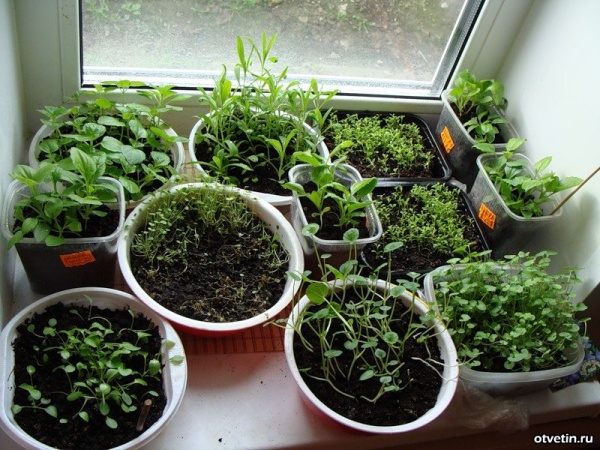
Прохладная, неустойчи-вая погода в весенние, а в отдельные годы и в летние месяцы не позволяет получать ранние урожаи овощных культур: огурцов, кабачков, патиссонов, томатов, перцев, баклажанов, цветной и белокочанной капусты. Добиться таких урожаев можно лишь в том случае, если правильно и вовремя посадить рассаду.читать далее
Серия сообщений "Во саду ли, в огороде....":
Часть 1 - Без заголовка
Часть 2 - Без заголовка
...
Часть 13 - Без заголовка
Часть 14 - Без заголовка
Часть 15 - Без заголовка
Часть 16 - Без заголовка
Часть 17 - Без заголовка
...
Часть 27 - расшифровать надписи на пачках с семенами
Часть 28 - ЧЕРЕНКОВАНИЕ.
Часть 29 - Натуральные стимуляторы образования корней.
|
|
Без заголовка |
Морковь и глаза

Если разрезать морковку поперек, легко заметить, что этот овощ напоминает глаз. Оказывается, жевать морковь еще и полезно для здоровья глаз. В ней много витаминов и антиоксидантов, таких как бета-каротин, который уменьшают вероятность дегенерации желтого пятна, которая является причиной потери зрения у людей пожилого возраста.
Грецкий орех и мозг
|
Без заголовка |
Серия сообщений "стройка":
Часть 1 - Без заголовка
Часть 2 - Без заголовка
...
Часть 7 - Без заголовка
Часть 8 - Без заголовка
Часть 9 - Без заголовка
Часть 10 - Без заголовка
Часть 11 - Без заголовка
...
Часть 36 - Замена уплотнителя на пластиковых окнах.
Часть 37 - класть плитку на пол
Часть 38 - Без заголовка
|
|
<p></p><div style="width: |
|
|
Без заголовка |
Color:blue – указывает что текст будет синим цветом. Так же можно использовать разные цвета и в разных написаниях.
Приведу пример:
| Написание | Цвет | R G B | Код цвета для HTML |
| Snow | Snow | 255 250 250 | #FFFAFA |
| GhostWhite | GhostWhite | 248 248 255 | #F8F8FF |
| WhiteSmoke | WhiteSmoke | 245 245 245 | #F5F5F5 |
| Gainsboro | Gainsboro | 220 220 220 | #DCDCDC |
| FloralWhite | FloralWhite | 255 250 240 | #FFFAF0 |
| OldLace | OldLace | 253 245 230 | #FDF5E6 |
| Linen | Linen | 250 240 230 | #FAF0E6 |
| AntiqueWhite | AntiqueWhite | 250 235 215 | #FAEBD7 |
| PapayaWhip | PapayaWhip | 255 239 213 | #FFEFD5 |
| BlanchedAlmond | BlanchedAlmond | 255 235 205 | #FFEBCD |
| Bisque | Bisque | 255 228 196 | #FFE4C4 |
| PeachPuff | PeachPuff | 255 218 185 | #FFDAB9 |
| NavajoWhite | NavajoWhite | 255 222 173 | #FFDEAD |
| Moccasin | Moccasin | 255 228 181 | #FFE4B5 |
| Cornsilk | Cornsilk | 255 248 220 | #FFF8DC |
| Ivory | Ivory | 255 255 240 | #FFFFF0 |
| LemonChiffon | LemonChiffon | 255 250 205 | #FFFACD |
| Seashell | Seashell | 255 245 238 | #FFF5EE |
| Honeydew | Honeydew | 240 255 240 | #F0FFF0 |
| MintCream | MintCream | 245 255 250 | #F5FFFA |
| Azure | Azure | 240 255 255 | #F0FFFF |
| AliceBlue | AliceBlue | 240 248 255 | #F0F8FF |
| lavender | lavender | 230 230 250 | #E6E6FA |
| LavenderBlush | LavenderBlush | 255 240 245 | #FFF0F5 |
| MistyRose | MistyRose | 255 228 225 | #FFE4E1 |
| White | White | 255 255 255 | #FFFFFF |
| Black | Black | 0 0 0 | #000000 |
| DarkSlateGray | DarkSlateGray | 47 79 79 | #2F4F4F |
| DimGrey | DimGrey | 105 105 105 | #696969 |
| SlateGrey | SlateGrey | 112 128 144 | #708090 |
| LightSlateGray | LightSlateGray | 119 136 153 | #778899 |
| Grey | Grey | 190 190 190 | #BEBEBE |
| LightGray | LightGray | 211 211 211 | #D3D3D3 |
| MidnightBlue | MidnightBlue | 25 25 112 | #191970 |
| NavyBlue | NavyBlue | 0 0 128 | #000080 |
| CornflowerBlue | CornflowerBlue | 100 149 237 | #6495ED |
| DarkSlateBlue | DarkSlateBlue | 72 61 139 | #483D8B |
| SlateBlue | SlateBlue | 106 90 205 | #6A5ACD |
| MediumSlateBlue | MediumSlateBlue | 123 104 238 | #7B68EE |
| LightSlateBlue | LightSlateBlue | 132 112 255 | #8470FF |
| MediumBlue | MediumBlue | 0 0 205 | #0000CD |
| RoyalBlue | RoyalBlue | 65 105 225 | #4169E1 |
| Blue | Blue | 0 0 255 | #0000FF |
| DodgerBlue | DodgerBlue | 30 144 255 | #1E90FF |
| DeepSkyBlue | DeepSkyBlue | 0 191 255 | #00BFFF |
| SkyBlue | SkyBlue | 135 206 235 | #87CEEB |
| LightSkyBlue | LightSkyBlue | 135 206 250 | #87CEFA |
| SteelBlue | SteelBlue | 70 130 180 | #4682B4 |
| LightSteelBlue | LightSteelBlue | 176 196 222 | #B0C4DE |
| LightBlue | LightBlue | 173 216 230 | #ADD8E6 |
| PowderBlue | PowderBlue | 176 224 230 | #B0E0E6 |
| PaleTurquoise | PaleTurquoise | 175 238 238 | #AFEEEE |
| DarkTurquoise | DarkTurquoise | 0 206 209 | #00CED1 |
| MediumTurquoise | MediumTurquoise | 72 209 204 | #48D1CC |
| Turquoise | Turquoise | 64 224 208 | #40E0D0 |
| Cyan | Cyan | 0 255 255 | #00FFFF |
| LightCyan | LightCyan | 224 255 255 | #E0FFFF |
| CadetBlue | CadetBlue | 95 158 160 | #5F9EA0 |
| MediumAquamarine | MediumAquamarine | 102 205 170 | #66CDAA |
| Aquamarine | Aquamarine | 127 255 212 | #7FFFD4 |
| DarkGreen | DarkGreen | 0 100 0 | #006400 |
| DarkOliveGreen | DarkOliveGreen | 85 107 47 | #556B2F |
| DarkSeaGreen | DarkSeaGreen | 143 188 143 | #8FBC8F |
| SeaGreen | SeaGreen | 46 139 87 | #2E8B57 |
| MediumSeaGreen | MediumSeaGreen | 60 179 113 | #3CB371 |
| LightSeaGreen | LightSeaGreen | 32 178 170 | #20B2AA |
| PaleGreen | PaleGreen | 152 251 152 | #98FB98 |
| SpringGreen | SpringGreen | 0 255 127 | #00FF7F |
| LawnGreen | LawnGreen | 124 252 0 | #7CFC00 |
| Green | Green | 0 255 0 | #00FF00 |
| Chartreuse | Chartreuse | 127 255 0 | #7FFF00 |
| MedSpringGreen | MedSpringGreen | 0 250 154 | #00FA9A |
| GreenYellow | GreenYellow | 173 255 47 | #ADFF2F |
| LimeGreen | LimeGreen | 50 205 50 | #32CD32 |
| YellowGreen | YellowGreen | 154 205 50 | #9ACD32 |
| ForestGreen | ForestGreen | 34 139 34 | #228B22 |
| OliveDrab | OliveDrab | 107 142 35 | #6B8E23 |
| DarkKhaki | DarkKhaki | 189 183 107 | #BDB76B |
| PaleGoldenrod | PaleGoldenrod | 238 232 170 | #EEE8AA |
| LtGoldenrodYello | LtGoldenrodYello | 250 250 210 | #FAFAD2 |
| LightYellow | LightYellow | 255 255 224 | #FFFFE0 |
| Yellow | Yellow | 255 255 0 | #FFFF00 |
| Gold | Gold | 255 215 0 | #FFD700 |
| LightGoldenrod | LightGoldenrod | 238 221 130 | #EEDD82 |
| goldenrod | goldenrod | 218 165 32 | #DAA520 |
| DarkGoldenrod | DarkGoldenrod | 184 134 11 | #B8860B |
| RosyBrown | RosyBrown | 188 143 143 | #BC8F8F |
| IndianRed | IndianRed | 205 92 92 | #CD5C5C |
| SaddleBrown | SaddleBrown | 139 69 19 | #8B4513 |
| Sienna | Sienna | 160 82 45 | #A0522D |
| Peru | Peru | 205 133 63 | #CD853F |
| Burlywood | Burlywood | 222 184 135 | #DEB887 |
| Beige | Beige | 245 245 220 | #F5F5DC |
| Wheat | Wheat | 245 222 179 | #F5DEB3 |
| SandyBrown | SandyBrown | 244 164 96 | #F4A460 |
| Tan | Tan | 210 180 140 | #D2B48C |
| Chocolate | Chocolate | 210 105 30 | #D2691E |
| Firebrick | Firebrick | 178 34 34 | #B22222 |
| Brown | Brown | 165 42 42 | #A52A2A |
| DarkSalmon | DarkSalmon | 233 150 122 | #E9967A |
| Salmon | Salmon | 250 128 114 | #FA8072 |
| LightSalmon | LightSalmon | 255 160 122 | #FFA07A |
| Orange | Orange | 255 165 0 | #FFA500 |
| DarkOrange | DarkOrange | 255 140 0 | #FF8C00 |
| Coral | Coral | 255 127 80 | #FF7F50 |
| LightCoral | LightCoral | 240 128 128 | #F08080 |
| Tomato | Tomato | 255 99 71 | #FF6347 |
| OrangeRed | OrangeRed | 255 69 0 | #FF4500 |
| Red | Red | 255 0 0 | #FF0000 |
| HotPink | HotPink | 255 105 180 | #FF69B4 |
| DeepPink | DeepPink | 255 20 147 | #FF1493 |
| Pink | Pink | 255 192 203 | #FFC0CB |
| LightPink | LightPink | 255 182 193 | #FFB6C1 |
| PaleVioletRed | PaleVioletRed | 219 112 147 | #DB7093 |
| Maroon | Maroon | 176 48 96 | #B03060 |
| MediumVioletRed | MediumVioletRed | 199 21 133 | #C71585 |
| VioletRed | VioletRed | 208 32 144 | #D02090 |
| Magenta | Magenta | 255 0 255 | #FF00FF |
| Violet | Violet | 238 130 238 | #EE82EE |
| Plum | Plum | 221 160 221 | #DDA0DD |
| Orchid | Orchid | 218 112 214 | #DA70D6 |
| MediumOrchid | MediumOrchid | 186 85 211 | #BA55D3 |
| DarkOrchid | DarkOrchid | 153 50 204 | #9932CC |
| DarkViolet | DarkViolet | 148 0 211 | #9400D3 |
| BlueViolet | BlueViolet | 138 43 226 | #8A2BE2 |
| Purple | Purple | 160 32 240 | #A020F0 |
| MediumPurple | MediumPurple | 147 112 219 | #9370DB |
| Thistle | Thistle | 216 191 216 | #D8BFD8 |
| Snow1 | Snow1 | 255 250 250 | #FFFAFA |
| Snow2 | Snow2 | 238 233 233 | #EEE9E9 |
| Snow3 | Snow3 | 205 201 201 | #CDC9C9 |
| Snow4 | Snow4 | 139 137 137 | #8B8989 |
| Seashell1 | Seashell1 | 255 245 238 | #FFF5EE |
| Seashell2 | Seashell2 | 238 229 222 | #EEE5DE |
| Seashell3 | Seashell3 | 205 197 191 | #CDC5BF |
| Seashell4 | Seashell4 | 139 134 130 | #8B8682 |
| AntiqueWhite1 | AntiqueWhite1 | 255 239 219 | #FFEFDB |
| AntiqueWhite2 | AntiqueWhite2 | 238 223 204 | #EEDFCC |
| AntiqueWhite3 | AntiqueWhite3 | 205 192 176 | #CDC0B0 |
| AntiqueWhite4 | AntiqueWhite4 | 139 131 120 | #8B8378 |
| Bisque1 | Bisque1 | 255 228 196 | #FFE4C4 |
| Bisque2 | Bisque2 | 238 213 183 | #EED5B7 |
| Bisque3 | Bisque3 | 205 183 158 | #CDB79E |
| Bisque4 | Bisque4 | 139 125 107 | #8B7D6B |
| PeachPuff1 | PeachPuff1 | 255 218 185 | #FFDAB9 |
| PeachPuff2 | PeachPuff2 | 238 203 173 | #EECBAD |
| PeachPuff3 | PeachPuff3 | 205 175 149 | #CDAF95 |
| PeachPuff4 | PeachPuff4 | 139 119 101 | #8B7765 |
| NavajoWhite1 | NavajoWhite1 | 255 222 173 | #FFDEAD |
| NavajoWhite2 | NavajoWhite2 | 238 207 161 | #EECFA1 |
| NavajoWhite3 | NavajoWhite3 | 205 179 139 | #CDB38B |
| NavajoWhite4 | NavajoWhite4 | 139 121 94 | #8B795E |
| LemonChiffon1 | LemonChiffon1 | 255 250 205 | #FFFACD |
| LemonChiffon2 | LemonChiffon2 | 238 233 191 | #EEE9BF |
| LemonChiffon3 | LemonChiffon3 | 205 201 165 | #CDC9A5 |
| LemonChiffon4 | LemonChiffon4 | 139 137 112 | #8B8970 |
| Cornsilk1 | Cornsilk1 | 255 248 220 | #FFF8DC |
| Cornsilk2 | Cornsilk2 | 238 232 205 | #EEE8CD |
| Cornsilk3 | Cornsilk3 | 205 200 177 | #CDC8B1 |
| Cornsilk4 | Cornsilk4 | 139 136 120 | #8B8878 |
| Ivory1 | Ivory1 | 255 255 240 | #FFFFF0 |
| Ivory2 | Ivory2 | 238 238 224 | #EEEEE0 |
| Ivory3 | Ivory3 | 205 205 193 | #CDCDC1 |
| Ivory4 | Ivory4 | 139 139 131 | #8B8B83 |
| Honeydew1 | Honeydew1 | 240 255 240 | #F0FFF0 |
| Honeydew2 | Honeydew2 | 224 238 224 | #E0EEE0 |
| Honeydew3 | Honeydew3 | 193 205 193 | #C1CDC1 |
| Honeydew4 | Honeydew4 | 131 139 131 | #838B83 |
| LavenderBlush1 | LavenderBlush1 | 255 240 245 | #FFF0F5 |
| LavenderBlush2 | LavenderBlush2 | 238 224 229 | #EEE0E5 |
| LavenderBlush3 | LavenderBlush3 | 205 193 197 | #CDC1C5 |
| LavenderBlush4 | LavenderBlush4 | 139 131 134 | #8B8386 |
| MistyRose1 | MistyRose1 | 255 228 225 | #FFE4E1 |
| MistyRose2 | MistyRose2 | 238 213 210 | #EED5D2 |
| MistyRose3 | MistyRose3 | 205 183 181 | #CDB7B5 |
| MistyRose4 | MistyRose4 | 139 125 123 | #8B7D7B |
| Azure1 | Azure1 | 240 255 255 | #F0FFFF |
| Azure2 | Azure2 | 224 238 238 | #E0EEEE |
| Azure3 | Azure3 | 193 205 205 | #C1CDCD |
| Azure4 | Azure4 | 131 139 139 | #838B8B |
| SlateBlue1 | SlateBlue1 | 131 111 255 | #836FFF |
| SlateBlue2 | SlateBlue2 | 122 103 238 | #7A67EE |
| SlateBlue3 | SlateBlue3 | 105 89 205 | #6959CD |
| SlateBlue4 | SlateBlue4 | 71 60 139 | #473C8B |
| RoyalBlue1 | RoyalBlue1 | 72 118 255 | #4876FF |
| RoyalBlue2 | RoyalBlue2 | 67 110 238 | #436EEE |
| RoyalBlue3 | RoyalBlue3 | 58 95 205 | #3A5FCD |
| RoyalBlue4 | RoyalBlue4 | 39 64 139 | #27408B |
| Blue1 | Blue1 | 0 0 255 | #0000FF |
| Blue2 | Blue2 | 0 0 238 | #0000EE |
| Blue3 | Blue3 | 0 0 205 | #0000CD |
| Blue4 | Blue4 | 0 0 139 | #00008B |
| DodgerBlue1 | DodgerBlue1 | 30 144 255 | #1E90FF |
| DodgerBlue2 | DodgerBlue2 | 28 134 238 | #1C86EE |
| DodgerBlue3 | DodgerBlue3 | 24 116 205 | #1874CD |
| DodgerBlue4 | DodgerBlue4 | 16 78 139 | #104E8B |
| SteelBlue1 | SteelBlue1 | 99 184 255 | #63B8FF |
| SteelBlue2 | SteelBlue2 | 92 172 238 | #5CACEE |
| SteelBlue3 | SteelBlue3 | 79 148 205 | #4F94CD |
| SteelBlue4 | SteelBlue4 | 54 100 139 | #36648B |
| DeepSkyBlue1 | DeepSkyBlue1 | 0 191 255 | #00BFFF |
| DeepSkyBlue2 | DeepSkyBlue2 | 0 178 238 | #00B2EE |
| DeepSkyBlue3 | DeepSkyBlue3 | 0 154 205 | #009ACD |
| DeepSkyBlue4 | DeepSkyBlue4 | 0 104 139 | #00688B |
| SkyBlue1 | SkyBlue1 | 135 206 255 | #87CEFF |
| SkyBlue2 | SkyBlue2 | 126 192 238 | #7EC0EE |
| SkyBlue3 | SkyBlue3 | 108 166 205 | #6CA6CD |
| SkyBlue4 | SkyBlue4 | 74 112 139 | #4A708B |
| LightSkyBlue1 | LightSkyBlue1 | 176 226 255 | #B0E2FF |
| LightSkyBlue2 | LightSkyBlue2 | 164 211 238 | #A4D3EE |
| LightSkyBlue3 | LightSkyBlue3 | 141 182 205 | #8DB6CD |
| LightSkyBlue4 | LightSkyBlue4 | 96 123 139 | #607B8B |
| SlateGray1 | SlateGray1 | 198 226 255 | #C6E2FF |
| SlateGray2 | SlateGray2 | 185 211 238 | #B9D3EE |
| SlateGray3 | SlateGray3 | 159 182 205 | #9FB6CD |
| SlateGray4 | SlateGray4 | 108 123 139 | #6C7B8B |
| LightSteelBlue1 | LightSteelBlue1 | 202 225 255 | #CAE1FF |
| LightSteelBlue2 | LightSteelBlue2 | 188 210 238 | #BCD2EE |
| LightSteelBlue3 | LightSteelBlue3 | 162 181 205 | #A2B5CD |
| LightSteelBlue4 | LightSteelBlue4 | 110 123 139 | #6E7B8B |
| LightBlue1 | LightBlue1 | 191 239 255 | #BFEFFF |
| LightBlue2 | LightBlue2 | 178 223 238 | #B2DFEE |
| LightBlue3 | LightBlue3 | 154 192 205 | #9AC0CD |
| LightBlue4 | LightBlue4 | 104 131 139 | #68838B |
| LightCyan1 | LightCyan1 | 224 255 255 | #E0FFFF |
| LightCyan2 | LightCyan2 | 209 238 238 | #D1EEEE |
| LightCyan3 | LightCyan3 | 180 205 205 | #B4CDCD |
| LightCyan4 | LightCyan4 | 122 139 139 | #7A8B8B |
| PaleTurquoise1 | PaleTurquoise1 | 187 255 255 | #BBFFFF |
| PaleTurquoise2 | PaleTurquoise2 | 174 238 238 | #AEEEEE |
| PaleTurquoise3 | PaleTurquoise3 | 150 205 205 | #96CDCD |
| PaleTurquoise4 | PaleTurquoise4 | 102 139 139 | #668B8B |
| CadetBlue1 | CadetBlue1 | 152 245 255 | #98F5FF |
| CadetBlue2 | CadetBlue2 | 142 229 238 | #8EE5EE |
| CadetBlue3 | CadetBlue3 | 122 197 205 | #7AC5CD |
| CadetBlue4 | CadetBlue4 | 83 134 139 | #53868B |
| Turquoise1 | Turquoise1 | 0 245 255 | #00F5FF |
| Turquoise2 | Turquoise2 | 0 229 238 | #00E5EE |
| Turquoise3 | Turquoise3 | 0 197 205 | #00C5CD |
| Turquoise4 | Turquoise4 | 0 134 139 | #00868B |
| Cyan1 | Cyan1 | 0 255 255 | #00FFFF |
| Cyan2 | Cyan2 | 0 238 238 | #00EEEE |
| Cyan3 | Cyan3 | 0 205 205 | #00CDCD |
| Cyan4 | Cyan4 | 0 139 139 | #008B8B |
| DarkSlateGray1 | DarkSlateGray1 | 151 255 255 | #97FFFF |
| DarkSlateGray2 | DarkSlateGray2 | 141 238 238 | #8DEEEE |
| DarkSlateGray3 | DarkSlateGray3 | 121 205 205 | #79CDCD |
| DarkSlateGray4 | DarkSlateGray4 | 82 139 139 | #528B8B |
| Aquamarine1 | Aquamarine1 | 127 255 212 | #7FFFD4 |
| Aquamarine2 | Aquamarine2 | 118 238 198 | #76EEC6 |
| Aquamarine3 | Aquamarine3 | 102 205 170 | #66CDAA |
| Aquamarine4 | Aquamarine4 | 69 139 116 | #458B74 |
| DarkSeaGreen1 | DarkSeaGreen1 | 193 255 193 | #C1FFC1 |
| DarkSeaGreen2 | DarkSeaGreen2 | 180 238 180 | #B4EEB4 |
| DarkSeaGreen3 | DarkSeaGreen3 | 155 205 155 | #9BCD9B |
| DarkSeaGreen4 | DarkSeaGreen4 | 105 139 105 | #698B69 |
| SeaGreen1 | SeaGreen1 | 84 255 159 | #54FF9F |
| SeaGreen2 | SeaGreen2 | 78 238 148 | #4EEE94 |
| SeaGreen3 | SeaGreen3 | 67 205 128 | #43CD80 |
| SeaGreen4 | SeaGreen4 | 46 139 87 | #2E8B57 |
| PaleGreen1 | PaleGreen1 | 154 255 154 | #9AFF9A |
| PaleGreen2 | PaleGreen2 | 144 238 144 | #90EE90 |
| PaleGreen3 | PaleGreen3 | 124 205 124 | #7CCD7C |
|
Без заголовка |
|
Без заголовка |
scrollamount="1" – скорость движения строки. (Рекомендуется ставить скорость "1", в этом случае строка выглядит более удобочитаемо и не дёргается)
scrolldelay="20" – Этот атрибут задаёт временной интервал между шагами бегущей строки.
|
Без заголовка |
| <html></html> | Указывает программе просмотра страниц что это HTML документ. |
| <head></head> | Определяет место, где помещается различная информация не отображаемая в теле документа. Здесь располагается тег названия документа и теги для поисковых машин. |
| <body></body> | Определяет видимую часть документа |
| <base href="www.?"> | Указание браузеру от какого базового адреса все ссылки (кроме ссылок явно прописанных полностью) |
| <base target="?"> | Указание браузеру от какого базового окна в котором открываются все ссылки (кроме ссылок с отдельным указанием данного параметра) |
| <meta name="allow-search" content="?"> | Указание для поисковых роботов как следует сканировать данную страницу |
| <meta http-equiv="distribution" content="?"> | Указание для поисковых роботов относится ли данная страница к мировым |
| <meta name="robots" content="?"> | Указание для поисковых роботов как следует сканировать данную страницу |
| <meta name="author" content="?"> | Указание автора странички |
| <meta name="keywords" content="?"> | Описание содержащийся информации (для поисковых машин) |
| <meta http-eguive="content-type" content="text/plain;churset="?"> | Указание браузеру в какой кодировке следует подгружать страницу (Window-1251, KOI8-R, KOI8-U, ISO-8859-5, UTF-8, UTF-16 и д.р.) Некоторые хостинги (восновном иностранные) автоматически перекодируют страници получаемые сервером в определенную кодировку. Поэтому уточняйте передпостановкой этого тега у поставщиков хостинга этот вопрос. |
| <meta name="description" content="?"> | Ключевые слова странички (для поисковых машин) |
| <title></title> | Помещает название документа в оглавление программы просмотра страниц |
| Атрибуты тела документа | |
| <body bgcolor="?"> | Устанавливает цвет фона документа, используя значение цвета в виде RRGGBB - пример: FF0000 - красный цвет. |
| <body text="?"> | Устанавливает цвет текста документа, используя значение цвета в виде RRGGBB - пример: 000000 - черный цвет. |
| <body link="?"> | Устанавливает цвет гиперссылок, используя значение цвета в виде RRGGBB - пример: 00FF00 - зеленый цвет. |
| <body vlink="?"> | Устанавливает цвет гиперссылок, на которых вы уже побывали, используя значение цвета в виде RRGGBB - пример: 333333 - серый цвет. |
| <body alink="?"> | Устанавливает цвет гиперссылок при нажатии. |
|
Без заголовка |
| <img src="name"> | Добавляет изображение в HTML документ | ||
| <img src="name" align="?"> | Выравнивает изображение к одной из сторон документа, принимает значения: left, right, center; bottom, top, middle | ||
| <img src="name" border="?"> | Устанавливает толщину рамки вокруг изображения | ||
| <img src="name" vspase="?"> | Устанавливает поля сверху и снизу | ||
| <img src="name" hspase="?"> | Устанавливает поля сбоков | ||
| <img src="name" alt="?"> | Всплывающая подсказка при наведении на имедж | ||
| <hr> | Добавляет в HTML документ горизонтальную линию. | ||
| <hr size="?"> | Устанавливает высоту (толщину) линии | ||
| <hr width="?"> | Устанавливает ширину линии, можно указать ширину в пикселах или процентах. | ||
| <hr noshade> | Создает линию без тени. | ||
| <hr color="?"> | Задает линии определенный цвет. Значение RRGGBB. | ||
| Таблицы | |||
| <table></table> | Создает таблицу. | ||
| <tr></tr> | Определяет строку в таблице. | ||
| <td></td> | Определяет отдельную ячейку в таблице. | ||
| <th></th> | Определяет заголовок таблицы (нормальная ячейка с отцентрованным жирным текстом) | ||
| <caption></caption> | Определяет подпись таблицы |
| <img src="name"> | Добавляет изображение в HTML документ | ||
| <img src="name" align="?"> | Выравнивает изображение к одной из сторон документа, принимает значения: left, right, center; bottom, top, middle | ||
| <img src="name" border="?"> | Устанавливает толщину рамки вокруг изображения | ||
| <img src="name" vspase="?"> | Устанавливает поля сверху и снизу | ||
| <img src="name" hspase="?"> | Устанавливает поля сбоков | ||
| <img src="name" alt="?"> | Всплывающая подсказка при наведении на имедж | ||
| <hr> | Добавляет в HTML документ горизонтальную линию. | ||
| <hr size="?"> | Устанавливает высоту (толщину) линии | ||
| <hr width="?"> | Устанавливает ширину линии, можно указать ширину в пикселах или процентах. | ||
| <hr noshade> | Создает линию без тени. | ||
| <hr color="?"> | Задает линии определенный цвет. Значение RRGGBB. | ||
| Таблицы | |||
| <table></table> | Создает таблицу. | ||
| <tr></tr> | Определяет строку в таблице. | ||
| <td></td> | Определяет отдельную ячейку в таблице. | ||
| <th></th> | Определяет заголовок таблицы (нормальная ячейка с отцентрованным жирным текстом) | ||
| <caption></caption> | Определяет подпись таблицы |
| <img src="name"> | Добавляет изображение в HTML документ | ||
| <img src="name" align="?"> | Выравнивает изображение к одной из сторон документа, принимает значения: left, right, center; bottom, top, middle | ||
| <img src="name" border="?"> | Устанавливает толщину рамки вокруг изображения | ||
| <img src="name" vspase="?"> | Устанавливает поля сверху и снизу | ||
| <img src="name" hspase="?"> | Устанавливает поля сбоков | ||
| <img src="name" alt="?"> | Всплывающая подсказка при наведении на имедж | ||
| <hr> | Добавляет в HTML документ горизонтальную линию. | ||
| <hr size="?"> | Устанавливает высоту (толщину) линии | ||
| <hr width="?"> | Устанавливает ширину линии, можно указать ширину в пикселах или процентах. | ||
| <hr noshade> | Создает линию без тени. | ||
| <hr color="?"> | Задает линии определенный цвет. Значение RRGGBB. | ||
| Таблицы | |||
| <table></table> | Создает таблицу. | ||
| <tr></tr> | Определяет строку в таблице. | ||
| <td></td> | Определяет отдельную ячейку в таблице. | ||
| <th></th> | Определяет заголовок таблицы (нормальная ячейка с отцентрованным жирным текстом) | ||
| <caption></caption> | Определяет подпись таблицы |
|
Без заголовка |
|
<pre></pre> |
Обрамляет предварительно отформатированный текст. |
|
<h1></h1> |
Создает самый большой заголовок |
|
<h2></h2>, <h3>,</h3><h4></h4>,<h5>,</h5> |
Создает заголовоки промежуточных размеров |
|
<h6></h6> |
Создает самый маленький заголовок |
|
<b></b> |
Создает жирый текст (нерекомендованный) |
|
<i></i> |
Создает наклонный текст (нерекомендованный) |
|
<tt></tt> |
Создает текст - имитирующий стиль печатной машинки. (нерекомендованный) |
|
<kbd></kbd> |
Создает текст - имитирующий стиль печатной машинки. (рекомендованный) |
|
<var></var> |
Название переменных отображается курсивом |
|
<cite></cite> |
Выделение цитат курсивом |
|
<address></address> |
Отображается курсивом в виде отдельного абзаца |
|
<em></em> |
Наклонный текст (воспринимается посковыми роботами как выделение) |
|
<strong></strong> |
Жирный текст (воспринимается посковыми роботами, как особо сильное выделение) |
|
<font size="?"></font> |
Устанавливает размер текста в пределах от 1 до 7. |
|
<font color="?"></font> |
Устанавливает цвет текста, используя значение цвета в виде RRGGBB. |
|
<a href="URL"></a> |
Создает гиперссылку на другие сайты. |
|
<a href="NAME"></a> |
Создает гиперссылку на другую страницу. |
|
<a href="mailto:EMAIL"></a> |
Создает гиперссылку вызова почтовой программы для написания письма по указанному адресу. |
|
<a href="#name"></a> |
Создает гиперссылку на метку текущей страници. |
|
<a name="name"></a> |
Отмечает часть текста, как метку для гипперссылок на странице. |
|
<a href="NAME#name"></a> |
Создает гиперссылку на метку другой страници. |
|
Без заголовка |
Здесь упорядочены по категориям наиболее часто употребляемые тэги.
| Структура документа | |
| <!> | Определяет комментарий, который игнорируется анализатором HTML |
| <!DOCTYPE> | Объявляет тип и формат содержимого документа |
| <BASE> | Устанавливает URL-адрес исходного документа |
| <BODY> | Определяет начало основной части страницы |
| <COMMENT> | Описывает комментарий, который не отображается |
| <DIV> | Осуществляет логическое разделение документа, создавая фрагмент внутри него |
| <HEAD> | Заключает в себе тэги, содержащие невидимую информацию о документе |
| <HTML> | Идентифицирует документ как содержащий элементы HTML |
| <LINK> | Используется для обозначения связей между документами |
| <МЕТА> | Предоставляет различные типы невидимой информации и инструкций для браузера |
| <NEXTID> | Определяет параметр в тэге <HEAD> для использования текстовыми редакторами |
| <SPAN> | Используется с таблицей стилей для определения нестандартных атрибутов текста на странице |
| <STYLE> | Заключает в себе таблицу стилей |
|
Без заголовка |
<html></html> Указывает программе просмотра страниц что это HTML документ.


<head></head> Определяет место, где помещается различная информация не отображаемая в теле документа. Здесь располагается тег названия документа и теги для поисковых машин.


<body></body> Определяет видимую часть документа
Теги оглавления
<title></title> Помещает название документа в оглавление программы просмотра страниц
|
Без заголовка |
|
Applet |
<APPLET></APPLET> |
теги ява спирит(в этой таблице) |
|
|
|
Applet - имя файла |
<APPLET CODE="***"> |
|
|
|
Параметры |
<APPLET PARAM NAME="***"> |
|
|
|
Applet - адрес |
<APPLET CODEBASE="URL"> |
|
|
|
Applet - имя |
<APPLET NAME="***"> |
(для ссылок из других частей страницы) |
|
|
Альтернативный текст |
<APPLET ALT="***"> |
(для программ не поддерживающих Java) |
|
|
Выравнивание |
<APPLET ALIGN="LEFT|RIGHT|CENTER"> |
|
|
|
Размеры |
<APPLET WIDTH=? HEIGHT=?> |
(в точках) |
|
|
Отступ |
<APPLET HSPACE=? VSPACE=?> |
(в точках) |
********************************
|
Без заголовка |
Элементы управления
|
|
Без заголовка |

Метки: установка |
Без заголовка |

|
Без заголовка |


|
Без заголовка |


Серия сообщений "Уроки photoshop, corel draw, gimp":
Часть 1 - Моя коллекция ссылок на качественные уроки по PS
Часть 2 - Анимация титров (текста) и символов в Xara 3D6.
...
Часть 98 - Трассировка. Из растра в вектор
Часть 99 - Анимация Блики боке - урок
Часть 100 - Волшебное свечение
Метки: натройка |
Без заголовка |
|
Без заголовка |
Серия сообщений "Во саду ли, в огороде....":
Часть 1 - Без заголовка
Часть 2 - Без заголовка
...
Часть 12 - Без заголовка
Часть 13 - Без заголовка
Часть 14 - Без заголовка
Часть 15 - Без заголовка
Часть 16 - Без заголовка
...
Часть 27 - расшифровать надписи на пачках с семенами
Часть 28 - ЧЕРЕНКОВАНИЕ.
Часть 29 - Натуральные стимуляторы образования корней.
|
|
Аудио-запись: Музыка для души |
Музыка |


51806 слушали 1146 копий |
NaDuShKa777
|
|
|
|
Комментарии (0)Комментировать |
Без заголовка |
|
Без заголовка |
Очень много уроков фотошоп, вы обязательно найдете что то нужное для себя!

Видеожурнал Photoshop CS (январь 2011)
Январский выпуск видео журнала Photoshop CS Г.Власевского в котором основное внимание уделяется последней на сегодняшний день версии продукта CS5 и её новым функциям и возможностям.
... Смотреть полностью »
|
Без заголовка |
|
Без заголовка |
|
Без заголовка |
|
Без заголовка |
|
Без заголовка |
| Движение снизу вверх | |
| Движение сверху вниз | |
| Движение справа налево | |
| Движение слева направо |
|
Без заголовка |
|
Аудио-запись: Романтическая мелодия |
Музыка |
|
410860 слушали 6266 копий |
deddy67
|
|
|
|
Комментарии (0)Комментировать |
Аудио-запись: Хрустальная Грусть |
Музыка |
|
25500 слушали 445 копий |
М_э_р_И
|
|
|
|
Комментарии (0)Комментировать |
Цитата сообщения Ваша_ТАНЯ_идущая_по_Судьбе
Без заголовка |
Цитата |
|
62685 слушали 943 копий |
Сатиновые берега - Дидюля
|
Серия сообщений "Музыка":
Часть 1 - Без заголовка
Часть 2 - Без заголовка
Часть 3 - Без заголовка
Часть 4 - Без заголовка
...
Часть 18 - Гитара
Часть 19 - Sarah Brightman - only an ocean away
Часть 20 - Песенку вам, красивую, успокоительную...
|
|
Комментарии (0) |
Без заголовка |
Skype для многих стал синонимом IP-телефонии и позволил значительно
экономить на телефонных счетах. Собранные нами 10 секретов этого
сервиса заставят вас полюбить его еще больше.
1. Как записать беседу в Skyp
Отсутствие встроенной возможности записать беседу в Skype компенсируется
сторонними программами и дополнениями. Самое удобное решение –
расширение под названием Pamela Call Recorder (Pamcorder.com).
Аддон автоматически подхватывает звонки и сохраняет записи в удобном
каталоге. Правда, в бесплатной версии утилиты продолжительность записи
ограничена 15 минутами.
Избежать лимита можно с помощью open-source программы Audacity (Audacity.sourceforge.net). Этот аудио-редактор запишет любую, даже самую долгую беседу, однако включать запись и сохранять аудиофайл придется вручную.
2. Как превратить Skype в камеру наблюдения
Для того, чтобы удаленно подключиться к домашнему компьютеру и посмотреть,
что там происходит, понадобятся два аккаунта в Skype и одна вебкамера. На домашнем компьютере нужно завести «служебного» пользователя и добавить в список его контактов ваш обычный аккаунт. В служебном аккаунте необходимо отметить следующие настройки:
- Безопасность >
-Принимать звонки и сообщения только от людей из моей записной книжки
- Звонки > Автоматически отвечать на входящие звонки
- Настройки видео > Включить Skype видео
- Настройки видео > Автоматически начинать видеотрансляцию
- Настройки видео > Автоматически принимать видео > ни от кого
Таким образом вы сможете звонить служебному пользователю с работы и в любое время видеть то, что видит домашняя вебкамера.
3. Как сохранить анонимность в Skype
Спрятаться за маской аватара помогут сервисы Gizmoz.com или CrazyTalk (CrazyTalk4Skype.reallusion.com), а изменить голос – программа Morph VOX Junior (ScreamingBee.com). В качестве альтернативного решения можно просто не включать вебкамеру или надеть на голову кастрюлю.
4. Как превратить Skype в детектор лжи или любви
Плагин KishKishопределяет правдивость слов собеседника с помощью технологии речевого анализа стресса. Перед этим программа обязательно предупреждает человека на другом конце провода о том, что его проверяют. А самым
толстокожим пригодится плагин Love-Detector.com, определяющий уровень влюбленности собеседника.
5. Как завести Skype, который всегда под рукой
Чтобы не расставаться с любимой программой во время командировок или отпуска, ее можно возить с собой на USB-флешке.- Создайте папку Skype на флешке.
- Скопируйте в эту папку файл skype.exe, который по умолчанию хранится в C:Program FilesSkypePhone.
- В папке Skype на USB-флешке с помощью Блокнота создайте файл runSkype.bat и сохраните в нем следующую строку:
Запускайте Skype на любом компьютере через файл runSkype.bat.
6. Как играть в онлайновые игры через Skype
Людей в вашем контактном листе Skype можно превратить в оппонентов по шашкам, шахматам и нардам – эти и другие развлечения ищите в игровом разделе Extras.skype.com/categories/14/good.
7. Как проверить качество связи в Skype
Добавьте пользователя echo123 в список своих контактов, позвоните ему, скажите какую-нибудь фразу, и вы услышите ее в ответ – с таким же качеством, как вас слышат другие.
8. Как поставить ссылку на номер в Skype
С помощью HTML можно разместить в блоге или в почтовом сообщении прямую ссылку на чей-то номер в Skype. Выглядит это так:
<A HREF="callto:ник">Позвоните мне через Skype</a>
Чтобы ссылка сработала, Skype должен быть запущен на компьютере пользователя, который кликнет по ссылке.
9. Как совместно редактировать документы через Skype
Аддон TalkAndWrite.com позволяет собеседникам в Skype просматривать один и тот же документ, аннотировать его, рисовать на нем и удалять нарисованное. Утилита также показывает курсор собеседника в режиме реального времени.
10. Как научить Skype экономить трафик
Skype не позволяет пользователям вручную определить скорость подключения, а самостоятельно оценивает ширину канала и использует его по полной. Сторонние утилиты наподобие NetLimiter.com или Traffic Shaper (Snipr.com/1rsw6) научат Skype быть более экономным.
источник - InternetUA
|
Без заголовка |
 Многие хотят научиться делать хотя бы небольшие ролики, но не знают на какой программе и где ее взять. Такая программа УЖЕ есть в 99% компов. Остается её найти и, если надо, то установить. Но чаще всего она уже установлена
Серия сообщений "создаём фильм":
Часть 1 - Без заголовка
Часть 2 - Без заголовка
...
Часть 6 - Без заголовка
Часть 7 - Без заголовка
Часть 8 - Без заголовка
Часть 9 - Без заголовка
Часть 10 - Без заголовка
...
Часть 29 - Как сделать нарезку из видео
Часть 30 - Как сделать нарезку из видео
Часть 31 - Без заголовка
|
|
Без заголовка |
|
Серия сообщений "Всё про ЛиРу":
Часть 1 - Без заголовка
Часть 2 - Без заголовка
...
Часть 6 - Без заголовка
Часть 7 - Без заголовка
Часть 8 - Без заголовка
Часть 9 - Без заголовка
Часть 10 - Без заголовка
...
Часть 25 - Расширенный поиск дневников и сообщений
Часть 26 - Как восстановить пароль дневника
Часть 27 - Как поменять название дневника, имя пользователя,
|
|