Фотошоп для начинающих |
все уроки взяты в Ларися Гурьяновой... Проверю все ссылки и покажу тогда всем вам. Кажется, здесь собрано многое вместе.
Уроки по Adobe Photoshop (Фотошоп для начинающих)В наших уроках по фотошоп вы найдёте ответы по основам вопросам работы с приложениями. Мы принципиально не размещаем уроки о том, как создать красивую надпись или мудрёный фон, так как считаем что они мало кому принесут пользы (да и в интернете их навалом). Поэтому размещаем те уроки по photoshop для начинающих, которые помогут вам научиться пользоваться приложением Adobe Photoshop, и легко осуществлять любые задачи, пусть то ретушь фотографии, создание красивого заголовка, монтаж фотографии и т.п. На данный момент у нас размещены уроки по Adobe Photoshop:10 удобных техник для работы в Adobe Photoshop, призванных облегчить ваш труд:Adobe Photoshop не только имеет интуитивный интерфейс, как в прочем и остальные продукты фирмы Adobe, но еще и многие моменты сделаны на столько удобно, что каждый раз, когда вы узнаете что-то новое, эффективное, легкое и безумно удобное, то хочется воскликнуть «Ну нифига себе! Почему мне раньше об этом не рассказывали!» Итак, следующие 10 приемов работы с Photoshop нужно знать всем: Уроки создания текстуры в Adobe PhotoshopУдивительно, но комбинируя некоторые действия и фильтры фотошопа можно создать с нуля много реалистичных текстур. Дальше идут уроки по созданию текстур. Надеемся что они вам помогут разобраться с работой различных фильтров и эффектов Adobe Photoshop.
Уроки фотошопа от участников порталаНе мы одни, кто может удивить гостей этого сайта интересными уроками по фотошопу. Бывает и сами гости становятся участниками портала и выкладывают свои авторские либо переведенные зарубежные туториалы. Для вас от РАМКИ-для-ВАС РАМКИ-для-ВАС
|
|
Удивительные работы Diane Ozdamar |
Diane Ozdamar, 1985 гр., Франция.
Потрясающая художник илллюстратор цифровой живописи.
И этой девочке всего 24 года!

далее...
|
Постный вишнёво-шоколадный кекс |
|
Блинчики с грибной начинкой |

|
Для любителей аудиокниг |
АудиоКниги Стефани Майер на русском!
Стефани Майер. Сумерки (Аудиокнига)
http://listaem.com/80139-stefani-ma...audiokniga.html
Первая аудиокнига знаменитой вампирской саги на русском языке, изданной миллионными тиражами и возглавившая списки бестселлеров десяти стран.
Влюбиться в вампира...
Это страшно?
Это романтично...
Это прекрасно и мучительно...
Но это не может кончиться добром, особенно в вечном противостоянии вампирских кланов, где малейшее отличие от окружающих уже превращает вас в врага.

Стефани Майер. Новолуние (Аудиокнига, русский)
http://listaem.com/81083-stefani-majjer.-novolunie-audiokniga-russkijj.html

Стефани Майер. Затмение (Аудиокнига, русский)
http://listaem.com/85321-stefani-majjer.-zatmenie-audiokniga-russkijj.html

|
|
235 иностранных слов, которым есть замена в русском языке |
|
|
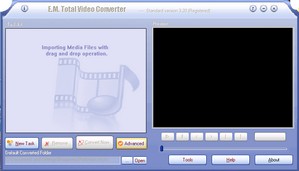
Total Video Converter (конвертация видео) |
|
Как делать схемы для дневника в фотошопе |
Попробую рассказать и объяснить, как я делаю свои схемки для дневника. У меня фотошоп CS3.
1.Открываем в фотошопе понравившуюся картинку

2. Открываем новый документ со следующими параметрами - 1440на 750 пикселей

3. С помошью инструмента - перемещение - перетаскиваем нашу картинку на новый документ

Должно получиться так

4. Немного корректируем параметры- Редактирование-трансформирование-масштабирование

Параметры масштаба мы изменяем или в строке верхней или с помощью мышки (кликаем и растягиваем)

5. После того как мы определились с параметрами, кликаем мышкой на инструмент перемещение (самый верхний в панели инструментов) и подтверждаем результат

6. У нас имеется два слоя. Делаем активным первый слой (просто жмем на него мышкой и он должен выделиться)

7. Далее в палитре цветов выбираем цвет наиболее близкий к основному цвету картинки


8. После того как выбрали цвет, мы его копируем

и вставляем цифры цвета в окошко настроек дневника на ли.ру

9. Далее переходим к нашему документу))
ДОбавляем векторную маску

9. Далее в панели инструментов выбираем инструмент заливка

жмем на него и выбираем инструмент - градиент

10. Далее наводим курсор мышки на край нашей основной картинки и ведем мышку к центру

ПРи этом градиент должен быть выбран такой

Видно как граница между большим выбранным нами цветом фона и картинкой исчезает. Вы можете эксперементировать по своему усмотрению.
У нас получилось примерно так

11. Сохраняем наш документ
12. Наш документ может весить больше чем необходимо, поэтому выставляем его вес


Выставляем нужный нам размер файла

13. После оптимизации веса - сохраняем

14. Загружаем нашу картинку в настройках дизайна дневника и выбираем параметры загрузки - по вертикали

Это для того, чтобы картинка не повторялась.
15. Далее делаем прозрачный фон для записей. Этот урок можно посмотреть тут
|
Художник-иллюстратор I-Сhen lin |
I-Сhen lin - художник-иллюстратор, Тайвань.
Рисует в Photoshop, Painter, CorelDRAW

далее...
|
Вставить фото в рамку |
Предлагаю Вам ознакомиться ещё с одним графическим редактором -Paint.NET 3.5.1 которым можно при желании частично заменить фотошоп. Программа на русском языке и является абсолютно бесплатной.
Сегодня расскажу как с помощью этой программы за 2 минуты вставить фото в рамочку.
1) В программе открываете Файл – Открыть (находите подходящую рамочку и открываете её, если у Вас нет рамочек то посмотрите вот эти возможно что-то Вам подойдет - Для фотошопа - 200 рамок png и 300 рамок для фотошопа.)

 ДАЛЕЕ ...
|
Мокрый банановый пирог с лимонным центром |

|
Узнаем все о своей группе крови |
С незапамятных времен кровь привлекла к себе внимание наблюдательного человека. С нею отождествлялась жизнь. Однако соответствующее ее применение, основанное на открытии групп крови и разработок методов ее консервации, стало возможно лишь несколько десятков лет тому назад. Кровь является подвижной внутренней средой организма и отличается относительным постоянством состава, выполняя при этом важнейшие многообразные функции, обеспечивающие нормальную жизнедеятельность организма.
Группа крови — это признак, который передается по наследству. Является индивидуальным для каждого человека набором специфических веществ, называющихся групповыми антигенами. Она не изменяется в течение всей жизни человека. В зависимости от комбинации антигенов кровь подразделяется на четыре группы. Группа крови не зависит от расы, половой принадлежности, возраста.
В XIX веке при исследовании крови на эритроцитах были обнаружены вещества белковой природы, у разных людей они были различны и обозначены как А и В. Эти вещества (антигены) являются вариантами одного гена и отвечают за группы крови. После этих исследований люди были разделены по группам крови:
· О(I) — первая группа крови
· А(II) — вторая группа крови
· В(III) — третья группа крови
· АВ(IV) — четвертая группа крови
Группы крови наследуются по множественному принципу. Варианты проявления одного из генов равные и не зависят друг от друга. Попарное сочетание генов (А и В) определяет одну из четырех групп крови. В некоторых случаях по группе крови, возможно, определить отцовство.
С какой группой крови может быть ребенок у родителей?

|
|
Уроки Фотошопа: Работа с PSD и PNG шаблонами |
Уроки Фотошопа: Работа с PSD и PNG шаблонами
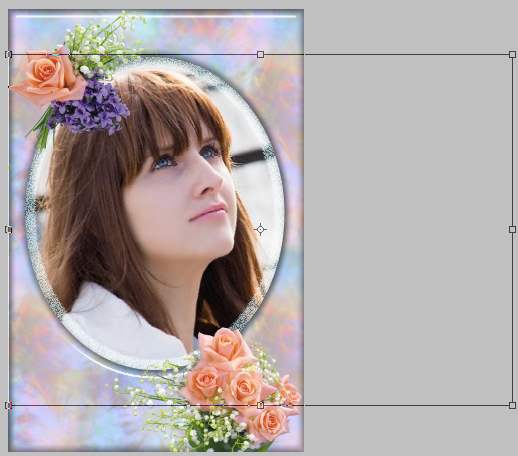
Многие не знают как работать с шаблонами PSD и PNG (костюмами, рамками). В этом уроке, на примере работы с рамочкой для фотографий, я покажу что и как делать с этими "загадочными" шаблонами в формате PSD и PNG.
Итак, поехали:
Первое что нам нужно - это сам шаблон (т.е. файл в формате PSD или PNG). В данный момент их полно в интернете. Можно скачать и с нашего сообщества в соответствующем разделе «Рамки» (Раздел с костюмами появится позже).
Теперь открываем этот шаблон в Photoshop. Файл – Открыть (File– Open)
Если слои отключены мы увидим следующую картину, а вернее чистый фон.

Включаем все слои, т.е. делаем их видимыми.
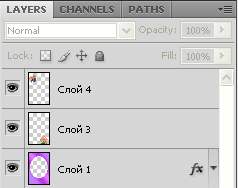
После включения всех слоев увидим рамку во всей красе.
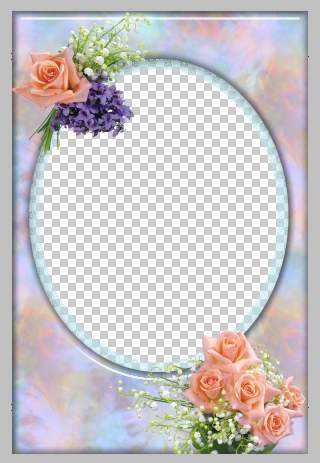
Теперь открываем необходимую фотографию. Я выбрала эту.
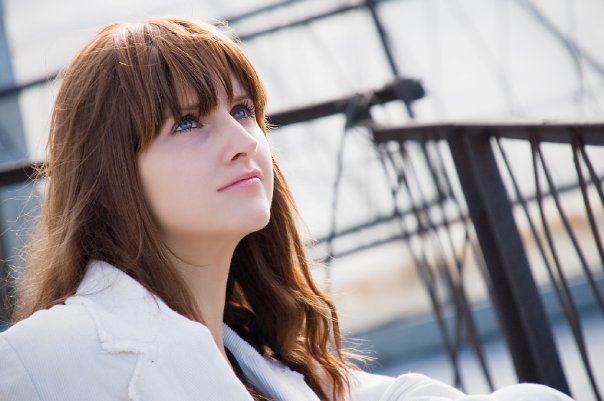
Находясь на слое с фотографией выбираем Выделение – Выделить все (Select– All), далее Редактирование – Копировать (Edit– Copy). Закрываем фотографию. Находясь на нашей рамочке выбираем Редактирование – Вставить (Edit– Paste) и располагаем слой с ней (т.е. фотографией) под слоем с овальной рамкой.
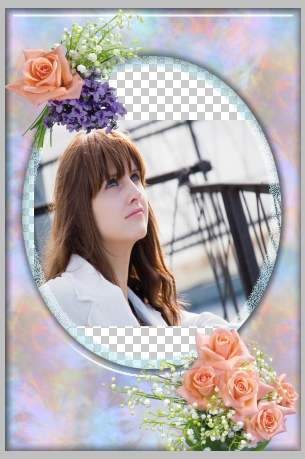
Теперь необходимо подогнать размер фотографии под размер рамочки.
Выделяем слой с фотографией (кликните по нему в панели слоев), нажмите CTRL + T. Вокруг фотографии появится тонкая окантовка с узлами. Поставив курсор внутрь окантовки, либо на любой из узлов – можно изменить размер изображения, либо передвинуть его.
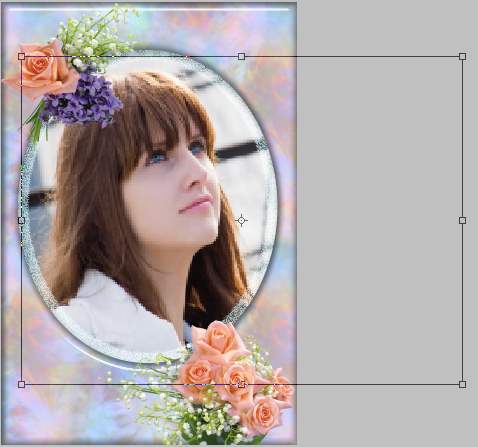
Не забываем нажимать галочку в правом верхнем углу программы. Окантовка с узлами исчезнет и появится ваше изображение в рамочке.
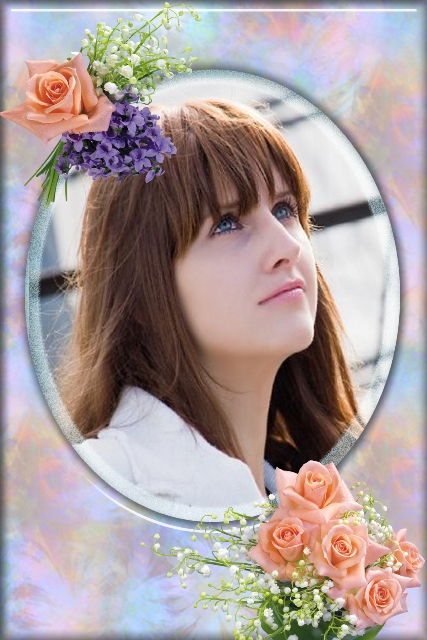
Вот и все!!!
Сохраняем файл (File - Save As). Если Вы сохраните в формате PSD - то сможете поменять что-либо в вашем творении, если сохраните в формате JPG - изменения будут невозможны.
Удачи Вам!!!
|
Уроки фотошоп. 34 зимних спецэффекта |
Уроки фотошоп. 34 зимних спецэффекта
|
|
|
|
|
|
|
|
|
|
|
|
|
|
|
|
|
|
|
|
|
|
|
|
|
|
|
|
|
|
|
|
|
|
|
|
 |
|
|
|
|
 |
|
|
|
|
+ Анимация в фотошопе: 24 урока
+ Фотошоп: 48 спецэффектов с текстом
+ Фотошоп: 50 спецэффектов с текстом

|
Танцующая во Тьме |
|
что где лежит в фотошопе |
|
Абстрактный коллаж (для новичков) |
|
Портрет на общем рисунке (Photoshop) |
Кто только начинает осваивать Photoshop, может потренироваться на таком примере: я выделил часть изображения и, немного изменив его, добавил в виде увеличенного портрета. По-моему, очень миленько получилось :)

|
Замена цветовой гаммы изображения по образцу |
Автор  BraveDefender
Вот и сегодня опять: "Здравствуйте, подскажите подробно, как сделать такой колор..." Каждый день в разных сообщества десятки людей: "...вы мне подробно все настройки объясните..." Но есть же очень простой способ: через функцию Match Color (Подбор Цвета) в Photoshop.
|
|
|
Некоторые полезные хитрости |
Если у вас появилась необходимость сделать из любого графического файла, файл с нужным вам расширением(поменять тип графического файла), эта инструкция для вас. Существует масса программ, способных конвертировать файлы. Возьмем популярный Photoshop от Adobe в качестве примера.

Если вы хотите конвертировать RAW файл(CR2 для Canon, NEF для Nikon), открываем его с помощью фотошопа. Автоматически файл откроется в ACR (Adobe Camera RAW). Это программа для обработки исходных рав файлов. Здесь с помощью ползунков справа, вы можете поправить ошибки экспозиции, баланса белого и вытянуть светлые и темные тона, тонировать изображение. Когда вы нажмете кнопку Done, фотография откроется в фотошопе. Если нажать Save Image, вам предложат выбрать формат и место хранения изображения. Для тех кто нажал Done и тех кто редактирует НЕ рав, переходим к следующему шагу.
Вы открыли Изображение в Adobe Photoshop. Прежде чем сохранять картинку, вы, возможно, захотите слегка обработать её, обрезать и замазать грязь и царапины.

И последний шаг, то для чего все собрались – сохранение картинки в нужном формате. Меню File → Save as… (файл – сохранить как). Вам будет предложено меню с выбором формата изображения и местом хранения файла. На этом месте следует рассказать о популярных форматах изображений.
|