Векторные обои |
|
Забавный пушистик |
|
Photoshop art |
|
Старый дом из нового |
|
Эффект глянцевой фотографии |
|
Фото в стиле Jill Greenberg |
|
Equilibrium - Девушка с кинжалом |
|
Создаём иллюстрацию из фотографии |
|
Урок: Стеклянная клубничка |
|
[Установка кистей в Фотошоп] |
Решила, что полезно будет написать что-то о самом простом, но, в то же время, самом важном, о том, с чем большинство новичков сталкиваются, начиная осваивать графический редактор Photoshop.
Итак, как же установить накачанную гору кистей в ФШ? :)

Есть традиционный способ и нетрадиционный способ.
|
[Урок: Гранжевое фото] |
|
Видеоуроки Photoshop CS3 |
Выкладываю по просьбе. Если будет мало, обращайтесь.

Год выпуска: 2008
Жанр: видеоуроки
Разработчик: Вячеслав Пчелов
Язык интерфейса: русский
Размер: 340 Мб
|
Видеоуроки по Photoshop CS4 (3 in 1) для новичков (2009) |

Размер: 223 Мб
|
Уроки Adobe Illustrator для начинающих |
Adobe Illustrator: Урок 1. Первые шаги
Adobe Illustrator: Урок 2. Кисти в Adobe Illustrator
Adobe Illustrator: Урок 3. Работа с векторными контурами в Adobe Illustrator
Adobe Illustrator: Урок 4. Градиентная сетка в Adobe Illustrator
Adobe Illustrator: Урок 5. «Живые» переходы в Adobe Illustrator
Adobe Illustrator: Урок 6. Прозрачность и маскирование в Adobe Illustrator
Adobe Illustrator: Урок 7. Работа с текстом в Adobe Illustrator
Adobe Illustrator: Урок 8. Искажение и деформация в Adobe Illustrator
Adobe Illustrator: Урок 9. Работа с символьными объектами в Adobe Illustrator
Adobe Illustrator: Урок 10. Штриховка изображений в Adobe Illustrator
Adobe Illustrator: Урок 11. Деловая графика в Adobe Illustrator
Adobe Illustrator: Урок 12. Графические стили в Adobe Illustrator
Adobe Illustrator: Урок 13. Трассировка изображений в Adobe Illustrator
Adobe Illustrator: Урок 14. Динамическая графика в Adobe Illustrator
Adobe Illustrator: Урок 15. Web-графика в Adobe Illustrator
Adobe Illustrator: Урок 16. Эффекты и фильтры в Adobe Illustrator
Adobe Illustrator: Урок 17. Работа с макросами в Adobe Illustrator
Adobe Illustrator: Урок 18. Экспорт и импорт в Adobe Illustrator
Adobe Illustrator: Урок 19. Скрипты в Adobe Illustrator
Adobe Illustrator: Урок 20. Сборка макета и печать в Adobe Illustrator
Adobe Illustrator: Урок 21. Трехмерное моделирование в Adobe Illustrator
Adobe Illustrator: Урок 22. Быстрая трассировка и интеллектуальная заливка в Adobe Illustrator
Adobe Illustrator: Урок 23. Применение эффекта Scribble в Adobe Illustrator
Adobe Illustrator: Урок 24. Индивидуальная настройка Adobe Illustrator
Взято с http://www.compress.ru
|
Уроки фотошоп. Роза в шоколаде. |
Сегодня мы, дорогие кондитеры, будем покрывать розу шоколадом. Думаю, получится как всегда вкусно и красиво! 
Открываем такую картинку (или любую другую, смотря что покрывать шоколадом будете):

Вначале нужно обесцветить наше изображение. Жмем Ctrl+U и устанавлимаем значение насыщенности (saturation) на -100.
Примечание: Если вам нужно покрыть шоколадом только часть картинки (например, у вас на картинке рука, держащая предмет в шоколаде или в другой вязкой субстанции), сначала выделите часть, которую будете покрывать шоколадом, затем копируйте ее на новый слой (ctrl+C -- ctrl+V), потом только обесцвечиваем эту часть.

Теперь нужно выделить розу. Это можно сделать при помощи lasso tool, быстрой маски (quick mask), волшебной палочки (magic wand tool). После того, как вы выделили розу, на всякий случай сохраните выделение: Select>Save Selection. Затем создаем новый слой (ctrl+shift+N), назовем этот слой "Шоколад". На этом новом слое заливаем выделение шоколадным цветом при помощи инструмента paint bucket tool (G).

Меняем режим наложения слоя "Шоколад" на "hard light".
Затем нужно объединить этот слой с оригинальным слоем с розой, для этого жмем ctrl+E.

Теперь приступим к самой интерсной части нашей работы. Берем Палец (Smudge Tool ), устанавливаем strength = 60% и выбираем мягкую кисть. Размер кисти будет зависеть от размера картинки.
Начинаем аккуратно, не заходя за края розы, размазывать.
Мне кажется, что это самый важный шаг в данной работе, поэтому не спешите и сделайте всё аккуратно и тщательно!

Отлично! Теперь, нужно сделать капли. Определите участки, где шоколад будет капать. Берем lasso tool (L) и рисуем каплю. Сохраняем выделение (Select>Save Selection) как "капля 1". Сделаете таким образом ещё несколько капель. Затем загружаем всё выделения-капли: Select>Load Selection.
Не снимая выделения, создаем новый слой (ctrl+shift+N) и назовем его "капли". Берем paint bucket tool (G) и заливаем выделенные участки тоже шоколадным цветом.

Всё выглядит отлично! Но плоско  Теперь сделаем слой с каплями невидимым на время. Делаем активным слой "Шоколад", берем кисть (brush tool размером 2 px и с прозрачностью 60-80%. Рисуем блики там, где как вам кажется, они должны быть. Если они получились слишком резкими, возьмем smudge tool ® с настройкими: strength 60% и размер кисти 6 px. Осторожно размазываем блики, чтобы они выглядели естественнее.

Возвращаем видимость слою "капли".
Капли остались такими же плоскими. Нужно добавить им объема. При помощи инструментов burn и dodge tool (O) маленькой мягкой кистью, с настройками: midtones, exposure 30-40% , аккуратно добавляем тени и блики каплям.

Выглядит симпатично, но скучновато. Поэтому я решила добавить ещё бликов. Во-первых, я объединяю все слои (ctrl+E) и меняю название слоя на "роза". Затем я беру кисть (brush tool, выставляю значение прозрачности немного больше, чем раньше. Теперь я ещё раз прохожусь по бликам, сделанным ранее. Также прохожусь и по бликам на каплях.
И вот он, наш результат!

Источник:
Автор: mikso
Перевод: Corneliya
|
Уроки фотошоп. Совмещение нескольких фото. Простой коллаж. |
В этом уроке осваиваем метод смешивания, используя маску слоя.
Откройте новый файл (1024x768) и подготовьте 3 изображения подобно этому (каждое изображение размещаем на своем отдельном слое):

Добавим layer mask (маску слоя) центральному изображению (соответственно среднему слою), щелкнув по иконке внизу палитры слоев:

Выберите инструмент Brush Tool (Кисть), цвет foreground (переднего плана или основной цвет)- #000000, опции кисти как на скриншоте:
(NS: кисти загрузите из архива - avh_immortality.abr)

Возвращаемся к маске "центрального" слоя, используем кисть, чтобы маскировать участок изображения подобно картинке ниже:

Продолжайте маскировать, пока изображение не станет симпатичным и интересным:

Создайте Layer mask (маску) для верхнего слоя (слой изображения справа), используем такие же кисти, чтобы маскировать участки. Это то, что вы получите:

Слои:

После применения маски слоя, выбираем инструмент Eraser Tool (Ластик) с кистью подобно этому:

Переходим в нижний слой, используя ластик, стираем границу изображения, этот шаг сделает картинку привлекательней:

Продолжаем обрабатывать края изображения вверху и внизу, сейчас вы получаете это:

После этого шага, переходим в центральный слой.

Стираем верхний и нижний края:

Вы получите это:

Продолжайте обрабатывать края в слое изображения справа, ваш результат:

Слейте 3 слоя вместе (удерживая Ctrl, выбираем слои в палитре слоев и затем нажимаем Ctrl + Е) и назовите его "главным". Обесцветим слой (Desaturate – Денасытить, Обесцветить), нажав Ctrl + Shift + U.
Идем в Filter > Sharpen > Sharpen (Фильтры> Резкость> Резкость).
Затеем Image > Adjustment > Level (или нажимаем Ctrl + L)(Изображение > Регулировка > Уровни) и выставляем значения подобно этим:

Дублируем «главный» слой дважды, и размещаем копии ниже «главного» слоя, непрозрачность копий 23%. Переместите 1 слой влево, а другой вправо. Вы получите этот результат:

Открываем эту текстуру и переносим её в ваш файл. Размещаем этот слой выше всех остальных и перемещаем так, чтобы вам нравилось:


Меняем режим смешивания слоя текстуры на screen (Осветление, экран). Выберите Elliptical marquee tool (Овальное выделение) и установите опции:

Создайте выделение и сотрите лишние области:

Дублируйте текстуру, переместите и сотрите лишнее подобно картинке ниже:


Дублируем текстуру последний раз и перемещаем её вправо:

Слои на этом этапе:

Хорошо, я думаю, что вы закончили свою работу. Вы можете добавить больше рисунка кистью, текст...
Это заключительный результат:

Перевод: NonSa
|
Уроки фотошоп. Самый простой способ создать на фото ретро эффект |
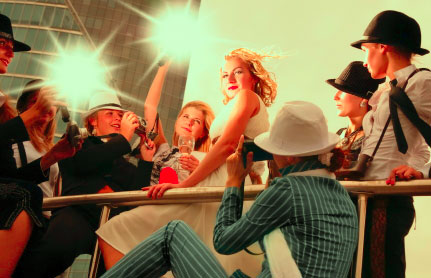
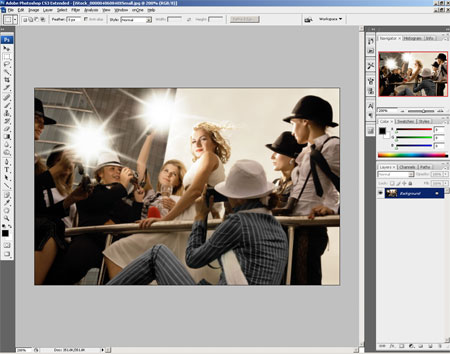
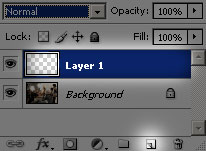
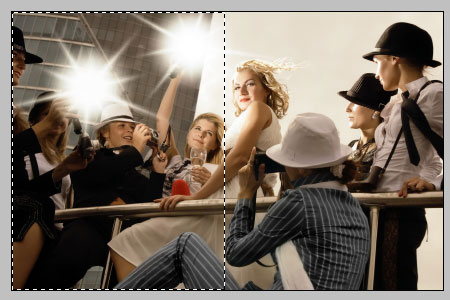
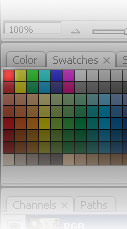
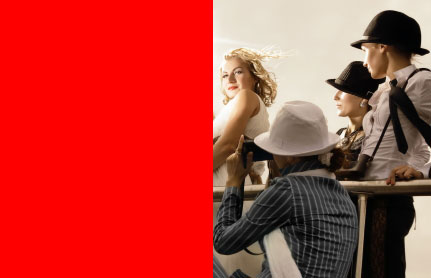
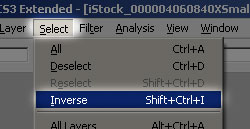
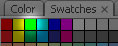
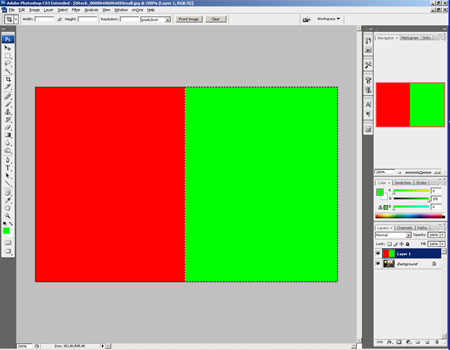
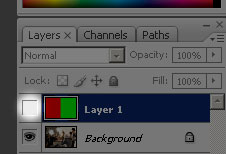
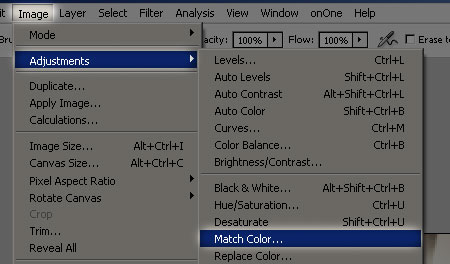
Во-первых, выберите название документа своей фотографии в источнике и затем выберите Слой 1 как слой.
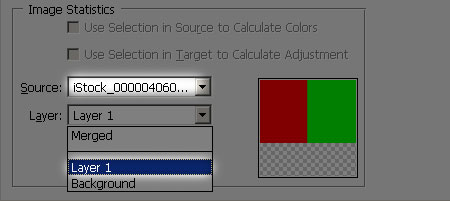
Ну и играемся с настройками, можно выставить как показано ниже .
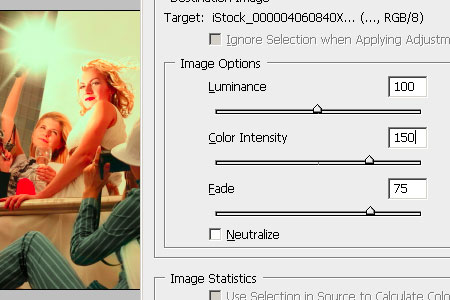
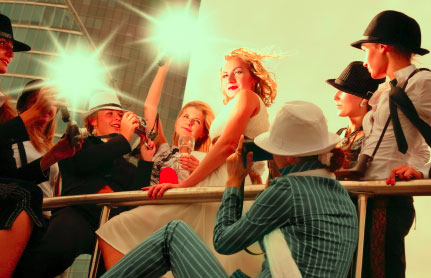
Как видите все просто и быстро, всем удачи
Источник : http://photoshoptutorials.ws
Перевод : Tanja Boitcova
|
Уроки фотошоп. Учимся рисовать2. Урок для тепеливых |
Для работы нам потребуется фотошоп, мышь и, идея....
Но Вам для идеи лучше всего подойдет любая фотография...
В этом уроке я научу Вас рисовать цветок.
Открываем Фотошоп, создаем новое изображение, в данном случае это 2000х1500 пикселей с разрешением 300 dpi
Итак, выбираем картинку, я взяла вот такой шикарный цветок

Затем берем кисточку с размытими краями и аккуратно обводим контуры
нашего цветка... я в данном случае сильно размахнулась, Вам же для
первого раза лучше всего взять что-нибудь менее масштабное... Вы же не
камикадзе.
Рисуется данный скетч черным цветом на новом слое. Как только Вы закончите, заблокируйте слой, нажав на замочек.

Вот такой вот скетч нарисовала я... тогда я еще собиралась нарисовать листья и ствол дерева...
А теперь приступаем к самому интересному! Будем раскрашивать наш цветок!

Для этого берем природную кисточку, выставляем прозраность на 63,
кисточку берем где-то порядка 15-17 пикселей. Вооружившись пипеткой мы
аккуратно, по-тихоньку начинаем выбирать цвета и рисовать на новом
слое.

Не пугайтесь тому, что вы сейчас видите. сейчас главное, создать границы цвета...
Стоит отметить, что, например, листья нужно будет создавать на новом слое...

После того, как вы обойдете весь цветок сквозь и поперек - берете
инструмент палец, тоже уменьшаете его прозрачность и берем кисточку от
12-14 пикселей. Кисточку для него тоже лучше взять с рваными краями...
И аккуратно начинаете размывать прожилки на цветке...

После первого прохода будет смотреться примерно так:
Но вы не отчаивайтесь, впереди еще самое интересное!
Вы берете палец и так же начинаете размывать резкими движениями по ходу жилок на цветке.
Вот, что у Вас получилось:

Убираете слой со скетчем и те же пальцем аккратно прорисовываете края цветка...
После долгих скитаний должен получиться примерно такой результат:

Просьба, если у кого-нибудь возникнет желание повторить этот урок, а
оно должно возникнуть, иначе зачем я столько над ним работала.... - не
мучить огромные цветки, а взять что-нибудь маленькое и миниатюрное...
Автор урока Alisha
|
Уроки фотошоп. Световые эффекты |
Данный эфект можно использовать где угодно при обработке фото.
Такс начнем
1 ШАГ
Добавьте Layer Style (Эффекты слоя) на background layer (Задний фон). Для этого тыкните ПКМ на background и нажмите Layer from Background . Добавьте Gradient Overlay (Наложение градиента) и Pattern Overlay(Наложение текстуры)

2 ШАГ
Я нашел одну прикольную иконку чашки на одном очень кульном сайте. Вы можете скачать эту иконку

3 ШАГ
выберите инструмент Ellipse Tool (U)  и сделайте круг на новом слое как показано ниже. Добавьте Gaussian Blur (Filter>Blur>Gaussian Blur или Фильтр>размытие> размытие Гаусса) с радиусом в 30 px

4 ШАГ
Создайте новую группу (Create a new group) в панели Layers (Слои). Назовите группу Световой Эффект, измените blend mode на Color Dodge (Осветлени) и переместите слой с кругом, который вы сделали в эту группу.

5 ШАГ
Для того чтобы создать искры мы используем специальную кисть, сделаем ее сами. Создаем новый слой. Идем в панель
Brushes в правом верхнем углу экрана и настраиваем нашу кисть как показано ниже

6 ШАГ
Используем Layer Styles (Эффекты слоя) на этих искрах.

7 ШАГ
Давайте добавим немного дыма. Создайте новый слой и назовите его ДЫМ измените его blend mode на Color Dodge (Осветление) и выберите Lasso Tool (Лассо  ) Поставьте 40 px для Feather и создайте выделение как показано ниже. Потом убедитесь что foreground(Передний Цвет) белый background (задний цвет) черный, Filter>Render>Clouds (Фильтр>Освещение>Облака). PS вы можете повторять данный эффект до тех пор пока облака вам понравятся.

8 ШАГ
И давайте с помощью Layer Styles (Эффекты слоя) создадим красивый текст.

Ну вот и конечный результат

PSD файл можете скачать
Автор урока :
|
Уроки фотошоп. Оформление. |
|