Кисти для Photoshop. Ресници, мейкап. |

Кисти для фотошоп. Ресници, тени, макияж http://depositfiles.com/files/ghii12cnd
|
Уроки фотошоп. Раскрываем секреты коллажа |
Это урок с простой идеей: создать коллаж с темной атмосферой витающей вокруг. Ниже вы можете увидеть финальный результат урока:

Читать далее
|
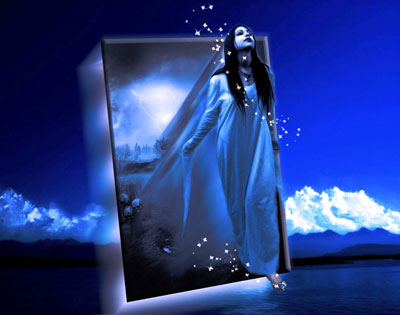
Уроки фотошоп. Раскрываем секреты коллажа. Выход в новый мир. |
|
Уроки фотошоп. Обработка фото в стиле фэнтези. |
Примерно такой результат мы должны получить в финале:

Читать далее
|
Уроки фотошоп. Раскрываем секреты коллажа. Коллаж "Ожидание" |
Далать мы будем вот такой коллаж

|
Уроки фотошоп. Раскрываем секреты коллажа. Сказочный коллаж. |
|
Уроки фотошоп. Разбираем панель инструментов в иллюстрациях. |
|
Уроки фотошоп. Рисуем театральный занавес |
|
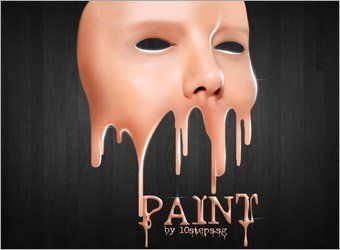
Уроки фотошоп. Маска с эффектом стекающей краски. |
|
Уроки фотошоп. Коллаж Царство драконов |
|
Уроки фотошоп. Учимся пользоваться инструментом "Перо" |
 Инструмент «Перо» в Adobe Photoshop CS
|
Иллюстрированный самоучитель по Corel Draw |
1.Компьютерная графика
2. Знакомство с Corel DRAW 10
|
Урок №1. Кольцо в CorelDRAW |

 Ellipse Tool (F7) и постройте его шириной 40 mm, высотой 20 mm.
 Combine (Ctrl+L). Получится, что ваш маленький эллипс вырежет собой отверстие в большом эллипсе.
 Pie, не убирая выделения с эллипса, нажмите на панели Toolbox на иконку
  Shape Tool (F10) и с нажатой клавишей Ctrl расположите мышкой точки симметрично, как на рисунке ниже.


|
96 романтических рамочек |
96 романтических рамочек
Размер и разрешение рамочек разные
Формат PNG


|
5 Видео уроков по COREL DRAW |
|
Простой урок по созданию узоров, напоминающих детскую. игрушку
«калейдоскоп». Рисуем произвольные кривые, применяем различные
варианты объединения объектов и различные заливки.
|
|
Используя различные варианты фонтанной заливки и эффект
вытягивания, имитируем текст, выточенный из металлической
пластины.
|
|
Рассматриваем способы нанесения надписей на фотографии с
изображением рельефных поверхностей, используем возможности
контейнера, цветовой коррекции растровых изображений, функций
формирования объектов, эффекта интерактивной прозрачности.
|
|
Рисуем «колючие» буквы, напоминающие кактус. Используем
аэрозольный баллончик с созданным набором объектов распыления,
преобразование в растровое изображение и художественные эффекты.
|
|
Создаем интересный декоративный текст, используя интерактивные
эффекты контура и прозрачности, функцию формирования, различные
заливки. Декоративный текст можно использовать для оформления
заголовков, при создании рекламных банеров.
|
|
60 PNG - Рамочек для Фотошопа |
Все рамочки в формате PNG
Размер ~ 2386х1795. Кликабельны до оригинального размера.


|
Уроки фотошоп. 34 зимних спецэффекта |
Уроки фотошоп. 34 зимних спецэффекта
|
|
|
|
|
|
|
|
|
|
|
|
|
|
|
|
|
|
|
|
|
|
|
|
|
|
|
|
|
|
|
|
|
|
|
|
 |
|
|
|
|
 |
|
|
|
|
+ Анимация в фотошопе: 24 урока
+ Фотошоп: 48 спецэффектов с текстом
+ Фотошоп: 50 спецэффектов с текстом

|
Halftone эффект. Как это делается |
|
Adobe Photoshop CS4 (47 уроков) |
Обзор программы Photoshop CS4 и ее интерфейса
 Урок 1.1 Назначение программы Adobe Photoshop CS4
Урок 1.2 Интерфейс программы Adobe Photoshop CS4
Урок 1.3 Переключение интерфейса
Урок 1.4 Работа с панелями и палитрами
Урок 1.5 Новая панель Adjustments
Работа с файлами
Урок 2.1 Создание нового изображения
Урок 2.2 Сохранение изображения
Урок 2.3 Импорт изображений и видео
Урок 2.4 Навигация по рабочему пространству
Первичная обработка изображений
Урок 3.1 Работа со слоями
Урок 3.2 Растеризация и слияние слоев
Урок 3.3 Работа с масками
Урок 3.4 Работа с каналами
Урок 3.5 Работа с направляющими
Урок 3.6 Палитра History
Урок 3.7 Палитры работы с цветом
Урок 3.8 Кадрирование изображений
Урок 3.9 Изменение размеров изображения.
Урок 3.10 Поворот изображения
Урок 3.11 Цветовые режимы RGB, CMYK, Lab
Урок 3.12 Цветовые режимы Bitmap, Duotone, Indexed Color, Multichannel
Урок 3.13 Коррекция тона. Корректирующие слои.
Урок 3.14 Коррекция тона. Диалог Levels (Уровни).
Урок 3.15 Основные сведения о фильтрах.
Урок 3.16 Ослабление эффекта фильтра.
Урок 3.17 Усиление эффекта фильтрации.
Инструменты выделения
Урок 4.1 Обзор панели инструментов
Урок 4.2 Выделение. Работа с инструментом Magnetic Lasso
Урок 4.3 Выделение. Работа с инструментом Magic Wand
Урок 4.4 Выделение. Инструмент Quick Selection
Инструменты ретуширования
Урок 5.1 Основные инструменты ретуширования
Урок 5.2 Инструменты обесцвечивания.
Урок 5.3 Инструмент Clone Stamp.
Урок 5.4 Инструмент Patch
Урок 5.5 Панель инструментов. Инструмент Healing Brush.
Урок 5.6 Панель инструментов. Инструмент Spot Healing Brush.
Урок 5.7 Удаление эффекта красных глаз
Векторные объекты и текст
Урок 6.1 Инструменты по работе с векторными объектами
Урок 6.2 Работа с текстом
Урок 6.3 Стили
Работа с 3D-графикой
Урок 7.1 Создание нового 3D-слоя
Урок 7.2 Инструменты масштабирования трехмерных изображений
Урок 7.3 Создание поверхностей
Урок 7.4 Настройки рендеринга трехмерных объектов.
Конечная подготовка изображений для сохранения и печати.
Урок 8.1 Подготовка изображения для публикации в Web
Урок 8.2 Сохранение и оптимизация для Web.
Урок 8.3 Печать изображений
|
Adobe Illustrator CS4 |
Знакомство с программой
Урок 1.1 - Интерфейс Adobe Illustrator CS4
Урок 1.2 - Боковая панель инструментов
Урок 1.3 - Создание/открытие документов
Урок 1.4 - Сохранение документов
Урок 1.5 - Установки по умолчанию
Урок 1.6 - Режимы отображения
Урок 1.7 - Контекстное меню
Работа с файлами
Урок 2.1 - Использование инструмента Pen (Перо)
Урок 2.2 - Работа с инструментом Line Segment Tool
Урок 2.3 - Работа с инструментом Rectangle Tool (Прямоугольник)
Урок 2.4 - Использование инструментов Paintbrush Tool (Кисть)
Урок 2.5 - Рисование с помощью инструмента Pencil Tool
Урок 2.6 - Выделение объектов
Урок 2.7 - Рисование с помощью инструмента Blob Brush Tool
Урок 2.8 - Использование инструмента Eraser Tool (Ластик)
Урок 2.9 - Инструменты Scissors Tool (Ножницы) и Knife Tool (Нож)
Урок 2.10 - Изменение масштаба
Урок 2.11 - Поворот объекта
Операции с объектами
Урок 3.1 - Работа с инструментом Pathfinder (Поиск контуров)
Урок 3.2 - Работа с инструментом Align (Выравнивание)
Урок 3.3 - Работа с инструментом Transform (Трансформация)
Урок 3.4 - Операция Intersect и Exclude
Урок 3.5 - Использование инструмента Divide
Урок 3.6 - Изменение форм с помощью инструмента Reshape Tool
Урок 3.7 - Применение команды Rasterize (Растеризовать)
Работа с текстовыми объектами и диаграммами
Урок 4.1 - Использование инструмента Type Tool (Текст)
Урок 4.2 - Альтернативные инструменты для ввода текста
Урок 4.3 - Применение фильтров к текстовому блоку
Урок 4.4 - Преобразование текстовых блоков в векторные объекты
Урок 4.5 - Операции с контуром текстового блока
Урок 4.6 - Создание графиков и диаграмм
Урок 4.7 - Типы инструментов для создания диаграмм
Работа с кистью
Урок 5.1 - Использование панели Brushes
Урок 5.2 - Описание типов кистей
Урок 5.3 - Создание новой кисти
Использование инструментов заливки
Урок 6.1 - Создание градиентной заливки
Урок 6.2 - Градиентные сетки
Урок 6.3 - Библиотека символов
Урок 6.4 - Инструменты для работы с символами
|