Секреты поиска в Google: команды особого назначения |

Дополнительные команды поисковой машине Google позволяют вам добиться гораздо лучших результатов. С их помощью вы можете ограничить область поиска, а также указать поисковой машине, что не нужно просматривать все страницы.
Оператор «Плюс» (+): Для ситуации, когда надо принудительно включить в текст какое-либо обязательное слово.
Для этого используется оператор "+" перед обязательным словом. Предположим, если у нас запрос Терминатор 2, в результате запроса у нас появится информация и о фильме Терминатор, Терминатор 2, Терминатор 3. ЧТобы оставить только информацию о фильме Терминатор 2, мы ставим "плюсик" перед двойкой: совсем немного про "Один дома I". Если же у нас запрос вида Терминатор +2.
Например:
Журнал +Мурзилка
Уравнение +Бернулли
Оператор site: Этот оператор ограничивает поиск конкретным доменом или сайтом.
То есть, если сделать запрос: маркетинг разведка site:www.acfor-tc.ru, то результаты будут получены со страниц, содержащих слова "маркетинг" и "разведка" именно на сайте "acfor-tc.ru", а не в других частях Интернета.
Например:
Музыка site:www.music.su
Книги site:ru
|
Фоны для photoshop. Празднично-драгоценные |
164 очень нарядных фона.


Все увеличиваются (кликом по превью), размер - 2950-2094 или 2094-2950 px.
Дальше > > >
|
Аудио-запись: David Guetta ft Kelly Rowland - when love takes over |
Музыка |


5912 слушали 50 копий |
DeSMon

|
|
|
|
Комментарии (0)Комментировать |
Подарки своими руками |
Икебана своими руками
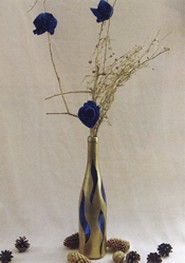
01.Возьмите 2-3 ветки дерева без листьев. Они должны быть довольно разветвленными, тонкими и длинными. Ножницами отрежьте их так, чтобы они подошли по размеру к вашей бутылке.
 02.На темно-синюю бутылку наложите полосы малярного скотча. Ножом для бумаги вырежьте из каждой полосы красивый волнистый «язычок». Уберите лишний скотч.
03. Отрежьте лишние, некрасиво торчащие ветки, вставив их в бутылку. Распылять краску на бутылку и ветки из баллончика можно, как по отдельности, так и вместе. Распылите краску по поверхности бутылки и веткам, расстелив предварительно газетную бумагу, чтобы ничего не испачкать. Дайте краске просохнуть. После высыхания снимите скотч.
04.Украсьте ветки темно-синими розами. Для композиции достаточно трех цветков. Из гофрированной бумаги вырежьте две полосы: одна широкая, другая — на 1/3 уже первой.


05.Сложите полосы вместе так, чтобы узкая проходила по середине широкой, и начинайте сворачивать в трубочку широкой полосой наружу. Скручивайте трубочку так, чтобы лента шла немного по спирали сверху вниз. Центр должен быть скручен более плотно. Закончив сворачивать, перетяните бутон ниткой по середине, затем красиво расправьте лепестки, чтобы получился цветок розы.
06. Привяжите розы к веткам золотым шнуром на разных уровнях. Можете оставить висеть длинные концы шнура. Если нет шнура, можно использовать узкую атласную ленту, золотистую или темно-синюю.
07. Таким образом, из бутылки и голых ветвей получается сказочный золотой куст с синими розами. Эту композицию можно сделать серебряной, тогда розы следует изготовить из белой или голубой бумаги. Если вы не нашли синюю бутылку, возьмите зеленую или ее предварительно покрасьте.
По материалам сайта Женский журнал - Записки "дикой" хозяйки
|
Полезности для Дневника |
Цитата сообщения maruam

 Полезности для Дневника
http://onliner.ws/ - Здесь есть разные картинки и не только картинки
http://www.sunhome.ru/image - Картинки на разные темы на эзотерическом сайте «Дом Солнца»
http://www.coolpics.ru/ - Много разных картинок
http://www.daler.ru/ - Обои – Авто, графика, цветы, мульты, девушки, природа, животные, аниме и другое
http://kartinki.smeha.net/ - Смеха.Нет Смешные и не смешные картинки
http://mywalls.ru/ - Прикольные обои
http://zooclub.ru/fotogal/ - Фото и обои животных
http://funera.ru/ - Картинки и не только
http://jokes.com.ua/ - Приколы, истории, анекдоты, смешные картинки
http://ifun.ru/ - Много разных картинок... фу... и пошлых тоже =/
http://img.brush.ru/ - Разные картинки много интересного... и Боже упаси какая куча эротики =))
http://www.prikols.com.ru/ - Фото и не только фото приколы и не только приколы
http://www.megasait.ru/ - Тут есть и хорошие и прикольные картинки, НО Вам уже исполнился 21 год?! Если нет, то не заходите! Много пошлости... =)))))))))))))))
http://www.caricatura.ru/ - Современная российская карикатура
http://www.zavarka.ru/ - Куча интересных и красивых картинок, но есть и пошлость, особенно на главной страничке!
http://www.comics.com.ua/ - Комиксы
http://www.shutkapy.narod.ru/ - Шутка – фотографии знаменитостей
http://www.comics.ru/ - Комикс.Ру
http://www.prikol.net/ - Коллекция веселых картинок: прикольные, компьютерные, спортивные, про животных, рекламные
http://funny.best-pictures.com/ - Смешные фотографии знаменитостей
http://www.youmor.ru/ - Приколы
http://www.gallery.libo.ru/ - Карикатуры и картинки
http://freepix.ru/ - Огромное количество интересных картинок на разные темы
http://www.picz.ru/ - Коллекция фотоприколов и картинок для рабочего стола (много пошлости!) http://www.fotogalery.boom.ru/ - Животные, природа, цветы, любовь, фентези, авто, приколы
http://newavatar.ru/ - Аватары
http://avatar2k.nm.ru/ - Аватары
http://www.avatary.ru/ - Аватары
http://avator.com.ru – Здесь живут аватары, аваторы и авики =)
http://mitosa.net/avatars/ - Галерея состоящая из нескольких тысяч аватаров
http://www.avata.ru/ - Аватары знаменитостей
http://romanticcollection.ru/ - Романтические картинки и картинки о любви
http://www.klassno.com/ - Чаще всего здесь пошлость! Так что цыц! (но бывает и не пошлость)
http://obou.ru/ - Большое количество разнообразных интересных обоев
http://qwp.ru/ - Обои
http://www.freedoc.ru/ - Обои
http://www.photo-oboi.ru/ - Обои
http://fotolive.ru/ - Обои
http://wallpapers.diq.ru/ru/ - Обои
http://www.wallpaper.onru.ru/ - Обои
http://www.mota.ru/ - Обои
http://papers.bigmir.net/ - Обои
http://www.fludilka.ru/wallpapers/ - Обои
http://www.zastavki.com/ - Обои
http://www.vetton.ru/ - Обои
http://dota.ru/ - Обои
http://pix.in.ua/ - Обои
http://oboi.gouago.com/ - Обои
http://www.desktopwallpapers.ru/ - Обои
http://desktopwallpapers.org.ua/ - Обои
http://www.wallpapers.ru/ - Обои
http://www.freedesktopwallpapers.ru/ - Очень красивые обои!
http://www.adamast.ru/ - Клевые обои!!!
http://gee.ru/ - Более ста тысяч обоев !!!
http://www.artfile.ru/ - Классные обои! Более 20 000 штук.
http://www.beautypic.ru/ - Красивые обои. Максимальный размер 1600×1200 пикселей
http://www.picador.ru/ - Веселые картинки
http://prikoly.pp.ru/?category=3 – Картинки на сайте приколов
http://www.computer-humour.com/ - Компьютерные прикольные картинки
http://krasivoefoto.ru/ - Красивое фото.Ру
http://www.gothicart.ru/ - Готические обои и фотографии
http://love-pictures.nnm.ru – Разные интересные картинки
http://www.pozitiff.info/category/pictures/ - Позитивные картинки
|
Уроки фотошоп. Подробный урок по вставке лица для новичков |
Первое, что нужно сказать новичкам – постарайтесь выбрать лицо того же ракурса и освещенности.
1. Берем изображение1
Читать далее
|
300 рамок для фотошопа |
|
Азия, фотозарисовки |
|
Загораем в фотошопе |
Хотите похвастаться своим друзьям/соседям/коллегам великолепным загаром, "приобретенным" на отдыхе? Тогда этот легкий урок для Вас!!!
1. Открываем фото в фотошопе:

|
88 секретов фотошопа |
|
Фотошоп: Эффект переплетающихся полос |
Фотошоп: Эффект переплетающихся полос
В этом уроке фотошопа мы узнаем как создать интересный эффект переплетающихся полос на фотографии. Мы будем использовать несколько слоёв и Масок слоя, так же Обтравочную Маску и Стили слоя, а также включим сетку Фотошопа чтобы помочь себе.
Вот фотография которую я буду использовать в уроке:

А вот эта же фотография в результате применения урока:

|
Английский для ребенка |
|
Салат с тунцом |
|
200 Background flower |
|
Делаем рамки используя кисти |


|
Обтравка контура пером. Урок для новичков в Photoshop. |

|
Режимы наложения. Русский - английский. |
|
Урок •Как делать фоны без швов• |
|
Урок : создания схем |
В этом уроке, я расскажу вам как делать всех-волнующие схемы, т.е дизайны =)
1. Для того, что-бы не портить СВОЙ дизайн , и вечно его не менять, сделай новый днев, чисто для создания схем. У меня такой есть. "Дизайн и дизайн" называется.
2. Зайди в настройки>>настройки дизайна

3. Начинай творить!!Сделала схему? Под "Предпросмотром" картинкой с просмотром дизайна есть окошко , в нем написанно "Придумайте и введите название цветовой схемы" , введи название.
4. Далее Около твоего названия есть пустой квадратик, около него написанно "Сохранить набор цветов как схему " нажми на квадратик , появиться галочка. =)) 
5. Ниже нажимай, "внести изменения"
6. Далее иди в самый верх страницы. Над словами "Цвет фона" есть окошко "настройки схемы" рядом с ним, "Управление схемами"Нажимаем туда. =)

7. Появилось новое окно =)) Нажимай на названи своей схемы =))

8. рядом есть "Код для обмена". Копируй его.
9. И вставляй этот код в пост!!))))Схема готова!!
|
Как прощё всего разместить плеер с музыкой или видео на ЛиРу и ЖЖ? |
| Очередное дополнение в |
 ppmax создали специальный конструктор для простого получения кода этого плеера, как для ЛиРу, так и для ЖЖ или других блогов.
|


 ДАЛЕЕ ...