Плагин для создания бесшовных фонов в Photoshop |
Нашла в Интернете очень полезный на мой взгляд плагин для Photoshop, который позволяет из обыкновенной картинки создать бесшовный фон.
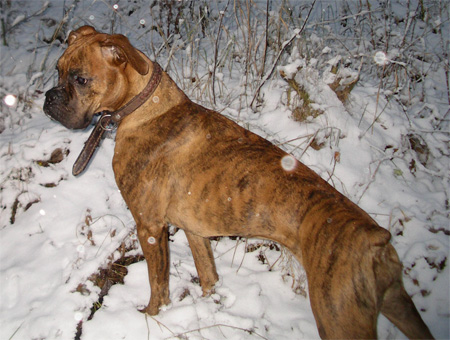
Берем для примера картинку с котом:

|
Оформление блога: Делаем фон страницы полупрозрачным |
Наверное Вы замечали, что в некоторых дневниках фон страницы сделан так, что основной фон как бы просвечивает сквозь него. Давайте научимся делать так же ) Для этого нам понадобится Фотошоп и немножко терпения.
1. Открываем программу Фотошоп и в нем создаем новый документ с такими параметрами:
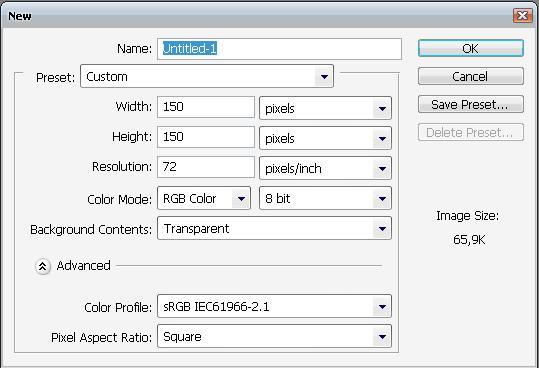
(Transparent = Прозрачный)
|
Эффективная обработка фотографий в Photoshop! |
| Уроки по Photoshop: Эффективная обработка фотографий в Photoshop. |
 |
|
Читая статьи о Photoshop, я часто удивляюсь тому, насколько многие авторы усложняют решение по сути простых задач по обработке. Этим страдают и многие «монументальные» писатели, например Дэн Маргулис. Но ему это простительно – его задача написать о всех тонкостях и нюансах процесса обработки, рассмотреть его со всех ракурсов и сторон. Хотя именно эта особенность подачи материала в его книгах отталкивает многих читателей.
На самом деле, корни подобных способов «увеличить резкость в 40 действий» растут из очень простой вещи – люди, которые пишут эти уроки, никогда не работали с большим объемом фотографий. То есть, как правило, у них есть пара фотографий и они готовы в процессе их обработки убить вечер-другой. Но когда у тебя идут постоянные заказы, и с каждой фотосессии тебе надо серьезно обработать несколько десятков кадров – начинаешь задумываться о более простых и удобных способах обработки. О них мы сегодня и поговорим. Я расскажу вам о пяти простых, но очень эффективных инструментах Photoshop, которые я постоянно использую в своей работе. Перед тем, как обрабатывать фотографии в Photoshop, я всегда сначала работаю с кадрами в RAW-конвертере. Именно там я провожу основную цветокоррекцию и первичную обработку фотографий. По сути, я создаю «скелет» обработки, а в Photoshop работаю уже с деталями фотографии. Итак, мы поработали с фотографией в RAW-конвертере и открываем ее в Photoshop. Фотошоп встречает нас огромным количеством инструментов для обработки на все случаи жизни. Но мы поговорим о самых простых и эффективных из них. 1. Dodge Tool/Burn Tool
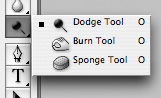
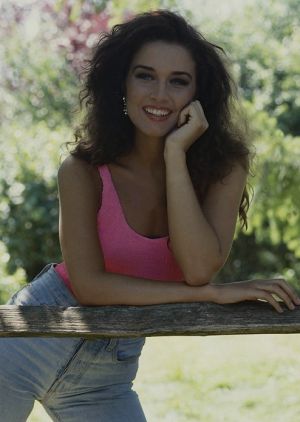
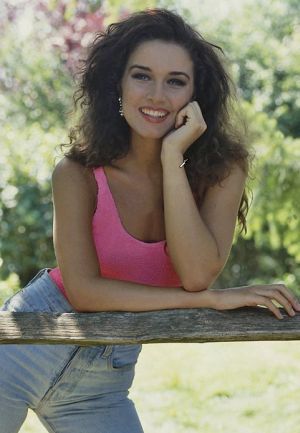
Главная функция Dodge Tool/Burn Tool – осветление/затемнение отдельных участков изображения. По сути, вы можете «рисовать» затемнение или наоборот – осветлять снимок. Это очень просто, попробуйте: уверен, вы оцените этот инструмент. Dodge/Burn Tool имеет всего две, но очень важные настройки. Range - Выбор области применения Вы можете использовать этот инструмент на темные (Shadows), светлые (Highlights) или нейтральные (Midtones) области фотографии. Например, вам нужно осветлить темные участки подбородка (при обработке портрета), а светлые оставить не тронутыми. В таком случае мы ставим режим Shadows в Dodge Tool, и она будет осветлять только темные участки мест, на которые мы ее применим. Exposure – сила воздействия Очень важно правильно выставить силу воздействия. Многие люди, экспериментируя с фотошопом, пробуют Dodge/Burn на 100%. И, затемняя изображение, получают черные «дыры», а осветляя – сплошные пересветы. Конечно, получая такой результат, они больше не возвращаются к этому инструменту. Но Dodge/Burn – это тонкий инструмент. Если вы работаете по теням или светам – попробуйте силу применения в 7-10%, если с нейтральными участками – 10-20%. Для каждого случая сила воздействия подбирается отдельно, но, немного поработав с этим инструментом, вы начнете чувствовать, какая именно мощность нужна в каждом конкретном случае. |
|
Еще уроки по увеличению резкости |
|
Уроки Фотошопа: Использование фотографии как фона |
Уроки Фотошопа: Использование фотографии как фона
В этом уроке вы узнаете как можно использовать фотографию в качестве фона и основного изображения. Этот простой и красивый эффект можно использовать с любым изображением.
Вы научитесь создавать красивый эффект тени, правильно размещать фотографию и научитесь делать выборку цветов, что бы убедиться что цвета основной фотографии и фона гармонируют. Этот процесс занимает мало времени, но даёт красивый эффект.
1. Открываем в Фотошопе ту фотографию, с которой будем работать (Файл - Открыть) и дублируем ее два раза, нажав CTRL + J.

2. Скрываем самый верхний слой. Для этого надо слева от него в панели слоев нажать на картинку с глазом.

|
Как сделать фотографию светлее |
|
Фотошоп - Урок: Повышение резкости |
В этом уроке вы узнаете несколько способов повышения резкости изображения, позволяющих «обойти» недостатки встроенных фильтров резкости в фотошоп. Какие же это недостатки? Начнем по порядку:
1. Вокруг контрастных объектов могут возникнуть цветовые ореолы.
2. Возрастает цветовой и монохроматический шум. Если второй не так уж страшен, от него даже не всегда нужно избавляться, то первый буквально режет глаза.
3. На отсканированных фотографиях вышеперечисленные недостатки проявляются еще сильнее, кроме того увеличивается зернистость, изначально им присущая.
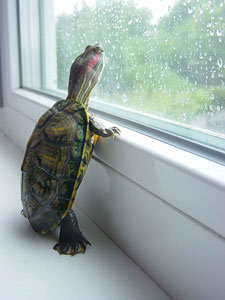
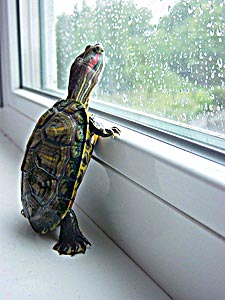
Как правило, в процессе работы над улучшением фотографии резкость приходится повышать несколько раз, что может еще больше усугубить положение.
Как же избежать подобных проблем? Начинающих (да и не только) пользователей это нередко ставит в тупик. Но существует несколько способов, плюс их вариации и комбинации, которые позволяют повышать резкость, не увеличивая шумы и артефакты. Итак, начинаем работу.
1 способ:
1. Открываем наше изображение. Сразу же переводим его в режим Lab Изображение-Режим-Lab (Image-Mode-Lab).
2. Выбираем палитру Каналы (Channels) , нажимаем CTRL+1, чтобы выбрать канал Яркость (Lightness), затем ~ , чтобы видеть изображение в цвете.
3. Применяем к данному каналу Фильтр-Резкость-Контурная резкость (Filter- Sharpen-Unsharp Mask).
Настройки зависят от конкретного изображения. Многие не знают, как правильно пользоваться этим фильтром. Сейчас мы исправим этот пробел в знаниях.
Итак, первое, что нужно сделать - установить значение Эффект (Amount) в пределах 80 – 150, в зависимости от разрешения изображения. Затем понемногу увеличиваем значения Радиуса (Radius) до появления видимых огрехов и артефактов. Далее увеличиваем значение Порога (Threshold) до исчезновения данных шероховатостей, но сохранения эффекта резкости контуров.
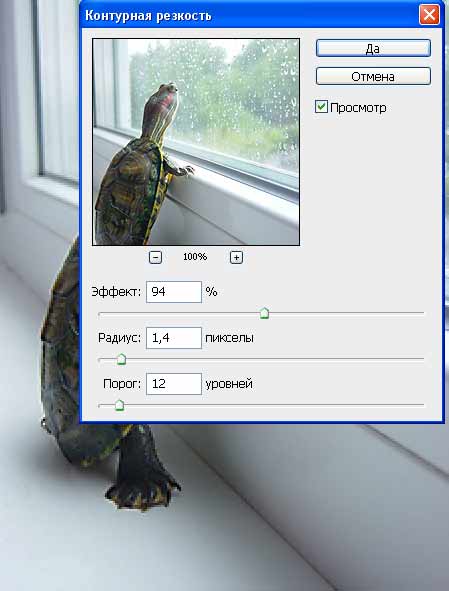
4. Нажимает CTRL+ ~ , чтобы выбрать композитный канал. Затем, как в пункте 1, переводим изображение обратно в режим RGB.
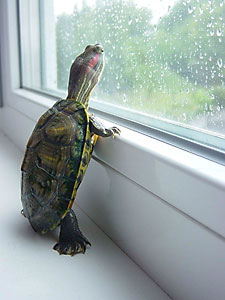
2 способ:
1. Открываем изображение. Копируем на новый слой CTRL+J.
2. К этому слою применяем Фильтр-Другие-Цветовой контраст (Filter-Other-High Pass), с радиусом около 1 (зависит от разрешения изображения, но большой ставить не рекомендую, далее объясню почему).
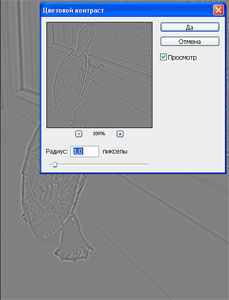
3. Нажимаем CTRL+SHIFT+U, чтобы обесцветить изображение. Это очень важный момент! Так как мы убрали с данного слоя информацию о цвете (а она безусловно есть, хотя слой выглядит серым), это позволить избежать увеличения цветовых шумов.
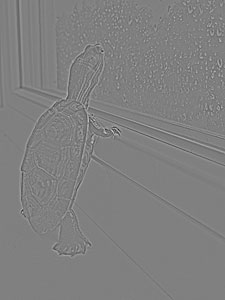
4. Меняем режим наложения слоя на Перекрытие (Overlay). Можно это сделать в палитре Слои, либо нажав SHIFT+ALT+O.
5. Если результат вас не устраивает, например, резкость повысилась слишком сильно, нужно уменьшить непрозрачность слоя. Если же нужно увеличить эффект, скопируйте слой нужное количество раз (CTRL+J).
Если пытаться сразу сильно увеличить резкость, установив большое значение радиуса в пункте 2, это приведет к ухудшению качества изображения.
3 способ: тот же второй, но адаптированный для отсканированных фотографий. Думаю, многие оценят его эффективность. Рисунков не привожу, чтобы не повторяться.
1. Открываем изображение, копируем на новый слой.
2. Повторяем пункт 2 из предыдущего способа, но значение радиуса устанавливаем значительно больше, примерно от 4 и выше, в зависимости от разрешения.
3. Далее нужно размыть слой с помощью Фильтр - Шум - Пыль и царапины (Filter-Noise-Dust & Scratches), так, чтобы удалить зерно, но оставить контуры изображений.
4. Затем повторяем действия 3-5 из предыдущего рецепта.
Для того, чтобы в будущем не тратить время на выполнение этих действий, можно создать экшены, то есть операции, для каждого выбранного способа.
В одном из следующих уроков вы узнаете еще один способ повышения резкости. Он достаточно сложен, поэтому я не стал загромождать данный урок его описанием.
Желаю творческих успехов!
Источник
|
Повышение резкости фотографии |
Не раз на казалось бы удачных фотографиях имеет место быть недостаток резкости. Можно попробовать стандартно filter/sharpen/unsharp mask или попробовать добавить шум filter/noise/add noise , что приведёт к некоторому эффекту повышения резкости, но я предлагаю другой способ на мой взгляд несколько более эффективный.
Итак, способ очень простой.
|
Фотошоп: Выравнивание кожи |
Про этот способ обработки фотографии мне рассказал фотограф, который меня фотографировал на крыше. Вполне себе простой и доступный способ. Рассказываю на примере Фотошоп CS3.
1. Открываем проблемную фотографию (чем крупнее лицо, тем удобнее обрабатывать). Я взяла необработанную фотграфию с той самой фотосессии. Она сама по себе неплоха, но все равно видна шелушащаяся кожа и неровности ее же).

|
"очищаем" фотографию |
|
Закругленные края |

|
|
все для новичков по оформлению ли ру |
Всё, что вы хотели знать о ЛиРу, но... (Типа FAQ).
вам никто не рассказал.
Скажу сразу и честно: решил собрать у себя, чтобы потом на все подобные вопросы отвечать ссылкой на этот пост (или из этого поста).
Пользуясь случаем, хочу поблагодарить сообщество с очень интересным названием  Сама_овца, но с очень интересным содержанием. Многие ссылки взяты из эпиграфа этого сообщества.
Итак, здесь будет что-то типа FAQ для начинающего лирушника
|
Интересно о косметике |
Интересно о косметике.
Автор этой статьи -американский биохимик.Сама статья взята из одного сайта,направленного на общее обозрение.
...................................
Девочки, я гуру косметики( И ТОЛЬКО косметики, а не правил ухода за собой). Я НЕ КОСМЕТОЛОГ, а биохимик, работаю фри ланс для американки Полы Бегун, которая называет себя полицейским косметики.
Сама Пола - химик, визажист, косметолог и прочее, работала в разных косметических компаниях и последовательно оттуда вылетала именно за то, что говорила клиентам правду о косметических продуктах.
Создала свою косметическую марку, сайт и центр тестирования ВСЕЙ выходящей и продающейся в США косметики. ТО есть, одна из ее задач - учить людей разбираться в косметике и способах ухода за собой, основываясь не на маркетинговых трюках, чтобы впарить вам продукт, а на знаниях, благодаря которым вы сами сделаете вывод, нужно вам это или нет.
Я уже давно консультирую своих русских подруг, а тут зашла на этот сайт, оставила коммент, пошли вопросы, так что я решила отвечать здесь. Прошу.
ЕЖЕДНЕВНЫЙ УХОД
1. ОЧИЩЕНИЕ
Ни в коем случае не используйте мыло!!!! Оно пересушивает, оставляет налет, и вообще - вчрашний день. По мнению Полы, нет необходимости в каких то особых средствах для снятия макияжа отдельно с глаз и губ, подойдет обычный клинзер, просто растворимый в воде. Абсолютно без разницы, каким клинзером пользоваться, потому что его задача - всего лишь вас умыть. Все дорогие,крутые и экзотические ингредиенды, о которых часто кричат фирмы, остаются на вашей коже меньше минуты, поэтому никакого существенного вреда или пользы они вам не принесут. Из лучших клинзеров прошлого года по доступной цене (это до 10д), можно рекомендовать Ньютроджину (Neutrogena One Step Gentle Cleanser ) и Бутс(Boots No7 Beautifully Balanced Purifying Cleanser, for Oily/Combination Skin , или Boots No7 Soft & Soothed Gentle Cleanser, for Normal/Dry Skin)
Девочки, я не особо в курсе, что сейчас доступно в России, если этого нет - смело берите Лореаль, у них хорошие клинзеры и для сухой, и для жирной кожи.
|
Аудио-запись: ДиДюля - пещерный гoрод Инкерман |
Музыка |
|
|
Комментарии (0)Комментировать |
Аудио-запись: Дидюля - Тайна скал, веков туман |
Музыка |
|
|
Комментарии (0)Комментировать |
Аудио-запись: Aysel & Arash - Always |
Музыка |
|
|
Комментарии (1)Комментировать |
Аудио-запись: Arash & Shaggy - Donya |
Музыка |


2765 слушали 30 копий |
aroma_ZHASMIN

|
|
|
|
Комментарии (0)Комментировать |
Аудио-запись: Arash feat Helena - Pure love |
Музыка |
|
|
Комментарии (0)Комментировать |
Фотограф Julia Wilam |
Фотограф - портретист из Польши Юлия Вилам ака ~smile-d


далее...
|
Прекрасная маска для лица |
Вот девочки, решила поделиться рецептом своей любимой маски для лица. Этот рецепт мне сказала знакомая женщина, фармацевт, которая 30 лет проработала на витаминном заводе) Маска тонизирующая, очищающая и ,мне кажется, ещё много-много чего полезного делающая для кожи. Я делаю её уже много лет и рецепт ни за что не поменяю) Буду рада, если она Вам понравится) Я заготавливаю её в большую банку, в сухом состоянии она хранится сколько угодно. Такой банки мне хватает на пол года , использую 2 раза в неделю. Читать далее
|