-Поиск по дневнику

Поиск сообщений в Megapolis

 -Подписка по e-mail


 -Сообщества

Участник сообществ (Всего в списке: 1) Photoshopia
Читатель сообществ (Всего в списке: 3) АртБазар Мир_клипарта О_Самом_Интересном

 -Статистика

Статистика LiveInternet.ru: показано количество хитов и посетителей
Создан: 08.12.2011
Записей:
Комментариев:
Написано: 9670


Не привыкай писать карандашом:
Нельзя стирать написанную фразу;
Попробуй жить уверенно и сразу,
Не оставляя правду на потом.


Tubeviewer - просмотрщик файлов PSP

Четверг, 19 Июля 2012 г. 23:38 + в цитатник
Это цитата сообщения Mademoiselle_Viv [Прочитать целиком + В свой цитатник или сообщество!]

Tubeviewer - просмотрщик файлов PSP


74574887 (386x700, 269Kb)
Работая в программе PSP, я скачиваю много файлов в формате этой программы.
И на моем компьютере эти файлы выглядели так:
2012-07-19_193025 (95x90, 2Kb)
Это было не удобно, так как приходилось переименовывать, но все равно невозможно было запомнить, как они выглядят внутри.
Я установила на своем компьютере программку Tubeviewer и теперь я вижу все нужные мне файлы
2012-07-19_193234 (205x100, 9Kb)

Кому эта идея нравится - скачивайте и устанавливайте.
1 (184x60, 33Kb)

Рубрики:  полезные программы

Метки:  

УРОК ДЛЯ ФОТОШОПА «ДЫХАНИЕ С ПОМОЩЬЮ ПЛАСТИКИ»

Четверг, 19 Июля 2012 г. 23:30 + в цитатник
Это цитата сообщения Ledi_Bliss [Прочитать целиком + В свой цитатник или сообщество!]

УРОК ДЛЯ ФОТОШОПА «ДЫХАНИЕ С ПОМОЩЬЮ ПЛАСТИКИ»

3776505_90051600x1200_1_ (600x450, 715Kb)

Читать далее...
Рубрики:  уроки фш анимация

Метки:  

Сияние Лучей

Понедельник, 16 Июля 2012 г. 21:48 + в цитатник
Это цитата сообщения Mademoiselle_Viv [Прочитать целиком + В свой цитатник или сообщество!]

Сияние Лучей .

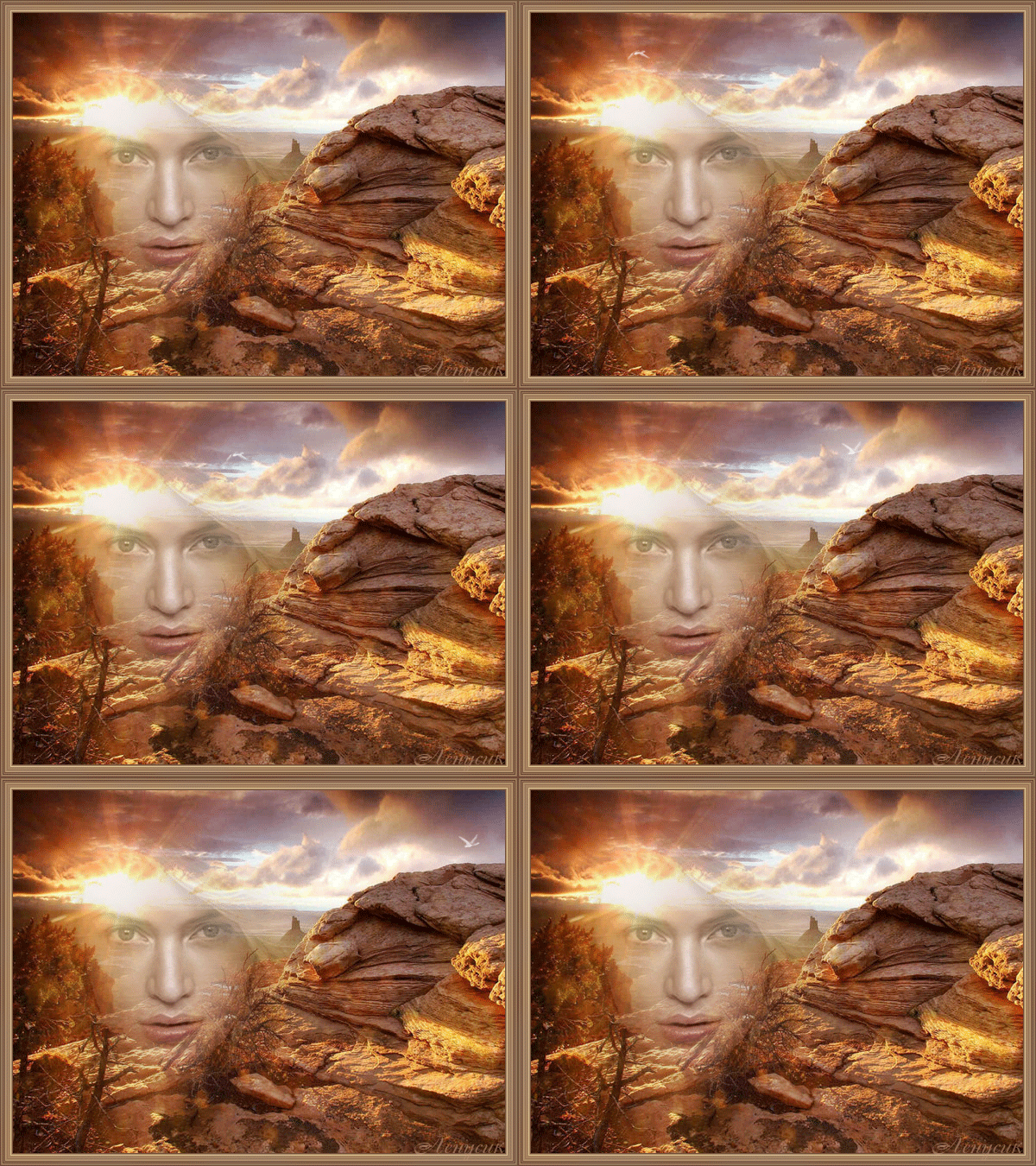
В этом уроке мы рассмотрим , как с помощью кистей "Лучи солнца" , можно получить сияние лучиков . Картинка чудесным образом оживает . Урок не сложный !
Вот исходник :

А вот и результат :


Читать далее...
Рубрики:  уроки фш анимация

Метки:  

Удивительно простой, но эффективный способ вырезания сложного объекта

Воскресенье, 15 Июля 2012 г. 21:40 + в цитатник
Это цитата сообщения Лариса_Гурьянова [Прочитать целиком + В свой цитатник или сообщество!]

Удивительно простой, но эффективный способ вырезания сложного объекта

Счетчик посещений Counter.CO.KZ - бесплатный счетчик на любой вкус!


ПАМЯТКА НАЧИНАЮЩИМ ФОТОШОПЕРАМ


Удивительно простой, но эффективный способ вырезания сложного объекта

После просмотра этого урока по работе с фотошопом, Вы узнаете крайне эффективный и в такой же степени простой способ вырезания сложных объектов, таких как волосы, шерсть животных или ветки деревьев, с окружающего их фона и переноса на новый фон. Недостаток этого метода заключается в том, что вырезаемый объект должен иметь достаточный контраст с окружающим его фоном.

Дерево после обработки фотографии в фотошопе


Подобные публикации:

Читать далее...
Рубрики:  уроки ФШ

Метки:  

Красивое небо в фотошопе

Воскресенье, 15 Июля 2012 г. 21:23 + в цитатник
Это цитата сообщения Лариса_Гурьянова [Прочитать целиком + В свой цитатник или сообщество!]

Красивое небо в фотошопе

Счетчик посещений Counter.CO.KZ - бесплатный счетчик на любой вкус!


ПАМЯТКА НАЧИНАЮЩИМ ФОТОШОПЕРАМ


Красивое небо в фотошопе

В этом уроке по работе с фотошопом будет рассмотрен ещё один способ замены неба на неудачных фотографиях, на которых практически отсутствует небо.
Пейзаж


Подобные публикации:
Читать далее...
Рубрики:  уроки ФШ

Метки:  

Анимация снега

Воскресенье, 15 Июля 2012 г. 05:10 + в цитатник
Это цитата сообщения IrchaV [Прочитать целиком + В свой цитатник или сообщество!]

Анимация снега


Открываем фото где хотим сделать анимацию снега.

Читать далее...
Рубрики:  уроки фш анимация

Метки:  

Как украсить картинку блестящими полосками

Воскресенье, 15 Июля 2012 г. 05:07 + в цитатник
Это цитата сообщения Улыбка_Ольга_Н [Прочитать целиком + В свой цитатник или сообщество!]

Как украсить картинку блестящими полосками .


Урок № 58

 Как украсить картинку блестящими полосками . 


Давайте рассмотрим несколько способов , как это можно сделать .

Дале >>>
Рубрики:  уроки фш анимация

Метки:  

Учимся делать глитер на прозрачном слое

Воскресенье, 15 Июля 2012 г. 05:05 + в цитатник
Это цитата сообщения NATALI-NG [Прочитать целиком + В свой цитатник или сообщество!]

Урок от NATALI:Учимся делать глитер на прозрачном слое

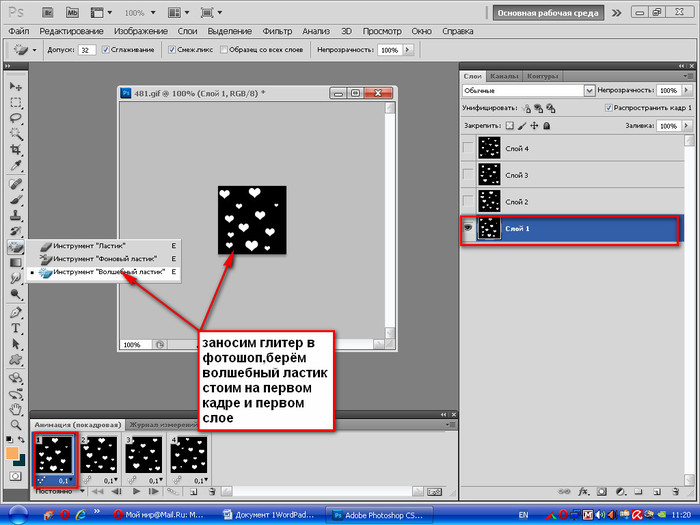
Учимся делать глитер на прозрачном слое...Для тех кто не знает как заносит глитеры в фотошоп ,читаем урок http://club.rc-mir.com/urok-ot-NATALI-uchimsja-dob...litery-v-fotoshop-topic2843199
 (700x525, 81Kb)
Читать далее
Рубрики:  уроки фш анимация

Метки:  

Коллаж "Stone Island".

Воскресенье, 15 Июля 2012 г. 05:03 + в цитатник
Это цитата сообщения Все_о_фотошопе [Прочитать целиком + В свой цитатник или сообщество!]

Без заголовка

Коллаж "Stone Island".


Этот урок научит Вас создавать фантастический морской пейзаж.


Коллаж «Stone Island»


* Источники изображений :


* www.cgtextures.com

* www.2textured.com (clouds)


Остров :

http://www.cgtextures.com/texview.php?id=1...e47e8286ab2627e

Вода :

http://www.cgtextures.com/texview.php?id=2...e47e8286ab2627e

Небо :

http://www.2textured.com/main.php?g2_itemId=281

Облака :

http://www.2textured.com/main.php?g2_itemId=2367

Пена :

http://www.cgtextures.com/texview.php?id=8...192b22254c7cd63

Водопад :

http://www.fotosrfree.com/displayimage.php...m=21&pos=22


Коллаж «Stone Island»


Шаг 1 - небо

* Придайте изображению неба контрастности и сделайте его более темным с помощью функции Adjustments > Auto Levels и Contrast.

* Также для улучшения первоначального изображения воспользуйтесь функциями Levels, Brightness и Contrast, Color Balance.


Коллаж «Stone Island»


* Далее примените небольшую перспективу ( Perspective Transformation ) к верхней кромке неба.


Коллаж «Stone Island»


Шаг 2 - остров

* Перенесите изображение острова в ваш документ.

* Уменьшите его яркость с помощью функции Аdjustments >Hue/ Saturation.


Коллаж «Stone Island»


* Перейдите на уровни ( Levels ) и переместите центральный маркер немного вправо.


Коллаж «Stone Island»


* Продублируйте слой с островом.

* Зайдите в Edit > Transform > Flip Vertical.

* Измените немного местоположение острова.

* Поменяйте режим наложения продублированного слоя на Multiply.

* Примените к слою с островом маску, заполните ее линейным градиентом ( от черного к белому) в нижней части.


Коллаж «Stone Island»


Шаг 3 - вода

* Перетащите изображение воды в Ваш документ, установив его поверх слоя - дубликата с островом.


Коллаж «Stone Island»


* Измените режим слоя с водой на Overlay.

* Примените к этому слою маску, заполните ее линейным градиентом ( от черного к белому) так, чтобы переход цвета пришелся на область горизонта.


Коллаж «Stone Island»


Шаг 4 - облака

* Откройте изображение облака.


Коллаж «Stone Island»


* Откорректируйте контрастность при помощи функций Аdjustments > Auto Levels и Auto Contrast.


Коллаж «Stone Island»


* Перейдите в палитру Channels (каналы).

* Выберите красный канал и продублируйте его.


Коллаж «Stone Island»


* Примените следующие настройки уровней ( Levels ) к этому каналу :


Коллаж «Stone Island»


* Далее Select > Select all.

* И Edit > Copy.


Коллаж «Stone Island»


* Переключитесь снова на RGB канал, тем самым деактивировав копию красного канала.

* Вернитесь в палитру Layers (слои).

* Зайдите в режим быстрой маски ( Quick mask) в палитре инструментов.

* Edit > Paste ( вставьте копию красного канала).


Коллаж «Stone Island»


* Для того чтобы выделить только белые участки, зайдите повторно в режим быстрой маски.

Прим. от переводчика : у меня повторно режим быстрой маски не сработал. Я пошла другим путем : нужно выйти из режима быстрой маски (при этом произойдет выделение темных областей). Далее Select > Invers (вот сейчас выделены только белые области). Это на случай, если кто-то тоже столкнется с этой проблемой.


Коллаж «Stone Island»


* Примените к изображению с облаками маску слоя, что в палитре слоев.

* Теперь вы получили прозрачные белые облака.


Коллаж «Stone Island»


* Перетащите получившееся облако в ваш документ, расположив его в верхней части экспозиции.


Коллаж «Stone Island»


Шаг 5 - лестница и лодка

* Перетащите изображение лестницы в документ.

* Пользуясь инструментом Burn Toolburn.gif, затемните лесенку по краям, создавая иллюзию тени.


Коллаж «Stone Island»


* С помощью Eraser Tooleraser.gif удалите лишние детали.


Коллаж «Stone Island»


* Добавьте изображение лодки к вашей картине.

* Создайте движение водной ряби на лодке, так как вы это проделали с островом.


Коллаж «Stone Island»


* Продублируйте слой с облаком и поместите его поверх слоя с островом. Измените режим наложения для него на Lighten и понизьте Opacity до 90%.

* Примените к слою трансформацию Transform > Flip horizontal и после Transform > Warp.


Коллаж «Stone Island»


Шаг 6 - замок

* Перетащите изображение замка в ваш документ и пользуясь большим мягким полупрозрачным ластиком, пройдитесь по краю замка.


Коллаж «Stone Island»


* Нарисуйте в окне свет, используя небольшую светло-желтую кисть и большую мягкую кисть для имитации рассеянного света.

Коллаж «Stone Island»


* Теперь нарисуйте световой пучок используя круглую мягкую белую кисть, после чего примените к пучку размытие Filter > Blur > Gaussian blur.


Коллаж «Stone Island»


Шаг 7 - водопад и пена

* перетащите изображения пены и водопада в ваш документ и проделайте и этими изображениями те же шаги, что вы проделали в шаге 4 с облаком.


Коллаж «Stone Island»


Коллаж «Stone Island»


Шаг 8 - доработка деталей

* Продублируйте слой с водой и установите его поверх слоя с островом.

* Создайте выделение Load selection либо (Ctrl + Click) на слое с островом и вернитесь на дубликат слоя с водой. Примените маску слоя add Layer Mask.


Коллаж «Stone Island»


* Далее измените режим наложения для этого слоя на Overlay и понизьте Opacity до 30%.


Коллаж «Stone Island»


* Создайте новый слой и залейте его черным цветом.

* Измените режим наложения для этого слоя на Multiply и понизьте Opacity до 30-40% .

* Примените к слою маску и воспользовавшись ластиком с мягкими краями, удалите некоторые области с целью придания им яркости.


Коллаж «Stone Island»


Шаг 9 - последние штрихи

* Объедините все слои воедино Merge visible (background).

* Продублируйте новообразованный слой (background copy) и примените к нему Image > Аdjustments > Equalize.

* Поменяйте режим наложения для этого слоя на Multiply и понизьте Opacity до 40%.


Коллаж «Stone Island»


* Продублируйте дубликат (background copy 2).

* Измените режим наложения этого слоя на Overlay ,понизьте Opacity до 16-18%.

* Зайдите Filter >Blur >Gaussian Blur. Значение радиуса ( 3-5 рх ).


Коллаж «Stone Island»


Вот и все. Любуйтесь результатом.


Коллаж «Stone Island»


Нажмите на ссылку http://,чтобы посмотреть изображение в полном объеме.


Автор : Alexandra Fomicheva

Перевод : Violla

Это цитата этого сообщения в ЭМИЛЛИ

LI 7.05.22 beta

Рубрики:  уроки ФШ

Метки:  

Надпись Глиттерами

Воскресенье, 15 Июля 2012 г. 04:55 + в цитатник
Это цитата сообщения morela4 [Прочитать целиком + В свой цитатник или сообщество!]

Урок № 4.Надпись Глиттерами


Урок № 4
Надпись Глиттерами

Читать далее...
Рубрики:  уроки фш анимация

Метки:  

Поиск сообщений в Megapolis
Страницы: 235 ... 40 39 [38] 37 36 ..
.. 1 Календарь