-Поиск по дневнику

Поиск сообщений в Megapolis

 -Подписка по e-mail


 -Сообщества

Участник сообществ (Всего в списке: 1) Photoshopia
Читатель сообществ (Всего в списке: 3) АртБазар Мир_клипарта О_Самом_Интересном

 -Статистика

Статистика LiveInternet.ru: показано количество хитов и посетителей
Создан: 08.12.2011
Записей:
Комментариев:
Написано: 9670


Не привыкай писать карандашом:
Нельзя стирать написанную фразу;
Попробуй жить уверенно и сразу,
Не оставляя правду на потом.


Как сделать анимацию (аватарку) из кадров видео, с помощью GOM- плеера (его можно свободно скачать в инете)

Четверг, 10 Мая 2012 г. 04:26 + в цитатник
Это цитата сообщения morela4 [Прочитать целиком + В свой цитатник или сообщество!]

Как сделать анимацию     (аватарку) из кадров     видео, с помощью     GOM- плеера (его можно свободно скачать в инете)

   Как сделать анимацию
    (аватарку) из кадров
    видео, с помощью
    GOM- плеера (его можно свободно скачать в инете).

Доктор Хаус
Анимация Хауса сделана таким же способом, на ней и постараюсь объяснить.


1.Открываем
нужное нам видео в GOM-плеере, доходим до кадров, которые мы хотим
видеть в анимашке, и нажимаем Screen Capture столько раз, пока не
закончатся нужные нам кадры.


2.Открываем
фотошоп, находим наши сохраненные файлы ( плеер создает папку:Мои
документы → Gomplayer  → Capture ), и открываем изображения.


3.
Условно возьмем верхнее открывшееся изображение за основу. Берем
следующее изображение инструментом "перемещение", и ПРИ НАЖАТОЙ КЛАВИШЕ
Shift !!!!!!!! ( чтобы потом не пришлось выравнивать слои) по очереди
переносим каждое изображение на основное. Чтобы не запутаться, лучше
перенести изображение, вернуться на него, удалить. Взять следующее...и
так все по очереди.

4.
В результате у нас получится несколько слоев. Так как у меня размер
картинки изначально задуман небольшой, я кадрировала  картинку по своему
усмотрению, и исходя из условных размеров аватарки-изменила размер
изображения.

5.Открываем окно анимации

6. Заходим в меню анимации и создаем кадры из слоев

8. Задаем кадрам время( 0,1 в моем случае), и обратный порядок кадров ( все в том же меню анимации)

Прокручиваем нашу анимацию, и, если результат устраивает, сохраняем ее .


Урок взят http://oraikova75.ya.ru/#y5__id32
Рубрики:  уроки фш анимация

Метки:  

Лучи сквозь тучи.

Четверг, 10 Мая 2012 г. 04:23 + в цитатник
Это цитата сообщения fatima62 [Прочитать целиком + В свой цитатник или сообщество!]

Лучи сквозь тучи.

В этом уроке я покажу вам, как превратить пасмурный день в
красиво освещенную сцену с лучами солнца, проникающими сквозь тучи. Эта
техника может использоваться для других приложений. Я наткнулся на неё,
когда пытался создать лучи света, идущие сквозь деревья. Они создаются
из самой картинки, поэтому выглядят очень органично. Давайте начнем.

До и после

Вот фото, с которым мы работаем:

how-to-break-sunlight-through-the-clouds0.jpg

И вот что у нас выходит

how-to-break-sunlight-through-the-clouds8_2.jpg

Приблизительное время выполнения: 10 минут


Читать далее
из блога IRINI
alt=Free Transform
Рубрики:  уроки ФШ

Метки:  

Урок •Как делать фоны без швов•

Четверг, 10 Мая 2012 г. 04:21 + в цитатник
Это цитата сообщения fatima62 [Прочитать целиком + В свой цитатник или сообщество!]

Урок •Как делать фоны без швов•

Урок •Как делать фоны без швов•

Как же делать фоны без швов? озадачилась я этим вопросом около недели
назад, когда поняла, что меня не устраивают эти несостыковывающиеся фоны
в дизайнах, которые я делаю... Просидела более часа в поисковике, но
большинство ссылок были либо устаревшими, либо предлагался способ с
плагинами (на скачку которых тоже давалась устаревшая ссылка), но при
работе с плагинами тоже остаются швы!
так что выдаю другой способ, более эффективный и удобный!


1) В первую очередь, естественно, нам потребуется картинка!

 (350x263, 22Kb)
Читать далее

© TALYA
Рубрики:  уроки ФШ

Метки:  

Урок от NATALI:Выбираем подобные оттенки волшебной палочкой

Четверг, 10 Мая 2012 г. 04:18 + в цитатник
Это цитата сообщения NATALI-NG [Прочитать целиком + В свой цитатник или сообщество!]

Урок от NATALI:Выбираем подобные оттенки волшебной палочкой


Маленькие подсказки,как выделить на картинке цвета одного оттенка
Фотографии в альбоме «Урок от NATALI:Выбираем подобные оттенки волшебной палочкой» NATALI на Яндекс.Фотках

Урок от NATALI:Выбираем подобные оттенки волшебной палочкой

Читать далее
Рубрики:  уроки фш анимация

Метки:  

Урок анимации

Четверг, 10 Мая 2012 г. 04:16 + в цитатник
Это цитата сообщения Лариса_Гурьянова [Прочитать целиком + В свой цитатник или сообщество!]

Урок анимации - Летящая лента

Этим эффектом хорошо создавать анимацию линий, они будут у вас лететь по картинке, ветер, снежный буран, если вы сами рисуете или хорошо умеете пользоваться инструментами – Перо и Кисти.
В этом уроке объясню вам самый простой вариант,чтобы поняли, как такое создавать.


Читать урок полностью - Здесь

Читать далее...
Рубрики:  уроки фш анимация

Метки:  

Фильтр Andromeda Perspective Filter 1.1 Retail

Четверг, 10 Мая 2012 г. 04:14 + в цитатник
Это цитата сообщения Mademoiselle_Viv [Прочитать целиком + В свой цитатник или сообщество!]

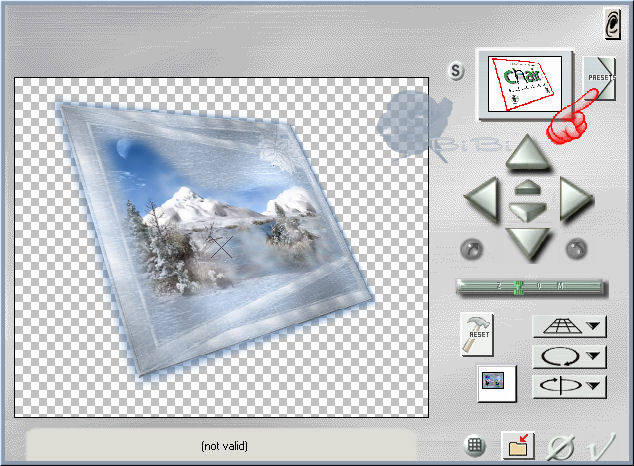
Фильтр Andromeda Perspective Filter 1.1 Retail

Позволяет пользователю вместо обычной параллельной проекции изображения,
получить перспективный вид, как при взгляде на изображение из любой точки
трехмерного пространства.
Screen06_Andromeda1 (634x466, 94Kb)

Скачать 1.18Мb
http://narod.ru/disk/10486249000/Andromeda%20Persp...Filter%201.1%20Retail.rar.html
или из моего вложения (это тот же файл)
Это файл фильтра с установочным файлом (Setup)
1 (590x58, 5Kb)
Откройте его двойным кликом.


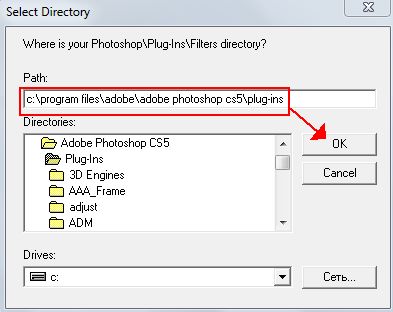
6 (393x312, 23Kb)
Дальше Вы просто со всем соглашаетесь, я же отменила установку, т.к. у меня уже стоит этот фильтр.

Если после открытия, он вдруг запросит регистрацию. В нижнем поле введите серийник:

1PP0450008-0392
zip-file-icon2 (128x128, 10Kb)
Еще zip- и rar- файлы этого фильтра
http://search.4shared.com/search.html?searchmode=2&searchName=Andromeda+perspective
Рубрики:  фильтры

Метки:  

Кисти следы

Четверг, 10 Мая 2012 г. 04:04 + в цитатник
Это цитата сообщения Tatiana_Goroshko [Прочитать целиком + В свой цитатник или сообщество!]

Рубрики:  кисти для фш

Метки:  

Урок: Открытая книга

Четверг, 10 Мая 2012 г. 04:03 + в цитатник
Это цитата сообщения Franzuzhenka [Прочитать целиком + В свой цитатник или сообщество!]

Урок: Открытая книга


psd2rv (700x700, 85Kb)
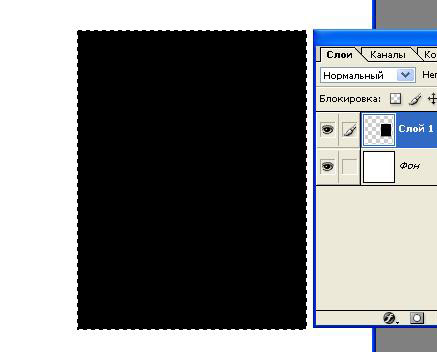
1. Открываем новый документ 700х700, фон белый. Инструментом Rectangular marquee делаем прямоугольное выделение 230х300 (размер следим в закладке Info) и на новом слое заливаем черным цветом (все это располагаем в правой стороне документа)
18yy (437x352, 36Kb)
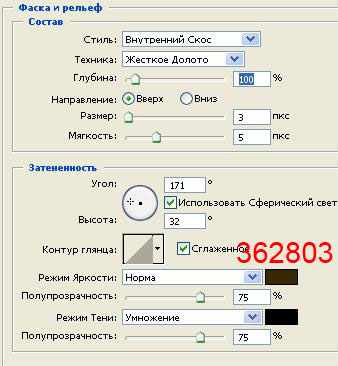
2. Применяем к этому слою Layer Style

Bevel and Emboss
26ve (338x366, 61Kb)
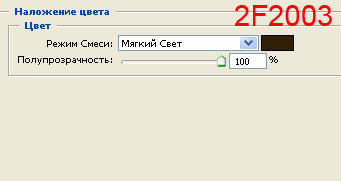
Color Overlay
30nd (341x181, 24Kb)
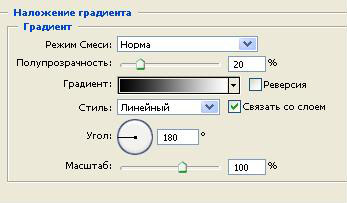
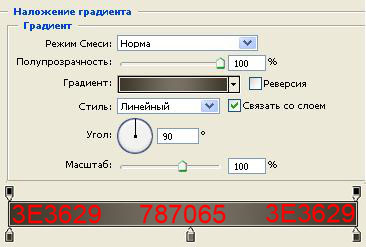
Gradient Overlay
47va (347x203, 33Kb)
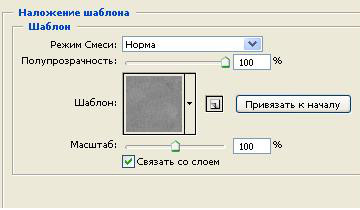
Pattern Overlay
51wt (360x210, 31Kb)
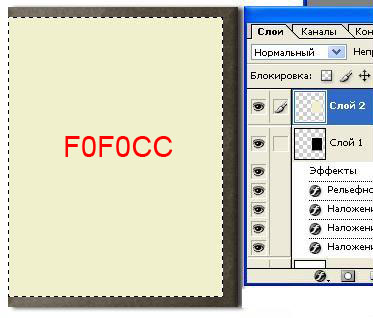
3. Делаем новый слой и снова делаем прямоугольное выделение 215х280 и заливаем цветом будущей страницы
65dx (373x318, 51Kb)
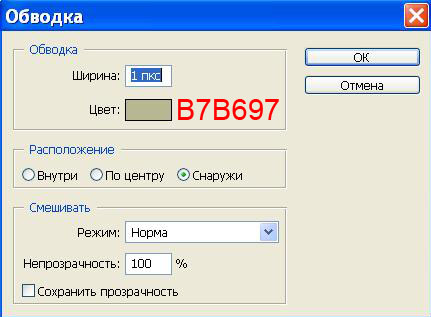
4. И сразу идем Edit > Stroke - делаем контур темнее, чем страница, что бы выделить ее границы
73ri (431x317, 51Kb)
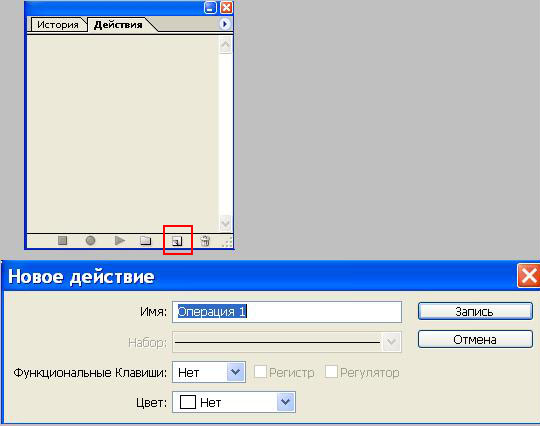
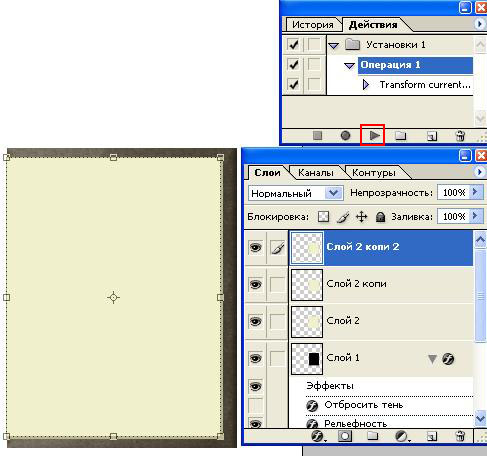
5. Дублируем слой со страницей и переходим в закладку Actions В панели Actions создаём новое действие и включается запись
94ev (540x426, 54Kb)
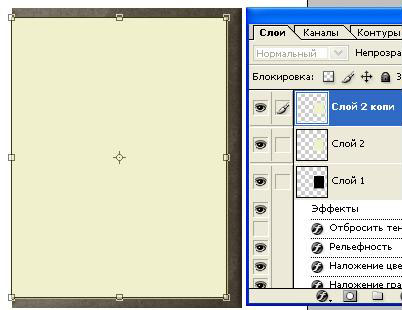
6. Теперь трансформируем копию страницы. Нижнюю и правую стороны сдвинем на 1рх к центру.
100so (402x310, 48Kb)
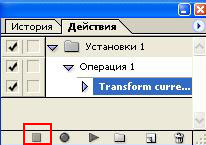
7. Останавливаем запись
113ge (206x145, 33Kb)
8. Дублируем трансформированный слой и включаем воспроизведение. Страница трансформируется
127yh (487x456, 72Kb)
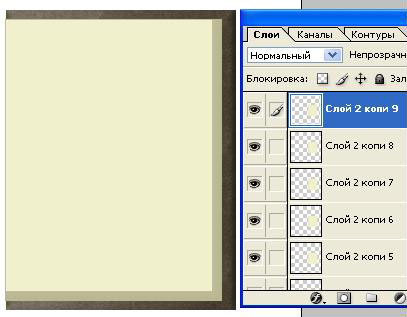
9. И так повторяем п.8 (с каждым последующим трансформированным слоем) пока не получится желаемое число страниц - у меня их 10
137uz (407x317, 47Kb)
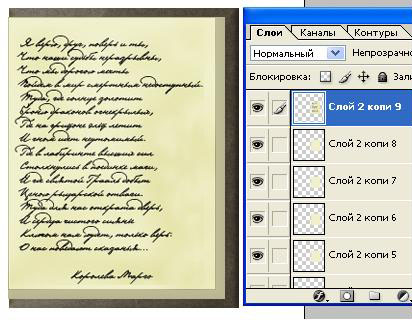
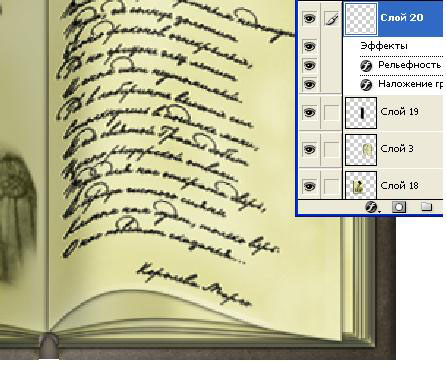
10. На самую верхнюю страницу накладываем желаемый текст или пишем его, либо любое изображение и по желанию затеняем некоторые места инструментом Burn
143ei1 (412x320, 71Kb)
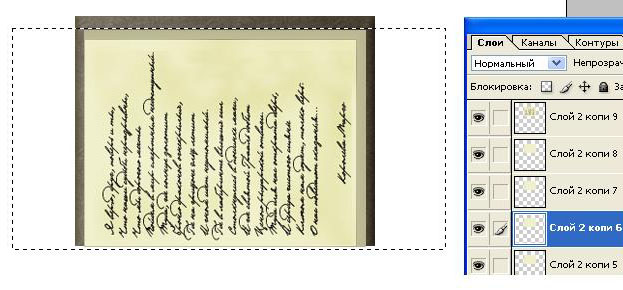
11. Идем Image > Rotate Canvas > 90CCW и делаем прямоугольное выделение как у меня
150fb (623x290, 68Kb)
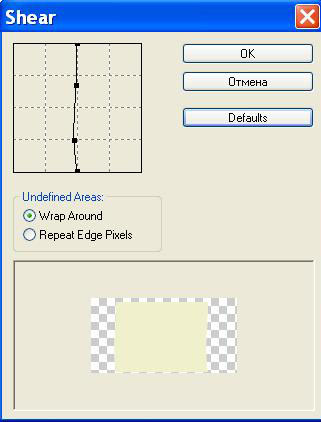
12. Теперь будем работать с группой верхних страниц. Активируем 4 страницу сверху и применяем Filter > Distort > Shear
167ys (321x422, 43Kb)
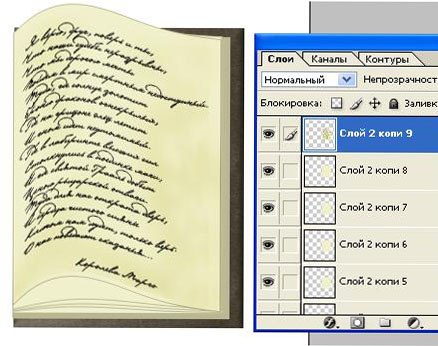
Для нее делаем небольшое искажение, т.к. над ней еще три страницы. Переключаемся на 3 сверху и тоже применяем Filter > Distort > Shear, но уже с большим искажение. Ко второй и к первой сверху страницам еще большее.
180pc (438x346, 72Kb)
Снимаем выделение и поворачиваем документ на место Image > Rotate Canvas > 90CW

Т.к. верхняя страница получилась намного больше изогнутой, она не может быть по ширине такой же как и другие страницы, поэтому надо сдвинуть правый край к центру.

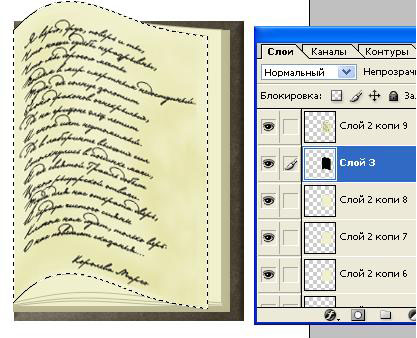
13. Теперь добавим тень на каждую страницу. Загружаем выделение верхней страницы, под ней делаем новый слой и заливаем его черным цветом
192ye (417x338, 76Kb)
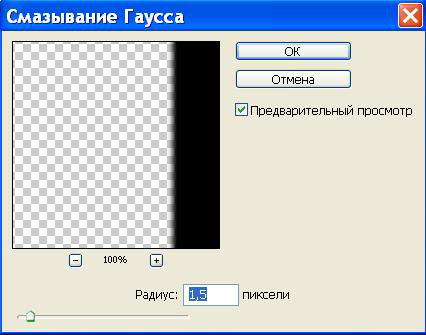
14. Снимаем выделение и применяем Filter > Blur > Gaussian Blur

204yq (426x335, 53Kb)
15. Повторяем п.п.13 и 14 для всех страниц.

16. Теперь можно немного деформировать края некоторых страниц по выбору. Применяем Layer Style

Gradient Overlay
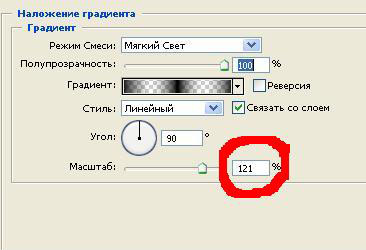
212mq (366x250, 38Kb)
Чтобы деформация не была одинкова для всех выбранных страниц - в настройках наложения градиента играйтесь параметрами масштаба и угла. Также, в некоторых снизьте черный цвет градиента с правой стороны до 0 (что бы снизу страницы эта часть градиента оставалась прозрачной).
222rd (438x359, 72Kb)
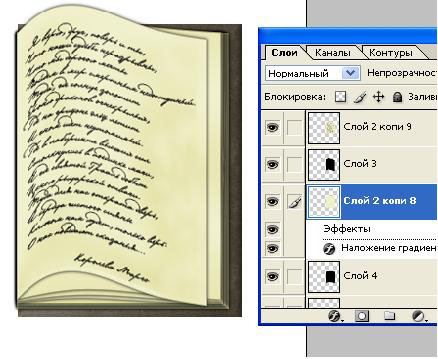
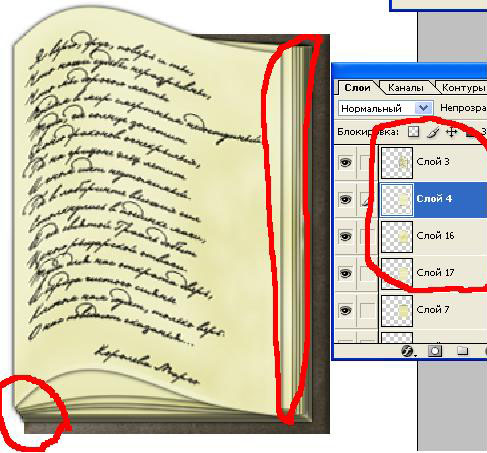
17. Склеим каждую страницу с находящимся под ней слоем с тенью. Добавим изогнутости крайней левой границы страниц, передвинув верхние 4-5 страницы на 1рх левее предыдущей. Соответственно и правая граница немного измениться, но это будет нормально, т.к. трансформацию мы применяем к изогнутым страница за счет их изогнутости
233ar (487x453, 96Kb)
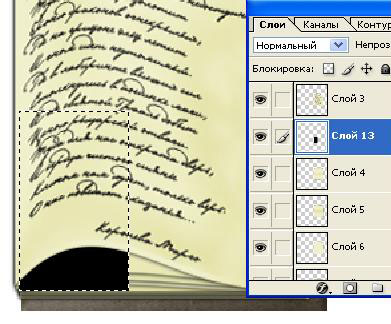
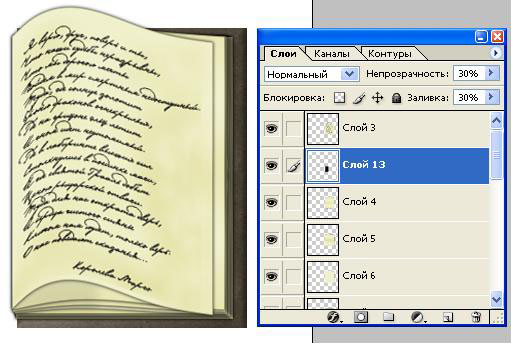
18. Делаем новый слой, опускаем его под верхнюю страницу и делаем прямоугольное выделение, которое заливаем черным цветом
248gl (391x324, 71Kb)
19. Снижаем проценты заливки и непрозрачности до 30%
259qc (511x343, 73Kb)
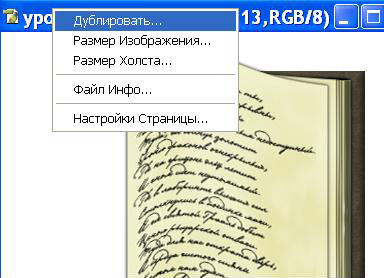
20. В принципе правая часть книги готова. Теперь сделаем вторую часть. Что бы не повторять все сначала. Просто дублируем наш документ
278pl (384x278, 52Kb)
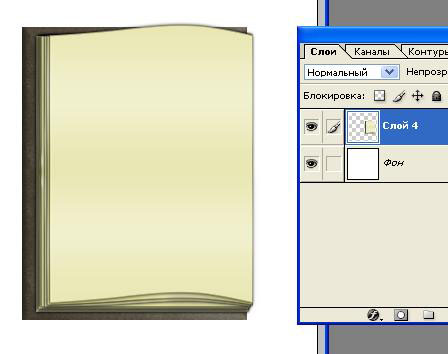
21. Удаляем слой с верхней страницей. Склеиваем все слои, кроме фона. Идем Edit > transform > Flip horizontal
283if (448x354, 39Kb)
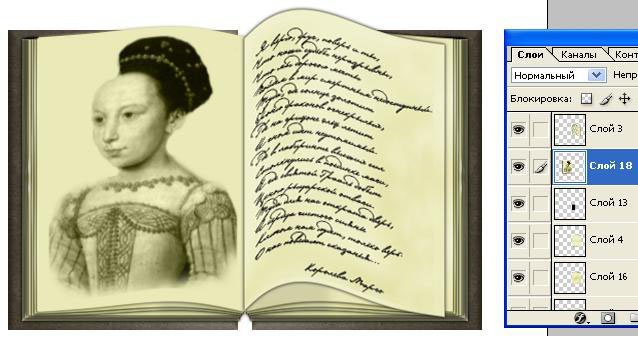
22. На получившуюся верхнюю пустую страницу - тоже можем нанести какое-либо изображение, самотоятельно изогнуть его Filter > Distort > Shear, и склеить с часть книги, Добавить затененности и переносим правую часть книги на основной наш документ
294ou (638x337, 75Kb)
23. Теперь сделаем корешок. Новый слой, опускаем его в самый низ, над фоном. Делаем прямоугольное выделение и заливаем черным цветом
303hm (640x339, 76Kb)
24. Применяем к этому слою Layer Style

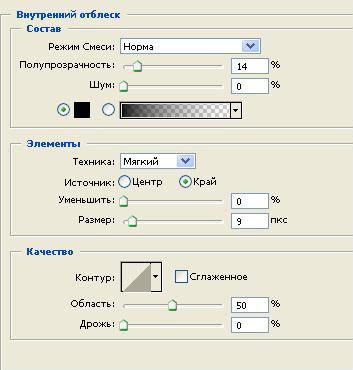
Inner Glow
319gk (353x370, 49Kb)
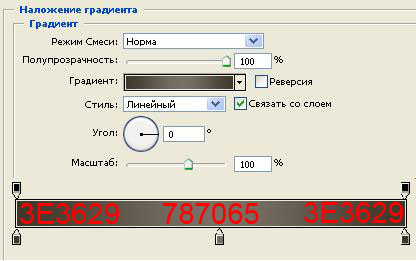
Gradient Overlay
321jt (416x261, 43Kb)
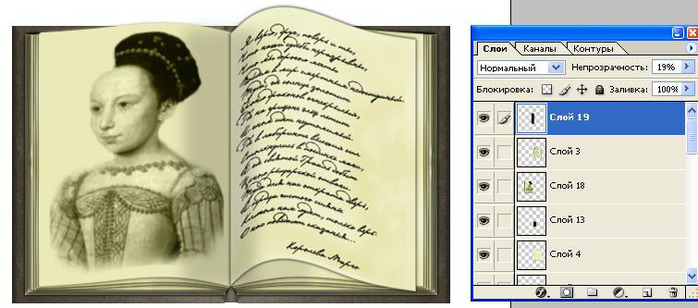
25. Делаем новый слой, располагаем его в самом верху. Делаем прямоугольное выделение и заливаем черным цветом
335ut (670x342, 75Kb)
26. Применяем Filter > Blur > Gaussian Blur
27. Снижаем процент непрозрачности до 19-20%
355pg (700x308, 76Kb)
28. Теперь сделаем каптал. Делаем новый слой и овальное выделение
29. Идем Edit > Stroke
Жестким ластиком стираем нижнюю часть этого овала

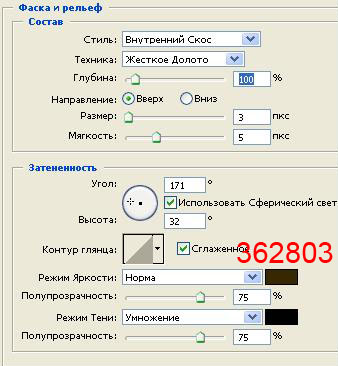
30. Применяем к этому слою Layer Style

Bevel and Emboss
26ve (338x366, 61Kb)
Gradient Overlay
406va (366x247, 41Kb)
31. И перспективой сузим нижнюю часть
419cb (446x367, 75Kb)
Все, книга готова. Если вы хотите делать книгу с перспективой в одну сторону, то для дальней половины книги не нужно делать "лестницу" внешних краев страниц
psd2rv (700x700, 85Kb)

6. Теперь трансформируем копию страницы. Нижнюю и правую стороны сдвинем на 1рх к центру.
Distort Distort
Рубрики:  уроки ФШ

Метки:  

Урок фотошоп "Золотой сверкающий текст с блестками"

Четверг, 10 Мая 2012 г. 04:00 + в цитатник
Это цитата сообщения Оленька_Коваленко [Прочитать целиком + В свой цитатник или сообщество!]

Урок фотошоп "Золотой сверкающий текст с блестками"

Written By Steve Patterson

В этом уроке мы научимся создавать золотые буквы, работая со стилями в Adobe Photoshop.


В результате нашей работы получим такой золотой сверкающий текст:


Золотой сверкающий текст с блестками

Смотреть урок
Рубрики:  уроки ФШ

Метки:  

СКАЧАТЬ КРАСИВЫЕ ЦВЕТОЧНЫЕ КИСТИ ДЛЯ ФОТОШОПА.

Четверг, 10 Мая 2012 г. 03:55 + в цитатник
Это цитата сообщения Фима-Собак [Прочитать целиком + В свой цитатник или сообщество!]

СКАЧАТЬ КРАСИВЫЕ ЦВЕТОЧНЫЕ КИСТИ ДЛЯ ФОТОШОПА.


flora

Читать далее...
Рубрики:  кисти для фш

Метки:  

Поиск сообщений в Megapolis
Страницы: 235 ... 24 23 [22] 21 20 ..
.. 1 Календарь