-Метки

3d куколки corel paint shop pro faq flash gimp halloween html Маски анимационные картинки анимационные фоны анимация анимашки бесшовные фоны видеоуроки видеоуроки фотошоп винтаж все для gimp все для дизайна все для фотошоп вязание вязание крючком год змеи девушки день всех влюбленных день св. валентина зима календари картинки картинки для творчества картины художников картины художников картинки для творчества кисти для фотошоп клипарт клипарт png клипарт девушки клипарт на прозрачном слое коллаж коллажи коллажи в corel компьютерная грамотность компьютерные уроки для чайников куколки кулинария любовь маски для фотошоп и corel мои работы морская тема мужская тема новогоднии обои и фоны новый год обои для рабочего стола осень открытки к праздникам оформление дневника оформление постов пасха пасхальные идеи подарки к праздникам своими руками поделки полезности праздники программы рамочки рамочки для постов растровый клипарт jpg рецепты рождество романтика рукоделие ручная работа своими руками сердечки сказочные картинки скачать gimp скрапнабор скрапнаборы украшалки уроки corel уроки corel paint shop pro уроки flash уроки gimp уроки html уроки photoshop уроки анимации уроки анимации в фотошоп уроки корел уроки фотошоп фильмы и аудиокниги онлайн фильтры и плагины фильтры и плагины фотошоп фильтры фотошоп флешинформеры флешки флешчасики фоны фоны для коллажей фэнтази хобби часики элементы для дизайна

 -Рубрики

 -Всегда под рукой

link back to: http://www.waldgeist.co.uk

 -Поиск по дневнику

Поиск сообщений в mariflash

 -Подписка по e-mail


 -Статистика

Статистика LiveInternet.ru: показано количество хитов и посетителей
Создан: 29.11.2009
Записей:
Комментариев:
Написано: 2417


Оживляем Водопады

Среда, 28 Апреля 2010 г. 19:39 + в цитатник
Цитата сообщения Улыбка_Ольга_Н

Урок № 63 Оживляем Водопады


Оживляем Водопады
Вот мой исходник


Я воспользуюсь вот такой картинкой
Открываем её в ФШ . В окне Слои снимаем замочек , кликнув на него 2 раза левой кнопкой мыши .
Активируем инструмент Перо и аккуратно начинаем обводить ту область , которую мы будем оживлять . Для удобства можете увеличить картинку Ctrl ++ и потом соответственно уменьшить Ctrl --
Кто не знает как пользоваться инструментом Перо , тогда Вам Сюда
Получаем вот такой замкнутый контур


Обратим внимание , что в середине водопада есть камень , если мы оставим выделение как есть , он у нас будет колыхаться вместе с водой . Нам надо исключить его из этой области . Для этого изменим в верхней строке настройку Пера и обведём камень .

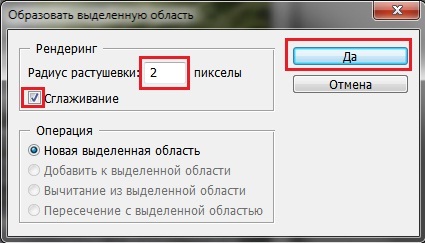
Кликаем на выделенную область правой кнопкой мыши и в табличке выбираем Образовать выделенную область

Растушовку для больших изображений ставим
2 пикс . , для маленьких - 1 пикс.


Получаем вот такое выделение

Скопируем выделенную область на Новый слой , сочетанием клавиш Ctrl + C - скопировали в буфер обмена , Ctrl + V - скопировали на новый слой .

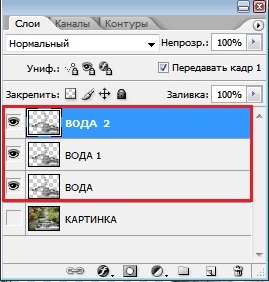
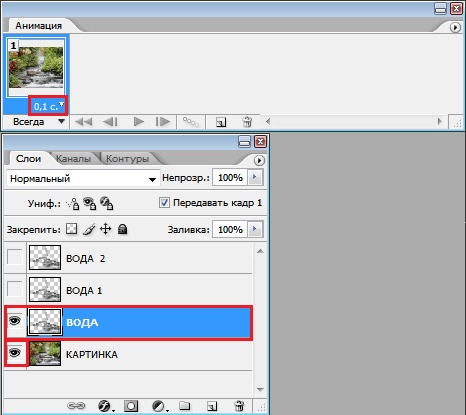
Теперь слой с водой дублируем 2 раза Ctrl + J


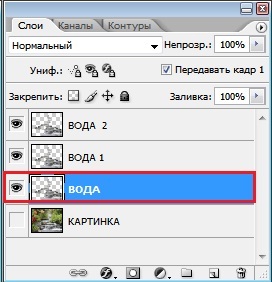
Становимся на слой Вода ( он горит синим цветом)


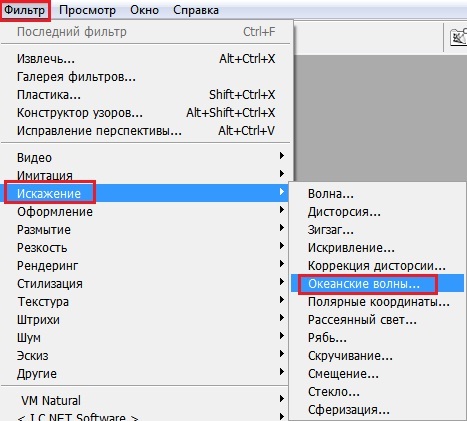
Идём Фильтр - Искажение - Океанские Волны


Размер волн ставим - 2 , силу волн - 1 .

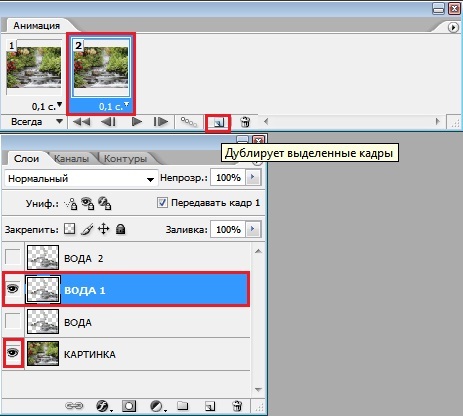
Переходим на следующий слой Вода 1 и просто жмём вот так , как показано на скриншоте ниже и значение волн добавиться автоматически .

Если вдруг на картинке появились недочёты в виде чёрных или белых полос , то на каждом слое с Водой сотрите их просто Ластиком .

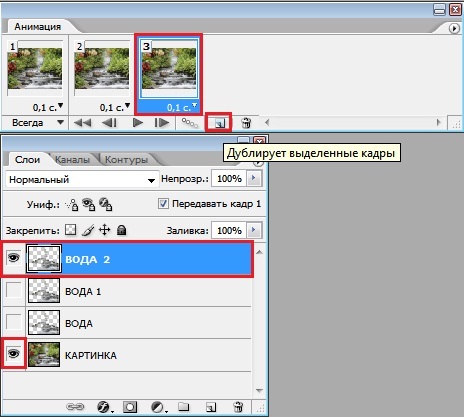
Переходим
на следующий слой
Вода 2 и снова жмём так , как показано выше .

Переходим в окно Анимации
Задаём время 1 кадра 0,1 сек .


Жмём на Запуск воспроизведения анимации и если всё устраивает сохраняем . Файл - Сохранить для Web в формате GIF .
Метки:  

sophy-catherine   обратиться по имени Среда, 28 Апреля 2010 г. 21:55 (ссылка)
Умница, отличнейший урок!
Ответить С цитатой В цитатник
 

Добавить комментарий:
Текст комментария: смайлики

Проверка орфографии: (найти ошибки)

Прикрепить картинку:

 Переводить URL в ссылку
 Подписаться на комментарии
 Подписать картинку