-Поиск по дневнику

Поиск сообщений в magark

 -Подписка по e-mail


 -Сообщества

Читатель сообществ (Всего в списке: 1) О_Самом_Интересном

 -Статистика

Статистика LiveInternet.ru: показано количество хитов и посетителей
Создан: 28.11.2013
Записей: 666
Комментариев: 42
Написано: 800


[flash=650,500,<a 


Аудио-запись: Плач скрипки

Музыка

Понедельник, 06 Января 2014 г. 15:32 (ссылка) +поставить ссылку

Комментарии (0)Комментировать

Видеоуроки по программе ProShow Produce

Понедельник, 06 Января 2014 г. 13:58 + в цитатник
Это цитата сообщения ludamilla [Прочитать целиком + В свой цитатник или сообщество!]

Видеоуроки по программе ProShow Producer


27 видеоуроков по программе ProShow Producer
https://www.youtube.com/playlist?list=PL9A290BDF5E4BB61F


Лиру. Делаем пост, эпиграф с прокруткой

Понедельник, 06 Января 2014 г. 12:56 + в цитатник
Это цитата сообщения Legionary [Прочитать целиком + В свой цитатник или сообщество!]

Лиру. Делаем пост, эпиграф с прокруткой

Не ново это для многих, но для кого-то... будет открытием, возможно:)
Бывает так, что тот же эпиграф занимает слишком много места (сверху вниз). Не очень удобно. Но эту проблему можно решить,- запихать наш эпиграф в рамку с прокруткой.
Рамки тут конечно нет, но так понятнее. Вот что получится в результате:


Вот примерно так получится. Это вариант мини, размер всего 100 на 100. Естественно размер вы можете менять как вам удобно.


Код такой "вещи" очень простой:

<div style="overflow-y: scroll; width: 100px; height: 100px;">Ваш текст</div>

Соответственно вместо слов "Ваш текст" надо вставить либо текст вашего поста, либо код вашего эпиграфа и пр. Можно и картинки:) Т.е. можно полностью ваш код эпиграфа (со всеми кодами цветов текста, размерами букавок и пр. "непонятные" значки) прописать вместо "Ваш текст",- и весь ваш эпиграф будет в этой прокручивающейся рамочке:)
Числа "100"-обозначают размер (ширина и высота) поменяйте их на свое усмотрение. Именно ширину лучше делать не больше 600.

Как-то так.. очень просто. но очень полезно:)

©2010 Legionary

Как установить настройки Фотошоп для его быстрой работы.

Понедельник, 06 Января 2014 г. 12:15 + в цитатник
Это цитата сообщения ЭМИЛЛИ [Прочитать целиком + В свой цитатник или сообщество!]

Как установить настройки Фотошоп для его быстрой работы.

 Как установить настройки Фотошоп для его быстрой работы
Adobe Photoshop это обширный пакет услуг. Это приложение разработано не только для работы с фотографиями, оно также часто используется для создания веб-дизайна и компьютерной графики. Возможности Фотошоп настолько обширны, что многие опции вам, как художнику никогда не понадобятся. 
В этом уроке мы рассмотрим как настроить Photoshop. Есть несколько приемов, которые вы можете использовать в настройках Фотошоп, чтобы заставить его работать быстрее
Читать далее


Фотошоп от А до Я

Понедельник, 06 Января 2014 г. 11:20 + в цитатник
Это цитата сообщения tanya-vamp0810 [Прочитать целиком + В свой цитатник или сообщество!]

Фотошоп от А до Я

http://blogs.mail.ru/mail/ayeriyf/725FD44FB5495862.html

Изучаем фотошоп вместе

ЕСЛИ ВЫ ХОТИТЕ НАУЧИТЬСЯ ВЛАДЕТЬ ФОТОШОПОМ, ТО ВАМ СЮДА!!!


Примерно так Вы подумали, когда впервые 
открыли фотошоп, не так ли?

Увидев перед собой сотни странных инструментов, 
тысячи функций на незнакомом вам языке, 
скорее всего Вы подумали что фотошопом вам 
никогда не овладеть...

Но, не падая духом 
вы продолжили поиски более лёгкому пути...

Метод "тыка" вам явно не по душе 
и вы не хотите расстаться с 5 годами своей жизни, 
читая скучные книги по фотошопу, от которых 
засыпаешь через 3 минуты.

Вам нужна чёткая пошаговая инструкция, 
чтобы всё объяснили на простом понятном языке, 
показали на интересных примерах 
и ответили на ваши вопросы?

Предлагаю вам проити курс по ФШ,
состоящий из 64 видео-уроков
от Алексей Захаренко.

И мы вместе пройдем 
по секретной тропинке 
к вершине фотошопа всего за 2 месяца!

В курсе практически после каждого 
урока мы будем получать домашку. 
Благодаря этому запомним всё, что изучали 
на всю жизнь, а не на пару часов.

Итак,начнем!
Все уроки ЗДЕСЬ!


Нашла и оформила для Вас  Lorhen

код
 

100 уроков ФОТОШОП

Понедельник, 06 Января 2014 г. 11:11 + в цитатник
Это цитата сообщения YuliaBelka [Прочитать целиком + В свой цитатник или сообщество!]

100 уроков ФОТОШОП

Сборник уроков ФШ (100 уроков)


be6514e1646c (550x160, 110Kb)

0_7cabb_4b37b680_S (130x38, 5Kb)0_7b57f_6d95ba44_S (54x54, 12Kb)
Часть 1 -Урок фотошопа. Слияние (соединение) двух картинок.
Часть 2 -Фотомонтаж - меняем фон
Часть 3 - Урок Слайд ШОУ
Часть 4 -Голливудский постер из фотографий
Часть 5 - Фотошоп - Закругляем края картинки
Часть 6 - 3-D ЛЬФИН. Выход в трёхмерное пространство.
Часть 7 - Фотошоп - Размытые края.
Часть 8 -Фотошоп - маска выделения
Часть 9 -Фотошоп - красивый эффект "капель на стекле"
Часть 10 -Фотошоп - слияние двух картинок (коллаж)
Часть 11 - Фотошоп - Работа с маской
Часть 12 - Встаем с фотки - Уроки от Sexy_Lady.
Часть 13 - Фотошоп - Уроки от Sexy_Lady.
Часть 14 - Фотошоп - Уроки от Sexy_Lady.
Часть 15 - Фильтр Extract. Вырезать картинку, поместить картинку на прозрачный фон
Часть 16 - Фотошоп - Спасибо за находку Sexy_Lady.
Часть 17 - Фотошоп - Уроки от Sexy_Lady.
Часть 18 - Фотошоп - Уроки от Sexy_Lady.
Часть 19 -Фотошоп - фотомонтаж
Часть 20 - Урок от Kisska67 - Коллаж
Часть 21 - Фотошоп - Уроки от Sheree
Часть 22 - Фотошоп - Урок от Альбины
Часть 23 - Фотошоп - Уроки от Sexy_Lady.
Часть 24 - Фотошоп - Видеоурок "ЗАМЕНА ФОНА"
Часть 25 - Фотошоп - Кисти
Часть 26 -Фотошоп - Соединение двух картинок
Часть 27 - Фотошоп - Урок от ФОТОКРЕАТИФа
Часть 28 - Фотошоп - Урок от ФОТОКРЕАТИФа
Часть 29 - ВАШ ПОДЗАГОЛОВОКФотошоп - Урок от ФОТОКРЕАТИФа
Часть 30 - Фотошоп - Коллаж
Часть 31 -Фотошоп - Уроки из сообщества
Часть 32 - Фотошоп -Урок из сообщества "создаем коллаж"
Часть 33 - Фотошоп - Урок из сообщества "Сливаем две фотографии"
Часть 34 - Фотошоп - Урок из сообщества "третий глаз"
Часть 35 - Фотошоп - Урок из сообщества "Сливаем две фотографии"
Часть 36 - Урок от Знойная.
Часть 37 - Урок от Sexy_Lady
Часть 38 - Цветовой эффект в Photoshop
Часть 39 - Фотошоп - Урок от Sheree
Часть 40 -Фотошоп
Часть 41 -Фотошоп - Урок от Sexy_Lady
Часть 42 - Фотошоп - Коллаж "Царица океана"
Часть 43 - Фотошоп - очистить фото от лишних деталей
Часть 44 -Фотошоп - Урок с сайта
Часть 45 - Фотошоп - Урок от Sexy_Lady
Часть 46 -Фотошоп - Работа с маской
Часть 47 - Коллаж
Часть 48 - Яркий фрагмент на ч/б картинке
Часть 49 - Фотошоп - Урок от Ledy_OlgA
Часть 50 - Фотошоп - Урок от Ledy_OlgA
Часть 51 - Фотошоп - Урок от Ledy_OlgA
Часть 52 - Фотошоп - Урок от Ledy_OlgA
Часть 53 - Фотошоп - Урок от Sexy_Lady.
Часть 54 - Фотошоп - Урок от Ledy_OlgA
Часть 55 - Фотошоп - Урок от Ledy_OlgA
Часть 56 - Фотошоп - Урок от Ledy_OlgA
Часть 57 - Фотошоп - Урок от Sheree
Часть 58 - Фотошоп - Урок от Alexeevna
Часть 59 - Фотошоп - Урок от Sheree
Часть 60 - Фотошоп -Отделение волос от фона - три способа
Часть 61 - Фотошоп - Коррекция фотографии
Часть 62 - Фотошоп - слияние двух картинок
Часть 63 - Фотошоп - слияние картинок
Часть 64 - Фотошоп - Урок от Ledy_OlgA
Часть 65 - Фотошоп - Урок от Ledy_OlgA
Часть 66 - Фотошоп - Урок от Ledy_OlgA.
Часть 67 - Фотошоп - Урок от Ledy_OlgA.
Часть 68 - Фотошоп - Урок от Sexy_Lady.
Часть 69 - Фотошоп - Урок от Ledy_OlgA
Часть 70 - Фотошоп - урок от Ledy_OlgA
Часть 71 - Урок от avalona
Часть 72 - Фотошоп урок от Жагуара
Часть 73 - Фотошоп урок от Pechalnaya_ya
Часть 74 - Фотошоп - Методы обработки векторных изображений
Часть 75 - Фотошоп - Объединение фотографий
Часть 76 - Фотошоп - урок от ЭМИЛЛИ
Часть 77 - Сделать свой логотип
Часть 78 - Как совместить форматы GIF и JPG
Часть 79 - Эффект собирающейся мозаики и текст
Часть 80 - «Thank you» - Коллаж (рамка+картинка)
Часть 81 - Сияние лучей
Часть 82 - Урок от Mademoiselle_Viv - Эффектное появление картинки
Часть 83 - Урок от Mademoiselle_Viv - "Открытка"
Часть 84 - Урок от Mademoiselle_Viv - Эффект звездного сияния
Часть 85 - Градиентная заливка портрета
Часть 86 - Очень простой и лёгкий способ перекрасить под золото.
Часть 87 - Урок Елены Медведевой - Снег-снежок, белая метелица (коллаж)
Часть 88 - Использование масок слоев
Часть 89 - Тигры на воле!
Часть 90 - Оттенок градиентом на изображении
Часть 91 - Отличный урок от Маришы
Часть 92 - Из чёрно-белого изображения в цветное
Часть 93 - УЧИМСЯ ДЕЛАТЬ РАЗДЕЛИТЕЛЬ
Часть 94 - Коллаж "Beauty"
Часть 95 - Как сделать разделитель в ФШ.
Часть 96 - Создаем фантастические эфекты
Часть 97 - ОБЪЕДИНЕНИЕ ФОТОГРАФИЙ С ПОМОЩЬЮ МАСКИ СЛОЯ
Часть 98 - Виртуозная работа ластиком (Рамочка)
Часть 99 - - ОБЪЕДИНЕНИЕ ФОТОГРАФИЙ С ПОМОЩЬЮ МАСКИ СЛОЯ
Часть 100 -  Размещение двух фото на одном поле......

Из дневникаTatyanaSwan 

оEa (145x40, 3Kb)

Серия сообщений "Уроки ФОТОШОПа":
Часть 1 - Быстрый способ создания красивых букв
Часть 2 - Фото в стиле Jill Greenberg
...
Часть 39 - Имитация мягкого фокуса
Часть 40 - 25 уроков Photoshop
Часть 41 - 100 уроков ФОТОШОП

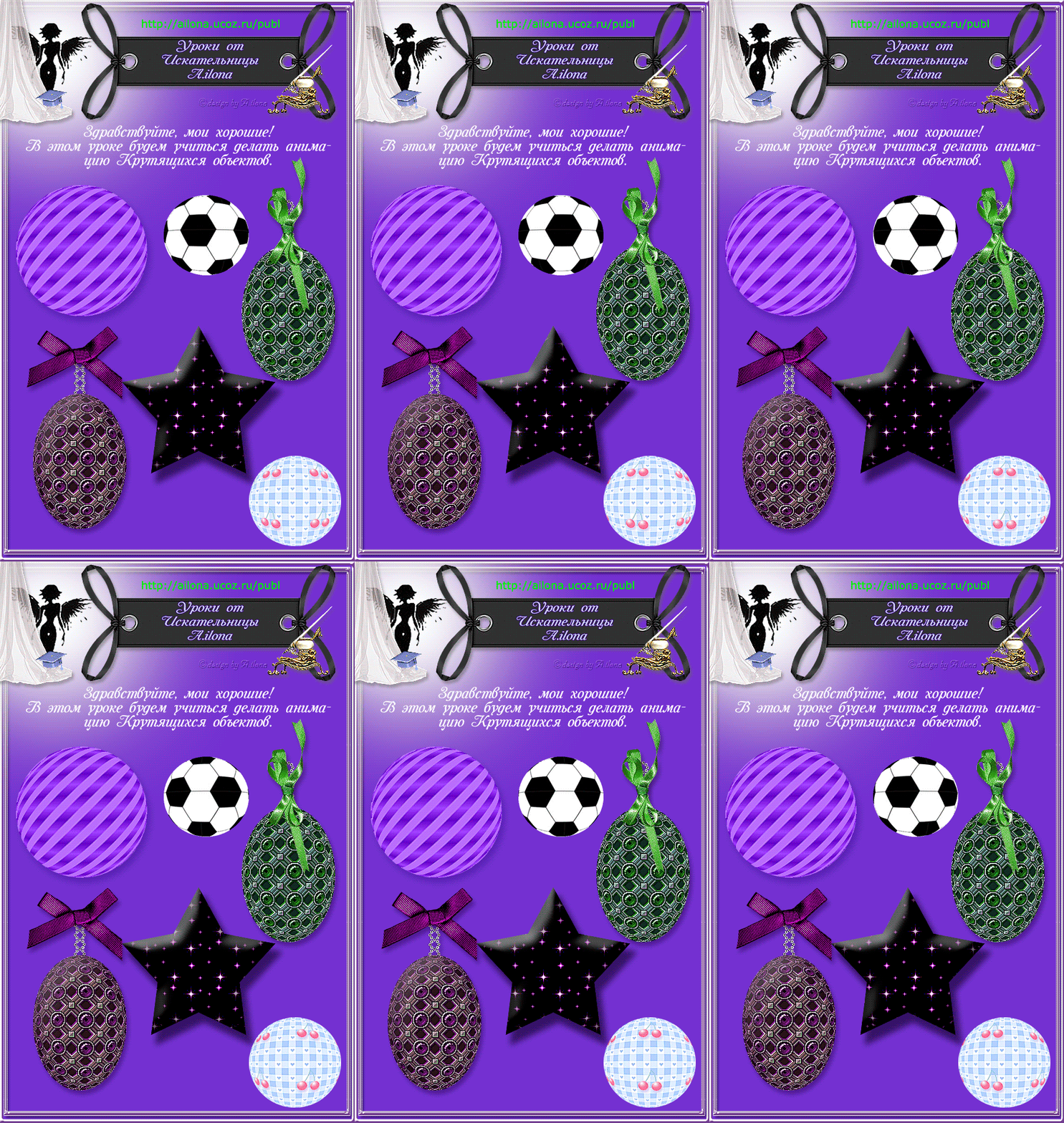
Крутящиеся фигуры в фотошоп"

Понедельник, 06 Января 2014 г. 09:07 + в цитатник
Это цитата сообщения Искательница_А [Прочитать целиком + В свой цитатник или сообщество!]

Урок "Крутящиеся фигуры в фотошоп"


ПРОДОЛЖЕНИЕ ТАМ

Ultra Fractal урок Marble-wulitzer3

Понедельник, 06 Января 2014 г. 08:22 + в цитатник
Это цитата сообщения Лариса_Гурьянова [Прочитать целиком + В свой цитатник или сообщество!]

Ultra Fractal урок Marble-wulitzer3


Ultra Fractal урок Marble-wulitzer3

Открываем Ultra Fractal, создаем новый документ, выбираем путь: Ultra Fractal 5\Formulas\Public\mjw.ufm формула Wurlitzer размер изображения 400х700
СЛОЙ 1 (ФОН)
1. Вкладка Formula: меняем параметры
Whirliness: 8.22222
Function: sin
2. Вкладка Outside: обзор/Ultra Fractal 5\Formulas\Public\dmj.ucl формула Lyapunov
параметры по умолчанию
3. Вкладка Location: рис.1

Ultra Fractal урок Marble-wulitzer3

4. Окно Градиента: рис. 2

Ultra Fractal урок Marble-wulitzer3

Дублируем слой.
СЛОЙ 2 (ФОН)
5. Вкладка Outside: обзор/Ultra Fractal 5\Formulas\Public\lkm.ucl формула Pythagorean Triple
Transfer Function: Sqrt
integer type: ceil
gistance type: product
6. Окно Градиента: нажимаем на поле градиента правой кнопкой, выбираем нижнюю строку replace, выбираем путь
Ultra Fractal 5\Gradients\Standard.ugr градиент Default, жмем Оpen
меняем координаты только первого узла рис.3

Ultra Fractal урок Marble-wulitzer3

Режим наложения слоя Difference
Создаем рамку, дублируем слой, СРАЗУ МЕНЯЕМ РЕЖИМ НАЛОЖЕНИЯ СЛОЯ НА Normal.
СЛОЙ 3 (РАМКА)
7. Вкладка Formula: обзор/Ultra Fractal 5\Formulas\Public\mt.ufm формула Pixel
Maximum Iterations: 1000
8. Вкладка Outside: обзор/Ultra Fractal 5\Formulas\Public\jos.ucl формула Frame-Jos рис.4

Ultra Fractal урок Marble-wulitzer3

9. Вкладка Location: рис.5

Ultra Fractal урок Marble-wulitzer3

10. Окно Градиента: рис.6

Ultra Fractal урок Marble-wulitzer3

Придаем рамке текстуру, дублтруем слой.
СЛОЙ 4 (ТЕКСТУРА)
11. Вкладка Formula: сейчас здесь стоит формула Pixel, но нам нужен другой Pixel, поэтому выбираем путь 
обзор/Ultra Fractal 5\Formulas\Public\dan.ufm формула Pixel.
12. Вкладка Outside: обзор/Ultra Fractal 5\Formulas\Public\sam.ucl формула S.F.B.M.II рис.7

Ultra Fractal урок Marble-wulitzer3

13. Вкладка Location: рис.8

Ultra Fractal урок Marble-wulitzer3

14. Окно Градиента: цветовое поле - рис.9 поле прозрачности - рис.10

Ultra Fractal урок Marble-wulitzer3

Режим наложения слоя Hard Light, прозрачность 79%
Теперь нам нужно сделать маску слоя, чтобы текстура осталась только на рамке, остальное прячем.
СЛОЙ 5 (МАСКА)
Между слоем с рамкой и текстурой создаем слой (дублируем слой с рамкой). Нажимаем на этом слое правой кнопкой мыши и выбираем строчку Use as Mask. 
Теперь будем создавать шар. Дублируем слой с текстурой и сразу приводим его в порядок: режим наложения слоя Normal, прозрачность поставьте 92%
СЛОЙ 6 (ТЕНЬ ОТ ШАРА)
15. Вкладка Formula: обзор/Ultra Fractal 5\Formulas\Public\jp.ufm формула Pixel (jp)
параметры по умолчанию
16. Вкладка Outside: обзор/Ultra Fractal 5\Formulas\Public\dmj3.ucl формула Orbit Traps (UF3)
Снимаем галочку у Repeat Gradient
17. Вкладка Location: рис.11

Ultra Fractal урок Marble-wulitzer3

18. Окно Градиента: рис.12

Ultra Fractal урок Marble-wulitzer3

Дублируем слой.
СЛОЙ 7 (СТАНЕТ МАСКОЙ)
19. Вкладка Formula: обзор/Ultra Fractal 5\Formulas\Public\mjw.ufm формула Wurlitzer рис. 13

Ultra Fractal урок Marble-wulitzer3

20. Вкладка Outside: обзор/Ultra Fractal 5\Formulas\Public\lkm.ucl формула Pythagorean Triple рис.14

Ultra Fractal урок Marble-wulitzer3

21. Вкладка Mapping: 
а) обзор/Ultra Fractal 5\Formulas\Standard.uxf формула 3D Mapping рис.15

Ultra Fractal урок Marble-wulitzer3

б) обзор/Ultra Fractal 5\Formulas\Standard.uxf формула Glass Hemisphere рис.16

Ultra Fractal урок Marble-wulitzer3

22. Вкладка Location: рис.17

Ultra Fractal урок Marble-wulitzer3

23. Окно Градиента: рис.18

Ultra Fractal урок Marble-wulitzer3

Дублируем слой.
СЛОЙ 8 (ШАР)
Мы продублировали слой, он у нас станет основным, а из предыдущего сделаем маску:
Нажимаем на него правой кнопкой мыши и выбираем Use as Mask
на вкладке Mapping оставляем только карту 3D Mapping
Дублируем верхний слой.
СЛОЙ 9 (ШАР)
24. Вкладка Outside: обзор/Ultra Fractal 5\Formulas\Public\akl.ucl формула Hevier, Dist. Meth.(слово в слово!) рис.19

Ultra Fractal урок Marble-wulitzer3

Режим наложения слоя Hard Light, прозрачность 54%
СЛОЙ 10 (МАСКА)
Дублируем слой маску от нижележащего слоя и копию перетаскиваем под этот слой. (следующие два слоя маски тоже будут дублироваться с этого слоя - запомните!)
Дублируем верхний слой.
СЛОЙ 11 (СВЕТ НА ШАРЕ)
25. Вкладка Formula: обзор/Ultra Fractal 5\Formulas\Public\jp.ufm формула Pixel (jp)
26. Вкладка Mapping: удаляем все карты
27. Вкладка Outside: обзор/Ultra Fractal 5\Formulas\Public\dmj3.ucl формула Orbit Traps (UF3) 
Transfer Function: Linear
Repeat Gradient - снять галочку
28. Вкладка Location: рис.20

Ultra Fractal урок Marble-wulitzer3

29. Окно Градиента: рис.21

Ultra Fractal урок Marble-wulitzer3

Режим наложения слоя Normal, прозрачность 70%
СЛОЙ 12 (МАСКА)
Дублируем слой с маской (помните я вас просила его запомнить!) и подтаскиваем его под слой 11.
Дублируем верхний слой.
СЛОЙ 13 (ТЕНЬ НА ШАРЕ)
30. Вкладка Location: рис.22

Ultra Fractal урок Marble-wulitzer3

31. Окно Градиента: рис.23

Ultra Fractal урок Marble-wulitzer3

прозрачность слоя 100%
СЛОЙ 14 (МАСКА)
Опять дублируем уже знакомый нам слой-маску и копию подтаскиваем под слой 13
Дублируем верхний слой.
СЛОЙ 15 (БЛИК НА ШАРЕ)
32. Вкладка Location: рис.24

Ultra Fractal урок Marble-wulitzer3

33. Окно Градиента: рис.25

Ultra Fractal урок Marble-wulitzer3

Прозрачность слоя 81%
Свертись со слоями, они должны выглядеть так:

Ultra Fractal урок Marble-wulitzer3

имейте ввиду, обладатели не пятой версии программы: все прозрачные места на слоях - у вас будут черного цвета!!! ЭТО НОРМАЛЬНО!!! не пугайтесь, главное чтобы изображение было похоже на исходник smile.gif 

автор урока: italija
флейм-источник

Серия сообщений " Ultra Fractal ":
Часть 1 - Ultra Fractal - скачать программу
Часть 2 - Спираль (урок для программы Ultra fractal)
...
Часть 27 - Ultra Fractal: ForLight by=Fiery-Fire
Часть 28 - Флеймы для UF
Часть 29 - Ultra Fractal урок Marble-wulitzer3
Часть 30 - Флеймы для Ultra Fractal

27 ВИДЕО УРОКОВ по программе ProShow Producer ВАСИЛИЯ ПАВЛЕНКО

Воскресенье, 05 Января 2014 г. 12:34 + в цитатник
Это цитата сообщения Inna_Guseva [Прочитать целиком + В свой цитатник или сообщество!]

27 ВИДЕО УРОКОВ по программе ProShow Producer ВАСИЛИЯ ПАВЛЕНКО

27 видео уроков


ЖМИ


Серия сообщений "ProShow Producer":

Часть 1 - ProShow Producer - лучшая программа для создания видео и слайд-шоу
Часть 2 - Сохранить видео ролик хорошего качества в ProShow Producer
...
Часть 16 - (Прошоупродьюсер)
Часть 17 - Прошоупродьюсер
Часть 18 - 27 ВИДЕО УРОКОВ по программе ProShow Producer ВАСИЛИЯ ПАВЛЕНКО


Анимация и цветовой диапазон в Фотошопе.

Воскресенье, 05 Января 2014 г. 12:11 + в цитатник
Это цитата сообщения Mademoiselle_Viv [Прочитать целиком + В свой цитатник или сообщество!]

Анимация и цветовой диапазон в Фотошопе.

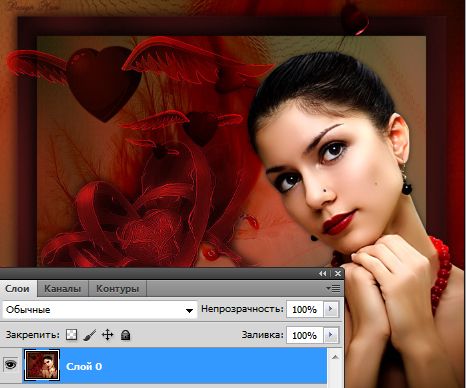
Итак, мы сделали коллаж и хотим сделать легкую анимацию. Быстро и просто.

1. Коллаж открыт в фотошопе
1 (466x388, 33Kb)

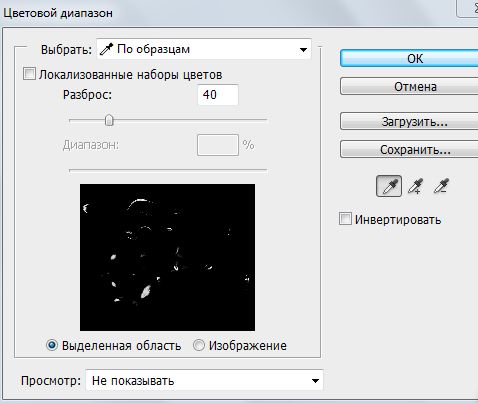
2. Выделения / Цветовой диапазон
2 (478x403, 26Kb)
Когда откроется это окно, на курсоре появляется пипетка. Выберите цвет на коллаже, который будет появляться в окне, в виде белых пятен.
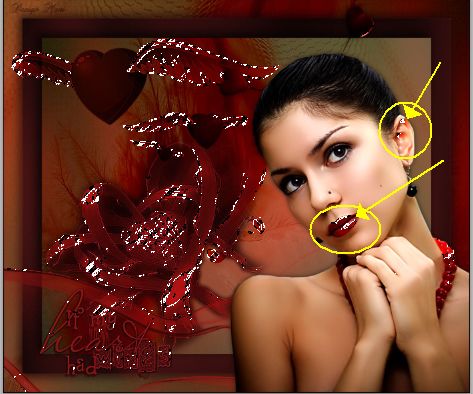
Когда ты выберете подходящий вариант, нажмите ОК. На коллаже появилось выделение.
1 (473x394, 41Kb)

Внимательно осмотрите его. Я не хочу, чтобы блеск был на губах и на ухе, поэтому я запоминаю эти области.
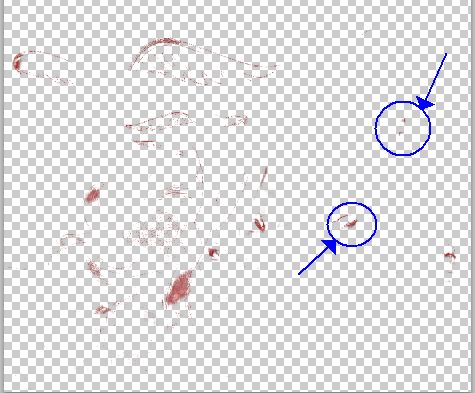
3. Сделайте дубликат выделения (Ctrl + J).
Этот слой будет выглядеть примерно так:
2 (475x393, 61Kb)
Сотрите на нем "ластиком" не нужные области.
4. Теперь можно сделать 1-2 дубликата этого слоя и применить к ним шум или любой другой прием.
Image7 (700x591, 430Kb)
Image8 (700x591, 372Kb)
Image9 (700x591, 434Kb)

ЭКШЕНЫ ДЛЯ ФШ (очень много..)

Воскресенье, 05 Января 2014 г. 11:38 + в цитатник
Это цитата сообщения Лариса_Гурьянова [Прочитать целиком + В свой цитатник или сообщество!]

ЭКШЕНЫ ДЛЯ ФШ (очень много..)

Серия сообщений "Экшены":
Часть 1 - Пазлы (2 варианта применения)
Часть 2 - ЭТО НАДО ЗНАТЬ!
Часть 3 - Как работать с экшеном TheDom-ChristmasGlobe и Shariki
Часть 4 - Плавная анимация. Как записать ЭКШЕН.
Часть 5 - ЗАГНУТЫЕ УГОЛКИ
Часть 6 - Экшен "Сhristmas globe"
Часть 7 - Экшен TheDom-ChristmasGlobe для фотошоп
Часть 8 - Как загрузить экшен-урок
Часть 9 - Экшены (Actions) для photoshop
Часть 10 - Экшен - Белое в прозрачное
Часть 11 - Actions. Экшены.Как работать с Actions
Часть 12 - Набор из 1000 экшенов для фотошопа
Часть 13 - Как загрузить экшен-урок
Часть 14 - 39 экшенов для текстовых эффектов
Часть 15 - Экшен для Фотошопа - "Замороженный" текст"
Часть 16 - Все об экшенах и масках.
Часть 17 - Экшен для создания текстур Боке
Часть 18 - Action Эффекты дождя
Часть 19 - Как установить и использовать Экшены в Фотошоп
Часть 20 - Экшен "Кинопленка"
Часть 21 - Экшен "Книга в развороте"
Часть 22 - Экшен "Замороженный текст"
Часть 23 - Экшен "Фотография на книге"
Часть 24 - Экшен "Заснеженный текст"
Часть 25 - Экшен "Фотоальбом"
Часть 26 - Рамка + экшен "Старая кинопленка"
Часть 27 - Экшен с эффектом ломографии
Часть 28 - Создание собственной операции (Экшена) в Фотошоп
Часть 29 - Как установить новый экшен в Фотошоп
Часть 30 - Deck. Два экшена для Photoshop
Часть 31 - Actions (Экшен, Операция) . Что это такое?
Часть 32 - Экшен "Снежный шар"
Часть 33 - Экшен "Кубик Рубика"
Часть 34 - Экшен "Блокнот"
Часть 35 - «Ванильные фотографии». Summer sweet photos + ЭКШЕН
Часть 36 - Экшен для фотошопа "Paper Weight 3D Glass Displayer"
Часть 37 - Видеоурок "Операции для фотошопа":
Часть 38 - 10 геометрических экшнов для Фотошопа


Плеер кнопка из анимашки. Урок для Sothink

Воскресенье, 05 Января 2014 г. 11:25 + в цитатник
Это цитата сообщения novprospekt [Прочитать целиком + В свой цитатник или сообщество!]

Плеер кнопка из анимашки. Урок для Sothink SWF Quicker.


Будем делать простой потоковый плеер - кнопку из анимационной картинки. Это очень быстрый способ создать музыкальную флеш картинку для украшения своих записей или эпиграфа дневника. Для создания плеера нам потребуется только одна интересная анимационная картинка и минимум действий.
Вот мой результат урока.


А это анимационная картинка сделанная мною для плеера
Анимашка "Санта" для плеера.

Вы тоже можете сделать свою анимацию или взять готовую из интернета.
Урок выполнен в программе Sothink SWF Quicker русская портативная версия SothinkSWFQuicker_5.3.511
Скачать эту версию можно здесь
http://rusfolder.com/37464551
1 Открываем программу и В панели "Свойства" выставляем параметры для флеш ролика
Ширина рабочего поля в пикселях.
Высота рабочего поля в пикселях.
Частота кадров и цвет фона.
Размеры рабочего поля равны размерам вашей картинки
В моем случае это 550 пикс x 500 пикс. Частота кадров равна 12 кадрам в сек.
Плеер кнопка из анимашки. Урок для Sothink SWF Quicker.

2.Далее, на Временной Шкале создаем 4 слоя (снизу вверх). Самый нижний слой "Play". Здесь будет картинка, работающая как кнопка "Play". Над этим слоем второй слой - "Stop". Здесь будет располагаться картинка - кнопка "Stop". Еще выше, третий слой для подписи - "Подпись" и самый верхний - четвертый слой для записи скрипта - "Скрипт".

Плеер кнопка из анимашки. Урок для Sothink SWF Quicker.


"Читаем урок про плеер кнопку далее"


Серия сообщений "Уроки Flash":
уроки в разных флешпрограммах, авторские уроки flash

Часть 1 - Делаем элементарные часики.Начинаем учиться созданию flash.
Часть 2 - Как правильно записать код флешки или видео в рамочку для кодов.
...
Часть 18 - Вечный таймер обратного отсчета в программе Sothink SWF Quicker. AS2 .
Часть 19 - Делаем «Вечный таймер обратного отсчета» в Adobe Flash. AS3
Часть 20 - Плеер кнопка из анимашки. Урок для Sothink SWF Quicker.


Серия сообщений "Рождество":

Часть 1 - Символы Православия. Клипарт PNG.
Часть 2 - Кластеры "Рождественское тепло".
...
Часть 16 - Векторный клипарт «Снежное Рождество».
Часть 17 - Набор для дизайна «Рождество».
Часть 18 - Плеер кнопка из анимашки. Урок для Sothink SWF Quicker.


Серия сообщений "Flash плееры":

Часть 1 - Музыкальная флеш открытка к 23 февраля.
Часть 2 - Flash плееры "Цветочные"
...
Часть 22 - Флеш часики, информер и флеш плеер «Старое кафе».
Часть 23 - Прикольное флеш поздравление с Новым Годом.
Часть 24 - Плеер кнопка из анимашки. Урок для Sothink SWF Quicker.


Кошки, коты и котята (моя копилочка)

Воскресенье, 05 Января 2014 г. 08:57 + в цитатник
Это цитата сообщения nataliya_bezushko [Прочитать целиком + В свой цитатник или сообщество!]

Кошки, коты и котята (моя копилочка)

Поделюсь я с вами своей небольшой коллекцией. Материал, выставленный в этом посте, взят из открытых источников.
Картинки выложены в превью, чтобы уменьшить трафик, если хотите какую-то посмотреть полностью - просто нажмите на нее.
Фотографии в альбоме «Кошки, коты и котята» nataliya-b-g на Яндекс.Фотках


 (20x16, 0Kb)Nataliya_Bezushko

Как увидеть пароль вместо звездочек?

Воскресенье, 05 Января 2014 г. 08:54 + в цитатник
Это цитата сообщения Шадрина_Галина [Прочитать целиком + В свой цитатник или сообщество!]

Как увидеть пароль вместо звездочек?


Как увидеть пароль вместо звездочек?
1223222401_gifs_divers.gifНа многие сайты мы заходим под паролями, например ОДНОКЛАСНИКИ, МОЙ МИР, ФОТОСТРАНА и многие другие. И все пароли запомнить невозможно. Современные браузеры всегда запрашиваю -СОХРАНЯТЬ ИЛИ НЕТ ваш пароль для входа, и мы их конечно сохраняем. Но иногда надо зайти на сайт с другого компа. Или хотите поменять свой пароль на новый, а старый не помните, так как сохранили пароль в браузере, нажав на кнопку - "Запомнить пароль", и забыли о нем. При попытке посмотреть его, мы увы, увидим только звездочки. Как же увидеть свой полный, но забытый нами пароль.


Австралийский эротический календарь на 2014 год

Вторник, 31 Декабря 2013 г. 18:07 + в цитатник
liveinternet.ru/users/53552...298865856/ Мне нравиться ваши календари, Magark

Обои для рабочего стола.Фэнтези эротика

Воскресенье, 29 Декабря 2013 г. 13:25 + в цитатник
Это цитата сообщения ЭстеРО [Прочитать целиком + В свой цитатник или сообщество!]

Обои для рабочего стола.Фэнтези эротика 18+

Подборка заставок для рабочего стола. Составлена по материалам сразу нескольких специализирующихся на этой теме сайтов. Причем принцип выбора конкретных картинок основывался не на вкусах и предпочтениях автора данного блога, а на рейтинге, то есть популярности у пользователей.

Размещенный совсем недавно пост Обои для рабочего стола.Эротика 18+ вызвал большой интерес читателей, надеюсь и эротические обои в стиле фэнтези не останутся незамеченными.

Всем приятного просмотра!

5355213_0 (700x393, 176Kb)

Читать далее...

Эротика в карикатурах

Воскресенье, 29 Декабря 2013 г. 10:03 + в цитатник
Это цитата сообщения Cadmii [Прочитать целиком + В свой цитатник или сообщество!]

Эротика в карикатурах


Легенды и мифы


>уроки на Ucoz

Четверг, 26 Декабря 2013 г. 19:44 + в цитатник
Это цитата сообщения Ваша_ТАНЯ_идущая_по_Судьбе [Прочитать целиком + В свой цитатник или сообщество!]

уроки на Ucoz

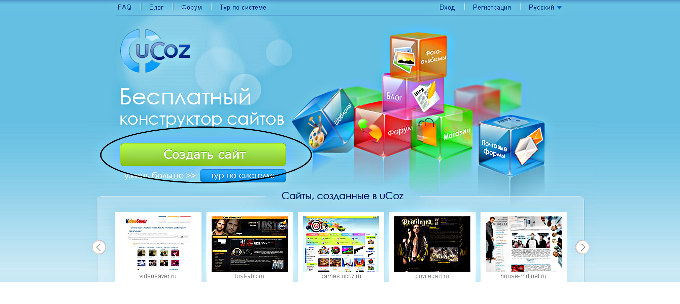
Счетчик посещений Counter.CO.KZ - бесплатный счетчик на любой вкус!

баннер Ucoz (680x304, 156Kb) uCoz - это проект, призванный помочь любому желающему создать свой собственный сайт. Если сайт уже имеется, то очень просто можно сделать его более наполненным и интересным, добавив новые возможности. При этом не требуется владеть профессиональными навыками Web-дизайна, а предоставляемые услуги бесплатны. Среди возможностей, предоставляемых нашим пользователям, есть такие, которые свойственны классическому веб-хостингу: неограниченное дисковое пространство бесплатно загрузка файлов через веб-интерфейс или FTP в добавок к бесплатному домену, полученному при регистрации в системе, прикрепление любого другого домена (он может быть приобретен у любого регистратора) резервное копирование РУБРИКИ

 
Читать далее...

Рамочка "С днем рождения"

Четверг, 26 Декабря 2013 г. 19:40 + в цитатник
Это цитата сообщения На-Туся [Прочитать целиком + В свой цитатник или сообщество!]

Рамочка "С днем рождения".

Текст


Делаем разделители в Photoscape. (Урок от Натальи Не Ангел)

Четверг, 26 Декабря 2013 г. 19:20 + в цитатник
Это цитата сообщения Керчаночка [Прочитать целиком + В свой цитатник или сообщество!]

Делаем разделители в Photoscape. (Урок от Натальи Не Ангел)


Теперь мы будем делать разделитель в Photoscape.
Можете сказать, что их сотни тысяч можно найти, не спорю, это так! Но ведь гораздо интересней сделать свой, неповторимый. Многим понравились КУРСОРЫ, сделанные самолично!
Итак, для начала нужно выбрать из чего будет состоять наш разделитель? Я скопировала на РС (мне так привычнее),пару картинок, их желательно выбрать одного размера, тогда меньше мороки будет при создании разделителя.
Затем в "РЕДАКТОРЕ" придала каждой картинке "БЛИК", как его сделать, я рассказала ЗДЕСЬ.
Можно брать и анимированые картинки, но их нужно будет перемешивать со статичными!
Теперь открыть "КОМБИНАЦИЯ" и туда перетащить готовые картинки:
8dcZ.png

  • 1- с РС перетаскиваем мышкой картинки в поле

  • 2- выбрать- какой разделитель будет? Их представлено 3 варианта

  • 3- изменение размера

  • 4- здесь можно задать интервал, придать овальную форму разделителю и изменить размер внешнего поля- то, на чём виден разделитель

  • 5- расположение картинок

  • 5а- результат изменений

  • 6- сохранение разделителя


Но для того, чтобы он стал анимированным, нужно сделать ещё 3-4 подобных, оставив порядок картинок, но поменяв местами картинки с бликами.
FeGcO.png
Менять можно в произвольном порядке, только не нарушая расположения ваза-букет (в данном случае).
Затем проделываем вот это:
biON0.png

  • 1- идём в Gif-анимацию

  • 2- перетащить заготовки разделителя на поле

  • 3- меняем размер (сразу виден результат)

  • 4- ставим время смены эффекта

  • 5- в "СМЕНЕ ЭФФЕКТА" ставим "НЕТ СДВИГА"

  • 6- в верхней части видно- сколько копий стащили на поле, в нижней- сразу видим готовый разделитель

  • 7- осталось сохранить его


Вот такой разделитель у меня получился. уверена, что вы сделаете гораздо лучше!
Желаю удачи! Возникнут вопросы- обсудим!

3YTzM.gif


Поиск сообщений в magark
Страницы: 33 ... 10 9 [8] 7 6 ..
.. 1 Календарь