>Фотоколлаж в PhotoScape (Урок от Натальи Не Ангел |
|
|
|
Самая удобная программа для захвата видео с экрана |
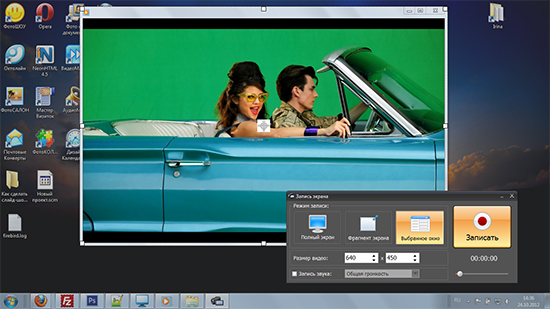
Боитесь пропустить любимую онлайн-передачу, хотите создать познавательный видеоурок или просто запечатлеть разговор в скайпе? Если вы до сих пор мучаетесь вопросом, какая программа, записывающая видео с экрана, способна на все это, мы готовы подсказать подходящий вариант. Это - программа для записи видео с экрана на русском под названием «Экранная Камера». Эта утилита проста и наглядна в обращении. Она позволит вам снимать качественные видеоролики с монитора, редактировать их во встроенном редакторе и даже сохранять в наиболее предпочтительном формате.
«Экранная Камера» оснащена тремя режимами захвата – всего экрана полностью, отдельного фрагмента или выбранного окна. Особую ценность представляет функция озвучивания ролика - в процессе съемки можно комментировать происходящее в подключенный микрофон. В отличие от многочисленных приложений конкурентов, эта программа, записывающая видео с экрана, обладает высокой степенью наглядности и предлагает пользователям удобную навигацию действий.

|
|
Компьютерная помощь для вас(ССылки) |
Серия сообщений "optimakomp.ru":
Часть 1 - Компьютерная помощь для вас
Часть 2 - Защитник наших браузеров - читать всем
Часть 3 - Сжимаем картинки без потери качества
Часть 4 - OPSWAT — оценка защиты Вашего компьютера
Часть 5 - Чистильщик для нашего компа
Часть 6 - BleachBit — тщательная чистка операционной системы
Часть 7 - Music2pc - находим и скачиваем без проблем
Часть 8 - Что такое spyware и как от него избавиться
|
|
Декоративные элементы для ФШ-уголки PNG |
      |

|
|
Цитата сообщения santa3
Брошенный Богом Мир |
Цитата |

7987 просмотров |

|
Послушайте внимательно о чем поет Макаревич Очень сильно и очень всё правильно. "Не вытравить мрак"!!!! Здорово слова песни переплетаются с жизнью Украины. Каждое слово песни Макаревича не в бровь, а в глаз!!!
|
|
Комментарии (0) |
Как нарисовать глаз карандашом поэтапно? |
Как нарисовать глаз карандашом поэтапно
ШАГ 1. На первом этапе нам необходимо начертить форму глаза. Хоть это и первая стадия картинки, но ей необходимо уделить много внимания. Ведь если форма глаза будет не такой, как вы хотите, то и весь рисунок будет выглядеть не очень симпатично.
ШАГ 2. Теперь рисуем зрачок. Это отверстие в радужной оболочке, через которое поступают световые лучи. Зеница ока может сужаться с помощью сфинктера или расширятся дилататором, управляемым симпатическими волокнами. Я изображу её полностью расширенной. Хотя такое состояние человека не естественно.
ШАГ 3. К большому размеру зрачка обычно приводят эмоциональные возбуждения, болевые ощущения или введение в организм симптоматических препаратов (кокаин, амфетамины, адреналин), галлюциногенных (на подобие ЛСД), или антихолинергитических. На зенице также виден блик – отражение световых лучей. Один маленький круглый чуть выше центра и второй больше размером расположен левее (с точки зрения зрителя). Нам необходимо добавить тени. Позже добавим ресницы.
ШАГ 4. Тут мы добавим затемнение в зрачке, что придаст ему глубины и реалистичности. Еще я добавил немного теней на ресницах и верхней части глазного яблока.


|
|
ВидеоМАСТЕР |
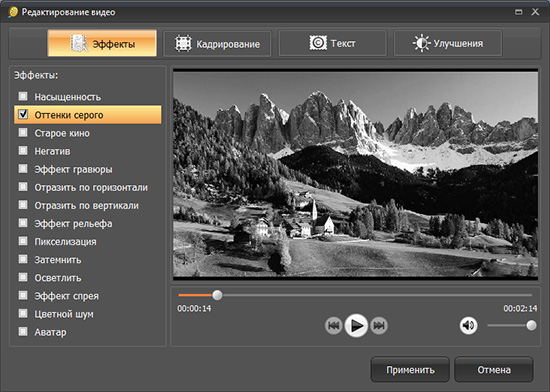
На дворе 2013 год - эпоха компьютеров, Интернета, цифровой фото и видео техники. Согласитесь, совсем недавно скоротать время в дороге можно было за чтением журнала или книги, сейчас же вы легко можете посмотреть любимый фильм. Большинство современных мультимедиа устройств поддерживают воспроизведение видео файлов. Загружаете видео в телефон или плеер, и готово! Однако и здесь имеется огромное количество подводных камней. Многие портативные устройства ориентированы на проигрывание строго определенных форматов, и часто требуется поменять формат видео. Поэтому хорошо, если коллекцию вашего домашнего софта пополнит специальная программа для конвертирования видео.

|
|
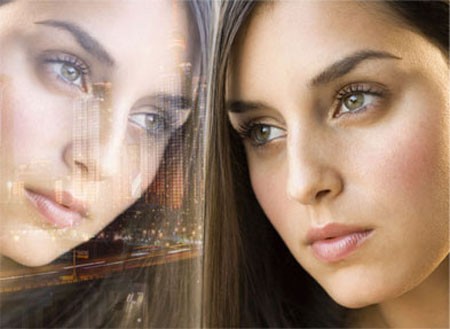
Урок Photoshop "Отражение в стекле" |
|

|
|
Урок как сделать закругления по краям и "кармашки |
 |
|
|
|
Код рамочки: 
|
|
Убрать белый фон в фотошопе. Урок от Lottaza |
Есть множество способов избавиться от фона в программе фотошоп. Для удаления цветного есть и другие способы, из которых я чаще всего использую перо. Сейчас я опишу, как удалить на изображении белый фон, т.е. те способы, какие, сама использую наиболее часто именно для удаления белого. Опишу три простых и удобных способа. Будем использовать палитру каналы, ластик и волшебную палочку.
1. Использование палитры Каналы. Открываем в шопе картинку, с которой нужно удалить белый фон. Этим способом удобно пользоваться для предварительной подготовки отсканированного эскиза к раскраске в фотошопе. Открыли джепег изображение и сразу двойной клик по фону с замочком, чтобы превратить его в редактируемый слой.

Если картинка в режиме серых цветов (Градации серого), перед раскраской ее нужно перевести в RGB (меню Изображение - Режим - RGB; нужно помнить, что смена цветового режима требует объединения слоев, поэтому желательно сразу перевести в нужный режим, чтобы потом не было жалко трудов своих). Далее в палитре Каналы (по умолчанию выделены все каналы) нажмем самую крайнюю слева икону (кружочек с пунктиром) - этим мы выделим все белые цвета на изображении.
|
|
Анимация движения |


|
|
Звукозапись Windows" |

 В операционной системе Windows есть довольно простая, но очень полезная программа, дающая возможность записать собственный голос (вместо диктофона). Называется эта программа Звукозапись.
Программа очень проста в использовании, но как вы понимаете, для записи нам обязательно потребуется микрофон. Микрофон может быть абсолютно любым, вплоть до самой обычной гарнитуры «два в одном» (микрофон + наушники), которые многие используют для общения через Скайп.
Подключение микрофона к компьютеру (или ноутбуку) обычно не представляет ничего сложного – нужно просто воткнуть штекер микрофона в разъем компьютера.
Если микрофон с USB подключением, то вставляем его в USB разъем (как флешку), а если это стандартный микрофон, то штекер будет выглядеть так:

Вставляется данный штекер в компьютерный разъем, возле которого обычно есть изображение микрофона:
далее читаем здесь: http://www.chaynikam.net/view_lesson.php?id=98
|
|
ДЕЛАЕМ СКРИНШОТ-СНИМОК с ЭКРАНА МОНИТОРА САМЫМ ПРОСТЫМ СПОСОБОМ |

Серия сообщений "СКРИНШОТ-СНИМОК с экрана":
Часть 1 - Урок по работе с программой FastStone Capture (СКРИНЫ)
Часть 2 - Clip2net – программа для снятия скриншотов и захвата видео
...
Часть 6 - Создаем скриншот экрана и выкладываем его в интернет
Часть 7 - как сделать скриншот
Часть 8 - ДЕЛАЕМ СКРИНШОТ-СНИМОК с ЭКРАНА МОНИТОРА САМЫМ ПРОСТЫМ СПОСОБОМ
Серия сообщений "МОИ ПОДСКАЗКИ":
Часть 1 - как СОХРАНИТЬ КАРТИНКУ на свой комп
Часть 2 - фоны для Вас
...
Часть 25 - з-х СЛОЙНАЯ РАМКА , как дополнительное оформление и защита картинок от копирования
Часть 26 - КОЛЛАЖ - рамка из HTML
Часть 27 - ДЕЛАЕМ СКРИНШОТ-СНИМОК с ЭКРАНА МОНИТОРА САМЫМ ПРОСТЫМ СПОСОБОМ
Часть 28 - УРОКИ по стандартной программе PAINT
Часть 29 - уроки по стандартной компьютерной программе PAINT
Часть 30 - ОБУЧЕНИЕ МЕТОДОМ "НАУЧНОГО ТЫКА"
|
|
>Как сделать визитку |
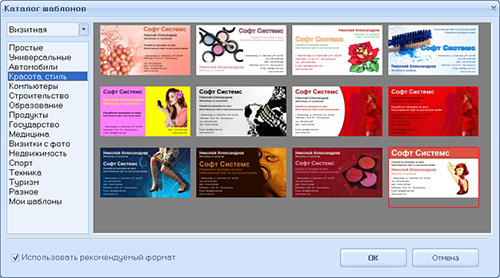
Стильная и информативная визитка – залог успеха любого делового человека. От этой маленькой вещицы порой зависят крупные сделки, ведь именно по ней создается первоначальное впечатление о компании. В связи с этим грамотное оформление визитной карточки играет особую роль.
Созданием визиток занимаются типографии и издательства, но гарантий точного соблюдения авторской задумки они не дают. Если вы хотите сэкономить деньги и время и подготовить отличные визитки, вам необходим специальный конструктор визиток на русском языке.

|
|
Создаём эффектные узоры в Фотошоп - УРОК 1 |
|

|
|
Урок от NATALI:Создаём узоры по контуру |
|
|
Как поменять фон в дневнике |
|
|
ЛУЧШИЕ ФИЛЬМЫ И ОЧЕНЬ МНОГО! |
|
|
Как поставить в пост или удалить схему на Лиру |
Продолжаем тему СХЕМОК для дизайна вашего дневника.
Вы уже знаете как сделать свой дизайн.
А в этом уроке я объясню как поделится этой схемкой с другими,
сделав пост со схемой.Или удалить не нужные схемы.
1.Заходим в настройки под аватаркой или(внизу серый квадратик).
2.Дальше находим надпись Настройки Дизайна.Жмём.
Когда вы сделали свою схему её можно поставить в ваш дневник.
Куда захотите(в пост)или просто в днев.
Как это сделать?
3.Жмём на надпись
4.Выделили нужную схему.И ждёте когда появится Код для обмена.
ЗДЕСЬ далее...
SvetlanaT
|
|
ШАНСОН ЛЮБВИ |
|
|
|