-Рубрики

 -Поиск по дневнику

Поиск сообщений в MadamL

 -Статистика

Статистика LiveInternet.ru: показано количество хитов и посетителей
Создан: 26.03.2011
Записей: 9486
Комментариев: 88
Написано: 9942


Как пользоваться keygen, crack, patch

Воскресенье, 02 Апреля 2017 г. 11:36 + в цитатник
Это цитата сообщения yanina57 [Прочитать целиком + В свой цитатник или сообщество!]


.

Как пользоваться keygen, crack, patch


Введение

Ни для кого не секрет, что в нашей стране 90% установленных программ на компьютерах не являются лицензионными. Программы уже взломаны, но чтобы их установить требуются некоторые навыки. В статье рассмотрены самые распространенные способы установки пиратских программ. Как пользоваться keygen? Как пользоваться crack? Что такое request code? Как пользоваться patch?

Требуемые знания
Процесс установки программ


Советую изучить до
Как скачать программу из интернета
Как качать через торрент

Изучаем содержимое папки с установочным файлом

Открываем папку с установочными файлами программы и изучаем ее содержимое. Возможно, в ней вы найдете папку crack, тогда открываем ее. Вот возможные варианты, что вы можете найти.

Текстовый файл (.txt)
Файл с инструкцией (readme, инструкция, ...)
Файл с серийным номером (serial, ключ, ...)
Файл-приложение (.exe). Открываем.
В нем генерируется серийный номер (keygen, crack, ...)
В нем есть поле Request code и еще одно поле (keygen, crack, ...)
В нем нет полей для серийного номера. Есть кнопка Patch, Apply patch или Crack (patch, keygen, crack, ...)
В папке нет ничего кроме установочного файла
Поиск решения в интернете

1. Инструкция по установке в текстовом файле

Первое, на что надо обратить внимание, есть ли в этой папке файл «readme.txt» или «прочти меня.txt» (могут быть и другие названия). Очень часто в нем написана инструкция по правильной установке программы. Если файл с инструкцией есть, то, смело, открываем его и следуем инструкции. Если файла нет, то ситуация немного усложняется.
2. Серийный номер в текстовом файле

Для подтверждения прав на программу иногда требуется серийный номер. Имея его, вы сможете установить программу бесплатно.

Серийный номер может потребоваться либо при установке программы, либо при первом запуске уже после установки. Пропустить этот шаг вы не сможете, дальше программа не пойдет, пока вы не введете серийный номер (рис.1).
бесплатная установка программы - серийный номер
рис.1

Запрос на ввод серийного номера

Пример серийного номера: ADE-R119-F196-k9BA-17CD

В папке с программой (в той же папке что и установочный файл) может находиться файл с серийным номером. Чаще всего он называется «Серийный номер», «Serial number», «Ключ», «key», «crack». Открываем этот файл, копируем серийный номер и вставляем его в нужное место.

Последовательность действий:
Начать установку программы, пока не потребует серийный номер
Открыть текстовый файл, скопировать серийный номер (Cntr+C)
Вставить его в то место, где требуется (Cntr+V)
Все

3. Как пользоваться keygen

В папке с программой может находиться файл-программа (keygen, crack, ...).


Вот пример такой программы, если ее запустить (рис.2)


как пользоваться crack
рис.2 Генератор серийных номеров

Нажимаем на кнопку «Generate» (рис.3)
как пользоваться keygen
рис.3


Генератор серийных номеров с ключом

Копируем серийный номер, вставляем в нужное место и все готово. Продолжаем установку, либо нажимаем "Ок" (возможно "Готово", "далее" ...), если установка уже завершена.

Последовательность действий:
Начать установку программы, пока не потребует серийный номер
Открыть файл Keygen
Сгенерировать серийный номер и скопировать (Cntr+С)
Вставить его в то место, где требуется (Cntr+V)
Все

4.Получение доступа при помощи "Request code"

Еще один вариант. Во время установки программы или после запуска установленной программы, на экране появляется окно с регистрацией. В папке с установочным файлом должен быть keygen.exe, crack.exe или что-то еще.
Пример окна регистрации (рис.4)


бесплатная установка программы - Request code
рис.4 Начало регистрации с "Request code"

Иногда нужно выбрать режим регистрации, например, выбрать «ввести серийный номер». На экране появляется окно для ввода серийного номера. (рис.5)

В данном случае:
- Get an activation code – получить код активации
- Enter an activation code – ввести код активации (нужный нам вариант)
Request code
рис.5


Запрос кода авторизации

Открываем из папки с установкой программы файл keygen.exe (crack.exe, ...) (рис.6).
Request code
рис.6


Генератор кода авторизации

Теперь нам нужно скопировать "Request code" из окна на рис.4 (рис.5) и вставить в окно на рис.6. Выделяем Request code и нажимаем Cntr+C (горячая клавиша копировать).
Вставляем в последнее окно скопированный код (Cntr+V).

Обратите внимание!!!
Код скопировался не полностью, а только первая строчка. Вторую строчку кода нужно скопировать отдельно, в окне на рис.6 нужно поставить пробел, скопировать и вставить оставшуюся часть "Request code". Должно получиться так (рис.7)

Request code
рис.7

Генератор после вставления "Request code"

После этого в программе на рис.7 нажимаем кнопку «Calculate» (иногда называется Generate). Должно получиться так (рис.8):
бесплатная установка программы - Request code
рис.8


Полученный код авторизации

Копируем "Auth code" из программы рис.7 в окно на рис.5 и получаем так (рис.9):

бесплатная установка программы - Request code
рис.9http://posthelper.ru/images/articles/23/071.png

Вставляем код авторизации

Нажимаем Next или Ok. Нам должны сообщить, что регистрация прошла успешно. Теперь программой можно пользоваться бесплатно.

Такая ситуация встречается довольно часто. Главное не забывайте, что Request code состоит из двух строчек.

Последовательность действий:
Установить программу
Запустить программу
Выбрать режим ввода серийного номера (Enter …)
Открыть keygen
Скопировать "Request code" из программы в "keygen" (обе строчки)
В "keygen" нажать кнопку сгенерировать
Скопировать код, полученный в "keygen"
Вставить его в требуемое место в программе (Cntr+V)
Нажать готово
Все

5. Как пользоваться patch

Иногда для бесплатной установки программы нельзя просто сгенерировать серийный номер. В таких случаях используют специальные программы, которые изменяют файлы так, чтобы программа не требовала денег. В папке с установщиком программы должен находиться файл "Patch" (он может называться - patch, keygen, crack, ...). Это и есть программа, которую еще называют патч.

Первое, что мы должны сделать, это установить программу (ту, которую мы хотим сделать бесплатной). После установки открывать программу не надо.

Дальше, надо переписать patch (или другой файл-патч) в папку, в которую мы установили программу. Скорее всего это диск С, папка Program files, папка с название программы (C:/Program files/«название программы»).

Дальше открываем файл patch (или другой файл-патч)

Вот пример файла patch.exe (рис.10):
как пользоваться patch
рис.10


Программа-патч

Чаще всего в этом файле только одна кнопка. В данном случае это кнопка Apply patch. В некоторых случаях она может называться Crack. Нажимаем на эту кнопку и программой можно пользоваться бесплатно.

Последовательность действий:
Установить программу
Скопировать Patch.exe в папку, куда установили программу
Открыть Patch.exe
Нажать единственную кнопку в программе "Patch"
Запустить программу
Все

6. Файлы, для установки программы бесплатно, отсутствуют

Может быть и такое, что программу вы скачали без пиратского «лекарства». То есть, без готовых серийных номеров, кейгенов или патчей. Тогда задача усложняется. Лучше конечно скачивать программы с готовыми «лекарствами». Но что если все-таки такая проблема встала?

Последовательность действий:
Устанавливаем программу
Узнаем полную версию программы. (Например, Daemon Tools Lite 4.35.6)
Чаще всего в названии установочного файла присутствует полное название. Если программа уже установлена, то в пункте меню «Справка» есть строка «О программе». Там можно тоже узнать полную версию программы. Если не получилось найти полное название, вводите в поиск неполное.
Если при установке или после требует серийный номер, то в поиске, например yandex.ru, вводим: серийный номер для «полное название программы» Если требуются другие виды регистрации, то в строке поиска, например yandex.ru, вводим: crack для «полное название программы»
Перебираем всевозможные ссылки до тех пор, пока не скачаем подходящее лекарство или серийный номер

Заключение

Возможно совмещение нескольких способов регистрации. Например, в папке с установочным файлом может быть серийный номер в текстовом документе, а также Patch. В таком случае при установке вводите серийный номер, а после установки используете Patch. Но для этого надо знать как пользоваться keygen, crack, patch, серийным номером по отдельности.

Предупреждаю, что материал этой статьи является ознакомительным. Использование программ без лицензии влечет за собой уголовную ответственность.

http://posthelper.ru/page.php?staty_g=23 источник


Рубрики:  фотошоп/уроки фш

Урок для тех у кого фотошоп не хочет работать.ВСЕ И СРАЗУ.

Воскресенье, 02 Апреля 2017 г. 11:36 + в цитатник
Это цитата сообщения LEDY_ANGEL [Прочитать целиком + В свой цитатник или сообщество!]


ЧТО НУЖНО СДЕЛАТЬ ЕСЛИ...ТОРМОЗИТ ФОТОШОП,НЕ УСТАНАВЛИВАЮТСЯ,ФИЛЬТРЫ,ТЕКСТУРЫ,НЕ ОТКРЫВАЮТСЯ ДОКУМЕНТЫ,И Т.Д. ВОБЩЕМ ЕСЛИ ФОТОШОП НЕ ХОЧЕТ РАБОТАТЬ! ОБЯЗАТЕЛЬНО!

НАСТРОЙТЕ СВОЙ ФОТОШОП! СДЕЛАЙТЕ ВСЕ ТАК КАК НАПИСАНО!

 ДАЛЕЕ...


Серия сообщений "программы":
Часть 1 - портативные программы
Часть 2 - КРАСИВЫЕ НАДПИСИ 3D+КОД.ПРОГРАММА АВРОРА.УРОК.
...
Часть 4 - АНИМАЦИЯ МОИХ КОЛЛАЖЕЙ В ПРОГРАММЕ.УРОК ПО ПРОСЬБЕ МОИХ ЧИТАТЕЛЕЙ.
Часть 5 - Установка и активация Alien Eye Candy 7 - Русская версия
Часть 6 - Урок для тех у кого фотошоп не хочет работать.ВСЕ И СРАЗУ.
Часть 7 - Если ВДРУГ СЛУЧИТСЯ ТОЖЕ ЧТО И У МЕНЯ С КОМПЪЮТЕРОМ.
Часть 8 - цитата сообщения fimargo .Спасибо от души солнышко!!
Часть 9 - Спасибо Валюше!


Серия сообщений "УСТАНОВКА ФИЛЬТРОВ В ФОТОШОП ПОШАГОВО.МОИ УРОКИ.":
Часть 1 - ПУТЬ УСТАНОВКИ ФИЛЬТРОВ ДЛЯ виндоуз 7
Часть 2 - как пропатчить фильтр(пошаговая инструкция)
...
Часть 7 - Как во время установки плагина или фильтра отключить интернет.
Часть 8 - К уроку № 72 установка фильтра ap_freebies_gothic
Часть 9 - Урок для тех у кого фотошоп не хочет работать.ВСЕ И СРАЗУ.
Часть 10 - Установка Redfield_plug-ins пошагово для новичков.
Часть 11 - Topaz Star Effects .Подробная Установка .
...
Часть 24 - Как придать фигуре объем или вид 3D
Часть 25 - Новые ключи для фильтров и плагинов.
Часть 26 - пошаговая установка фильтра VanDerLee Unplugged X
Рубрики:  фотошоп/уроки фш

Nik Software Color Efex Pro 4.005 ML/Rus (32x64)

Воскресенье, 02 Апреля 2017 г. 11:30 + в цитатник
Это цитата сообщения LenysikR [Прочитать целиком + В свой цитатник или сообщество!]


Выпущена новая версия плагина Nik Color Efex Pro 4 — это большой набор фильтров, которые предназначены для улучшения фотографий. В состав плагина входит 55 фильтров и 300 эффектов предназначенных для улучшения фотографий с помощью цветокоррекции, ретуширования и многих других операций. Комплект предназначен как для профессиональных дизайнеров, так и для любителей.

Плагин имеет богатый набор фильтров, применяемых для наложения многообразных фотографических спецэффектов и управляемых пером, обеспечивает естественный и интуитивный способ редактирования цифровых фотографий, а новый модуль Selective позволяет фотографам и графическим дизайнерам применять эффекты фильтра с динамически определяемыми шириной штриха и интенсивностью. Применение эффектов упрощается за счет возможности предварительного просмотра больших областей изображения. Реализован улучшенный контроль для управления яркими и затененными участками изображения, предусмотрена возможность ограничения области наложения фильтра. Кроме того, Nik Color Efex Pro позволяет значительно повысить производительность обработки серий изображений, так как любой из фильтров с одними и теми же параметрами может быть сразу применен к группе изображений.

Все это работает очень тонко и помогает создавать настоящие живописные эффекты, особенно если вы любите снимать натюрморты, пейзажи и портреты. Сама степень применения каждого фильтра варьируется очень гибко, можно регулировать не только силу воздействия, но и яркость, зернистость или тон. Градационные фильтры можно растягивать по изображению и поворачивать как угодно, что дает возможность найти лучший вариант для пейзажа, не суетясь перед камерой на улице и подбирая фильтры в спокойной обстановке, сидя за компьютером.

В четвертой версии плагина появилось множество новых фильтров, в том числе : Bleach Bypass, Cross Balance, Film Effects, Film Grain, Glamour Glow, High Key, Low Key, Polaroid Transfer, and Tonal Enhancer.

В Color Efex Pro - также представлен новый интерфейс в стиле плагина DigitalFilmTools с возможностью увеличения размера окна и возможностью просмотра изображений "до" и "после".

Также стоит отметить новый Selective Tool, который позволяет применять эффект только к выделенной области изображения.

Читать Далее


Серия сообщений "Фильтры / Плагины":
Часть 1 - Все фильтры Mura's Seamless
Часть 2 - Nik Software Complete Collection 2013 + Rus
...
Часть 4 - Alien Skin Snap Art 3.0.0.751 Revision 23615 for Adobe Photoshop (x86/x64)
Часть 5 - Alien Skin Eye Candy 7 RUS + Видео-Урок с Установкой
Часть 6 - Nik Software Color Efex Pro 4.005 ML/Rus (32x64)
Часть 7 - Фильтры / Плагины / Filters / Plugins — с A до M
Часть 8 - Фильтры / Плагины / Filters / Plugins — от N до Z
Часть 9 - Плагин для открытия файлов в формате PSP в Adobe Photoshop
Часть 10 - Nik Collection от Google теперь можно скачать бесплатно!
Рубрики:  фотошоп/пагины, экшен

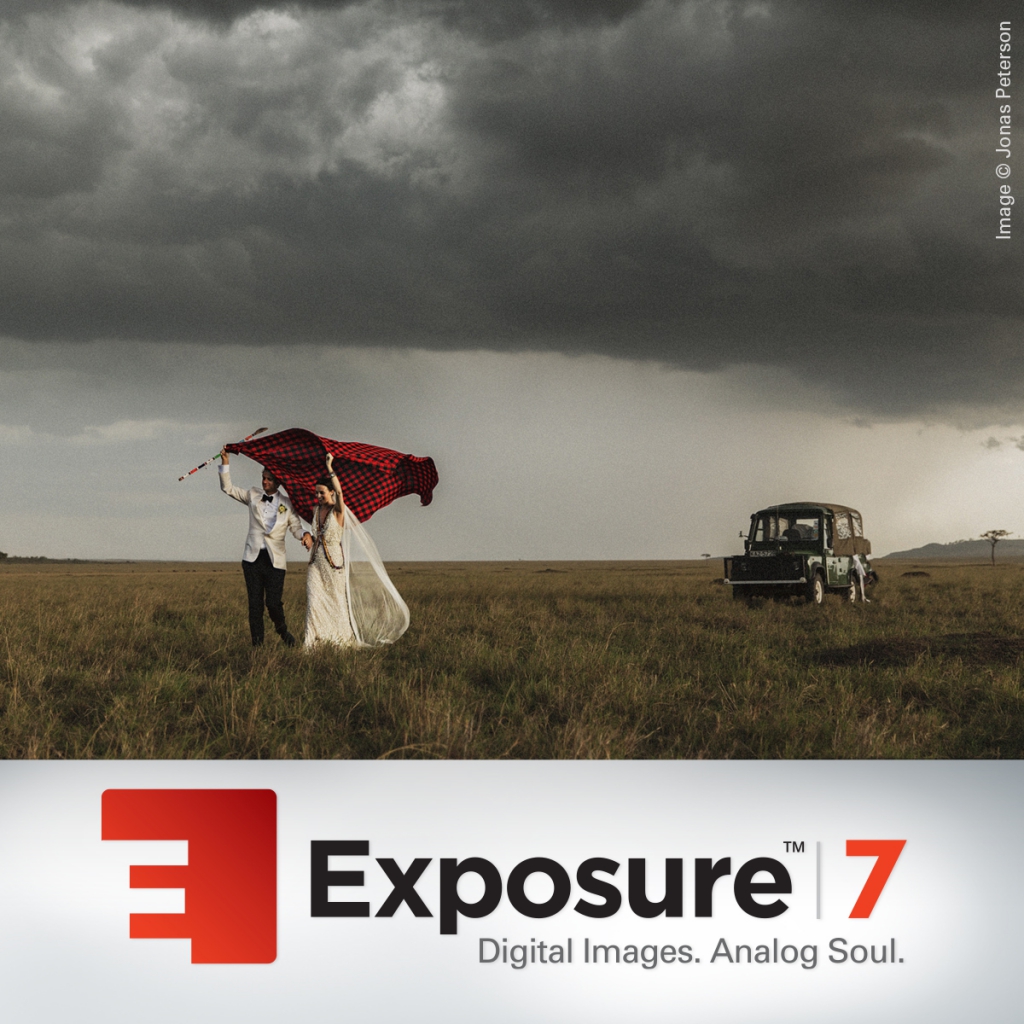
Скачать Alien Skin Exposure 7.0.1.96

Воскресенье, 02 Апреля 2017 г. 11:28 + в цитатник
Это цитата сообщения marinapetrova1950 [Прочитать целиком + В свой цитатник или сообщество!]


Alien Skin Exposure - самостоятельная программа и плагин для Photoshop и других графических редакторов. Предназначена для настоящих ценителей фотоискусства и позволит изменить фотографии добавив различные эффекты: имитация кадра из художественного фильма, симуляция съемки аналоговой фотокамерой. Программа дает возможность изменить экспозицию на свой вкус и воссоздать особенности, характерные для пленок разных производителей: яркие цвета Velvia, богатые черные тона Kodachrome или чувствительность Ektachrome.


В Alien Skin Exposure имеется более 450 пресетов (предварительных заготовок) для имитации различных особенностей пленок. Некоторые эффекты, такие как зернистость, можно добавлять не ко всему изображению, а только к теням, ярким участкам или полутонам, боке.


Пленки каждого производителя и даже разные марки пленок одного производителя обладают разными техническими характеристиками. Некоторые из них позволяют более четко запечатлеть мелкие детали в затемненных участках, другие обладают потрясающим диапазоном передаваемых цветов, но теряют их на слишком ярких или слишком темных кадрах. Программа позволит вам манипулируя различными аспектами особенностей пленок добиться интересных результатов.
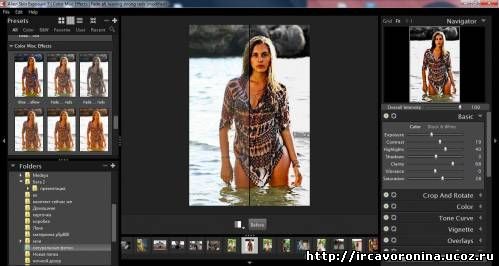


• Боке! - весь мощный функционал Bokeh 2 перенесен в Exposure 7. Позволит Вам не покупая дорогостоящих объективов, добиться превосходного эффекта размытия для концентрации внимания зрителя на выделенном объекте.

• Обновлен процессор обработки изображений.Exposure 7 работает намного быстрее, начиная от открытия фото до его конечной обработки.


Краткое описание интерфейса.
ДАЛЕЕ
Рубрики:  фотошоп/пагины, экшен

Плагин-Shadow Illuminator Pro

Воскресенье, 02 Апреля 2017 г. 11:28 + в цитатник
Это цитата сообщения morela4 [Прочитать целиком + В свой цитатник или сообщество!]


Урок № 86
Плагин-Shadow Illuminator Pro


Shadow Illuminator Pro v2.1.8 Build 234 R + Русификатор


Shadow Illuminator работает с любыми 8 и 16 битными изображениями: с цветными и черно-белыми фотографиями, рентгеновскими снимками, а также с изображениями, сделанными в других цветовых диапазонах и спектрах (инфракрасный, ультрафиолетовый, гамма-излучение и т.д.) и предназначен для восстановления деталей на затемненных участках изображения
Плагин отлично справляется со своей работой - работает действительно очень качественно и увеличивает яркость в тенях довольно естественно, так что не создается эффекта некой искусственной подсветки. Это возможно благодаря тому, что алгоритмы очень точно выделяют на фотографии области, где начинаются и заканчиваются тени. Остальные участки изображения остаются нетронутыми - вот за счет чего достигается эффект естественности
Очень простой в использовании !
Читать далее...
Рубрики:  фотошоп/пагины, экшен

Клипарт "Деревья и кусты"

Воскресенье, 02 Апреля 2017 г. 11:16 + в цитатник
Это цитата сообщения AnnaDu [Прочитать целиком + В свой цитатник или сообщество!]

Рубрики:  фотошоп/клипарт, фоны,текстуры

Красивый клипарт *Наши любимцы*

Воскресенье, 02 Апреля 2017 г. 11:16 + в цитатник
Это цитата сообщения Monro-Designs [Прочитать целиком + В свой цитатник или сообщество!]

Рубрики:  фотошоп/клипарт, фоны,текстуры

Фоны PNG "Закаты и рассветы".

Воскресенье, 02 Апреля 2017 г. 11:14 + в цитатник
Это цитата сообщения AnnaDu [Прочитать целиком + В свой цитатник или сообщество!]

Рубрики:  фотошоп/клипарт, фоны,текстуры

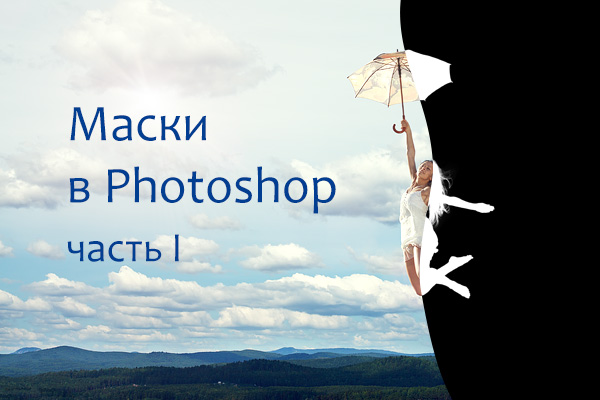
Маски в Photoshop

Воскресенье, 02 Апреля 2017 г. 11:11 + в цитатник
Это цитата сообщения Иннушка [Прочитать целиком + В свой цитатник или сообщество!]


Когда меня спрашивают про обработку той или иной фотографии, мне остается только развести руками или посоветовать пойти к нам на курсы по Photoshop
На самом деле объяснить всю обработку от и до в каком-то сжатом виде не представляется возможным.
 
Я могу лишь сказать, что большая часть работы сделана Кривыми и Масками и, если человек в этом разбирается, дать ему PSD файл, чтобы он посмотрел, как это сделано. Если же человек в этом не силен, то файл ему не поможет, он там просто ничего не поймет.
И если Кривые – это достаточно простой и понятный инструмент, про который есть масса хороших статей, то с Масками все сложнее. Вернее по ним тоже есть много уроков, но как правило дальше простых примеров дело не идет. И даже разобравшись с основами, человек не представляет, как их использовать на реальных, сложных фотографиях. Поэтому я решил написать что-то вроде небольшого курса по использованию Масок в Photoshop для обработки фотографий. Это будет несколько статей, в которых последовательно от простого к сложному будет раскрыта вся кухня.
 
На самом деле я все это затеял, чтобы мои студенты не мучили меня вопросами типа «слушай,
я забыл, как ты там делал эту штуку?!» Я просто буду всех отправлять сюда
Часть I. Создание и редактирование масок в Photoshop.
Применение
 
При обработке фотографий маски используются для выборочной коррекции отдельных областей на снимке. Например, для того чтобы проявить небо, сделав его темней и контрастней.
выразительное небо с помощью Масокобработка HDR
Маски могут использоваться для совмещения снимков с разной экспозицией. Такой прием часто используют при съемке пейзажей. Это один из видов HDR фотографии, но в отличие от HDR алгоритмов, рисование масок вручную дает более качественный, естественный результат.
С помощью масок можно объединить несколько разных фотографий, сделав коллаж
Полет на зонтике
Часто маски используются для ретуши портретов
обработка портрета
В целом, практически в любой серьезной обработке используются маски.
 
И сейчас мы с вами разберемся, что это такое и как оно работает.
 
Маска слоя – это карта прозрачности, в которой белый цвет обозначает 100% непрозрачные пиксели, черный цвет обозначает полностью прозрачные, а различные уровни серого кодируют различные степени прозрачности. Этот механизм открывает поистине грандиозные возможности в использовании слоев!
Если залить маску черным цветом, то слой станет полностью прозрачным, точно так же как если бы мы непрозрачность слоя установили на 0%. Но в отличии от параметра Непрозрачность, маска слоя позволяет управлять прозрачностью пикселов избирательно, а не просто всего слоя в целом.
Если в Photoshop расположить два слоя один над другим:
И к верхнему слою применить маску в виде такого градиента:
То получим такой результат.
А если маска будет такой:
То в результате мы увидим это:
  Создание масок
Откройте Photoshop и создайте новый пустой документ. В палитре Слоев у вас будет один белый фоновый слой. Залейте его светло-зеленым цветом. Для этого щелкните по образцу основного цвета и в Палитре цветов выберете понравившийся вам оттенок.
После того как основным цветом установлен зеленый, нажмите Alt + Backspace.
В Фотошоп легко залить объект Основным или Фоновым цветом. Для заливки Основным цветом нужно нажать Alt + Backspace, а для заливки Фоновым – Ctrl + Backspace.
заливка в Photoshop
Затем создайте новый слой (щелкнув по соответствующей кнопке в Палитре слоев)
и залейте его желтым цветом.
После чего, находясь на желтом слое, нажмите кнопку Добавить маску слоя.
При этом в Палитре слоев к желтому прямоугольнику у вас добавиться белый.
Это и будет маска слоя!
При работе с масками нужно учитывать, что в палитре Слоев может быть выбран как сам слой,
так и его маска. Для выбора слоя или маски достаточно щелкнуть по их прямоугольникам.
При этом выбранные объекты будут обводиться тонкой угловой рамкой.
Выберите маску желтого слоя и залейте ее черным цветом.
Для этого нажмите D (клавиша D устанавливает Основной цвет – черным,
а Фоновый цвет – белым, что очень удобно) затем нажмите Alt + Backspace.
После того, как вы зальете маску слоя черным, желтый цвет исчезнет, поскольку станет абсолютно прозрачным.
Теперь выберите инструмент Кисть (клавиша B).
Сделайте Основной цвет – белым (для этого нажмите X,
клавиша меняет местами Основной и Фоновый цвета).
И начните рисовать по зеленому полю нашей картинки.
У вас должны получиться желтые линии.
В данный момент вы рисуете белым цветом по маске желтого слоя.
Делая видимыми его, до этого прозрачные, пиксели.
Заметьте, как вместе с изображением меняется миниатюра маски в палитре слоев.
Сейчас вы познакомились с одним из базовых способов создания масок – их рисованием.
После того как вы вдоволь накраситесь желтым, переключите Основной цвет на черный (клавиша X) и продолжите рисовать по картинке.
Таким образом, вы начнете «стирать» пиксели желтого слоя.
Но в отличие от работы Ластика, вы не удаляете пиксели, а лишь скрываете их.
При желании их всегда можно вернуть, сделав маску белой!
После некоторых экспериментов залейте маску слоя черным цветом (Alt + Backspace),
снова сделав слой прозрачным.
Теперь сделайте кисть размером почти во всю картинку и установите у нее жесткие края.
Щелкните кисточкой в центре изображения, нарисовав тем самым желтый круг.
Затем создайте новый слой, залейте его черным цветом, добавьте к слою маску.
Залейте маску черным цветом и белой кисточкой нарисуйте на маске глаза и улыбку получив в итоге смайлик :)  Палитра слоев нашего смайлика будет выглядеть так:
Итак, вы познакомились с основными действиями при работе с масками.
Теперь переходим к фотографиям!
Притягательный взгляд
Сейчас я покажу простой и эффективный прием в обработке портретов, которым я всегда пользуюсь.
С помощью корректировочного слоя Кривых и Маски мы сделаем глаза более выразительными.
Открываем фотографию этой очаровательной девушки в Photoshop (вы можете использовать свою фотографию или использовать этот снимок в большом разрешении).
И добавляем корректирующий слой Кривые.
В зависимости от настроек Photoshop при создании корректирующего слоя к нему уже может быть добавлена белая маска. Поскольку полностью белая маска равнозначна ее отсутствию
(слой полностью непрозрачен) я отключил добавление масок по умолчанию.
Мне кажется, это делает структуру слоев более простой.
Если хотите сделать так же, откройте панель Коррекция(меню: Окно – Коррекция)
и в ее меню снимите галочку с пункта «Добавить маску по умолчанию».
Но сейчас нам нужен слой Кривых с маской. И маска должна быть черной.
Это можно сделать разными способами. Можно залить маску черным цветом (Alt + Backspace). Можно инвертировать маску Ctrl+I (это команда инвертирует все цвета в изображении,
и в частности превращает белое в черное и обратно, что очень удобно).
Или же при щелчке по кнопке «Добавить маску слоя» нажать и удерживать Alt, в этом случае будет добавлена черная маска!
С помощью Кривых мы будем делать радужку глаз более контрастной,
но сначала нам нужно на маске нарисовать белым область радужки.
Чтобы рисовать было удобней, нужно отобразить маску поверх изображения в виде полупрозрачного красного слоя.
Для чего нажмите клавишу обратный слеш (\). Эта клавиша отображает маску выбранного слоя.
И белой кисточкой аккуратно прорисуйте область радужки внутри глаз.
В процессе работы вы можете инвертировать маску (Ctrl+I) и напротив зарисовать черным область радужки, иногда это удобней. Но не забудьте затем снова инвертировать маску обратно.
После того как маска создана,
щелкните два раза по иконке слоя кривых для того чтобы открыть Кривую для настройки.
С помощью специальной кнопки, поставьте на кривой две точки: сначала выберете самую темную часть глаза (например, ресницы), затем самую светлую (блик).
Поставив светлую точку, не отпуская кнопки мыши, потяните ее вверх,
тем самым изгибая кривую и делая радужку светлее и контрастней.

 При этом глаза станут ярче и выразительней.
Но не злоупотребляйте этим эффектом, хорошая ретушь должна быть незаметна.
На этом первая часть руководства по Маскам в Photoshop закончена.
Поведем итоги:
Маска – это карта прозрачности слоя.
Где черный цвет означает абсолютную прозрачность, а белый – полную непрозрачность.
Маску можно инвертировать Ctrl + I.
Заливать Основным (Alt + Backspace) и Фоновым цветом (Ctrl + Backspace).
Основной и Фоновый цвет меняются местами клавишей X.


Серия сообщений "***MASKS WORK":
Часть 1 - Использование МАСКИ- в Photoshop
Часть 2 - Маски для фотошоп-Sunny_Mask + Применение.
...
Часть 17 - Урок от NATALI:Использование маски на картинке
Часть 18 - Перевод масок jpeg в png
Часть 19 - Маски в Photoshop
Часть 20 - Маски в Photoshop. Часть II
Часть 21 - Маски в Photoshop. Часть III
...
Часть 24 - Шаблоны для создания коллажей в фотошоп в формате PNG
Часть 25 - МАСКИ
Часть 26 - Рамки из масок в Фотошоп.
Рубрики:  фотошоп/уроки фш
фотошоп/маски, кисти

Вода, капли воды, воздушные пузыри, волны - клипарт в формате PNG + фоны

Воскресенье, 02 Апреля 2017 г. 11:11 + в цитатник
Это цитата сообщения IrchaV [Прочитать целиком + В свой цитатник или сообщество!]

Рубрики:  фотошоп/клипарт, фоны,текстуры

Шарф с узором из листьев

Воскресенье, 02 Апреля 2017 г. 10:55 + в цитатник
Это цитата сообщения Путь_к_истинной_себе [Прочитать целиком + В свой цитатник или сообщество!]


Картинки по запросу leaf knit scarf pattern

Рекомендуемая пряжа: шерсть (100 м/50 г)

Спицы: 4мм

Используемые узоры:

Читать далее…

Рубрики:  рукоделие/вязание: шарф, снуд, бактус

Изумительный салат из баклажанов

Суббота, 01 Апреля 2017 г. 17:44 + в цитатник
Рубрики:  кулинария/салатики

Пальто с фантазийным узором

Пятница, 31 Марта 2017 г. 14:50 + в цитатник
Рубрики:  рукоделие/вязание: пальто, жакеты, кофты

Шашлык в мультиварке

Четверг, 30 Марта 2017 г. 12:58 + в цитатник
Рубрики:  кулинария/мультиварка

Королевская ватрушка с какао в мультиварке

Четверг, 30 Марта 2017 г. 12:57 + в цитатник
Рубрики:  кулинария/мультиварка

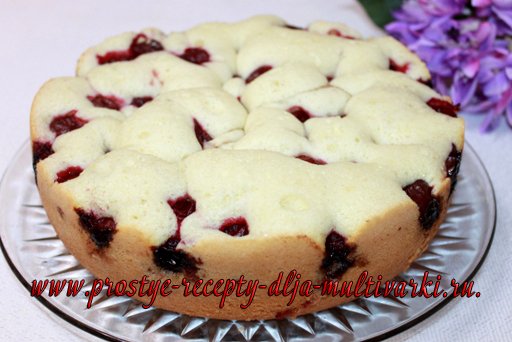
Пирог с вишней

Четверг, 30 Марта 2017 г. 12:56 + в цитатник
Рубрики:  кулинария/мультиварка

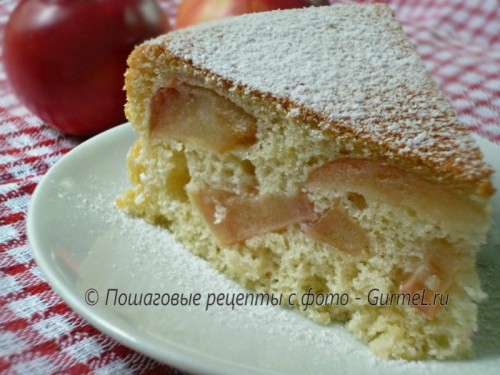
шарлотка

Четверг, 30 Марта 2017 г. 12:53 + в цитатник
Рубрики:  кулинария/мультиварка

Туника

Четверг, 30 Марта 2017 г. 12:49 + в цитатник
Рубрики:  рукоделие/вязание: туники

Голубой костюм

Четверг, 30 Марта 2017 г. 12:18 + в цитатник
Это цитата сообщения Ольга_Сан [Прочитать целиком + В свой цитатник или сообщество!]

Рубрики:  рукоделие/вязание: юбки, брюки
рукоделие/вязание: костюмы

Платье

Четверг, 30 Марта 2017 г. 12:07 + в цитатник
Это цитата сообщения Ниноччка [Прочитать целиком + В свой цитатник или сообщество!]

Рубрики:  рукоделие/вязание: платья, сарафаны

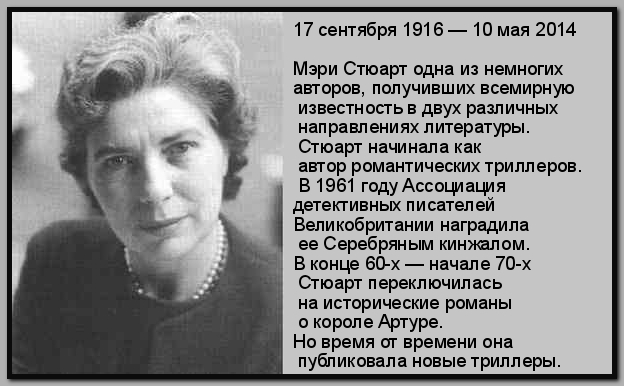
Мэри Стюарт ДЕТЕКТИВЫ, ТРИЛЛЕРЫ

Среда, 29 Марта 2017 г. 14:20 + в цитатник
Это цитата сообщения starushka471 [Прочитать целиком + В свой цитатник или сообщество!]

/strong>

5165229_e0446d3 (624x386, 134Kb)

5165229_0_4f227_c27483dd_XL (550x50, 4Kb)

5165229_Gfdi1 (100x50, 4Kb)
Рубрики:  библиотека

Клипарты.

Среда, 29 Марта 2017 г. 14:05 + в цитатник
Рубрики:  фотошоп/клипарт, фоны,текстуры

Уроки фотошопа для начинающих \ Быстрое усиление цвета на фотографии

Вторник, 28 Марта 2017 г. 21:46 + в цитатник
Это цитата сообщения Людмила_Черникова [Прочитать целиком + В свой цитатник или сообщество!]


Рубрики:  фотошоп/уроки фш

Делаем в Фотошоп фрукт с человеческим лицом

Вторник, 28 Марта 2017 г. 21:34 + в цитатник
Это цитата сообщения Жанна_николаевна [Прочитать целиком + В свой цитатник или сообщество!]


0_3f811_d7b8a3af_S (11x11, 1Kb)
Рубрики:  фотошоп/уроки фш

Ретушь портрета.

Вторник, 28 Марта 2017 г. 21:18 + в цитатник
Это цитата сообщения mimozochka [Прочитать целиком + В свой цитатник или сообщество!]


Рубрики:  фотошоп/уроки фш

Создаём свой микромир. Уроки Photoshop.

Вторник, 28 Марта 2017 г. 20:34 + в цитатник
Это цитата сообщения DiZa-74 [Прочитать целиком + В свой цитатник или сообщество!]

Рубрики:  фотошоп

Как сделать красивые и блестящие губы в фотошопе!

Понедельник, 27 Марта 2017 г. 21:38 + в цитатник
Это цитата сообщения Жанна_николаевна [Прочитать целиком + В свой цитатник или сообщество!]


Здравствуйте! Сегодня я покажу вам простой и очень интересный способ, как сделать красивые и блестящие губы в фотошопе! Для этого нам требуется открыть портрет модели в программе:

как_сделать_красивые_губы_в_фотошопе_kak_sdelat'_krasivye_guby_v_fotoshope

Выделим губы девушки любым удобным способом, например, быстрой маской или быстрым выделением:

как_сделать_красивые_губы_в_фотошопе_kak_sdelat'_krasivye_guby_v_fotoshope

Скопируем такое выделение губ на новый слой (нажав клавиши Ctrl+J):

как_сделать_красивые_губы_в_фотошопе_kak_sdelat'_krasivye_guby_v_fotoshope

Поработаем с новым слоем, а именно, только с губами! Для этого через меню Фильтр >> Имитация (Filter >> Artistic) обратимся к команде «Целлофановая упаковка» (Plastic Wrap) и зададим следующие значения в открывшемся окне:

как_сделать_красивые_губы_в_фотошопе_kak_sdelat'_krasivye_guby_v_fotoshope

После данной манипуляции должно получиться примерно следующее:

как_сделать_красивые_губы_в_фотошопе_kak_sdelat'_krasivye_guby_v_fotoshope

Вам останется только перейти к панели слоев, поменять режим наложения на «Жесткий свет» (Hard light) и изменить Непрозрачность (Opacity) до 75%:

как_сделать_красивые_губы_в_фотошопе_kak_sdelat'_krasivye_guby_v_fotoshope

После этого можно оценить результат! Ниже фото слева – до ретуши, справа – после обработки. Таким образом, можно эффектно сделать красивые и блестящие губы в фотошопе, удачи!

как_сделать_красивые_губы_в_фотошопе_kak_sdelat'_krasivye_guby_v_fotoshope

http://photoyrok.ru/krasivye-i-blestyashhie-guby-v-fotoshope/#comment-40072


Рубрики:  фотошоп

Создание экшенов в ФШ, их сохранение и загрузка

Понедельник, 27 Марта 2017 г. 20:49 + в цитатник
Это цитата сообщения marinapetrova1950 [Прочитать целиком + В свой цитатник или сообщество!]

Рубрики:  фотошоп

Вставляем лицо в шоколад Аленка в Фотошоп

Понедельник, 27 Марта 2017 г. 20:45 + в цитатник
Это цитата сообщения mimozochka [Прочитать целиком + В свой цитатник или сообщество!]


Рубрики:  фотошоп

УРОКИ PHOTOSHOP. ФОТОМОНТАЖ

Понедельник, 27 Марта 2017 г. 20:19 + в цитатник
Это цитата сообщения MANGIANA [Прочитать целиком + В свой цитатник или сообщество!]


Идеи для подарка. Создаём фотомонтаж.

Что, подарить человеку на праздник или ко дню рожденья, если у него все есть? В поисках подарка можно потерять массу времени, купить и подарить дорогую, понравившуюся Вам, вещь и не увидеть ожидаемой радости от подарка. Но можно найти интересные идеи для подарка. Одна из них-это портрет. И не просто портрет, а портрет в винтажном стиле. 

0_6ccea_7f0d598e_S.png

Серия сообщений "Уроки Photoshop":
Часть 1 - КАК СДЕЛАТЬ СВОЮ НАДПИСЬ НА ИЗОБРАЖЕНИИ В ОНЛАЙН-ФОТОШОП
Часть 2 - Работа со слоями в фотошоп (урок для начинающих)
...
Часть 4 - КАК ВСТАВИТЬ ФОТО В РАМОЧКУ
Часть 5 - СОЗДАНИЕ АНИМАЦИИ
Часть 6 - УРОКИ PHOTOSHOP. ФОТОМОНТАЖ
Часть 7 - Осваиваем Adobe Photoshop
Часть 8 - УРОК: Как в открыть "поломанные" PNG в ФШ в два клика.
...
Часть 46 - СОЗДАНИЕ АНИМАЦИИИ
Часть 47 - СОЗДАНИЕ КОЛЛАЖЕЙ
Часть 48 - Как создать клипарт на прозрачном фоне

Серия сообщений "Фотомонтаж":
Часть 1 - УРОКИ PHOTOSHOP. ФОТОМОНТАЖ
Часть 2 - ОНЛАЙН СЕРВИСЫ ДЛЯ РАБОТЫ С ИЗОБРАЖЕНИЕЯМИ
Часть 3 - ОНЛАЙН СЕРВИСЫ ПО ПРЕОБРАЗОВАНИЮ ВАШЕГО ФОТО (ссылки)
Часть 4 - ФОТОМОНТАЖ - МЕНЯЕМ ФОН (Сложное выделение объекта в фотошоп)
Часть 5 - ФОТОРАМКИ, ФОТОКОЛЛАЖИ, ФОТОЭФФЕКТЫ, ФОТОМОНТАЖ И ПР.

Серия сообщений "Коллажи":
Часть 1 - СОЗДАНИЕ АНИМАЦИИ
Часть 2 - УРОКИ PHOTOSHOP. ФОТОМОНТАЖ
Часть 3 - СОЗДАНИЕ КОЛЛАЖЕЙ (Уроки Photoshop)
Часть 4 - MakeSweet - Онлайн сервис по созданию фотоэффектов
...
Часть 11 - ФОТОРАМКИ, ФОТОКОЛЛАЖИ, ФОТОЭФФЕКТЫ, ФОТОМОНТАЖ И ПР.
Часть 12 - Чайник-чайнику или... Делаем гифку сами. //урок от iro4kan//
Часть 13 - Простая и удобная программа для создания фотоколлажей
Рубрики:  фотошоп

Как сделать эффект восхода или заката в фотошопе | Работа в цветовом пространстве «LAB»

Понедельник, 27 Марта 2017 г. 18:42 + в цитатник
Это цитата сообщения tane4ka777 [Прочитать целиком + В свой цитатник или сообщество!]


Счетчик посещений Counter.CO.KZ - бесплатный счетчик на любой вкус!


Рубрики:  фотошоп


Понравилось: 1 пользователю

Клипарт эффекты.

Понедельник, 27 Марта 2017 г. 18:01 + в цитатник
Это цитата сообщения griwunjka [Прочитать целиком + В свой цитатник или сообщество!]


Эффекты на прозрачном фоне
Фотографии в альбоме «Эффекты» aledremov на Яндекс.Фотках

Читать далее...
Рубрики:  фотошоп

КАРТИНКИ ПНГ от marinapetrova1950

Понедельник, 27 Марта 2017 г. 18:00 + в цитатник
Рубрики:  фотошоп

Туника ярко зеленого цвета. Спицы и крючок.-мое хобби мои работы

Понедельник, 27 Марта 2017 г. 17:25 + в цитатник
Это цитата сообщения Irina_Karpenko [Прочитать целиком + В свой цитатник или сообщество!]


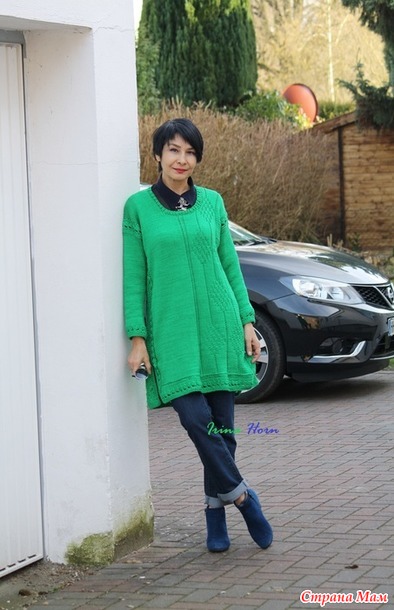
(pin)В 2016 году на рождественском базарчике, я купила пряжу у одной пожилой дамы. Вообще планировала связать тунику в подарок, поэтому и выбрала такой яркий зеленый цвет. Но когда начала вязать крючком, поняла, что подобная туника смахивает на "бронежилет", а следовательно подходит для пальто. Спицами связать подарок за 2-3 дня было нереально. Поэтому пряжу отложила, а тунику в подарок связала из других ниток.
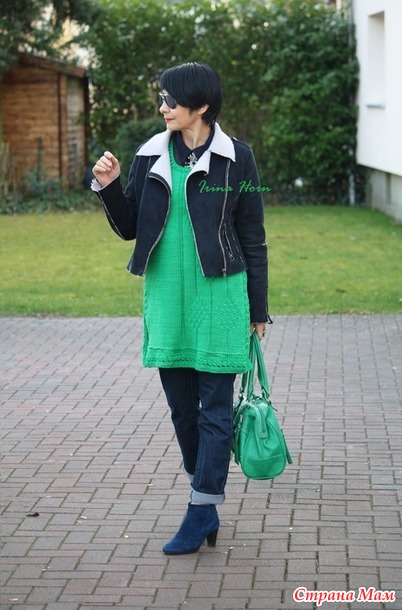
Туника ярко зеленого цвета.  Спицы и крючок.


Казалось количество пряжи 900 гр хватит на пальто крючком. Начала вязать и через 30 см поняла, что мои расчеты неверные. При метраже 83 м в 50 гр, не хватает. Оставался только вариант, брать спицы. Вязать все лицевой гладью мне не скучно. Знаний и навыка спицами у меня самый минимальный и даже просто лицевая гладь спицами, для меня новое и интересное.

Туника ярко зеленого цвета.  Спицы и крючок.


Только в этом году я несколько раз брала спицы в руки. И решила немного усложнить себе работу. Рисунок путанка (рис) я знаю. Он не сложный и легкий. И моя любовь к геометрии, подсказала очень простой вариант. Делать дорожки из 2-х изн. петель и на них "сажать" ромбы из рисунка путанка. Вполне возможно что такой рисунок уже был, но я ни разу не видела. Хотя смотрю я рисунки спицами крайне редко, и могу ошибаться, но мне так хочется присвоить себе этот рисунок).
Туника ярко зеленого цвета.  Спицы и крючок.

CXEMY-OPISANIE
Рубрики:  рукоделие/вязание: туники

Волшебная кисть в фотошопе

Понедельник, 27 Марта 2017 г. 16:50 + в цитатник
Это цитата сообщения marinapetrova1950 [Прочитать целиком + В свой цитатник или сообщество!]


Рубрики:  фотошоп

Как красиво обработать фото в фотошопе | Работа в цветовом пространстве «LAB»

Понедельник, 27 Марта 2017 г. 16:42 + в цитатник
Это цитата сообщения marinapetrova1950 [Прочитать целиком + В свой цитатник или сообщество!]


Урок Олега Накрошаева


Рубрики:  фотошоп

Как сделать объект полупрозрачным в фотошопе | Создание коллажа

Понедельник, 27 Марта 2017 г. 16:34 + в цитатник
Это цитата сообщения marinapetrova1950 [Прочитать целиком + В свой цитатник или сообщество!]


Рубрики:  фотошоп

Создаём полигональный портрет в Фотошоп

Понедельник, 27 Марта 2017 г. 16:34 + в цитатник
Это цитата сообщения marinapetrova1950 [Прочитать целиком + В свой цитатник или сообщество!]


Работа цифрового художника Mart Biemans под названием "Feel it" сочетает неоновую цветовую палитру с динамическими треугольниками и другими формами, создавая притягивающий взгляд эффект.


В этом уроке Mart расскажет про техники, которые он использовал при создании этой работы для онлайнового художественного коллектива slashTHREE. Вы узнаете, как построить изображение при помощи обводки фотографии и создания геометрических форм, а затем подберете цветовую схему и примените эффекты освещения.


Эти техники можно адаптировать для множества различных стилей - после завершения урока повторите его, и вы увидите, насколько далеко можно зайти.


Шаг 1


Первый шаг для создания стиля работы - выбрать подходящее фото.


ДАЛЕЕ
Рубрики:  фотошоп

ПОТРЯСАЮЩАЯ ДВУХКОМНАТНАЯ КВАРТИРА ПЛОЩАДЬЮ 29 КВ. М

Понедельник, 27 Марта 2017 г. 16:03 + в цитатник
Это цитата сообщения Капочка_Капа [Прочитать целиком + В свой цитатник или сообщество!]

.

С крошечными квартирами работать сложнее, чем с большими пространствами — они как будто говорят: «Ну, попробуй что-нибудь придумать!» Каждый раз дизайнеру приходится изворачиваться и размещать на паре десятков квадратных метров кухню, столовую, гостиную, рабочий кабинет и изолированную спальню. А может, найдется место еще и для подсобной комнаты? О том, как с достоинством выйти из подобной ситуации, посмотрим на примере проекта «Тишинка 28,8», реализованного молодым дизайнером Марией Дадиани.
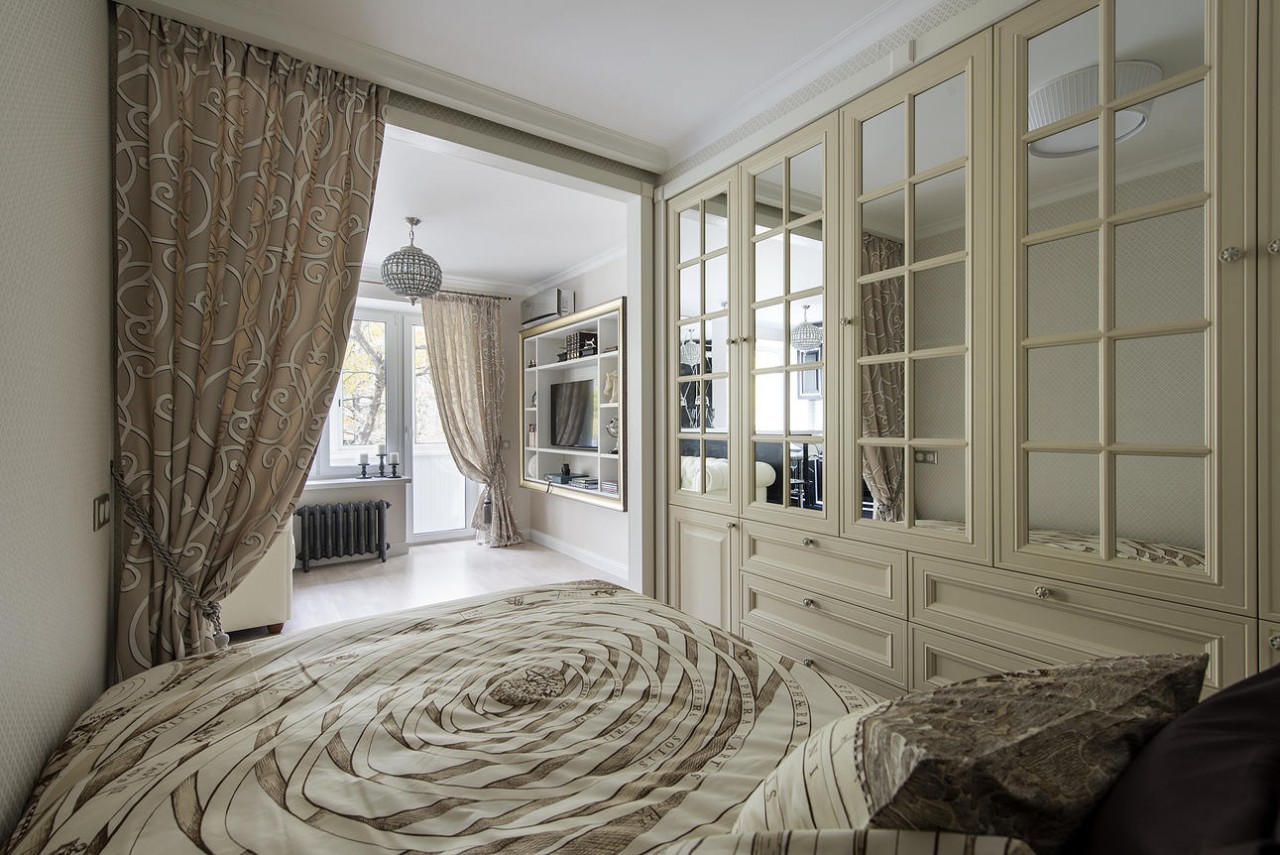
Две комнаты на 29 кв. метрах? Это просто, смотрите и учитесь!

О проекте

Место: Москва

Год: 2014

Площадь: 28,8 кв.м

Кто здесь живет: Молодая семейная пара без детей

Автор проекта: Мария Дадиани

История: Небольшую однокомнатную квартиру рядом с Тишинской площадью в Москве приобрела молодая супружеская пара. Они любят путешествовать, а вдохновение черпают в атмосфере Парижа и Нью-Йорка 30-х годов прошлого века. От интерьера заказчики ожидали элегантности, утонченности и ретро-настроения. Чтобы добиться результата, дизайнер решила начать с зеркала, чья форма и фактура ассоциируются с нью-йоркским небоскребом Крайслер-билдинг, затем в интерьере появились элементы ар деко. Но главная «изюминка» проекта— в планировке.

Читать далее...
Рубрики:  ДОМ/интеръер


Поиск сообщений в MadamL
Страницы: 237 ... 210 209 [208] 207 206 ..
.. 1 Календарь