Мои рамочки с днем рождения. ...ТЕКСТ...ТЕКСТ... ...ТЕКСТ...ТЕКСТ...
Мои рамочки с днем рождения. - (0)Мои рамочки с днем рождения. ...ТЕКСТ...ТЕКСТ... ...ТЕКСТ...ТЕКСТ...
Клипарт девушки - (0)Клипарт девушки . Вырезки Виктории Т. Мое творчество.
Рамочка для поздравления. - (0)Рамочка для поздравления. ...ТЕКСТ...ТЕКСТ... ...ТЕКСТ...ТЕКСТ...
Видео с помощью нейросети - (0)Видео с помощью нейросети ...

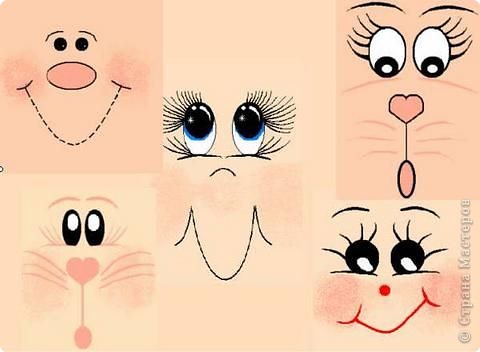
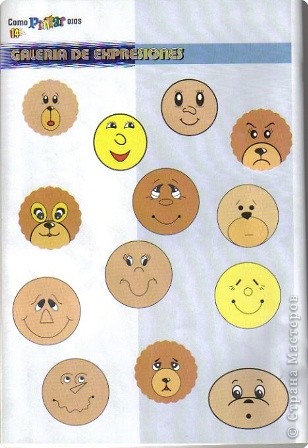
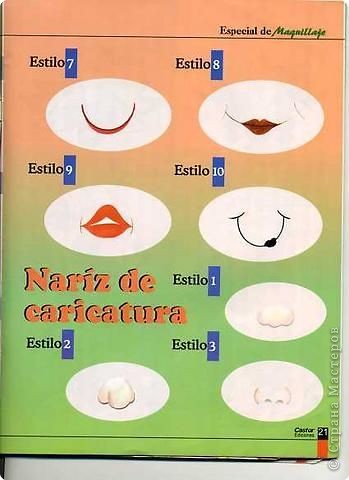
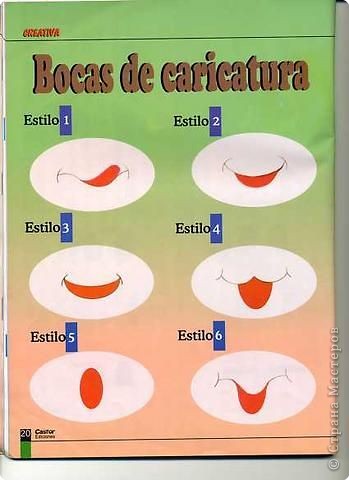
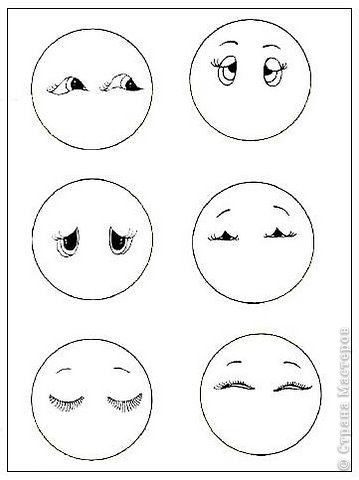
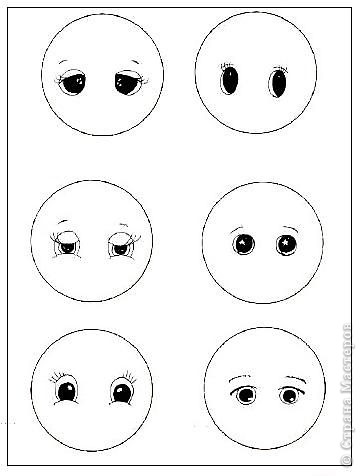
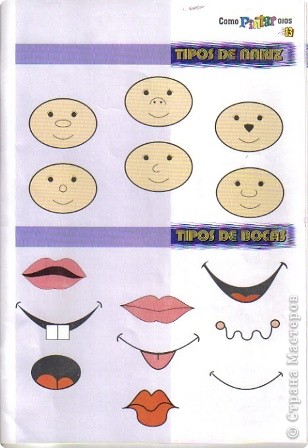
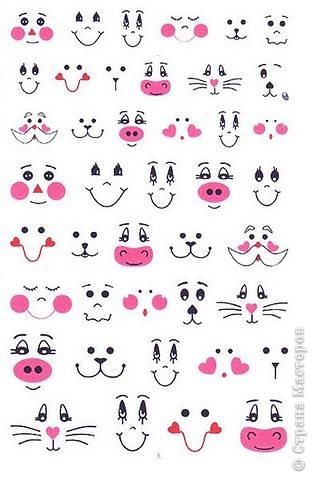
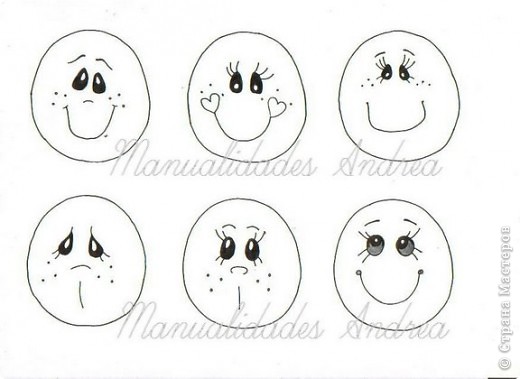
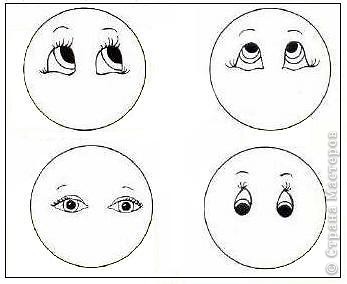
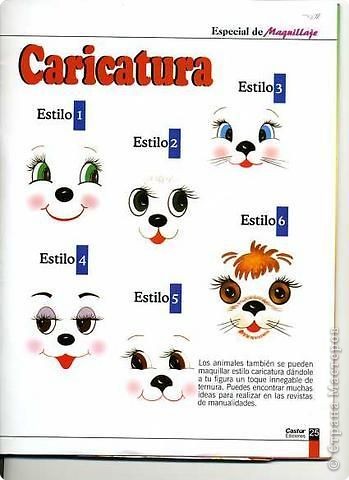
Рисуем мордочки. |
|
Лебеди из парниковой пленки от Светланы Антаковой |
Посмотрите на эту красоту.Эти прекрасные работы выполнены Светланой Антаковой из Смоленской области. Такие лебеди украсят любой двор. Делаются они с самого простого материала - парниковой плёнки.

|
Бубновский? Бубновский! |

|
Снежинки из бисера |
СНЕЖИНКИ ИЗ БИСЕРА
Автор JUSHA
Материал для снежинки из бисера своими руками:
-красный бисер;
-бусинки серебряные 6мм;
-бусинки красные 4мм;
-бусинки красные 2мм;
-рисинки белые.
- проволока
;
|
|
Цитата сообщения Alina_Mix
Как сделать красивую птичку из яблока |
Цитата |

1035 просмотров |

|
Как сделать красивую птичку из яблока:)))
|
Мастер-класс снежинки из бисера |

 Декабрь 20th, 2013
  Елена Цветкова
Новый год трудно представить без снега, а новогоднюю елку без снежинок. Они придают ей особую нежность и изысканность. Вот я и решила устроить настоящий снегопад, собрав различные схемы по плетению снежинок из бисера. Ловите!
Гирлянда из снежинок

|
Метки: снежинки из бисера Новогодние поделки |
Как бороться с вредителями. Несколько необычных советов |
|
|
НА ПРАЗДНИЧНЫЙ СТОЛ |
|
Кулинария >Салат "Гнездо глухаря" |
|
|
Фоны |
|
|
Как пасынковать помидоры |
|
|
ПОМИДОРЫ ПО МАСЛОВУ (до 70 кг с каждого растения) |
|
|
5 секретных трюков визажистов при нанесении макияжа |
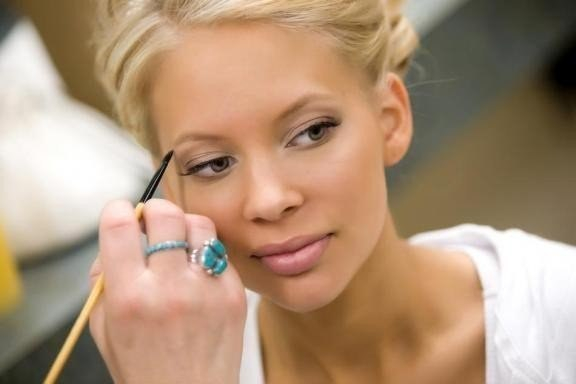
Секрет № 1
Идеальные реснички.
Что вы делаете, если при нанесении туши вы задели случайно накрашенное тенями и подводкой веко? Берете ватную палочку, ватку или протираете просто пальцем испачканный участок? Макияж подпорчен. Приходится повторять процедуру с тенями заново. Цвет уже получается неравномерный и настроение может быть испорчено, особенно, если перекрашиваться времени нет, и вы жутко опаздываете на свидание.
У визажистов есть небольшой секрет, который позволяет избежать подобных неприятных моментов.
Чтобы во время нанесения туши не испачкать веко, приложите мизинец на веко вдоль роста ресниц и слегка надавите. Таким образом, ресницы слегка приподнимаются и ложатся на поверхность мизинца. Затем возьмите тушь и прокрасьте ресницы. Такой метод позволяет не только прокрасить каждую ресничку, но и одновременно прочесать реснички, добившись идеального разделения ресниц не повредив макияж глаз. Мизинец будет испачкан, но его спокойно можно смыть водой.
Секрет № 2.
|
9 ЛУЧШИХ ЗАКУСОК К НОВОГОДНИМ ПРАЗДНИКАМ! |
|

|
РЕЦЕПТЫ КРАСИВЫХ САЛАТОВ К НОВОМУ ГОДУ |
|
Частые боли в спине и шее: избавляемся самостоятельно и навсегда! |
Частые боли в спине и шее: избавляемся самостоятельно и навсегда!
|
Частые боли в спине и шее: избавляемся самостоятельно и навсегда!
Боль в спине и шее. Ежесекундно ноющая, дергающая, отвлекающая от работы, семьи и жизни в целом. Ощущение такое, как будто Вас в одном месте режут ножом, в другом цементируют, в третьем пытаются сломать. Особенно знаком этот грустный сценарий«заложникам» малоподвижной работы. В частности тем, кто большую часть своего времени проводит за компьютером.
|
|
Закругление углов в фотошопе |
|
При изготовлении сайтов частенько приходится сталкиваться с проблемой как закруглить углы рисунка, или как закруглить углы фото. В этом уроке Фотошоп я научу Вас как закруглить углы рисунка в фотошоп. Так же этот урок Фотошоп позволит Вам закруглить углы фотографии. Надеюсь, это и так Вам понятно. Ведь для Фотошоп и картинка и фотография всё едино. В своей работе я пользуюсь Adobe Photoshop SC5, русская версия. Ну не силён я в языках. Сегодняшний мой урок посвящен закруглению углов фото в фотошоп. Давайте вместе сделаем фотографию с скругленными углами как у меня на картинке.
1. Чтобы осуществить закругление углов в Фотошопе, откроем с помощью Фотошоп нужную нам картинку (фотографию). Для примера я взял одну из фотографий своего фото архива. 2. Приводим размеры рисунка к нужным нам параметрам. Для этого нажимаем ALT+CTRL+I. Откроется окно "Размер изображения". Задаем необходимые нам размеры. Можно и просто обрезать картинку до нужного размера.
3. Выделяем рисунок (CTRL+A) (появится пунктирная линия по периметру) и копируем его (CTRL+C); Копируем фото для того, чтобы исходное изображение осталось без изменений, посте того, как мы осуществим закругление углов в Фотошопе. Хотя можно работать и на оригинале, но тогда, когда закругленные углы будут готовы, мы просто сохраним фото как другое изображение. 4. Открываем новое окно (CTRL+N), задаём нужные размеры изображения и нажимаем "ОК". Прошу обратить внимание, что я задал фон - "прозрачный". Вы можете сразу задать фон, требуемого Вам цвета;
5. Вставляем в новое окно скопированный рисунок (CTRL+V) и создаём новый слой (CTRL+SHIFT+N). В Этом слое с помощью инструмента "прямоугольник со скругленными углами" рисуем прямоугольник нужного размера. Цвет прямоугольника значения не имеет. Выбор инструмента производится путём нажатия на правую кнопку мыши. Или простым нажатием клавиши (U). Радиус закругления устанавливаем по своему усмотрению (см. рисунок ниже);
При необходимости Вы можете переместить нарисованную фигуру с помощью стрелок на клавиатуре или с помощью мыши, удерживая нажатой левую клавишу. Предварительно не забудьте активировать на панели инструментов "перемещение" (верхняя кнопка). Также Вы можете изменить размер фигуры. Для этого нажмите (CTRL+T) и растяните фигуру до нужных размеров с помощью мыши, удерживая левую клавишу. Если Вы хотите изменить размер с сохранением пропорций, Вам необходимо удерживать SHIFT, и растягивать за угол фигуры. 6. Переходим в панель слоёв. Удерживая CTRL кликаем левой клавишей мыши по превью (картинке) слоя прямоугольника. Появится пунктирная обводка фигуры.
7. Переходим на нижний слой. Для этого в панели слоёв кликаем справа от картинки. В нашем случае - слоя 1. Выделение голубым цветом перейдёт на слой 1. 8. Нажимаем CTRL+ SHIFT+I. Появится пунктирное выделение по границе той части картинки, которая находится за пределами нашего прямоугольника имеющего закруглённые углы. 9. Нажимаем на клавиатуре DEL. Часть изображения, что находится за пределами прямоугольника будет удалена. 10. Вновь активируем слой с прямоугольником. Удаляем его, нажав на иконку корзины.
11. Нажимаем клавишу "М" и кликаем левой клавишей мыши в любое место изображения. Выделение убрано. Закругленные углы готовы. Можно сохранять изображение, которое мы получили осуществив закругление углов в Фотошопе, в нужном нам формате. Если такое изображение будет использовано для создания дизайна сайта, сохраняйте его для Web и устройств (ALT+SHIFT+CTRL+S).
12. Внимание! Если у Вас по краям изображения со скругленными углами остались прозрачные пикселы, Вам необходимо выполнить тримминг. Для этого нажмите "Изображение", выберите "Тримминг", в появившемся окне установите настройки как у меня на картинке и нажмите "Ok". Размер холста приобретет размер изображения, а все лишние прозрачные пикселы будут удалены.
Данный урок фотошоп можно использовать и для получения овальных фотографий, и для получения фигурных фотографий. Для этого в п.5 вместо инструмента "прямоугольник со скругленными углами" выбираем инструмент "эллипс", "многоугольник" или "произвольную фигуру". Дальше все действия проделываем те же, что мы проделывали, чтобы получить скругление углов. |
|
Ажурная офисная безрукавка, связанная крючком. |
http://grukhina.ru/iblock/schema/platja_tuniki_top...ofisnaja_bezrukavka_krjuchkom/
1.

|
Салат "Анастасия" |
|
|
Флеш-материал "Цветы разные" |
|