Рамочка для поздравления. ...ТЕКСТ...ТЕКСТ... ...ТЕКСТ...ТЕКСТ...
Видео с помощью нейросети - (0)Видео с помощью нейросети ...
Мои рамочки с днем рождения. - (0)Мои рамочки с днем рождения. ...ТЕКСТ...ТЕКСТ... ...ТЕКСТ...ТЕКСТ...
Мои рамочки с днем рождения. - (0)Мои рамочки с днем рождения. ...ТЕКСТ...ТЕКСТ... ...ТЕКСТ...ТЕКСТ...
ПЕЙЗАЖИ - (0)ПЕЙЗАЖИ ПЕЙЗАЖИ НА ПРОЗРАЧНОМ ФОНЕ 1. 2. 3. ...

Господи! Услышь меня! Я прошу немного у тебя. |
|
 |
|
"Роза, всех цветов царица." 2 фоны для оформления,фотографии. |

большого размера:https://drive.google.com/file/d/1uKb5epqlJGkW3z7UblV3gpVXfA0aif6e/view?usp=drive_link

https://drive.google.com/file/d/1L93OY8ZtJo3ovY-R2RZziJbuyddGMPXS/view?usp=drive_link

https://drive.google.com/file/d/1-B5tEJG5CR-kxEmHdfgpwYsSPVhvRIMd/view?usp=drive_link

https://drive.google.com/file/d/15wgVJxDyLv1eveA20ZOJTbr3-FPzch_2/view?usp=drive_link
|
"Роза, всех цветов царица." 2- клипарт пнг |
|
"Роза, всех цветов царица." клипарт пнг |
|
Гимнастика по Неумывакину |
|
"Осень пришла" 2,клипарт пнг |
|
Коллаж по уроку и материал к нему |
|
"BCA ThinkPink" |
|
"Леди Осень." клипарт пнг |


Серия сообщений "КЛИПАРТ ПНГ":
Часть 1 - Осень пришла))клипарт пнг
Часть 2 - "Симпатичный зая." клипарт пнг
Часть 3 - "Бегают всюду котята смешные."клипарт пнг
Часть 4 - "Заглянула осень в сад."клипарт пнг
Часть 5 - "Леди Осень." клипарт пнг
Часть 6 - "И тянет нас по Осени бродить..." клипарт пнг
Часть 7 - "Закружилась листва золотая..."клипарт пнг
...
Часть 15 - "БЕЛКА"-клипарт пнг.
Часть 16 - Осенний букет-клипарт пнг.
Часть 17 - "Я от души дарю Вам эту Корзину, полную цветов..." клипарт пнг.
Серия сообщений "Осенний клипарт":
Часть 1 - Осень пришла))клипарт пнг
Часть 2 - "Хорошего осеннего настроения!" 2
Часть 3 - "Заглянула осень в сад."клипарт пнг
Часть 4 - "Леди Осень." клипарт пнг
Часть 5 - "Осень, как рыжая кошка, лапой скребёт по стеклу... " клипарт пнг
Часть 6 - "И тянет нас по Осени бродить..." клипарт пнг
Часть 7 - "Закружилась листва золотая..."клипарт пнг
Часть 8 - *Осенний цветочный элемент.* клипарт пнг
Часть 9 - Осенний букет-клипарт пнг.
|
Совмещение нескольких анимашек с разным временем задержки |


|
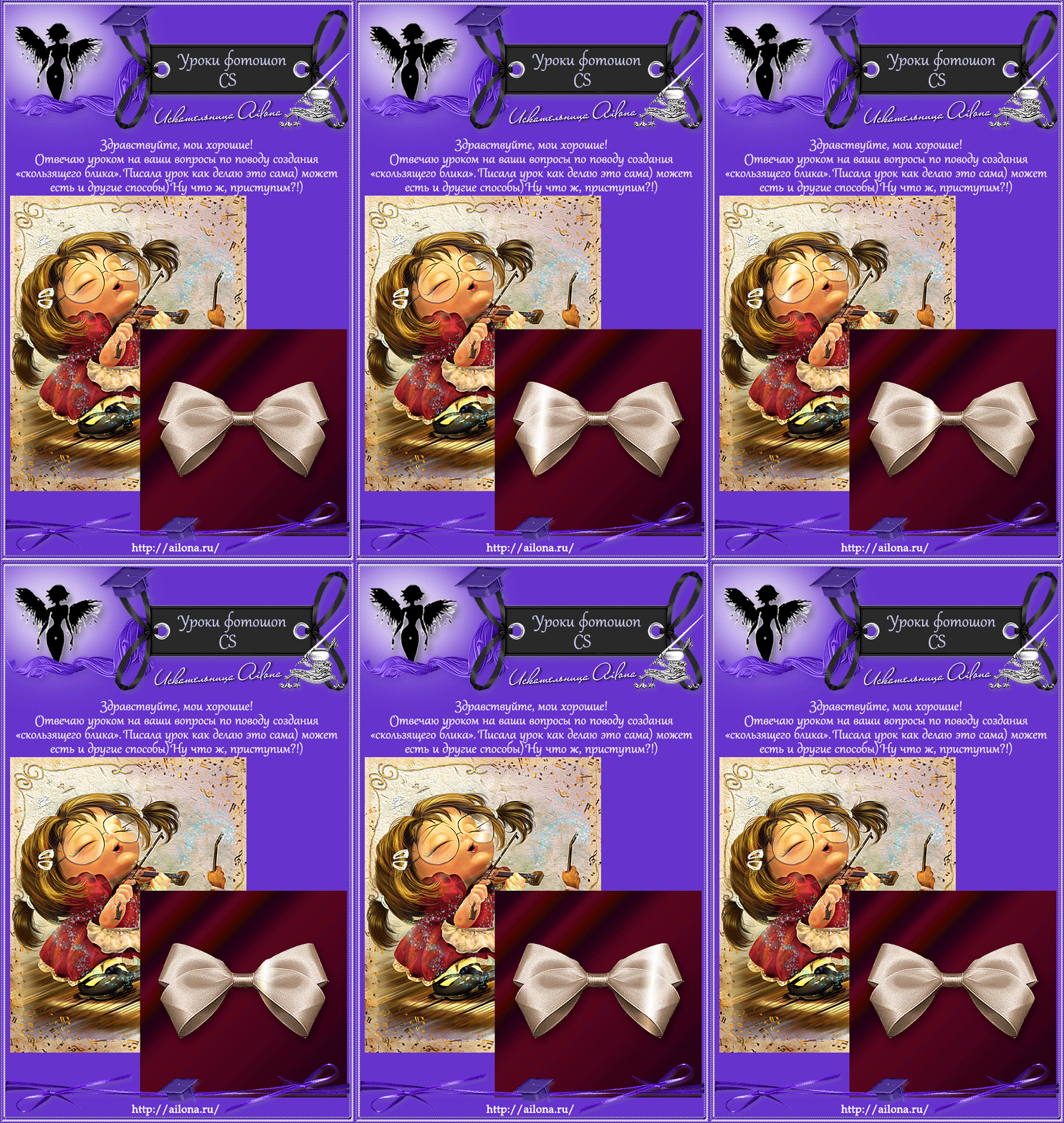
Учимся делать Скользящий блик в фотошоп |
|
Знакомимся с Jasc Animation Shop ( взято с блога-http://novprospekt.narod.ru/index/0-22) |
|
|
Серийные номера некоторых фильтров |
Filters A
Filters B
Filters C
Filters D
Filters E
Filters F
A5LXZK8CKKQ4H9VN
A9LVZX8KKYQMHAV2
7Z6X2EKXKTXH2HQH
Flaming Pear Flood:
1041435 of 1220952
Flaming Pear Lacquer: 1032528
Flaming pear solar cell 1.1e : 2632799
Flaming
Pear Solar Cell :
H234576593
Flash4
: FLW400-82262-47145-29336
Flexifly:
2327645
FM Tools:
INHJ8QJ
FourSeasons
v1.0:
4SP-W-01-xxxxxxx-xxxx-enz.
Four
Seasons v1.12: Naam: PEIDO98
s/n: 6865135
Filters G
Filters H
Filters I
Filters J
Filters K
Filters L
Filters M
Filters N
Filters O
Filters P
Filters Q
Filters R
Filters S
Filters T
Filters U
Filters V
Filters W
Filters X
Filters Y
Filters Z
|
Импорт Плагинов в Filters Unlimited |

Существует несколько плагинов, которые нужно импортировать в Фильтр Unlimited, иначе они не работают . Импортировать в фильтр не трудно.
Однако, бывают проблемы реестра, что иногда кнопка import(Импорт) не работает. Существует доступный патч для этого, здесь. Разархивируйте и запустите его, эта программа позволит внести изменения в ваш реестр. Если ваша кнопка импорта работает, вам не нужно это исправлять. Я должна была использовать это решение, прежде чем я смогла импортировать плагины в Filters Unlimited.

|
Маска в Photoshop с помощью инструментов КИСТЬ и ГРАДИЕНТ. Маска слоя и обтравочная маска |
У многих Маска в Photoshop вызывает много трудностей, т.к. они просто не понимают сути данного инструмента.
Сейчас мы попробуем в подробностях разобрать этот уникальный инструмент.
Существует несколько видов маски в Photoshop: быстрая маска с помощью инструмента КИСТЬ, быстрая маска с помощью инструмента Градиент, маска слоя и обтравочная маска.
 Быстрая маска в Photoshop помогает создавать качественное выделение, используя такие инструменты как кисть, карандаш и градиент.
Для того, чтобы установить режим быстрая маска, нужно переключиться на черно-белый цвета в палитре (как показано на рисунке), затем нажать на кнопочку быстрая маска (на рисунке обведена красным цветом).
 Далее берем инструмент кисть, переходим в ее настройки и устанавливаем 100%-ю жесткость, диаметр устанавливаем тот, который нам больше подходит.
Так же, устанавливаем в настройках инструмента кисть непрозрачность 100% и нажим 100%.
Теперь мы должны с помощью инструмента быстрая маска в Photoshop отделить собаку от фона.
 . Для этого мы начинаем аккуратненько закрашивать собаку.
Маска будет рисовать прозрачным красным цвеом.
Чтобы нам было удобно можно увеличить масштаб изображения.
Если вдруг, у нас случайно получилось вылезти за края нашего выделяемого объекта, нужно переключиться на белый цвет в палитре инструментов и закрасить лишнюю выделенную область, т.е. исправить нашу ошибку. Как мы уже знаем, инструмент палитры находится над инструментом маска — это два квадратика (по умолчанию, черный и белый).
Для быстрого переключения между цветами в палитре инструментов (между черным и белым цветом) можно воспользоваться клавишей «Х» на клавиатуре (на клавиатуре должна быть включена английская раскладка!).
Шерсть у собаки в некоторых местах выступает (это так же могут быть и волосы у человека). В таких случаях лучше всего уменьшить жесткость кисти в ее настройках — кисть будет рисовать полупрозрачной маской. Так же, можно уменьшить немного и непрозрачность (находится в настройках инструмента кисть). Выделение в таком случае будет не четким, а несколько расплывчатым и будет придавать эффект пушистости шерсти (волосам).
 Закрасили нашу собаку.
Я выделила собаку не очень аккуратно, сорри — торопилась. Но вы уж постарайтесь.
Теперь мы переходим в обычный режим — нажимаем еще раз инструмент быстрая маска в Photoshop. В обычном режиме наше изображение будет выглядеть так (см.рисунок левее) — то, что было не закрыто маской — выделилось.
 Далее нам надо инвертировать изображение, чтобы была выделена собака, а не фон. Для этого нажимаем на клавиатуре Shift+Ctrl+I или же МЕНЮ — ВЫДЕЛЕНИЕ — ИНВЕРСИЯ.
Теперь у нас выделенной стала собака и мы можем делать с ней всё, что нам нужно, например, перенести на другой фон. Для этого выбираем инструмент перемещение и перетаскиваем собаку на другой фон.
 Про инструмент перемещение в Photoshop можно так же почитать в этой статье: Слои в Photoshop. Перемещение изображения на слое. Непрозрачность, заливка и режимы наложения слоев в Photoshop. Группировка слоев в Photoshop.
 Подробнее про инструмент градиент в Photoshop можно узнать в статье: Инструменты ЗАЛИВКА и ГРАДИЕНТ в Photoshop.
С помощью градиента в Photoshop можно делать эффект постепенного исчезновения.
Переходим на инструмент градиент, устанавливаем в палитре черно-белые цвета (как и в примере с инструментом кисть, рассмотренном выше).
Обязательно нужно убедиться, что в настройках инструмента градиент в Photoshop стоят цвета от черного к белому. Если это не так, щелкаем по градиенту, обведенному в красную рамочку на рисунке ниже, и выбираем правильный:
Режим оставляем нормальный и непрозрачность 100%.
Переходим в режим быстрой маски и проводим градиент:
 Я провела градиент так, как показано на рисунке желтой стрелочкой.
Наш рисунок покрывается красной пленочкой, которая с одной стороны будет густой, а с другой — будет постепенно исчезать.
Переходим в обычный режим, т.е. отключаем режим быстрая маска в Photoshop:

После чего нажимаем клавишу Delete на клавиатуре.
Что же у нас получится?
Правая часть у нас сотрется, но сотрется постепенно, оставляя небольшой участок изображения прозрачного цвета.
В общем-то всё просто и понятно — поэксперриментируйте сами с маской при помощи инструмента градиент в Photoshop.
 Давайте рассмотрим, что же это такое.
Берем слой с котенком и перетаскиваем на слой с закатом.
Теперь нам нужно удалить белый фон со слоя с котенком, т.е. чтобы котенок у нас оказался на другом фоне — на фоне с закатом.
Для этого, мы нажимаем в слоях кнопочку маска, как показано на рисунке ниже и у нас к слою с котенком добавляется векторная маска:

 Затем, выбираем инструмент кисть и начинаем стирать белый фон со слоя с котенком.
Маска слоя работает также как и быстрая маска, т.е. черным цветом стираем, а белым — восстанавливаем.
 На маске слоя в палитре слоев мы видим, что то, что мы стерли будет показано черным цветом, т.е. оно не удаляется — оно просто скрывается под маской слоя.
У нас есть два слоя, наложенных друг на друга: слой с котенком перетащили на слой с закатом.
По слою с котенком щелкаем правой кнопкой мыши и выбираем СОЗДАТЬ ОБТРАВОЧНУЮ МАСКУ.
Что у нас произойдет?
Слой с котенком, для которого мы создали обтравовочную маску, будет проявляться только там, где он пересекает нижестоящий слой, т.е слой с закатом. Поясню. Если, к примеру, слой с котенком у нас по размерам больше слоя с закатом, то применив к слою с котенком обтравочную маску, мы, таким образом, подравняли его, т.е. подогнали по размеру к слою с закатом.
УРОК ВЗЯТ ЗдЕсЬ
|
Как сохранить установленные плагины при переустановке программы фотошоп |
Как сохранить установленные плагины при переустановке программы фотошоп.
Прочитав за последнии дни много комментариев, я поняла, что большенство из нас устанавливать новую версию фотошоп не хотят из-за того, что придется заново устанавливать плагины. Действительно некоторые плагины были установлены с таким трудом, а некоторые и не вспомнишь как устанавливали и где брали файлы для установки. Скажу вам ,что вот этого пугаться как раз и не надо. Я уже давно не устанавливаю фильтры в какой -то конкретный фотошоп, а завела для этого папку на диске D. Часто приходится переустанавливать сборки – менять на обновленные. Поэтому на диске D у меня есть папка - Filtres, куда я все новые фильтры и устанавливаю либо в эту папку скопируйте папку Plug-Ins (со своими любимыми установленными плагинами) из уже установленной программы фотошоп, которую вы хотите заменить . Папку с плагинами, которую необходимо скопировать ищем здесь: C - Program Files – Adobe – Adobe Photoshop CS, или на том диске где фотошоп установлен у вас. Т. e. в установленной папке с фотошоп нам для копирования нужна папка - Plug-Ins. Ее можно скопировать прямо целиком. Теперь из этой скопированной папки вы всегда можете взять необходимый вам плагин, предварительно скопировав его и затем поместить в папку Plug-Ins вновь установленного фотошоп, а также брать фильтры в другие программы, например Corel или Gimp.
"ЧИТАЕЕМ И СМОТРИМ ДАЛЕЕ ПОДРОБНО"
|
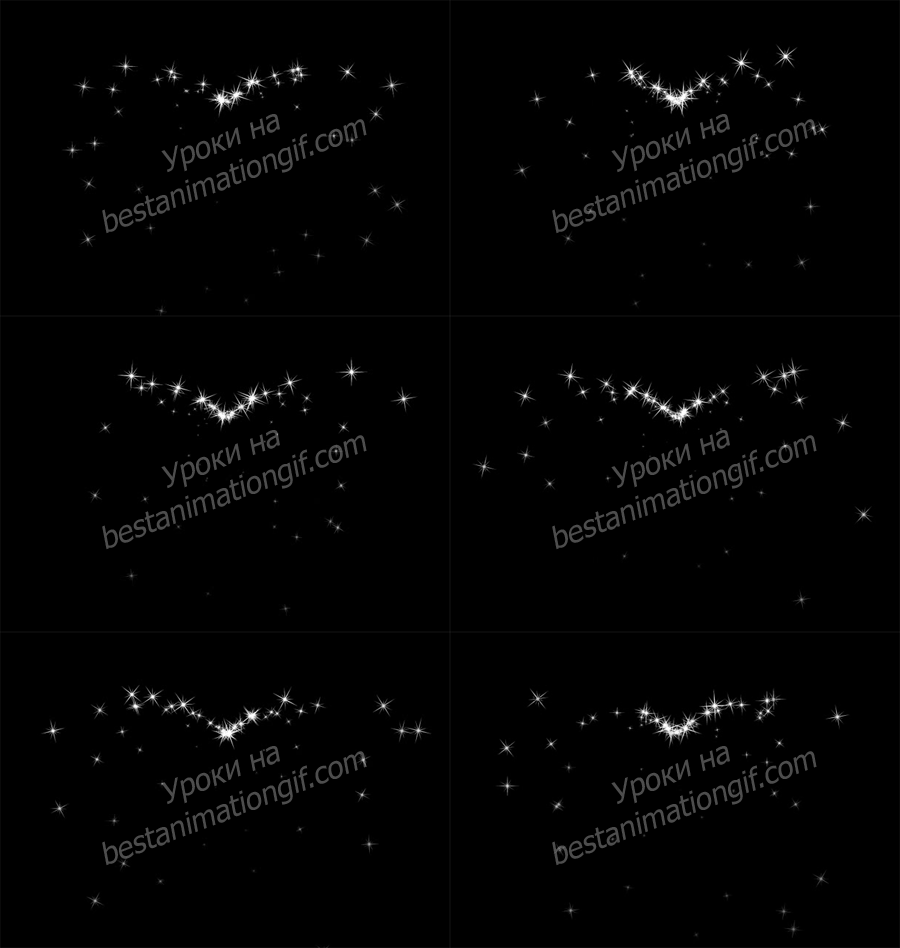
Меняем цвет в готовой анимации |

|
Фильтры / Плагины / Filters / Plugins — с A до M |
Серия сообщений "Фильтры / Плагины":
Часть 1 - Все фильтры Mura's Seamless
Часть 2 - Nik Software Complete Collection 2013 + Rus
...
Часть 5 - Alien Skin Eye Candy 7 RUS + Видео-Урок с Установкой
Часть 6 - Nik Software Color Efex Pro 4.005 ML/Rus (32x64)
Часть 7 - Фильтры / Плагины / Filters / Plugins — с A до M
Часть 8 - Фильтры / Плагины / Filters / Plugins — от N до Z
Часть 9 - Плагин для открытия файлов в формате PSP в Adobe Photoshop
Часть 10 - Nik Collection от Google теперь можно скачать бесплатно!
|
как установить фильтр Unlimited 2 - (Filter_Unlimited_Best__pack.rar волшебная графика)минуя кнопку "импорт"около 400 фильтров |
У МНОГИХ НЕ РАБОТАЕТ КНОПКА ИМПОРТ В ЭТОМ ФИЛЬТРЕ И ПОЭТОМУ ВОЗНИКАЮТ ПРОБЛЕМЫ С УСТАНОВКОЙ.Я ПОКАЖУ КАК ПОСТАВИТЬ БОЛЕЕ 400 ФИЛЬТРОВ В ПЛАГИН Unlimited2 минуя кнопку "импорт"
у меня фильтр уже установлен так что читайте внимательнее потому что скринами все показать не смогу.

|
Бродилка по сайтам для Фотошопа |
|
Серия сообщений "Всё для фотошопа":
Часть 1 - Фоны по цвету
Часть 2 - Бродилка по сайтам для Фотошопа
Часть 3 - Новогодняя бродилка
Серия сообщений "Бродилки для вас":
Часть 1 - Бродилка по сайтам для Фотошопа
Часть 2 - Лёгкие Обеды на Каждый День
Часть 3 - Любителям Советского Кино
...
Часть 29 - А вы любите смотреть фильмы?
Часть 30 - Любимые фильмы
Часть 31 - Сайты для вашего творчества
|