-Рубрики

 -Цитатник

Мои рамочки с днем рождения. - (0)

Мои рамочки с днем рождения. ...ТЕКСТ...ТЕКСТ... ...ТЕКСТ...ТЕКСТ...

Фоны для коллажей - (0)

Фоны для коллажей. ...

Мои рамочки с днем рождения. - (0)

Мои рамочки с днем рождения. ...ТЕКСТ...ТЕКСТ... ...ТЕКСТ...ТЕКСТ...

Видео с помощью нейросети - (0)

Видео с помощью нейросети ...

Photoshop для начинающих:оживляем огонёк свечи. - (0)

Photoshop для начинающих:оживляем огонёк свечи. ...

 -Статистика

Статистика LiveInternet.ru: показано количество хитов и посетителей
Создан: 04.10.2012
Записей: 6602
Комментариев: 1328
Написано: 8579


Чем открыть файл EPS

Воскресенье, 24 Мая 2015 г. 20:49 + в цитатник
Это цитата сообщения Лариса_Гурьянова [Прочитать целиком + В свой цитатник или сообщество!]

Чем открыть файл EPS


ПАМЯТКА НАЧИНАЮЩИМ ФОТОШОППЕРАМ


Чем открыть файл EPS

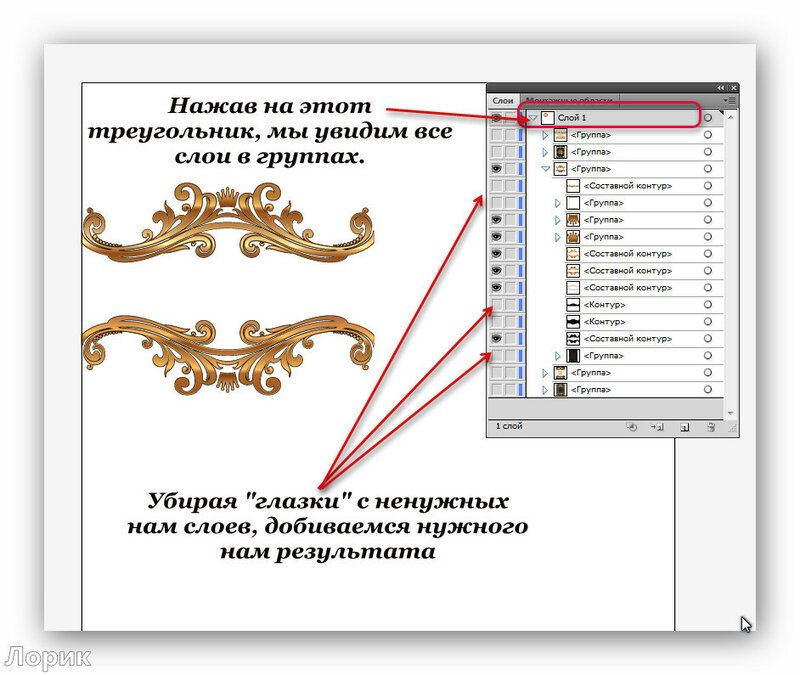
Многие, наверное, видели красивый векторный клипарт в формате EPS?

Вот так он выглядит

Открыть такой формат можно в CorelDRAW или Adоobe illustrator.
Я пробывала обе программы, но остановилась на Adobe illustrator cs5. Скачать ее можно по моей ссылке (прога на русском и ключи вшиты)

СКАЧАТЬ Adobe illustrator cs5

Скачали файл с программой, открыли архивную папку и увидели в ней файл EXE

Стучим по нему мышкой - программа начнет устанавливаться. Далее действуем по скринам.


Стучим по нему два раза левой мышкой - программа откроется.


Надеюсь, что вам все понятно. И теперь вы сможете открывать такие файлы. Удачи!!!!
для вас Лариса Гурьянова

Серия сообщений "* Программы":
Часть 1 - ПРОГРАММА FlipAlbum Pro
Часть 2 - Программы для получения скриншотов
...
Часть 40 - Программа Tiffen Dfx - для редактирования фото
Часть 41 - Virtual Painter Deluxe 5.0 - программа для коллажей
Часть 42 - Чем открыть файл EPS
Часть 43 - Учимся делать видео-ролики и слайд-шоу
Часть 44 - ПРОГРАММА "Sqirlz Water Reflections"
...
Часть 46 - Работа Программы для анимации - DP Animation Maker
Часть 47 - Урок - Программа Cliplets - делаем "живые" фото
Часть 48 - Работа разных программ
Рубрики:  КОМПЬЮТЕРНЫЕ ПРОГРАММЫ/Полезные мелочи
КОМПЬЮТЕРНЫЕ ПРОГРАММЫ/Photopea + уроки

Роскошные кисти класса DeLux.продолжение.

Воскресенье, 24 Мая 2015 г. 20:48 + в цитатник
Это цитата сообщения LEDY_ANGEL [Прочитать целиком + В свой цитатник или сообщество!]

Роскошные кисти класса DeLux.продолжение.

Роскошные кисти класса DeLux.продолжение.
Без имени-1 (500x700, 563Kb)Без имени-1 (150x104, 16Kb)


Серия сообщений "Стили,текстуры,заливки,кисти":

Часть 1 - Роскошные стили DeLux.
Часть 2 - Роскошные стили DeLux.
...
Часть 5 - ДЛЯ ТЕХ У КОГО НЕ ВСЕ КИСТИ СКАЧИВАЮТСЯ С ПРЕДЫДУЩИХ ДВУХ ПОСТОВ.
Часть 6 - Роскошные кисти класса DeLux.
Часть 7 - Роскошные кисти класса DeLux.продолжение.
Часть 8 - Роскошные кисти класса DeLux.продолжение.
Часть 9 - Роскошные кисти класса DeLux.продолжение.


Рубрики:  ФОТОШОП/кисти

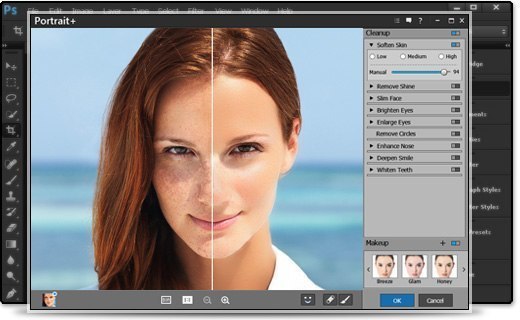
Ретушь уроки( учимся)

Воскресенье, 24 Мая 2015 г. 20:21 + в цитатник
Это цитата сообщения Нина_Гуревич [Прочитать целиком + В свой цитатник или сообщество!]

Ретушь уроки( учимся)


Было Стало после ретуши

Рубрики:  ФОТОШОП/Уроки ФШ разных авторов

Ретушь урок

Воскресенье, 24 Мая 2015 г. 00:44 + в цитатник
Это цитата сообщения Нина_Гуревич [Прочитать целиком + В свой цитатник или сообщество!]

Ретушь урок


Рубрики:  ФОТОШОП/Уроки ФШ разных авторов

Скрап-набор«Old Time»

Суббота, 23 Мая 2015 г. 18:37 + в цитатник
Это цитата сообщения Semenova_Irina [Прочитать целиком + В свой цитатник или сообщество!]

Скрап-набор«Old Time»


Фотографии в альбоме «Old Time», автор ya.semira на Яндекс.Фотках

Читать далее...
Рубрики:  ИДЕИ ТВОРЧЕСТВА/скрап-наборы разные авт

Абстрактные фоны для дизайна

Суббота, 23 Мая 2015 г. 18:36 + в цитатник
Это цитата сообщения Semenova_Irina [Прочитать целиком + В свой цитатник или сообщество!]

Абстрактные фоны для дизайна


Фотографии в альбоме «Абстрактные фоны», автор ya.semira на Яндекс.Фотках

Читать далее...
Рубрики:  ИДЕИ ТВОРЧЕСТВА/фоны красивые

Красивые фоны с бабочками

Суббота, 23 Мая 2015 г. 18:35 + в цитатник
Это цитата сообщения Semenova_Irina [Прочитать целиком + В свой цитатник или сообщество!]

Красивые фоны с бабочками


Фотографии в альбоме «Абстрактные фоны», автор ya.semira на Яндекс.Фотках

Читать далее...
Рубрики:  ИДЕИ ТВОРЧЕСТВА/фоны красивые

Клипарт "Дети

Суббота, 23 Мая 2015 г. 18:30 + в цитатник
Это цитата сообщения Semenova_Irina [Прочитать целиком + В свой цитатник или сообщество!]

Клипарт "Дети"


Фотографии в альбоме «дети», автор ya.semira на Яндекс.Фотках

Читать далее...
Рубрики:  ИДЕИ ТВОРЧЕСТВА/дети пнг

Розы(клипарт пнг)

Суббота, 23 Мая 2015 г. 18:28 + в цитатник
Это цитата сообщения Semenova_Irina [Прочитать целиком + В свой цитатник или сообщество!]

Розы(клипарт пнг)


Фотографии в альбоме «розы», автор ya.semira на Яндекс.Фотках

Читать далее...
Рубрики:  ИДЕИ ТВОРЧЕСТВА/Клипарты

90 советов в работе с Photoshop

Суббота, 23 Мая 2015 г. 11:54 + в цитатник
Это цитата сообщения justvitek [Прочитать целиком + В свой цитатник или сообщество!]

90 советов в работе с Photoshop

1. Удалить текущий слой можно, зажав Alt и нажав 3 раза L. 

2. Работая с инструментом Move Tool Вы можете выбрать любой слой, кликнув по части объекта с нажатым Ctrl. 

3. Двойной клик по верхней синей полосе, в любом окне палитры, свернет ее.

4. Двойной клик по серому фону откроет диалоговое окно для открытия файла, Shift двойной клик откроет браузер Adobe Bridge.

5. Устали от серого фона вокруг изображения? Возьмите инструмент Paint Bucket Tool (Ведро), зажмите Shift клик по серому фону - и он сменится любым цветом, который Вы выбрали в качестве цвета переднего плана.

6. Чтобы выбрать все слои, нажмите Alt Ctrl A.

7. Caps Lock сменит Ваш курсор на более четкий крестик.

8. Нажмите клавишу F, и Вы сможете выбрать один из 3-х различных режимов экрана, что позволит сделать рабочую область больше.

9. Чтобы нарисовать прямую линию с помощью кисти или карандаша, сделайте один клик в точке начала, затем зажмите Shift клик в точке конца.

10. Нажатый Ctrl превратит любой инструмент в Move Tool (Перемещение), пока удерживаете его.

11. Ctrl Alt клик создаст копию изображения и переместит его по ходу движения мышки.

12. Нажатый Space (Пробел) превратит любой инструмент в Hand Tool (Рука), пока удерживаете его.

13. Ctrl Space клик увеличит масштаб изображения, Alt Space клик — уменьшит.

14. Нажав Ctrl и » » или «-», изменит масштаб изображения в процентах.

15. Если использовать Eyedropper Tool (Пипетка) с нажатой Alt — это позволит взять образец цвета для цвета фона.

16. Инструмент Measure Tool (Линейка) — сделайте линию, а затем зажмите Alt и создайте другую линию из конца первой — это поможет Вам определить угол между ними.

17. Ctrl Alt Z и Ctrl Shift Z используйте для отмены и возврата ряда действий.

18. Alt Backspace и Ctrl Backspace зальет изображение цветом переднего плана и фона соответственно. Shift Backspace вызовет диалоговое окно для заливки изображения. Alt Shift Backspace и Ctrl Shift Backspace зальет изображение цветом переднего плана и фона соответственно, но оставив при этом прозрачные места прозрачными.

19. Если зажать Alt и вызвать свободную трансформацию с помощью Ctrl T, то она будет производиться над копией объекта. Ctrl Shift T повторит любые последние трансформации.

20. Размер холста легко можно увеличить, используя инструмент Crop Tool, растяните его за пределы холста и нажмите Ок.

21. Ctrl J создаст копию текущего слоя.

22. Ctrl Shift E сольет все видимые слои в один, Ctrl Shift Alt E сольет копию видимых слоев в один новый слой.

23. При использовании Marquee Tool (Выделение), зажмите Alt, чтобы сделать стартовую точку центром выделенной области.

24. Ctrl D для снятия выделения, Ctrl Shift D для возврата выделения.

25. Когда Вы создаете выделение с помощью инструментов Marquee Tool, зажмите Space, чтобы переместить выделение, отпустите, чтобы продолжить выделять.

26. Нажав Shift и » » или «-» сменит режим наложения слоя на: Normal, Dissolve, Multiply, Screen, Overlay.

27. Если выбран инструмент Brush или любой другой, прозрачность слоя можно менять нажатием на соответствующую цифру на клавиатуре:
- при нажатии на одну цифру [4=40%];
- для задания более точного % прозрачности [зажмите 7, а затем 2, что в результате даст 72%].

28. Зажмите Alt и сделайте клик по значку глаза рядом с иконкой слоя на палитре слоев, чтобы скрыть все остальные слои, кроме текущего.

29. Образец цвета можно взять не только с изображения в Photoshop, но и за пределами программы. Уменьшите окно фотошопа так, чтобы видеть изображение, на котором хотите определить цвет, возьмите инструмент Eyedropper Tool (Пипетка), сделайте клик внутри фотошопа и, не отпуская, выведите ее за пределы окна.

30. Выберите слой, зажмите Alt и сделайте клик на границе между верхним и текущим слоем, чтобы создать Cliping Mask, т.о. верхний слой будет виден в рамках нижнего, а нижний заменит маску.

31. Удерживая Alt нажмите кнопку создания нового слоя «Create a new layer» на палитре слоев, чтобы появилось диалоговое окно с настройками для нового слоя.

32. Выберите слой и, удерживая нажатой Alt, сделайте клик по мусорной корзине на палитре слоев, т.о. слой удалится без лишнего вопроса. Сделайте выделения для прозрачности где Вы хотите, перейдите на вкладку Channels и нажмите Ctrl клик по кнопке «Create new channel», т.о. создастся альфа-канал только для выделенных областей.

33. File > Automate > Contact Sheet II — создаст небольшие превьюшки для каждого файла, открытого в данный момент в фотошопе, в отдельном документе в ряд и подпишет их.

34. У инструмента Move Tool в настройках доступна опция автовыделения слоя «Auto Select Layer» в зависимости от места клика.

35. Работая с инструментом Move Tool, нажав Alt Shift клик правой кнопкой мыши по различным объектам изображения, расположенных на различных слоях, позволит выделить все эти слои.

36. Работая с сеткой Grid, потяните за верхний левый угол, где расположены шкалы для Grid, и начало отсчета для них станет в том месте, где Вы отпустите клавишу мыши. Двойной клик в верхнем углу, сбросит точку отсчета в первоначальное положение.

37. Создав путь с помощью инструмента Pen Tool можно скрыть/показать его вновь с помощью комбинации Ctrl Shift H.

38. Управление навигацией с помощью клавиш может быть часто эффективней мышки:

Home = пролистать в верхний левый угол
End = пролистать в правый нижний угол
PageUp = пролистать вверх на одну страницу
PageDown = пролистать вниз на одну страницу
Ctrl PageUp = пролистать влево на одну страницу
Ctrl PageDown = пролистать вправо на одну страницу
Shift PageUp = пролистать вверх на 10 pixel
Shift PageDown = пролистать вниз на 10 pixel
Ctrl Shift PageUp = пролистать влево на 10 pixel
Ctrl Shift PageDown = пролистать вправо на 10 pixel

39. Ctrl Tab переключит Вас между различными окнами с изображениями.

40. F12 вернет состояние изображения, которое было при последнем сохранении.

41. Горячие клавиши для Каналов: RGB, CMYK, Indexed color

Ctrl «~» = RGB
Ctrl 1 = red
Ctrl 2 = green
Ctrl 3 = blue
Ctrl 4 = other path
Ctrl 9 = other path
Ctrl «~» = CMYK
Ctrl 1 = light green
Ctrl 2 = pink red
Ctrl 3 = yellow
Ctrl 4 = black
Ctrl 5 = other path
Ctrl 9 = other path
Ctrl 1 = Indexed
Ctrl 2 = other path
Ctrl 9 = other path

42. Удерживая Ctrl на палитре Navigator, Вы можете растянуть красный прямоугольник, масштабируя тем самым изображение.

43. Зажмите Alt и сделайте клик на любом шаге в истории, т.о. шаг скопируется.

44. Нажмите Alt и потяните за шаг из одного Action в другой, получите копию действия.

45. В фильтре Lens Flare (Filter > Render > Lens Flare) задать точные координаты можно, зажав Alt кликнув по окошку предпросмотра.

46. Удерживая Shift Alt, трансформация объекта будет производиться пропорционально — из центра.

47. Если у Вас выбран инструмент Move Tool, и Вы хотите что-то скопировать, то просто зажмите Alt и потяните за изображение. Удерживая Shift Alt, объект легко переместить вдоль направляющих Grid.

48. Если Вы хотите выровнять горизонт или неровные края после сканирования, то возьмите инструмент Measure Tool (Линейка), проведите линию вдоль Вашей кривой, затем идем в Image> Rotate Canvas> Arbitrary, значения угла поворота фотошоп подставит сам, осталось нажать Ок и изображение повернуто.

49. Если Вы создаете что-то в Illustrator’е, скопируйте и вставьте в Photoshop, он спросит, в каком виде вставлять: пиксельном либо в Shape.

50. Чтобы отобразить панель Rules, нажмите Ctrl R.

51.Чтобы изображение было четко по центру - Ctrl A, Ctrl X, Ctrl V.

52. Ctr E сольет текущий слой с нижележащим.

53. Если выбран инструмент Brush Tool, управлять диаметром кисти можно посредством кнопок [ и ].

54. Двойной клик по инструменту Zoom Tool вернет масштаб изображения в 100%, а по инструменту Hand Tool - растянет изображение на область экрана.

55. Работа с текстом:

Ctrl H скроет выделение выделенных символов.

Если у Вас выделены символы, сделайте клик в строке выбора типа шрифта, и Вы сможете использовать стрелки на клавиатуре для выбора типа шрифта.

Alt стрелка влево или вправо изменит отступ между символами на 10.

Ctrl Alt стрелка влево или вправо изменит отступ между символами на 100.

56. Ctrl Alt T создаст копию объекта, который Вы хотите трансформировать.

57. Ctrl Alt стрелка вправо, влево, вверх или вниз скопирует текущий слой и сдвинет на 1px.

58. Смените активный слой при помощи Alt [ или ].

59. Переместите активный слой вверх или вниз при помощи Ctrl [ или ].

60. Чтобы скрыть направляющие Grid, нажмите Ctrl.

61. Ctrl [клавиша плюс] увеличит масштаб изображения, Ctrl [клавиша минус] — уменьшит. Ctrl Alt [клавиша плюс] увеличит масштаб и размер окна, тоже самое для Ctrl Alt [клавиша минус].

62. Используя инструмент Polygonal Lasso Tool, нажмите Backspace, чтобы отменить последний шаг.

63. Нажмите X для переключения цвета переднего плана и фона местами.

64. Нажмите D, чтобы сбросить настройки цветов для переднего плана и фона в цвета по умолчанию: черный и белый.

65. Чтобы отобразить палитру с настройками Brushes, нажмите F5.

66. Чтобы отобразить палитру Layers, нажмите F7.

67. Ctrl клик по иконке слоя на палитре слоев создаст выделение содержимого слоя.

68. Если хотите увидеть содержимое маски слоя, то зажмите Alt и сделайте клик по маске слоя.

69. Alt клик по иконке создания маски для слоя создаст черную маску .

70. Когда используете Polygonal Lasso Tool, зажмите Shift, чтобы создать прямые под углом с шагом в 45 градусов.

71. Для того, чтобы перемещаться по видимой части с помощью захвата, используйте зажатый пробел в режиме выбора (V).

72. Ctrl Shift N создаст новый файл, с выводом диалогового окна; Ctrl Shift Alt N создаст новый слой в рабочем файле.

73. Вернемся к кистям, клавиши [ и ] уменьшают и увеличивают диаметр кисти, а Shift [ или ] изменят жесткость кисти.

74. Нажмите Alt, чтобы Burning Tool стал выполнять функцию Dodge Tool, и наоборот.

75. Stamp Tool клонирует участки изображения (Alt клик — для определения участка под копирование). Это также работает, если в фотошопе открыто несколько изображений, и Вы можете также клонировать любые участки из других изображений, достаточно лишь расположить изображения в пределах видимости на экране.

76. Ctrl клик по иконке слоя создает выделение объекта на этом слое. Если необходимо выделить более чем 1 объект на нескольких слоях, удерживайте дополнительно еще и Shift.

77. Чтобы объединить палитры в одной, потяните за ярлычок любой вкладки на другую палитру к другим ярлычкам - и она переместится.

78. Когда создаете текст, нажатие Enter создаст новую строку, чтобы закончить писать нажмите Ctrl Enter или Enter на цифровой клавиатуре.

79. Вы можете переместить слой на любое другое открытое изображение в фотошопе, т.о. создастся копия слоя. Удерживайте при перетаскивании нажатой Shift - и содержимое слоя вставится четко по центру.

80. Создайте новый документ в Photoshop размером 500х500px, создайте новый слой, возьмите инструмент Brush Tool, кисть выберите стандартную круглую, любого диаметра и поставьте точку вверху по центру (позиция как в часах у 12). Нажмите Ctrl Alt T, это создаст копию точки и позволит ее трансформировать. Потяните за точку в центре трансформируемого объекта Pivot Point и установите ее четко по центру изображения, вверху впишите угол повора 30 градусов и нажмите Ок. А теперь трюк — нажмите Ctrl Shift Alt T 10 раз - и Вы увидите, что получится.

81. Shift клик по синей верхней полосе у панели инструментов или палитрах переместит их к боковой границе окна.

82. Как выбрать группу слоев не используя палитру слоев? Как выделить один слой - мы знаем из пункта 81, а добавить еще один слой в группу – можно, зажав Ctrl Shift и сделав клик по части объекта, расположенного на другом слое.

83. Удалить сразу несколько слоев можно простым перетаскиванием группы слоев на иконку корзины на палитре слоев, как выбрать группу знаем из пункта 82.

84. Нажмите Tab, чтобы скрыть панель инструментов и палитры, Shift Tab скроет только палитры.

85. После применения фильтра, его действие можно смягчить при помощи функции Fade, нажав Shift Ctrl F.

86. Скопировать маску слоя можно перетянув ее с нажатым Alt на другой слой.

87. Из вертикальной направляющей Grid легко можно получить горизонтальную, выбрав инструмент Move Tool, зажать Alt и кликнуть по самой направляющей. И наоборот.

88. Сохраняя документ при помощи Save for Web, информация о документе теряется; чтобы сохранить информацию, используйте Save As.

89. Для лучшей организации слоев — сгруппируйте выделенные, нажав Ctrl G.

90. Чтобы отобразить панель Rules, нажмите Ctrl R.
4208855_XHngq8b4vbo (520x320, 35Kb)

Рубрики:  ФОТОШОП/Уроки ФШ разных авторов

Такой полезный йод

Суббота, 23 Мая 2015 г. 00:05 + в цитатник
Это цитата сообщения РИМИДАЛ [Прочитать целиком + В свой цитатник или сообщество!]

Такой полезный йод

Такой полезный йод

5177462_KDkl1f45_CU (600x400, 394Kb)Посмотрите на себя в зеркало, дорогие женщины.

Сухость кожи, тусклость, выпадение волос, ломкость ногтей, отёчность, одутловатость лица, потухшие глаза, усталость, сонливость, плаксивость и т.д. — это всё нехватка йода в организме. Еcли йода в организме хватает — у женщины глаза блестят! Летать хочется!

Читать далее...
Рубрики:  ЗДОРОВЬЕ/народные рецепты

Хитрости на YouTube, о которых мало кто знает

Пятница, 22 Мая 2015 г. 23:02 + в цитатник
Это цитата сообщения ТаМаРа_ТАРАНЬжина [Прочитать целиком + В свой цитатник или сообщество!]

Хитрости на YouTube, о которых мало кто знает

20 хитростей на YouTube, о которых мало кто знает

YouTube — очень крутой сервис, который позволяет нам просматривать миллионы роликов и фильмов. И, чтобы сделать работу с ним комфортнее и легче, мы собрали список полезнейших настроек, которые помогут вам использовать его по полной.

Читать далее...
Рубрики:  КОМПЬЮТЕРНЫЕ ПРОГРАММЫ/Полезные мелочи

Оригинальные бабушкины квадраты ЛИДИЯ и ДЖЕК

Пятница, 22 Мая 2015 г. 22:53 + в цитатник
Это цитата сообщения Lev_igra [Прочитать целиком + В свой цитатник или сообщество!]

Оригинальные бабушкины квадраты ЛИДИЯ и ДЖЕК


Рубрики:  ВЯЗАНИЕ/вязание крючком

Полезные советы для Вашего сада

Пятница, 22 Мая 2015 г. 21:23 + в цитатник
Это цитата сообщения Вечерком [Прочитать целиком + В свой цитатник или сообщество!]

Полезные советы для Вашего сада

clip_image005

Наступил сезон дач, садов и прочих сельскохозяйственных наслаждений. Ниже собраны советы, которые помогут сделать твой сад уникальным, не тратя при этом много денег и усилий.

Читать далее...
Рубрики:  ДЛЯ САДОВОДА/Советы огородникам

Подробная установка Corel PSP

Пятница, 22 Мая 2015 г. 19:04 + в цитатник
Это цитата сообщения Лариса_Гурьянова [Прочитать целиком + В свой цитатник или сообщество!]

Подробная установка Corel PSP


ИЗУЧАЕМ Corel PSP


Подробная установка Corel PSP

В архивной папке с лекарством есть файл с подробной инструкцией по установке Corel PSP.
Но у некоторых пользователей она, почему-то не открывается. Вот я и сделала скрины данной инструкции (как вы уже поняли, инструкцию писала не я!)

СКАЧАТЬ ПРОГРАММУ Corel PSP

ЛЕКАРСТВО (КЛЮЧ) Вложение: 3953917_lekarstvo_dlya_korell.rar

"Подробная установка далее..."
Рубрики:  КОМПЬЮТЕРНЫЕ ПРОГРАММЫ/Полезные мелочи
КОМПЬЮТЕРНЫЕ ПРОГРАММЫ/Photopea + уроки

Секреты обильного цветения петуний

Пятница, 22 Мая 2015 г. 15:35 + в цитатник
Это цитата сообщения Ленутка [Прочитать целиком + В свой цитатник или сообщество!]

Секреты обильного цветения петуний


Практика выращивания петуний вывела такую формулу: большая емкость + регулярные подкормки достаточный полив + удаление отцветших цветков.

1. Большая емкость для посадки.

Корневая система у петунии очень мощная, и земли ей нужно довольно много. Исходить нужно из расчета – 5л грунта на одно растение. Получается, что в контейнер объемом 10 л сажать нужно 2 петунии. В балконный ящик длиной 1 м – не больше 3-х. Если посадить больше растений, сильнейшие начнут подавлять более слабых.

4975968_92723322_0_8c849_a375991a_Mkopirovanie (300x143, 47Kb)
Рубрики:  ДЛЯ САДОВОДА/цветы

Чем подкармливать вишню.

Пятница, 22 Мая 2015 г. 15:32 + в цитатник
Это цитата сообщения Iskuschenie [Прочитать целиком + В свой цитатник или сообщество!]

Чем подкармливать вишню.

1 (580x464, 86Kb)

Чем подкармливать вишню.

Читать далее

0_adbbf_6f9be378_XS (18x16, 0Kb)
Рубрики:  ДЛЯ САДОВОДА/деревья и кустарники

ЙОД,НАШАТЫРЬ,ЗЕЛЕНКА В ОГОРОДЕ

Пятница, 22 Мая 2015 г. 15:28 + в цитатник
Это цитата сообщения Arnusha [Прочитать целиком + В свой цитатник или сообщество!]

ЙОД,НАШАТЫРЬ,ЗЕЛЕНКА В ОГОРОДЕ

Йод в огороде
Обычный пузырек йода способен оказать огороднику не одну большую услугу. Поскольку все мы с детства знаем, что йод — отличный антисептик, грех не применить это его свойство в профилактике болезней растений, в особенности всяческих гнилей. Раствором 5-10 капель йода в десяти литрах воды рекомендуют опрыскивать клубнику и землянику перед цветением. Эта простая процедура избавит ее от серой гнили и активизирует жизненные силы. Опрыскивание проводят 2-3 раза с интервалом в десять дней. Раствором одной капли йода на три литра воды один раз поливают рассаду томатов, чтобы увеличить продуктивность и будущие размеры плодов. После высадки рассады в грунт можно провести йодную подкормку еще раз, добавив в ведро с водой три капли йода. Норма полива: литр под куст. Если смешать в 10 литрах воды 40 капель йода с литром сыворотки и столовой ложкой перекиси водорода, выйдет отличное средство для борьбы с ненавистной фитофторой. Добавив к 9 литрам воды литр нежирного молока и 10-12 капель йода, получают раствор, уничтожающий ложную мучнистую росу на огурцах. Кроме того, йод входит в состав средств, предотвращающих пожелтение листьев у огурцов и способствующих омоложению плетей.
ПОДКОРМКА ЛУКА НАШАТЫРЕМ
Кончики перышек лука побледнели, а само перо стало желтоватого цвета?! Ему не хватает азота. Восполнить его поможет раствор нашатыря. Делается он так: в 10л.воды разведите 3ст.лож.нашатыря.И под вечер полейте лук этим раствором под корешок.
ДАЛЕЕ
Рубрики:  ДЛЯ САДОВОДА/борьба с вредителями, болезнями

Нашатырный спирт дома и на даче

Пятница, 22 Мая 2015 г. 15:22 + в цитатник
Это цитата сообщения Нина_119 [Прочитать целиком + В свой цитатник или сообщество!]

Нашатырный спирт дома и на даче

image (460x480, 43Kb)

А вы знали что нашатырный спирт прекрасно справляется с насекомыми, вредителями и помогает комнатным растениям? Он может вернуть пяточкам детскую мягкость, а так же отлично отмыть ваши окна и отбелить белье?

Нашатырный спирт: применение против насекомых.

Иногда просто нет сил бороться с муравьями, которые бесконечными чередками появляются на кухне неизвестно откуда. Здесь тоже поможет нашатырный спирт!

Надо добавить в 1 л воды 100 мл нашатыря и промыть этим раствором всю кухонную мебель. Не стоит опасаться специфического «аромата» — он выветривается за несколько минут. Для нас. А «квартиранты» будут ощущать его еще долго и забудут дорожку в ваш дом.

Еще нашатырь поможет от полчищ комаров и мошек во время пикника на природе. Достаточно сбрызнуть место отдыха этим средством и покой вам будет обеспечен. Опять же, аромат для людей будет неощутим через пару минут.

Нашатырный спирт: применение на даче

Любителям выращивать цветочки, помидорчики и прочие цветочно-овощные культуры следует также обратиться за помощью к спирту. Очень уж любят лилии, клематисы, герань, огурцы подкормку с этим средством. Достаточно в 4 л воды растворить 50 мл нашатыря и ваши растения вас отблагодарят своим здоровым видом.

Кстати, можно совместить приятное с полезным: полить комнатные растения таким раствором. Ни запахов, ни комаров-мошек, и при этом – удобренные цветы:)

Зуд от укусов комаров можно снять, натерев место укуса нашатырным спиртом (смесь равных количеств нашатырного спирта и воды) или раствором питьевой соды (1/2 ч. ложки на 1 стакан воды).

Мытье окон

Чтобы дольше сохранить оконные стекла чистыми и легче их отмывать потом от грязи, уже чистое стекло протирают смесью воды (30 частей), глицерина (70 частей) и нескольких капель нашатырного спирта. Стекла, протертые такой смесью, меньше загрязняются, наледь зимой на них не образуется. При мытье стекол вместе с глицериновой пленкой легко смывается осевшая на ней грязь.

Сухая ультрамариновая синька придает стеклам голубоватый оттенок.

Теплый раствор соли помогает быстро очистить окно от льда. Стекло затем насухо протереть.

Ваши пятки станут как у младенца...

Этот очень хороший рецепт поможет тем,у кого шершавые руки,трещины на пятках,натоптыши,ногти на ногах "корявые" и "страшные".В общем-то их два рецепта с глицерином,но они оба "работают".Берем глицерин,я покупаю сразу 5 пузырьков.В первом случае можно с уксусом,во втором с нашатырным спиртом.Аптечный пузырек с глицерином наполнен не до конца,вот и долейте в него уксус,встряхните.А если с нашатырным спиртом,то смешиваются в пропорции 1:1(глицерин и спирт).Втирать этой смесью можно как утром,так и вечером, на ночь пятки,подошвы,пальцы и через несколько дней увидите потрясающий результат.Ваши пятки порозовеют,ногти приобретут красивый и блестящий цвет.Так же можно смазывать локти рук.Смесь эта-дешевая,доступная,верная.

Как отбелить белье?

Нашатырный спирт – отличный отбеливатель. При стирке льняных или хлопковых изделий, при замачивании, вылейте в мыльную воду 5-6 стол. ложек нашатырного спирта. Нашатырь смягчает воду, и уменьшает влияние солей магния, собственно из-за которых белые вещи приобретают желтоватый оттенок. Для усиления эффекта нашатырного спирта, можно добавить пару ложек скипидара. После стирки, оставьте белье замоченным на 10 часов в растворе воды и скипидара, в соотношении 5:5.

Для отбеливания шерстяных и шелковых вещей, приготовьте такой раствор:

- 12 л. воды

- 8 ст.ложек соли

- 50 гр. порошка

- 3 ст.л. перекиси водорода

- 30 мл. нашатырного спирта

Замачивается на 4 часа, при 40оС температуре.

Здоровые луковицы без химии

Повреждение скрытнохоботником видел каждый: перо светлеет, на нем появляются полоски. Если разорвать такое перо вдоль, можно увидеть внутри мелких личинок вредителя.

Помогает в первой половине лета полив посадок нашатырным спиртом (1 ст. ложка на ведро воды) один раз в неделю. Это и подкормка азотом, и отпугивающее запахом средство.

Чтобы запах аммиака сохранился дольше, через некоторое время после полива грядку надо подрыхлить.

Борьба с тлей

А я вот прочитала еще средство: на ведро воды берется 2 толовые ложки нашатырного спирта и добавляется чуток стирального порошка (для лучшего прилипания) и этим раствором опрыкивается растение, вроде тля дохнет от нашатыря, а тот быстро испаряется и если и попадет на листики то только польза будет (как удобрение)...

вот нашла: это Курдюмов пишет в своей книге "Умный огород"

Если здорово напала тля, проще всего ударить по ней аммиаком*. Его раствор в воде – нашатырный спирт. Две столовые ложки нашатыря на ведро воды плюс прилипатель – ложечка шампуня или стирального порошка. Тля падает в шоке. А аммиак быстро испаряется и немного попадает в лист – это обычная внекорневая азотная подкормка

Как избавиться от морковной и луковой мухи?

Самый простой способ – это обработка грядок слабым раствором аммиака (max концентрация аммиака 0,1 %). Можно использовать нашатырный спирт – 1 мл. на 5 литров воды.

Незаменимый помощник для борьбы с медведкой

Буду очень рада если мой отзыв кому то пригодится и поможет . Живу я с семьей в станице . У нас свой огород . И в том году было просто кошмарное нашествие медведки ( в народе - капустянка ) . При чем она выедала все, начиная от семян и заканчивая рассадой . А в сельской местности лето без урожая - год без заготовок . Рассаду сажаю , а медведка её ест ( максимум неделя и огород вообще как никто не сажал ) . И главное отрава её не берет . Я уже замучилась . Поехала на рынок за новой рассадой . Стоят дедушка и бабушка продают рассаду капусты ( красивая такая , большая , зеленая ) , ну грех просто не взять . Я возьми и пожалуйся , что вот третий раз буду насаживать , а медведка все выедает . Бабушка мне и говорит : я тебя сейчас научу как с ней бороться . В аптеке покупаешь нашатырный спирт , потом разводишь его 10 мг на 10 литров воды . И когда сажаешь рассаду то под каждый кустик выливаешь по пол литровой баночке . И все , и с рассадой будешь и с урожаем . Я так делаю уже второй год , и вы знаете , помогает . В этом году посадила свой парник . Как посеяла семена , залила грядку раствором с нашатырным спиртом и хочу сказать результат на лицо ( рассада своя ) . Теперь нашатырный спирт покупаю большими флаконами по 100 мг ) и всем советую . В моем случае резкий запах даже плюс чем минус .
Татьяна Василенко ( Каманова)

Рубрики:  ДЛЯ САДОВОДА/Советы огородникам
ДЛЯ ДОМА/советы хозяйкам

Море полезных советов садоводам-огородникам!

Пятница, 22 Мая 2015 г. 13:12 + в цитатник
Это цитата сообщения РИМИДАЛ [Прочитать целиком + В свой цитатник или сообщество!]

Море полезных советов садоводам-огородникам!


Море полезных советов садоводам-огородникам!

Если у Вас имеется свой огород, дача, сад, то знакомьтесь. Может быть каких то нюансов Вы и не знаете, которые могут вредить деревьям, растениям и овощами.

Читать далее


Рубрики:  ДЛЯ САДОВОДА/Советы огородникам


Поиск сообщений в Ludaivan
Страницы: 330 ... 138 137 [136] 135 134 ..
.. 1 Календарь