-Поиск по дневнику

Поиск сообщений в love55

 -Подписка по e-mail


 -Статистика

Статистика LiveInternet.ru: показано количество хитов и посетителей
Создан: 27.02.2012
Записей: 751
Комментариев: 377
Написано: 4055


Без заголовка

Вторник, 18 Ноября 2014 г. 13:22 + в цитатник
Урок - ночное небо.

Работа выполняется с помощью кистей и глиттера.

Результат урока:


Создаем рабочее окошко 800 пик. на 600 пик., фон прозрачный.

В палитре цветов выбираем цвет,

код цвета - 131430

И заливаем рабочее окошко цветом.

Теперь нам нужны кисти для работы - Звездное небо, скачать их можно здесь - https://yadi.sk/d/5RCWwotecmmTJ

Работать кистью нужно всегда на новом слое. Выбираете цвет в палитре цветов, код цвета - d5d6da

Загружаем кисти в фотошоп.


Выбираем кисть.


А дальше играйте кистями, размер кистей можно изменять бегунком.

Цвет кисти тоже можно менять. Звездочки можно делать светлые.


Работайте кистью всегда на новом слое.

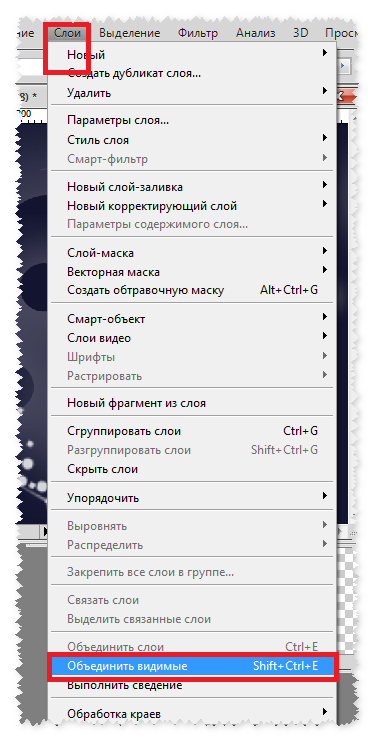
Объединяем видимые слои.


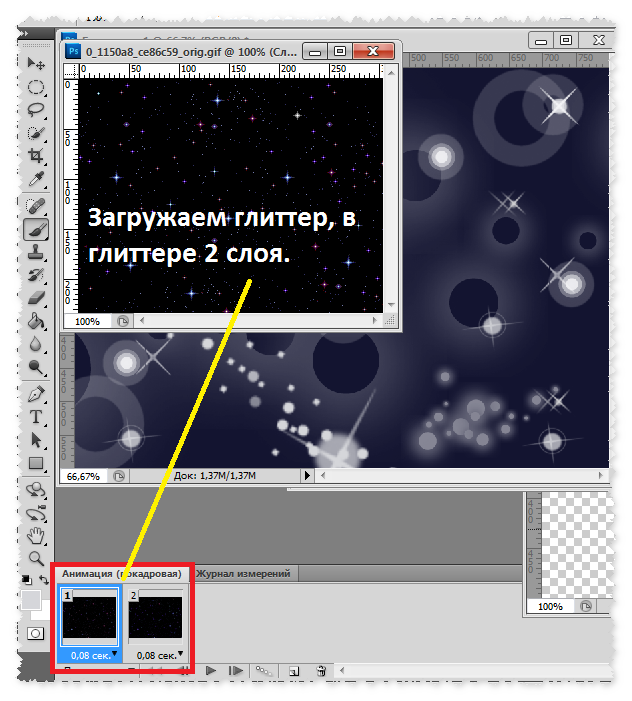
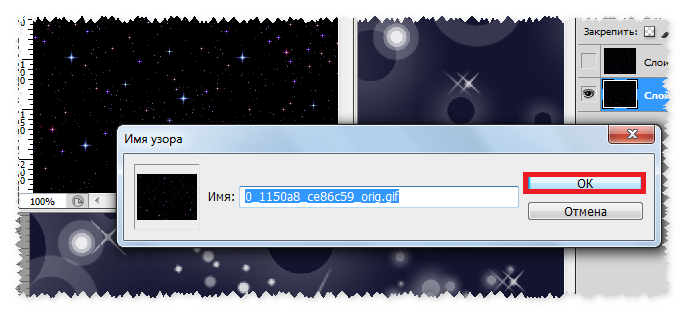
Загружаем глиттер.

https://img-fotki.yandex.ru/get/5647/270562545.19/0_1150a8_ce86c59_orig


Фон для работы готов, украшаете по своему желанию.
Можете использовать мой клипарт.
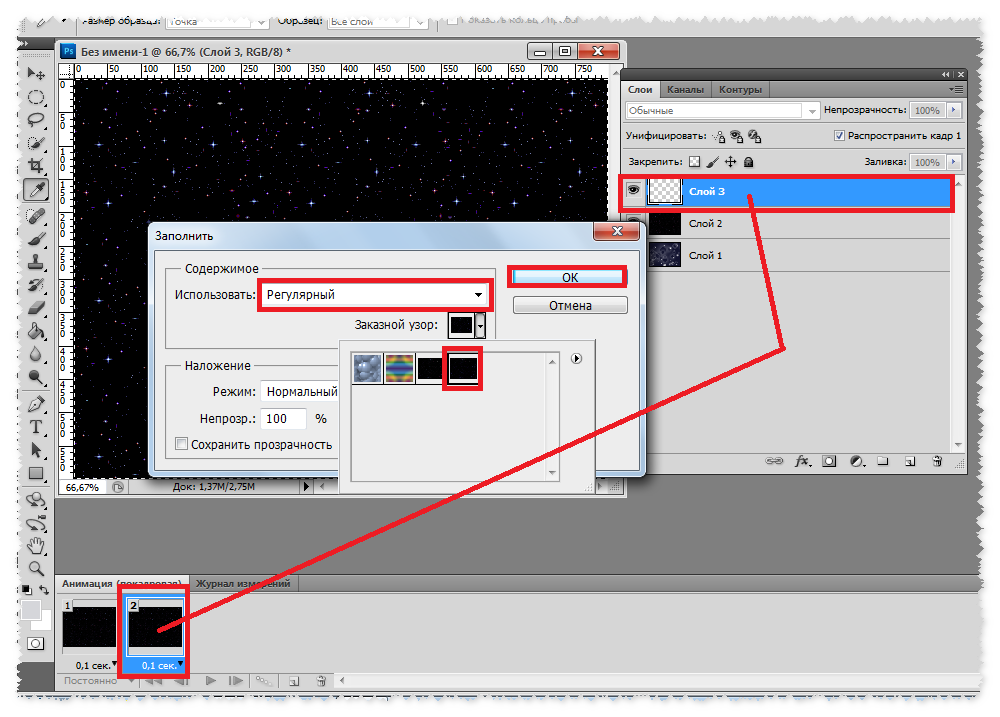
Становитесь на первый кадр и загружаете клипарт.

https://img-fotki.yandex.ru/get/15585/270562545.1b/0_115362_15be5c90_orig

https://img-fotki.yandex.ru/get/17847/270562545.1b/0_115363_6c26d296_orig

Вот такой фон получился у нас:

https://img-fotki.yandex.ru/get/16110/270562545.1b/0_115361_b2128e9c_orig

https://img-fotki.yandex.ru/get/16100/270562545.1b/0_115364_391154df_orig

Подписываете работу.

Смотрим результат и сохраняем в формате - GIF.

Вопросы будут, обращайтесь!!!

Готовые работы выставляйте в комментарии под постом.

Успеха в творчестве!!!

Рубрики:  уроки от Вики

Метки:  


Процитировано 1 раз
Понравилось: 2 пользователям

Анимашки вместо комментиков с кодами

Вторник, 18 Ноября 2014 г. 13:12 + в цитатник
Это цитата сообщения Arnusha [Прочитать целиком + В свой цитатник или сообщество!]

Анимашки вместо комментиков с кодами


Рубрики:  анимация

Метки:  

Понравилось: 1 пользователю

ЭКШЕНЫ ДЛЯ ФШ

Вторник, 18 Ноября 2014 г. 13:03 + в цитатник
Это цитата сообщения Лариса_Гурьянова [Прочитать целиком + В свой цитатник или сообщество!]

ЭКШЕНЫ ДЛЯ ФШ (очень много..)

Серия сообщений "Экшены":
Часть 1 - Пазлы (2 варианта применения)
Часть 2 - ЭТО НАДО ЗНАТЬ!
Часть 3 - Как работать с экшеном TheDom-ChristmasGlobe и Shariki
Часть 4 - Плавная анимация. Как записать ЭКШЕН.
Часть 5 - ЗАГНУТЫЕ УГОЛКИ
Часть 6 - Экшен "Сhristmas globe"
Часть 7 - Экшен TheDom-ChristmasGlobe для фотошоп
Часть 8 - Как загрузить экшен-урок
Часть 9 - Экшены (Actions) для photoshop
Часть 10 - Экшен - Белое в прозрачное
Часть 11 - Actions. Экшены.Как работать с Actions
Часть 12 - Набор из 1000 экшенов для фотошопа
Часть 13 - Как загрузить экшен-урок
Часть 14 - 39 экшенов для текстовых эффектов
Часть 15 - Экшен для Фотошопа - "Замороженный" текст"
Часть 16 - Все об экшенах и масках.
Часть 17 - Экшен для создания текстур Боке
Часть 18 - Action Эффекты дождя
Часть 19 - Как установить и использовать Экшены в Фотошоп
Часть 20 - Экшен "Кинопленка"
Часть 21 - Экшен "Книга в развороте"
Часть 22 - Экшен "Замороженный текст"
Часть 23 - Экшен "Фотография на книге"
Часть 24 - Экшен "Заснеженный текст"
Часть 25 - Экшен "Фотоальбом"
Часть 26 - Рамка + экшен "Старая кинопленка"
Часть 27 - Экшен с эффектом ломографии
Часть 28 - Создание собственной операции (Экшена) в Фотошоп
Часть 29 - Как установить новый экшен в Фотошоп
Часть 30 - Deck. Два экшена для Photoshop
Часть 31 - Actions (Экшен, Операция) . Что это такое?
Часть 32 - Экшен "Снежный шар"
Часть 33 - Экшен "Кубик Рубика"
Часть 34 - Экшен "Блокнот"
Часть 35 - «Ванильные фотографии». Summer sweet photos + ЭКШЕН
Часть 36 - Экшен для фотошопа "Paper Weight 3D Glass Displayer"
Часть 37 - Видеоурок "Операции для фотошопа":
Часть 38 - 10 геометрических экшнов для Фотошопа
 

Рубрики:  фотошоп

Метки:  

девушка в узорах

Вторник, 18 Ноября 2014 г. 13:00 + в цитатник
Это цитата сообщения Алёна_48 [Прочитать целиком + В свой цитатник или сообщество!]

Эффект в Adobe Photoshop-.
девушка в узорах

Эффект в Adobe Photoshop-девушка в узорах.
..........

..........
Оригинал урока можно посмотреть на сайте designstacks.net
Урок является моим переводом с помощью Онлайн-переводчика Google.
Текст урока переведён не дословно,
скриншоты заменены моими снимками.
Благодарю администраторов сайта designstacks.net за интересный урок!

Материал для работы:


Добавляйте свои фантазии
и украшайте свои прекрасные работы!


Надеюсь,урок получился понятным,а может вы нашли в уроке что-то новое для себя
и результат заинтересовал вас:))
Желаю удачи в творчестве!
Нажимайте "Нравится"..., если вам понравился урок,
если нет,то пишите,что вам не понравилось.
Благодарю за внимание к моим работам!


Мадамочка Алюнь


Серия сообщений "•фотоэффекты в Photoshop":

Часть 1 - Урок ФШ. Черно-белый силуэт.
Часть 2 - Эффект рисунка акварелью в Фотошоп CS6.(Можно и в CS5).
...
Часть 14 - Эффект черной кожи Photoshop CC.
Часть 15 - Эффект в Adobe Photoshop-замена цвета платья модели.
Часть 16 - Эффект в Adobe Photoshop-девушка в узорах.


Серия сообщений "••мои переводы с ин.сайтов••":

Часть 1 - Простой приём создания Абстрактного фона.
Часть 2 - Создание интересного абстрактного эффекта в photoshop.
...
Часть 10 - Урок.Коллаж с применением светового эффекта. .
Часть 11 - Глянцевая сфера в Adobe Photoshop cs5.
Часть 12 - Эффект в Adobe Photoshop-девушка в узорах.


Рубрики:  фотошоп

Метки:  

рамочка PNG

Вторник, 18 Ноября 2014 г. 12:57 + в цитатник
Это цитата сообщения Graphinya59 [Прочитать целиком + В свой цитатник или сообщество!]

10 урок ФШ "Маска, я Вас знаю!"- рамочка PNG


Опять делаем простые рамочки в режиме PNG ( карнавал, новый год)

Читать далее...
Рубрики:  фотошоп

Метки:  

замена цвета платья

Вторник, 18 Ноября 2014 г. 00:00 + в цитатник
Это цитата сообщения Алёна_48 [Прочитать целиком + В свой цитатник или сообщество!]

Эффект в Adobe Photoshop-замена цвета платья модели.


Эффект в Adobe Photoshop-замена цвета платья модели.

Предлагаю вашему вниманию очень простенький урок
по созданию вот такого эффекта в Adobe Photoshop-замена цвета платья модели.


Открываем изображение с девушкой.
Вырезаем любым удобным способом нашу девушку.
(Можно взять сразу готовый клипарт)
Ctrl+J-создаём копию слоя девушки.
Открываем Параметры наложения.


Сначала выбираем стиль слоя Глянец.


Далее выбираем стиль слоя Наложение Градиента.
Можно вместо Градиента выбрать Наложение Цвета.


Далее добавьте слою -девушка копия- слой-маску.


Нажмите клавишу D,чтобы установить черно-белые цвета палитры.
Возьмите жесткую круглую кисть,установите нужный размер,
непрозрачность 100% и нажим 100%,
активируйте маску(щелкните по ней)
и начинайте стирать кистью градиент с лица и рук девушки.
Черный цвет кисти-удаляет цвет,белый цвет кисти-восстанавливает цвет.


Так же используйте корректирующие слои
Яркость/Контраст и Кривые,
чтобы добиться яркого красивого эффекта.


Надеюсь,урок получился понятным,и вы сможете применить такой эффект в своих работах:))
Желаю удачи в творчестве!
Нажимайте "Нравится"..., если вам понравился урок,
если нет,то пишите,что вам не понравилось.
Благодарю за внимание к моим работам!


Мадамочка Алюнь


Серия сообщений "•фотоэффекты в Photoshop":

Часть 1 - Урок ФШ. Черно-белый силуэт.
Часть 2 - Эффект рисунка акварелью в Фотошоп CS6.(Можно и в CS5).
...
Часть 13 - Реалистичный снег в Фотошоп.
Часть 14 - Эффект черной кожи Photoshop CC.
Часть 15 - Эффект в Adobe Photoshop-замена цвета платья модели.


Серия сообщений "••мои уроки•• ":

Часть 1 - Фотоколлаж из фрагментов картинки.
Часть 2 - Урок•Делаем Коллаж• .
...
Часть 46 - Как сделать общий фон для дневника на LiveInternet в фотошопе CS5(часть 3).
Часть 47 - Урок.Коллаж с 3D эффектом.Прекрасная Офелия.
Часть 48 - Эффект в Adobe Photoshop-замена цвета платья модели.


Рубрики:  фотошоп

Метки:  

Танец в программе FantaMorph

Понедельник, 17 Ноября 2014 г. 14:26 + в цитатник
Это цитата сообщения Lyudmila_Lyu [Прочитать целиком + В свой цитатник или сообщество!]

Танец в программе FantaMorph

При цитировании достаточно нажать кнопку "Нравится"

С сайта "Аvata.ucoz"

В этом уроке мы заставим статичную картинку девушки танцевать.

5307782_0t (458x700, 39Kb) 5307782_7ris (400x611, 1367Kb)

Читать далее...
Рубрики:  программа FantaMorph

Метки:  

Флеш плееры

Воскресенье, 16 Ноября 2014 г. 23:15 + в цитатник
Это цитата сообщения jzayka [Прочитать целиком + В свой цитатник или сообщество!]

Флеш плееры с приветствием и часиками.


Музыку можно менять.

Часы показывают время на вашем компьютере.
Приветствие меняется в зависимости от времени суток.

Заготовки от leonidzin-Фотошоп. Сборка моя - Adobe Flash.


Еще варианты для эпиграфов
Рубрики:  Уроки Ларисы Гурьяновой

Метки:  

Спираль - как украшение ваших работ

Воскресенье, 16 Ноября 2014 г. 16:27 + в цитатник
Это цитата сообщения Лариса_Гурьянова [Прочитать целиком + В свой цитатник или сообщество!]

Спираль - как украшение ваших работ


ПАМЯТКА НАЧИНАЮЩИМ ФОТОШОППЕРАМ


Спираль - как украшение ваших работ


Урок далее...
Рубрики:  Уроки Ларисы Гурьяновой

Метки:  

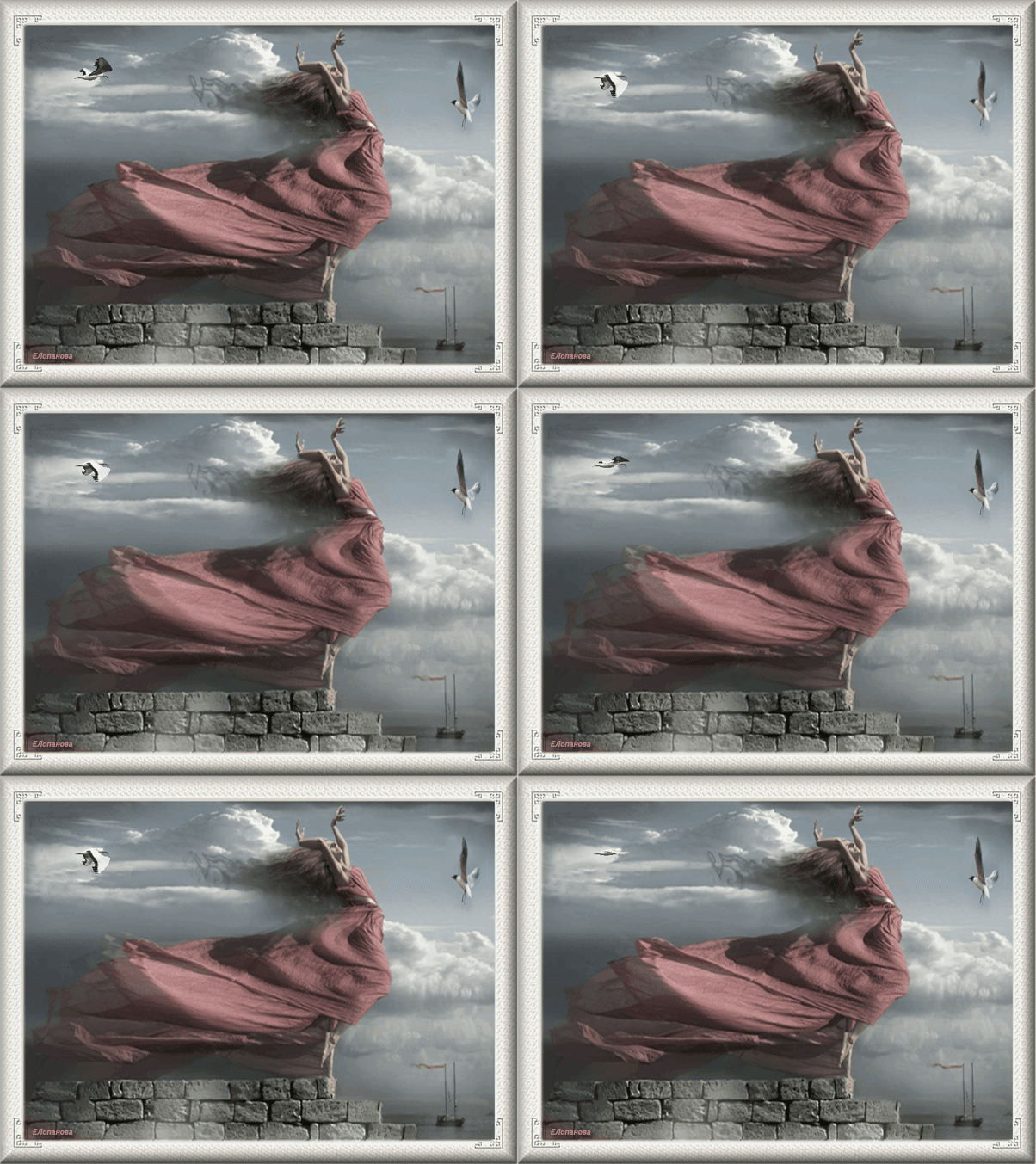
"Ветер" морфинг

Воскресенье, 16 Ноября 2014 г. 15:41 + в цитатник
Это цитата сообщения Улыбка_Ольга_Н [Прочитать целиком + В свой цитатник или сообщество!]

"Ветер". Вариоэффект, морфинг.

 (602x451, 869Kb)

Итак, я сегодня вот тут писала о вариоизображениях. Давайте рассмотрим эффект морфинга на примере программы FantaMorph. Скачать ее можно здесь. Так же рекомендую ознакомиться с данной инструкцией.

Далее
Рубрики:  программа FantaMorph

Метки:  

Коллаж № 67

Воскресенье, 16 Ноября 2014 г. 15:19 + в цитатник
Это цитата сообщения Semenova_Irina [Прочитать целиком + В свой цитатник или сообщество!]

Коллаж № 67 -урок для фотошопа


коллаж-67.jpg
Данный коллаж является моей фантазией и любое совпадение случайно)))
Используйте другой материал и фантазируйте. У вас все получится. Желаю творческого вдохновения!
Материал использованный в уроке взят из открытых источников и авторские права принадлежат их авторам.
Материал используемый в уроке:

Фильтры:
*FM Tile Tools--Скачать
*Graphics Plus--Скачать
*Flaming Pear--Скачать
*Tramages--Скачать

Урок здесь
Рубрики:  Уроки от Ирины Семеновой

Метки:  

Погрузиться в удивительный мир программы FantaMorph

Воскресенье, 16 Ноября 2014 г. 15:16 + в цитатник
Это цитата сообщения Clodia [Прочитать целиком + В свой цитатник или сообщество!]

Рубрики:  программа FantaMorph

Метки:  

Анимация облаков и воды в программе FantaMorph Deluxe

Воскресенье, 16 Ноября 2014 г. 15:13 + в цитатник
Это цитата сообщения Лариса_Гурьянова [Прочитать целиком + В свой цитатник или сообщество!]

Анимация облаков и воды в программе FantaMorph Deluxe 4.1 (+ Photoshop)

Анимация облаков и воды в программе FantaMorph Deluxe 4.1 (+ Photoshop)


Для начала скачаем программу FantaMorph Deluxe 4.1 , если у вас ее еще нет

Теперь установили и приступаем к анимации

Читать далее
Рубрики:  программа FantaMorph

Метки:  

Дай мне счастья!

Воскресенье, 16 Ноября 2014 г. 14:57 + в цитатник
конец.gif
Мой плейкаст
Дай мне счастья!

Автор плэйкаста:lubov55
Создан: сегодня, 14:35
Рубрики:  мои работы


Понравилось: 1 пользователю

Как растянуть фон картинки

Пятница, 14 Ноября 2014 г. 23:31 + в цитатник
Это цитата сообщения Моисеева_Надежда [Прочитать целиком + В свой цитатник или сообщество!]

Урок ФШ от Ольги Бор "Как растянуть фон картинки"


Недавно меня попросили продолжить фон вот у этой картинки.


Поэтому поводу решила написать , как я это делаю.
Итак, приступим.
1.
Открываем картинку в фотошопе.

продолжение урока..
Автор - ваш Admin- Ольга Бор.
Рубрики:  фотошоп

Метки:  

Урок для Photoshop

Пятница, 14 Ноября 2014 г. 23:26 + в цитатник
Это цитата сообщения novprospekt [Прочитать целиком + В свой цитатник или сообщество!]

Урок для Photoshop "Полутоновый бордюр".

Урок "Полутоновый бордюр"
Этот урок для Photoshop несложный, но очень пригодится для оформления ваших картинок и фотографий. Эффект в нашей работе будет создан с помощью фильтра фотошоп Цветные полутона из группы фильтров Оформление. Фильтр этот есть в программе по умолчанию и устанавливать его не надо
Подберите изображение с которым будете работать и откройте его в программе фотошоп
1.Файл - Открыть
Если ваше изображение является фоном, т. е. на слое в палитре слоев стоит замочек, то этот замочек необходимо снять и сделать фоновый слой обыкновенным. Щекнете дважды по замочку фонового слоя в палитре слоев и, в появившемся диалоговом окне, нажмите "ОК".
Урок Photoshop "Полутоновый бордюр"1

"Урок продолжение"

http://novprospekt.ru
Рубрики:  фотошоп

Метки:  

Понравилось: 1 пользователю

Фон с помощью градиента-ластика

Пятница, 14 Ноября 2014 г. 23:02 + в цитатник
Это цитата сообщения Боева_Светлана [Прочитать целиком + В свой цитатник или сообщество!]

УРОК ОТ ШАИРЫ -Фон с помощью градиента-ластика.

УРОК ОТ ШАИРЫ -Фон с помощью градиента-ластика.

Учимся делать свой фон для коллажа при помощи 
ГРАДИЕНТА И ЛАСТИКА.
 Повторение пройденного с новыми элементами...


Пусть Вас не смущает подпись Grafinya -
 свои коллажи я подписываю этим вторым Ником.

1. Создадим документ, снимем замочек и наложим градиент 
(это мы умеем делать-урок"Первые шаги"-часть1 и урок № 7) 


2. Создадим ДУБЛИКАТ СЛОЯ:
Правой кнопкой мыши жмем на слой, а затем в появившейся панели кликаем на 
СОЗДАТЬ ДУБЛИКАТ СЛОЯ, выскочит окошечко - мы жмем на ОК


3. На новый слой опять наложим градиент:
мышкой жмем на МЕНЮ - в панели слоев снизу и НАЛОЖИТЬ ГРАДИЕНТ


4.  На появившейся панели  задать ОБРАТНОЕ НАПРАВЛЕНИЕ ГРАДИЕНТА.
Для этого нужно поставить галочку  ИНВЕРСИЯ и нажать ОК. 


5. Теперь у нас есть два слоя с противопмоложным значением градиента.
(Если открыть новый слой над каждым слоем с градиентом и попарно их объединить, то мы увидим цветные иконки в панели СЛОИ).


6. Перейдем в панель инструментов, возьмем ластик,
 нажав на этот интрумент мышкой, а затем на треугольничек вверху,
который обозначает значение кисти, для того,
чтобы выбрать каким должен быть наш ластик.


7. Откроется панель со значениями (образцами) кисти.
Выбираем нужную нам - я выбрала розочки.
Кликаем по ней левой кнопкой мыши.


8. Этим ластиком-цветочком вырезала на верхнем слое с градиентом.
Просто щелкнуть мышкой в том месте, где вы задумали.


9. В принципе, и все.  Но мы идем дальше...
Можно к верхнему слою применить тиснение, 
тогда у нас будет вырезанная область больше выделяться...


9. Здесь я применила КОНТУРНОЕ ТИСНЕНИЕ с глубиной 83.
Вы можете выбрать  то тиснение, которое Вам нравится,
 нажав на треугольничек,и задать свою глубину.
 Посмотрели на свой коллаж, если устраивает вариант, жмем ОК


Вот и получился наш фон, который может быть и самостоятельным коллажем.
Полюбовались, подписали, сохранили.
Или стали дальше с ним работать, наложив клипарт, сделав рамочку и т.д. 


или сделали анимацию...

Рубрики:  фотошоп

Метки:  

Понравилось: 1 пользователю

урок "Лучики

Пятница, 14 Ноября 2014 г. 22:56 + в цитатник
Это цитата сообщения Гошефиш [Прочитать целиком + В свой цитатник или сообщество!]

Урок "Лучики"


Большое спасибо Ларисы Гурьяновой за ее уроки.


На их основе получился вот такой симпатичный эффект.


5067407_yrok (700x472, 604Kb)


Пишу урок, чтобы не забыть, Итак...


Рубрики:  фотошоп

Метки:  

Эффект движения в фотошопе

Пятница, 14 Ноября 2014 г. 12:00 + в цитатник
Это цитата сообщения Лариса_Гурьянова [Прочитать целиком + В свой цитатник или сообщество!]

Эффект движения в фотошопе


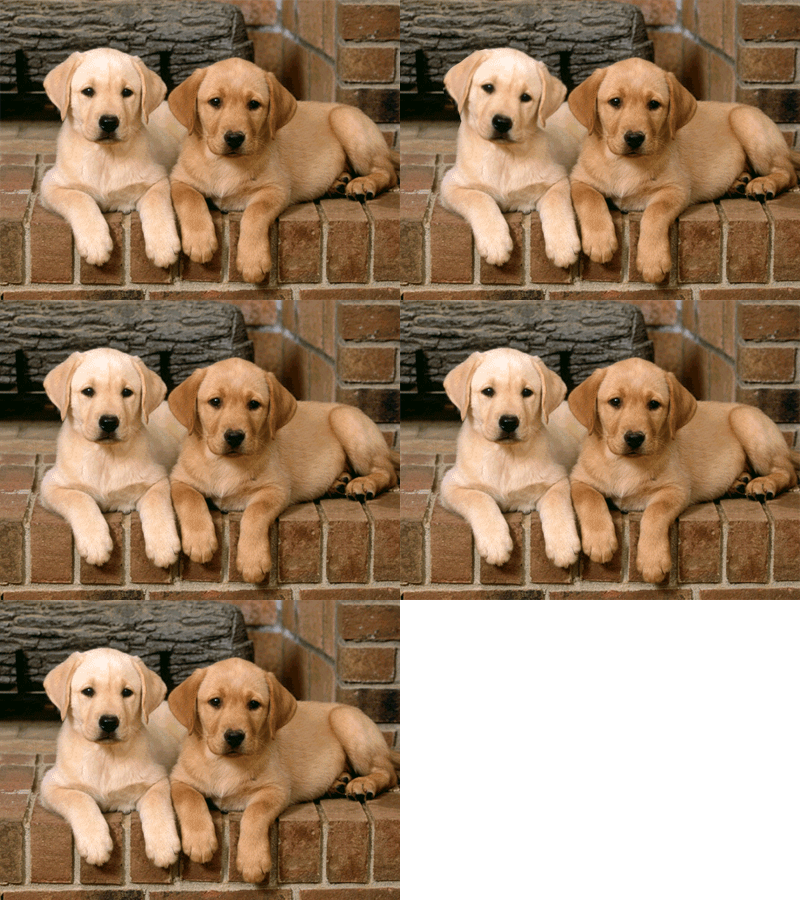
Эффект движения в фотошопе можно выполнить нескольким способами. В этом уроке  анимация движения сделана с использованием  фильтра Пластика. Получился очень занятный эффект.


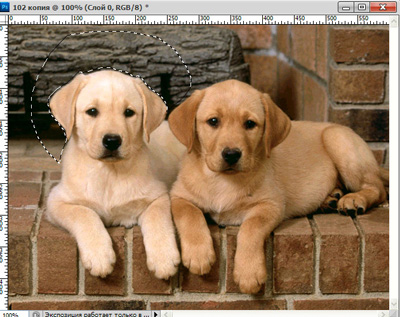
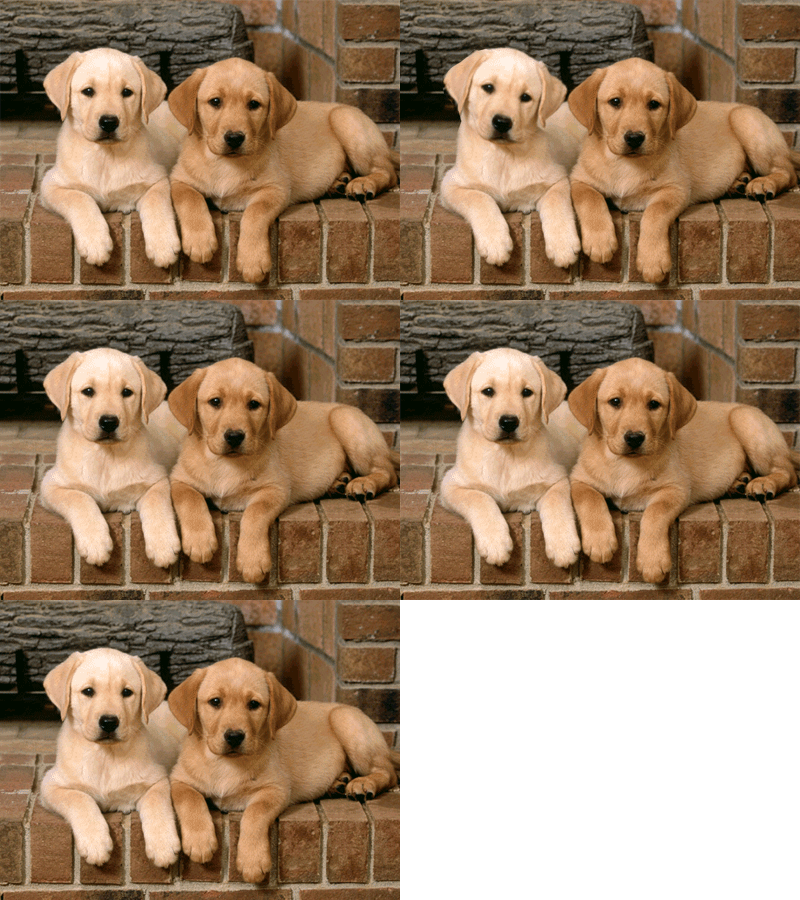
Итак, возьмем фотографию с очаровательными собачками и начнем создавать анимацию.
1-Файл открыть.
 

2-Cлой в окне слоев разблокировать. Просто перетащите "замочек" в корзину.
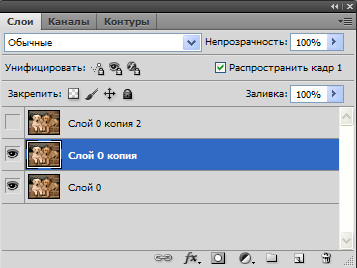
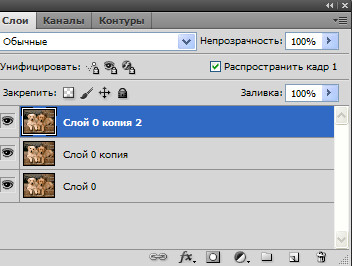
Теперь нужно сделать две копии нижнего слоя.
3-Слой- создать дубликат слоя. И еще - создать дубликат. В окне слоев теперь три слоя.
4-Активировать средний слой (кликнуть по нему в окне слоев). А на верхнем отключить глазок, кликнув по глазку.
 

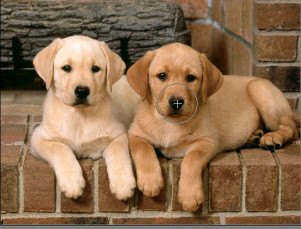
5-Фильтр-пластика. В окне фильтра выбрать инструмент "скручивание по часовой стрелке" , размер кисти 200.(У Вас может быть другой размер, кисть должна быть такая, чтобы в нее входила область трансформирования).
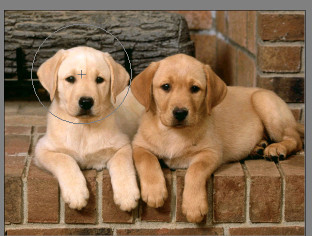
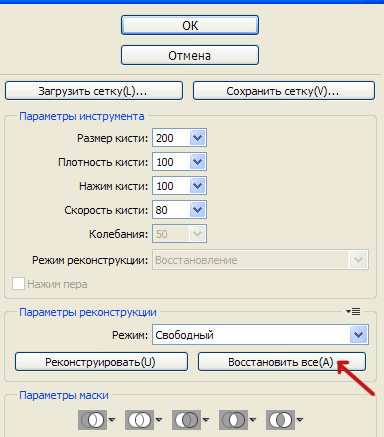
 

Навести кисть на морду собаки и нажать на левую кнопку мыши, если результат не устроит, кликните по полоске "восстановить все" и повторите попытку и ok. Затем перейти к следующему слою.
 

6-Активировать верхний слой и включить на нем глазок (кликнуть по месту, где был глазок). На этом слое будем делать движение для другой собаки.


7-Фильтр-пластика. Выбрать  инструмент "деформация"  , размер кисти 80.
Навести на нос второй собаки и, нажав на мышку, сдвинуть немного вверх. Если результат понравился, то нажать ok.


Наверное, Вы заметили, что вместе с поворотом головы собаки смещается и фон возле нее.
 

А фон должен быть неподвижный. Часть неподвижного фона возьмем с нижнего слоя.
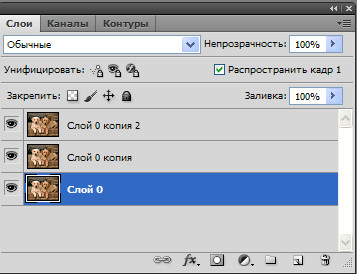
8-Активировать нижний слой.


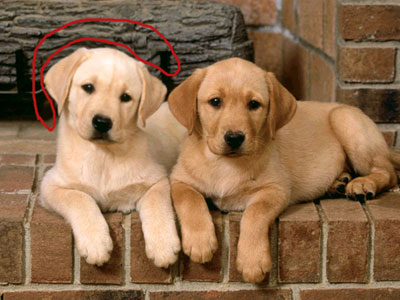
9- На панели инструментов выбрать "перо"  и аккуратно выделить часть фона возле головы собаки.(Выделить можно и инструментом лассо, если хорошо им владеете).
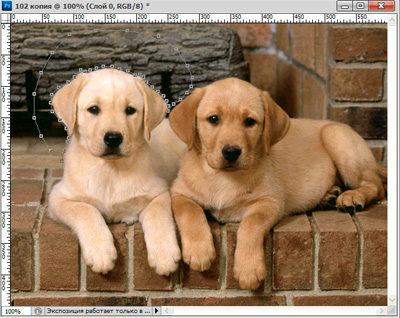
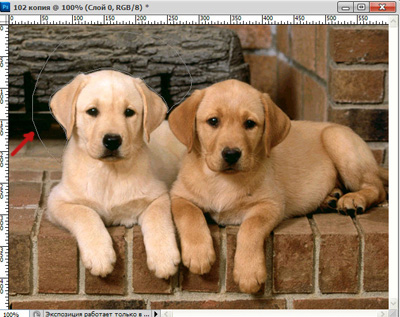
 

Как только контур соединится, он примет такой вид:
 

10-В окне слоев кликнуть по слову "контур". Затем  правой кнопкой мыши- по области "рабочий контур"  и выбрать  "образовать выделенную область", в появившемся поставить окне  радиус растушевки -0, и нажать  "ok"
На картинке появится выделение, которое нужно поместить на новый слой.
 

11-Слой-новый-скопировать на новый слой.
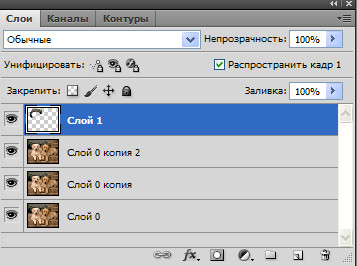
12-В окне слоев захватить мышкой этот слой  и, не отпуская левой кнопки мыши,  переместить его на самый верх. Теперь фон будет неподвижен.
 

Перейдем к анимации .
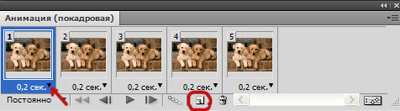
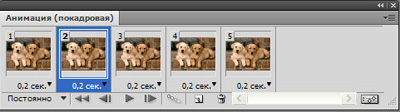
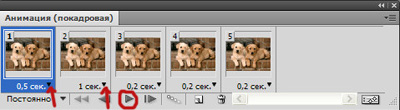
13-В окне анимации поставить на первом кадре время  0,2 сек и сделать 4 копии кадра, нажимая  на значок копирования.
 

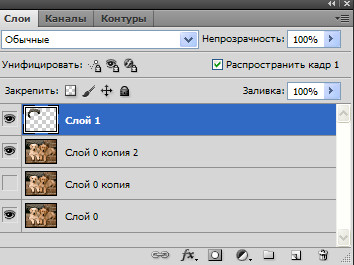
14-В окне анимации кликнуть по  первому кадру. Перейти в окно слоев.
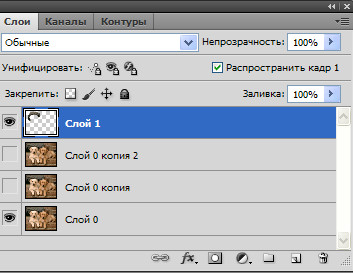
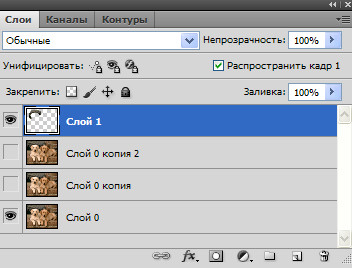
15-В окне слоев у нас четыре слоя. Отключить глазок (кликнуть по глазку) на втором слое и на третьем.
 

16-В окне анимации кликнуть по второму кадру,
 

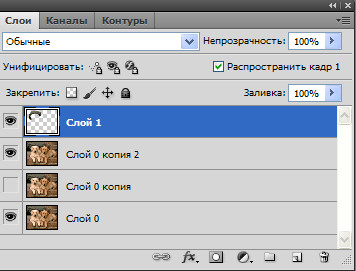
а в окне слоев включить глазок на втором слое.
 

17 -В окне анимации кликнуть по  третьему кадру, а в окне слоев включить глазок на третьем слое и отключить на втором.
 

18-В окне анимации кликнуть по четвертому кадру, а в окне слоев  отключить глазок  на третьем слое.
 

19-В окне анимации кликнуть по пятому кадру, а в окне слоев включить глазок на третьем слое .
 

20-В окне анимации поставить время на первом кадре 0,5 сек а на втором кадре 1 сек и включить пуск.
 

Получилась вот такая забавная анимация движения.
 

21-Файл-сохранить для Web и устройств ( в gif).
Источник


Серия сообщений "* Анимация":

Часть 1 - Блестяшки с помощью фильтра Lens Flare (Блик)
Часть 2 - Волшебная ручка
...
Часть 5 - Шумы.
Часть 6 - Предновогодний урок фотошопа "Анимация шампанского" от Надежды Горской.
Часть 7 - Эффект движения в фотошопе


Рубрики:  анимация

Метки:  

Эффект для коллажа

Среда, 12 Ноября 2014 г. 13:12 + в цитатник
Это цитата сообщения Herbstblatt [Прочитать целиком + В свой цитатник или сообщество!]

Мой урок по одному из эффектов для коллажей


Сегодня мы будем делать вот такой коллаж:
Но я заостряю внимание в основном на эффект - декор в коллаже!

Итак,начнем?

Изображение - savepic.org — сервис хранения изображений


Смотреть далее...
Рубрики:  коллажи разных авторов

Метки:  

Поиск сообщений в love55
Страницы: 38 ... 11 10 [9] 8 7 ..
.. 1 Календарь