-Поиск по дневнику

Поиск сообщений в love55

 -Подписка по e-mail


 -Статистика

Статистика LiveInternet.ru: показано количество хитов и посетителей
Создан: 27.02.2012
Записей: 751
Комментариев: 377
Написано: 4055


КЛИПАРТ НА РАЗНЫЕ ТЕМЫ

Вторник, 15 Сентября 2015 г. 18:44 + в цитатник
Это цитата сообщения Иришка-Манюшка [Прочитать целиком + В свой цитатник или сообщество!]

ИЩИТЕ КРАСИВЫЙ КЛИПАРТ НА РАЗНЫЕ ТЕМЫ? ВАМ СЮДА!


Жмяк на картинку!


Рубрики:  тубы.клипарты

Создание стиля в фотошопе

Суббота, 12 Сентября 2015 г. 19:14 + в цитатник
Это цитата сообщения Kamelius [Прочитать целиком + В свой цитатник или сообщество!]

Создание нового стиля в программе Фотошоп

В этой статье будет рассказано, как создать новый стиль, на примере стиля воды.

1. Открываем программу Фотошоп и выбираем подходящую картинку.
2. Создаем новый слой, выбираем инструмент Кисть, жесткость 100%, цвет черный и рисуем струйки воды.
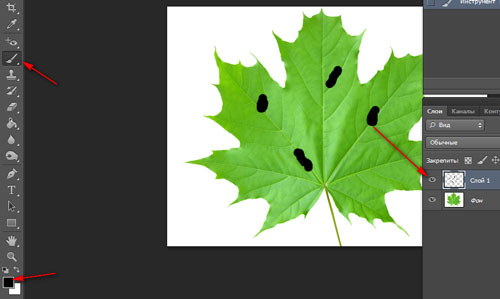
 

Создание и сохранение нового стиля в программе Фотошоп

Читать далее

Рубрики:  фотошоп

Метки:  

Клавиатурные сокращения для браузера

Четверг, 10 Сентября 2015 г. 18:00 + в цитатник
Это цитата сообщения bloginja [Прочитать целиком + В свой цитатник или сообщество!]

Клавиатурные сокращения для браузера.


Компьютерные советы

Клавиатурные сокращения для браузера.


При помощи клавиатурных сокращений можно совершать целый ряд действий в браузере.
Ниже приведён их список. Обращаю Ваше внимание на то, что эти клавиатурные сокращения работают во всех популярных браузерах.


1. Работа с вкладками.

Ctrl+ цифра от 1 до 8 – Переключение на вкладку, положение которой на панели вкладок соответствует нажатой вами цифре.
Ctrl+9 – Переключение на последнюю вкладку независимо от ее номера.
Ctrl+Tab – Переключение на следующую вкладку.
Ctrl+Shift+Tab – Переключение на предыдущую вкладку.
Ctrl+W или Ctrl+F4 – Закрыть текущую вкладку.
Ctrl+Shift+T – Открыть повторно последнюю закрытую вкладку.
Ctrl+T – Открыть новую вкладку.
Ctrl+N – Открыть новое окно браузера.


2. Навигация.

Alt+Стрелка «Влево», Backspace – Назад.
Alt+Стрелка «Вправо», Shift Backspace – Вперед.
F5 – Обновить.
Ctrl+F5 – Обновить с игнорированием кэша, перезагрузить страницу.
Escape – Остановить загрузку.
Alt+Home – Открыть домашнюю страницу.


Читать дальше...

Удачи!


Серия сообщений "компьютер":

Часть 1 - Как отключить архивацию в Windows 7
Часть 2 - 2IPStartGuard - Контроль автозапуска
...
Часть 37 - Исправление ошибок и оптимизация реестра. Программа Registry Life.
Часть 38 - Как сразу начинать смотреть «недокачанный» фильм
Часть 39 - Клавиатурные сокращения для браузера.


Серия сообщений "работа с компьютером":
Часть 1 - Точка восстановления Windows 7 это должен знать каждый.
Часть 2 - совместимость программ
Часть 3 - команды для Windows
Часть 4 - Клавиатурные сокращения для браузера
Часть 5 - Хорошие компьютерные курсы on-line для НОВИЧКОВ
Часть 6 - Для тех,кто не знает :Что такое Microsoft Word?
Часть 7 - Видеоуроки по Компьютерной Азбуке


Вырезаем волосы

Четверг, 10 Сентября 2015 г. 17:14 + в цитатник
Это цитата сообщения Vera_Larionova [Прочитать целиком + В свой цитатник или сообщество!]

Как вырезать волосы. Подробный урок.

Сегодня я покажу, как вырезать волосы в Фотошопе очень быстро и качественно.
Я вырезала изображение Анны Семенович, у которой на фотографии красивая кудрявая причёска и затем поместила её на красивый природный фон:
 
Как вырезать волосы. Подробный урок
 
 
А изначальная фотография Анны была вот такая:
 
Как вырезать волосы. Подробный урок
 
На изначальной фотографии видно, что волосы сильно пушатся и некоторые отдельные одиночные волоски не вошли в зону вырезания, но основные пряди, формирующие причёску присутствуют в зоне вырезания.
Итак, приступим к уроку:
 ДАЛЕЕ...
Рубрики:  фотошоп

Метки:  

Изучаем инструмент штамп

Четверг, 10 Сентября 2015 г. 17:03 + в цитатник
Это цитата сообщения NATALIA_I-_P [Прочитать целиком + В свой цитатник или сообщество!]

Урок от NATALI:Учимся управлять инструментом ШТАМП


Фотографии в альбоме «Урок от NATALI:Учимся управлять инструментом ШТАМП» NATALI на Яндекс.Фотках

Урок от NATALI:Учимся управлять инструментом ШТАМП


Урок от NATALI:Учимся управлять инструментом ШТАМП

Урок от NATALI:Учимся управлять инструментом ШТАМП

Урок от NATALI:Учимся управлять инструментом ШТАМП

Урок от NATALI:Учимся управлять инструментом ШТАМП

Урок от NATALI:Учимся управлять инструментом ШТАМП

Урок от NATALI:Учимся управлять инструментом ШТАМП

Урок от NATALI:Учимся управлять инструментом ШТАМП

Урок от NATALI:Учимся управлять инструментом ШТАМП

Урок от NATALI:Учимся управлять инструментом ШТАМП

Урок от NATALI:Учимся управлять инструментом ШТАМП

Урок от NATALI:Учимся управлять инструментом ШТАМП

Урок от NATALI:Учимся управлять инструментом ШТАМП
Рубрики:  фотошоп

Метки:  

Вкусный мясной пирог

Среда, 09 Сентября 2015 г. 10:47 + в цитатник
Это цитата сообщения Liudmila_Sceglova [Прочитать целиком + В свой цитатник или сообщество!]

Кулинария >Вкусный мясной пирог


3416556_image (600x450, 57Kb)

Вкусный мясной пирог

Тесто:

250 грамм майонеза

250 грамм сметаны

3 яйца

300-350 грамм муки

1 ч. л. гашеной соды

соль

Начинка:

300 грамм фарша

400 грамм картофеля натереть на крупной терке

лук

соль, перец

Приготовление:

Майонез, сметану, яйца и соль перемешать.

Добавить соду, муку и замесить негустое тесто.

В форму выложить половину теста, затем начинку,

сверху остатки теста.

Выпекать при 180 градусах 1 час.

Приятного аппетита!

Кулинария

Nata Vi

Кулинария

Рубрики:  Рецепты

перец с мёдом и маслом

Пятница, 04 Сентября 2015 г. 18:43 + в цитатник
Это цитата сообщения Лилёша [Прочитать целиком + В свой цитатник или сообщество!]

Два вкусных рецепта из болгарского перца


Перец с мёдом и маслом

Этот маринованный перец с медом будет повкуснее обычного болгарского маринованного перца. Мед вносит во вкус что-то приятно-сладковатое, даже пряное. Вообще с медом самое-самое консервировать красную ротунду – эти круглые, мясистые перцы. Но и просто красный перец будет с медом хорош…
Рубрики:  Рецепты

заготовки на зиму

Четверг, 03 Сентября 2015 г. 19:13 + в цитатник
Это цитата сообщения Трииночка [Прочитать целиком + В свой цитатник или сообщество!]

Легко, доступно, вкусно! Быстрый салат из баклажанов

Легко, доступно, вкусно! Быстрый салат из баклажанов

Легко, доступно, вкусно! Быстрый салат из баклажанов

Продолжаем заготовки! Для тех, кто любит баклажаны, тот может взять этот рецепт себе в записную книжицу, на заметку. Быстрый салат из баклажанов.

Взять: по 6 штук:
баклажанов, помидоров, болгарского перца, лука.
Всё порезать на части, лук - кольцами.
Укладываем слоями, каждый слой посыпаем 0,5.ч. л. соли и 1ч.л. сахара.
Выливаем 3 ст. ложки 9% уксуса и 1 стакан подсолнечного масла. Варим не мешая на медленном огне 30-40минут. Укладываем в стерильные банки, затем укутываем в тёплое одеяло, перевернув банки.

*******
Очень понравился салат. Делается легко и быстро, при этом вкусный, баночку не успеешь открыть - уже съели) (рецепт Галины Неустроевой) Отсюда


ПО МОЕМУ ВКУСУ ТОЛЬКО ЧУТЬ БОЛЬШЕ УКСУСА, ЧЕМ ХОТЕЛОСЬ БЫ. ДОБАВЛЯЮ 3 СТ.Л. 6% ФРУКТОВОГО, ВКУС МЯГЧЕ, А ХРАНИТСЯ ТАК ЖЕ ХОРОШО. Рецепт опробован мной, приготовлен с некоторыми изменениями, но итог превосходный. Рекомендую!

4059776_smailik_povariha (84x101, 1Kb)

из полученной массы получилось одна литровая банка и одна 750гр. P/S/. добавила чеснок,горький перец.уксус наливаю в банки по чайной ложке. соли класть чуть поменьше.положила 2 столовые ложки сахара и 2 столовые ложки соли. выход 3х750 гр. банки.
Рубрики:  Рецепты

Метки:  

Делаем солнышко

Воскресенье, 14 Июня 2015 г. 12:16 + в цитатник
Это цитата сообщения nataly737 [Прочитать целиком + В свой цитатник или сообщество!]

Делаем солнышко - урок для фотошопа Татьяны Москвитиной


Делаем солнышко.


Дорогие мои!


Предлагаю вам урок графики в фотошопе.

Будем рисовать солнышко. Посмотрев урок Виктории ссылка , я вспомнила как сама делаю эту симпатичную анимацию с лучиками солнца и хочу вас научить этому.


1. Создать новый прозрачный документ 800х800 (обязательно должен быть квадрат).

2. Залить документ белым цветом. 

3. Создать вертикальную направляющую 50%


4. Новый слой. Активируем инструмент "прямолинейное лассо" и сделаем выделение лучика сверху вниз от направляющей с небольшим расширением и зальем черным цветом.


5. Редактирование - Определит кисть


Вот теперь этой кисточкой будем рисовать солнышко.


6. Новый слой залить черным цветом. В палитре цветов выберите желтый цвет. 

7. Новый слой. Найдите в кистях ваш лучик(обычно последняя загруженная кисть в самом низу). Кисть большая, поэтому ее надо уменьшить до приемлемой величины.


8. Делаем отпечаток кисти по центру и идем в фильтр

MuRa" s Meister - Copies


Получаем такое солнышко. Лучей можно сделать больше или меньше, кому как нравится.


Вот и весь урок. Анимацию предлагаю сделать самостоятельно на свое усмотрение. 

Кисть "лучик" не теряйте, мы с вами еще будем рисовать ветку ели.


Всем приятного творчества!


С уважение, бабуля.


"" />


Источник

Рубрики:  фотошоп

Метки:  

Сложное выделение объекта в фотошоп.пошагово

Воскресенье, 14 Июня 2015 г. 12:02 + в цитатник
Это цитата сообщения LEDY_ANGEL [Прочитать целиком + В свой цитатник или сообщество!]

Сложное выделение объекта в фотошоп.пошагово.

Сложное выделение объекта в фотошоп.пошагово.
14.06.jpg1 (500x500, 238Kb)Без имени-1 (130x40, 7Kb)


Серия сообщений "ВСЕ МОИ УРОКИ ПО РАБОТЕ С ФОТОШОП.":

Часть 1 - Работа с маской.пошагово.
Часть 2 - Урок пошагово.как из фото сделать рисунок.
Часть 3 - Сложное выделение объекта в фотошоп.пошагово.


Рубрики:  фотошоп

Метки:  

Сайты для скачивания Tubes

Вторник, 12 Мая 2015 г. 21:42 + в цитатник
Это цитата сообщения -natalo4ka [Прочитать целиком + В свой цитатник или сообщество!]

Сайты для скачивания Tubes.


http://mijn-tubewereldvanliza.nl/Tubes.htm
http://www.liveinternet.ru/users/5423114/page25.shtml
http://site-van-syl.eu/Tubes.htm
http://kittyspsp.nl/Tubes/Tube%20666-706/Tubes16.html
http://radygatatiana.blogspot.gr/search/label/Tubes%20women
http://www.castorke.be/tubes_cas.html
http://www.anaridzifazendoarte.com.br/tubes/tubes.html
http://www.ilmiouniverso.net/TUBE_MIEI/1.html
http://www.creaphotofiltre-fibi.be/mes-tubes/femmes-photofiltre-simple/tubes-1.htm
http://www.hazaldesign.com/tubes/index.html
http://www.jeannetubedesign.nl/tube-vrouwen.htm
http://www.merydesign.eu/
http://home.online.nl/esmakole/index.htm
http://dakara.free.fr/Les_Tubes/Accueil_Tubes.htm
http://www.pspmieke.nl/kamalini-tubes/Kamalini-tubes-01/kamalini-tubes.html
http://espace.tine.free.fr/tubes_pfs/tubespfs.htm
http://graphictubesefyn.altervista.org/pagina_tubes.htm
http://www.artistic-graph.com/Tubes/mestubes.html
http://graficamylove.altervista.org/pagine_tube.htm
http://www.artistic-graph.com/Tubes/Visages_masques/visages.html
http://graficamylove.altervista.org/tube_12.html
http://mariejolyne.blogspot.fr/search/label/Tubes%20Femmes
http://www.cibi-bijoux.com/section-psp/tubes/Tubes.htm
http://luniversdeshana.eklablog.com/femmes-7-a108112842
http://luniversdeshana.eklablog.com/femmes-9-a108626804
http://grenierenchante.power-heberg.com/Tubes/TUBES-2012/Femmes1.html


http://mijn-tubewereldvanliza.nl/Tubes.htm
http://www.liveinternet.ru/users/5423114/page25.shtml
http://site-van-syl.eu/Tubes.htm
http://kittyspsp.nl/Tubes/Tube%20666-706/Tubes16.html
http://radygatatiana.blogspot.gr/search/label/Tubes%20women
http://www.castorke.be/tubes_cas.html
http://www.anaridzifazendoarte.com.br/tubes/tubes.html
http://www.ilmiouniverso.net/TUBE_MIEI/1.html
http://www.creaphotofiltre-fibi.be/mes-tubes/femmes-photofiltre-simple/tubes-1.htm
http://www.hazaldesign.com/tubes/index.html
http://www.jeannetubedesign.nl/tube-vrouwen.htm
http://www.merydesign.eu/
http://home.online.nl/esmakole/index.htm
http://dakara.free.fr/Les_Tubes/Accueil_Tubes.htm
http://www.pspmieke.nl/kamalini-tubes/Kamalini-tubes-01/kamalini-tubes.html
http://espace.tine.free.fr/tubes_pfs/tubespfs.htm
http://graphictubesefyn.altervista.org/pagina_tubes.htm
http://www.artistic-graph.com/Tubes/mestubes.html
http://graficamylove.altervista.org/pagine_tube.htm
http://www.artistic-graph.com/Tubes/Visages_masques/visages.html
http://graficamylove.altervista.org/tube_12.html
http://mariejolyne.blogspot.fr/search/label/Tubes%20Femmes
http://www.cibi-bijoux.com/section-psp/tubes/Tubes.htm
http://luniversdeshana.eklablog.com/femmes-7-a108112842
http://luniversdeshana.eklablog.com/femmes-9-a108626804
http://grenierenchante.power-heberg.com/Tubes/TUBES-2012/Femmes1.html

Серия сообщений "= tubes":
Часть 1 - Tubes Maryse
Часть 2 - >Мои тубы "Девушки"- IY
...
Часть 31 - "TUBES":
Часть 32 - Les Tubes de ma partenaire : Guismo
Часть 33 - Сайты для скачивания Tubes.
Часть 34 - pagina_tubes
Рубрики:  тубы.клипарты

Метки:  

Понравилось: 1 пользователю

Иллюзия движения глаз

Вторник, 12 Мая 2015 г. 21:31 + в цитатник
Это цитата сообщения almiria_kh [Прочитать целиком + В свой цитатник или сообщество!]

Иллюзия движения.

Иллюзия движения при помощи света и тени. (300x390, 26Kb)
Урок здесь
Рубрики:  анимация

Метки:  

Волшебный блендинг

Суббота, 09 Мая 2015 г. 23:22 + в цитатник
Это цитата сообщения Оленька_Коваленко [Прочитать целиком + В свой цитатник или сообщество!]

Волшебный блендинг

блендинг
Блендинг на скрап-страничках почти всегда смотрится выигрышно, придает им глубину и некую волшебную притягательность. Фотография становится фоном, а фон - фотографией. Ну разве это не волшебство?

К тому же, достичь данного эффекта совсем не сложно. Но важно помнить о нескольких важных правилах:
Читать далее

Рубрики:  Фишки фотошопа

Плагин для повышения контраста изображений

Суббота, 09 Мая 2015 г. 22:56 + в цитатник
Это цитата сообщения IrchaV [Прочитать целиком + В свой цитатник или сообщество!]

Плагин для повышения контраста изображений "ContrastMaster v1.0"

ContrastMaster - ContrastMaster - плагин для эффективного контрастного повышения так же как создания драматических контрастных взглядов, фотореалистических картин и HDR-подобных эффектов. Превращает обычные фотографии в красочные, яркие и динамичные картины. Плагин работает с десятками графических приложений, таких как Adobe Photoshop, Paint Shop Pro, Photoshop Elements, Photoimpact и другими. Для ускоренного рендеринга, плагин поддерживает технологию HT (Hyper-threading), имеющуюся на многих современных процессорах. Плагин предлагает три локальных и четыре глобальных метода контрастности, а также различные настройки насыщенности и яркости изображений. Три локальных метода позволяют значительно улучшить контрастность изображения в небольших деталях без повреждения изображения. Вы можете применить каждый из методов по-отдельности или смешать их вместе, для получения более высоких результатов.

1397463745_i489cd4862b99a (400x203, 22Kb)


Нет никакого другого доступного инструмента, который предлагает так много методов для контрастного регулирования как ContrastMaster. ContrastMaster не только более эффективен при сжатии деталей изображения и контраста из фотографий чем большинство других инструментов, это также предлагает больше вариантов для точной настройки и управления контрастом изображения чем любой другой инструмент. Дополнительно, Адаптивный Контрастный метод не доступен в любом другом программном обеспечении.

Вы можете также использовать ContrastMaster, чтобы дать единственной фотографии вид изображения HDR, избегая верхней из фотографии HDR. С его маскирующими вариантами Вы часто не должны создавать выборы или маску слоя для того, чтобы выборочно применить эффект ContrastMaster, который поможет вам не убивать много времени.

1397463781_i489cd48724d93 (700x502, 75Kb)

Читать далее...
Рубрики:  фильтры для фотошопа


Понравилось: 1 пользователю

Создаем экстравагантную композицию в фотошоп

Понедельник, 27 Апреля 2015 г. 12:01 + в цитатник
Это цитата сообщения Лариса_Гурьянова [Прочитать целиком + В свой цитатник или сообщество!]

Создаем экстравагантную композицию в фотошоп

Создаем экстравагантную композицию в фотошоп

В этом уроке Фотошоп мы создадим романтичную иллюстрацию с летящей девушкой под зонтом. Идея урока была навеяна композицией певицы Мириам Уэбстер «Til I See Your Face». Мы будем комбинировать некоторые сток-изображения, применять различные кисти и работать над освещением и цветом, чтобы получить впечатляющий результат. 
Приступаем!

Создаем экстравагантную композицию в фотошоп

Шаг 1.
Открываем (Ctrl+O) в Фотошоп изображение морского пейзажа из материалов урока и сразу преобразуем фон в обычный слой, дважды нажав по миниатюре фона в панели слоев. Отражаем пейзаж по горизонтали (Edit > Transform > Flip Horizontally).

Создаем экстравагантную композицию в фотошоп

Шаг 2.
Теперь изменим немного цвет пейзажа. Для этого, создаем новый корректирующий слой «Уровни» (Layer-New Adjustment Layer –Levels или клик по иконке коррекций (черно-белый круг) внизу панели слоев и выбираем нужное). Устанавливаем значения опции со скриншота ниже:

Создаем экстравагантную композицию в фотошоп

Далее, добавляем корректирующий слой «Кривые» (Layer-New Adjustment Layer-Curves) для изменения света и тона пейзажа. Выполняем настройки опции.

Создаем экстравагантную композицию в фотошоп

Шаг 3.
Далее, начинаем рисовать в центре нашей сцены облака. Загружаем в Фотошоп кисти облаков из ресурсов урока через меню Редактирование-Управление наборами-Кисти (Edit-Preset Manager-Brushes). В диалоговом окне нажимаем клавишу «Загрузить»(Load) и указываем местонахождение скачанных кистей в вашем ПК. После загрузки кисти появятся в палитре кистей (F5). Создаем новый слой (Ctrl+Shift+N) и устанавливаем цвет переднего плана (Foreground) на белый (#ffffff). Любой кистью из набора облаков рисуем облака в центре картины.

Установите непрозрачность (Opacity) облаков, расположенных вдалеке на значение от 50-90%. Ближние облака оставляем с непрозрачностью (Opacity) 100%.

Создаем экстравагантную композицию в фотошоп

Используем мягкий Ластик (Eraser Tool) для удаления лишних частей облаков.

Создаем экстравагантную композицию в фотошоп

Создаем еще немного облаков и некоторые слои с ними дублируем (Ctrl+J) для усиления насыщенности.

Создаем экстравагантную композицию в фотошоп

Шаг 4.
Загружаем кисти птиц из ресурсов урока и создаем новый слой (Ctrl+Shift+N). Кистью (Brush) белого цвета рисуем стаю птиц в небе.

Создаем экстравагантную композицию в фотошоп

Шаг 5.
Далее, будем добавлять изображение девушки в композицию. Открываем ее фото в фотошоп.

Создаем экстравагантную композицию в фотошоп

Для извлечения девушки с фона мы будем использовать функцию «Уточнить край/маску» (Refine Edge/Mask), которая предусмотрена в Photoshop CS5. Сначала выделяем девушку инструментом Быстрое выделение (Quick Selection tool).

Создаем экстравагантную композицию в фотошоп

С активным выделением девушки переходим в меню Выделение-Уточнить край/маску (Select-Refine Edge/Mask). В окне просмотра(View) выбираем вариант «на слоях» (On Layers), чтобы четко видеть границы изображения и контролировать их изменение.

Создаем экстравагантную композицию в фотошоп

В разделе «Обнаружение краев» (Edge Detection) активируем флажок «умный радиус» (Smart Radius). Я оставил здесь настройки по умолчанию программы, вы же можете попробовать свои настройки.

В разделе «Вывод» (Out) активируем опцию «очистить цвета» (Decontaminate Colors) и выбираем «вывод в новый слой со слоем-маской». Нажимаем Ок.

Создаем экстравагантную композицию в фотошоп

Автоматически будет создан новый слой со слоем-маской (Layer Mask).

Создаем экстравагантную композицию в фотошоп

Теперь, выделяем слой с маской и копируем его (Ctrl+C) в нашу иллюстрацию с пейзажем (Ctrl+V).

Создаем экстравагантную композицию в фотошоп

Осталось изображение спинки стула на слое с девушкой. Его нужно удалить. Сделаем это инструментом Штамп (Clone Stamp Tool). Удерживая Alt, копируем часть платья (клик л.кн.мыши по образцу), затем переносим курсор на область стула и вставляем скопированное кликом л.кн.мыши. Выбираем мягкую Кисть (Brush) черного цвета и на маске слоя с девушкой стираем нижнюю часть кисти ее левой руки.

Шаг 6.
Открываем другое изображение девушки с зонтом. Мы будем использовать с него только руку героини.

Создаем экстравагантную композицию в фотошоп

Выбираем Перо (Pen Tool) и создаем контур вокруг левой руки девушки.

Создаем экстравагантную композицию в фотошоп

Переходим в панель «Контуры» (Paths) и нажимаем на иконку пунктирного круга внизу (Load Path as Selection), чтобы загрузить выделение контура. Возвращаемся в панель слоев (Layers) и копируем выделенную руку (Ctrl+J) на отдельный слой. Копируем(Ctrl+C), затем вставляем (Ctrl+V) руку в иллюстрацию выше слоя с девушкой.

Создаем экстравагантную композицию в фотошоп

Создаем экстравагантную композицию в фотошоп

Шаг 7.
Нам нужно соединить две руки в одну, чтобы получилось естественное положение согнутой руки. Выполним это при помощи Маски слоя (Layer Mask). Сначала перемещаем (Move Tool) вставленную руку поверх удаленной кисти девушки и уменьшаем ее размер, используя Трансформирование (Edit-Transform или Ctrl+T).

Создаем экстравагантную композицию в фотошоп

Создаем Маску (Layer > Layer Mask > Reveal All) на слое с рукой. Выбираем черную Кисть (Brush) с мягкими краями и удаляем часть предплечья, которая выходит за пределы настоящей руки модели. Для удобства вы можете снизить непрозрачность (opacity)слоя с рукой, чтобы видеть области обработки.

Создаем экстравагантную композицию в фотошоп

Соединив две руки в одну, выделяем слои с руками (Ctrl+клик по миниатюрам слоев) и объединяем их вместе (Ctrl+E).

Создаем экстравагантную композицию в фотошоп

Шаг 8.
Изменяем размер слоя с девушкой (Edit-Transform или Ctrl+T) и размещаем ее поверх облаков. Далее, добавим коррекции «Кривые» (Curves) и «Уровни» (Levels) к слою с девушкой, чтобы ее оттенок сочетался с основным пейзажем.

Создаем экстравагантную композицию в фотошоп

На слое с девушкой переходим в меню Изображение-Коррекции-Уровни (Image > Adjustments > Levels) и выполняем настройки со скриншота. Это сделает изображение модели более контрастным и ярким.

Создаем экстравагантную композицию в фотошоп

Далее, применяем к девушке коррекцию «Кривые» (Image > Adjustments > Curves), что улучшит сочетание модели с фоном.

Создаем экстравагантную композицию в фотошоп

Шаг 9.
По-моему, платье девушки слишком низко опущено, что не соответствует имитации полета. Приподнимем подол при помощи Деформации (Edit > Transform > Warp).

Создаем экстравагантную композицию в фотошоп

Шаг 10.
Волосы девушки должны развеваться под дуновением ветра. Создадим впечатление летящих прядей инструментом Палец (Smudge Tool). Дублируем слой с девушкой (Ctrl+J) и выбираем Палец (smudge tool) с мягкой кистью 12 рх и 100% непрозрачностью(opacity).

Создаем экстравагантную композицию в фотошоп

Делаем еще один дубликат девушки (Ctrl+J) и Пальцем (Smudge Tool) добавляем еще несколько прядей на груди. Переключаемся между маленьким и средним размером кисти, чтобы получить реалистичный результат.

Создаем экстравагантную композицию в фотошоп

Шаг 11.
Теперь, мы осветлим некоторые места девушки, чтобы ярче обозначить направление источника света в композиции и смешать ее с окружающим фоном. Выбираем инструмент Осветлитель (Dodge Tool) и проводим им по местам, обозначенным красными стрелками.

Создаем экстравагантную композицию в фотошоп

Шаг 12.
Создаем новый слой (Ctrl+Shift+N) выше всех слоев и рисуем поверх девушки немного мелких облаков. Используем кисти облаков, загруженные ранее.

Создаем экстравагантную композицию в фотошоп

Шаг 13.
Объединим в единый цветовой оттенок все элементы работы. Для этого, поверх всех слоев создаем корректирующий слой «Цветовой баланс» (Layer-New Adjustment Layer-Color Balance или клик по иконке черно-белого круга внизу панели слоев и выбираем данную коррекцию). Выполняем настройки опции в режиме средних тонов (Midtones).

Создаем экстравагантную композицию в фотошоп

Устанавливаем цвета переднего и заднего планов по умолчанию на черный и белый, нажав на клавиатуре «D» и добавляем корректирующий слой «Градиент» (Layer-New Adjustment Layer-Gradient Fill). Направление цвета от черного к прозрачному с линейным стилем (Linear). Изменяем режим смешивания (Blend Mode) этого слоя на яркий свет (Vivid Light) с непрозрачностью(Opacity) 40%. Эта коррекция позволит затемнить правую сторону изображения.

Создаем экстравагантную композицию в фотошоп

Добавляем еще один корректирующий слой «Градиент» (Gradient Fill), но предварительно скачиваем набор градиентов из материалов урока. Для того, чтобы загрузить градиенты в программу, активируем инструмент Градиент (Gradient tool) и нажимаем в верхнем меню на Редактор градиентов (цветовая шкала «Gradient Editor»). Справа диалогового окна нажимаем кнопку «загрузить» (Load) и указываем скачанный набор. Выбираем из набора серый градиент (Yellow 4-3D).

Создаем экстравагантную композицию в фотошоп

Устанавливаем режим смешивания этого корректирующего слоя на Перекрытие (Overlay) с непрозрачностью (Opacity) 68%.

Создаем экстравагантную композицию в фотошоп

Шаг 14.
Далее, создаем отражение девушки в море. Копируем один из слоев с девушкой (Ctrl+J) и слой с облаками поверх нее. Отражаем дубликаты по вертикали (Edit > Transform > Flip Vertically). Уменьшаем масштаб (Scale) дубликатов до 75% в верхнем меню(вводим значение в поля высоты и ширины) и перемещаем (Move tool) их на поверхность воды.

Создаем экстравагантную композицию в фотошоп

Устанавливаем непрозрачность (Opacity) отражения девушки до 24%, а отражения облаков до 63%.

Создаем экстравагантную композицию в фотошоп

Мы закончили!

Создаем экстравагантную композицию в фотошоп

В этом уроке вы видели, как легко можно создать интересную композицию при помощи масок слоя и корректирующих слоев. Создание настроения путем изменения освещения и цвета превращает обычную иллюстрацию в грандиозную картину.

Используемые материалы:
Морской пейзаж
Девушка с зонтом
Девушка с зонтом 2
Кисти облаков
Кисти облаков 2
Кисти облаков 3
Кисти птиц
Набор градиентов
PSD файл урока

Автор (переводчик): Inspiks.com/Анастасия Суркова
Источник: Ссылка на источник 


Серия сообщений " * Фотоманипуляция":

Часть 1 - Сюрреалистическая манипуляция "На пляже"
Часть 2 - Фотоманипуляция «Заклинатель змей»
...
Часть 9 - Волшебная фотоманипуляция "Одинокая ночь"
Часть 10 - Простая фотоманипуляция - под акварель , с уроком в Фотошопе
Часть 11 - Создаем экстравагантную композицию в фотошоп


Рубрики:  фотоманипуляция

раскрашиваем маску в фотошопе

Воскресенье, 26 Апреля 2015 г. 23:37 + в цитатник
Это цитата сообщения Nelya27 [Прочитать целиком + В свой цитатник или сообщество!]

Три способа раскрашивания маски

(500x7)

Все уроки здесь

Три способа раскрашивания маски 


1. Открываем новый прозрачный документ. Зальем его нужным цветом.


Читать далее...
Рубрики:  фотошоп

Метки:  

Адаптация урока"Весеннее настроение" для Фотошопа

Воскресенье, 26 Апреля 2015 г. 23:30 + в цитатник
Это цитата сообщения mimozochka [Прочитать целиком + В свой цитатник или сообщество!]

Адаптация урока"Весеннее настроение" для Фотошопа.

Урок"Весеннее настроение" для Фотошопа.
Спасибо автору за прекрасный урок.Я немного изменила в настройках урока,но основные принадлежат автору.
оригинал урока для корела:   здесь
Предлагаю сделать вот такой коллаж
Весенний букет2 (700x466, 629Kb)
Фильтры используемые в работе :
Filtre Simple
Filter Unlimited_Tile&Mirror
Filtre Cybia_ScreenWorks
Filtre Graphic Plus
Здесь можно найти разные ,нужные фильтры
или можно скачать внизу поста фильтры для урока и девушку.
Для коллажа понадобятся изображение клипарт женщины,декор цветы.

mimozochka

скачать здесь


Серия сообщений "мои уроки":

Часть 1 - Урок делаем рамочку в фотошопе.(для новичков)
Часть 2 - Урок рамка фотошоп с картинкой. в Photoshop CS5 .
...
Часть 27 - Урок"Красивая рамочка."
Часть 28 - Урок"Рамочка для картинок в фотошопе."
Часть 29 - Адаптация урока"Весеннее настроение" для Фотошопа.


Рубрики:  коллажи разных авторов

Метки:  

Адаптация урока"Tag mystere" для Фотошопа..

Воскресенье, 26 Апреля 2015 г. 23:25 + в цитатник
Это цитата сообщения mimozochka [Прочитать целиком + В свой цитатник или сообщество!]

Адаптация урока"Tag mystere" для Фотошопа..

Адаптация урока "Tag mystere" для Фотошопа.
Спасибо автору за прекрасный урок.
материал вы можете с оригинала,или внизу поста
оригинал урока:   здесь
Предлагаю сделать вот такой коллаж

Фильтры используемые в работе :
Unplugged Effects/Defocus
Здесь можно найти нужные фильтры
Для коллажа понадобятся изображение клипарт женщины и изображение пейзаж

mimozochka

скачать здесь


Серия сообщений "мои уроки":

Часть 1 - Урок делаем рамочку в фотошопе.(для новичков)
Часть 2 - Урок рамка фотошоп с картинкой. в Photoshop CS5 .
...
Часть 24 - Делаем музыкальный плейлист-открытка.
Часть 25 - Мой перевод урока"Tag mystere" для Корела.
Часть 26 - Адаптация урока"Tag mystere" для Фотошопа..
Часть 27 - Урок"Красивая рамочка."
Часть 28 - Урок"Рамочка для картинок в фотошопе."
Часть 29 - Адаптация урока"Весеннее настроение" для Фотошопа.


Рубрики:  коллажи разных авторов

Метки:  

урок для фотошопа

Воскресенье, 26 Апреля 2015 г. 23:20 + в цитатник
Это цитата сообщения mimozochka [Прочитать целиком + В свой цитатник или сообщество!]

Мой урок для начинающего.Делаем коллаж


По просьбе моих друзей и читательниц я написала урок ,как сделать коллаж с родными фильтрами и инструментами фотошопа.Урок простой и может сделать начинающий работать в фотошопе.
Вот такой коллаж

Читать далее


Серия сообщений "мои уроки":

Часть 1 - Урок делаем рамочку в фотошопе.(для новичков)
Часть 2 - Урок рамка фотошоп с картинкой. в Photoshop CS5 .
...
Часть 20 - Урок для корела"Tag aurore."
Часть 21 - Рамка обводка.(По просьбе)
Часть 22 - Мой урок для начинающего.Делаем коллаж
Часть 23 - Перевод урока "Tristesse" для Корела.
Часть 24 - Делаем музыкальный плейлист-открытка.
...
Часть 27 - Урок"Красивая рамочка."
Часть 28 - Урок"Рамочка для картинок в фотошопе."
Часть 29 - Адаптация урока"Весеннее настроение" для Фотошопа.


Рубрики:  коллажи разных авторов

Метки:  

Подборка уроков по программе Фотошоп

Воскресенье, 26 Апреля 2015 г. 17:47 + в цитатник
Это цитата сообщения Galina90 [Прочитать целиком + В свой цитатник или сообщество!]

Подборка уроков по программе Фотошоп.

http://www.dejurka.ru/tutorial/blue-comet/
http://www.dejurka.ru/inspiration/sea-illustrations/
http://takpro100.net.ua/manipulation/442-fairy.html
http://takpro100.net.ua/manipulation/49-orangesky.html
http://takpro100.net.ua/grafika-design/483-tekstura2.html
http://takpro100.net.ua/makefoto/473-coloris.html
http://takpro100.net.ua/makefoto/438-day-night.html
http://takpro100.net.ua/makefoto/391-darkblue.html
http://takpro100.net.ua/grafika-design/346-night.html
http://takpro100.net.ua/makefoto/339-bird.html
http://takpro100.net.ua/makefoto/337-bokeh.html
http://takpro100.net.ua/makefoto/309-cosmos.html
http://takpro100.net.ua/makefoto/303-makeup.html
http://takpro100.net.ua/collage-image.html
http://takpro100.net.ua/makefoto/279-danser.html
http://takpro100.net.ua/makefoto/180-make-eyelashes.html
http://takpro100.net.ua/makefoto/50-greenleaf.html
http://takpro100.net.ua/makefoto/52-make-up.html
http://takpro100.net.ua/makefoto/86-face.html
http://photoshopworld.ru/lessons/536-realistic-water-reflection-effect/
http://photoshopworld.ru/lessons/394-creating-a-dream-land/
http://photoshopworld.ru/lessons/392-create-a-vibr...oto-manipulation-in-photoshop/
http://photoshopworld.ru/lessons/373-serene-fantasy-photo-manipulation/
http://photoshopworld.ru/lessons/374-create-the-em...oto-manipulation-firing-heart/
http://photoshopworld.ru/lessons/176-making-of-a-forest-magical-scene/
http://photoshopworld.ru/lessons/258/
http://photoshopworld.ru/lessons/286/
http://photoshopworld.ru/lessons/283/
http://photoshopworld.ru/lessons/282/
http://photoshopworld.ru/lessons/93-mental-wave-explosion-photoshop/
Рубрики:  фотошоп

Метки:  

Поиск сообщений в love55
Страницы: 38 ... 20 19 [18] 17 16 ..
.. 1 Календарь