Укороченный пуловер от Норы Гоган «Hartwich Top» Этот пуловер от Норы Гоган «Hartwich Top» ...
Платье Нори - (2)Платье Нори http://knitweek.ru/modeli/plate-nori.html
Снуд-бактус "Ковбойка". МК. - (0)Снуд-бактус "Ковбойка". МК. Автор: oxana_oxii https://www.instagram.com/p/BqEuxRQDSl9/
Схема и описание бактуса - (0)Схема и описание бактуса https://vk.com/v.idea &...
Бактус спицами - (0)Бактус спицами http://красивое-вязание.СЂС„/baktus-2/?_utl_t=li Ба...
Обработка фото, как красиво показать свое изделие |
Дома при обычном освещение достаточно сложно добиться желаемого освещения, яркости и т.д.
Для начала необходимо сфотографировать изделие на любом подходящем однотонном фоне. Мы для этого специально купили отрез ткани около 2 м длиной, верхний край которого прикрепили над столом на стену.
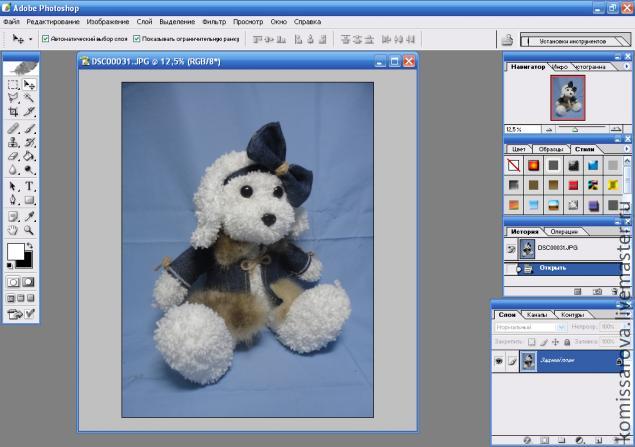
Открываем в фотошопе наше фото:
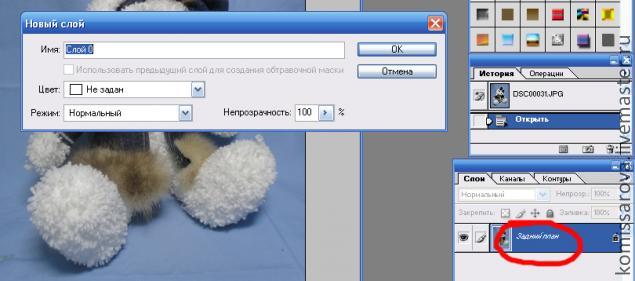
далее на панели "Слои" щелкаем 2 раза по картинке "Задний план":
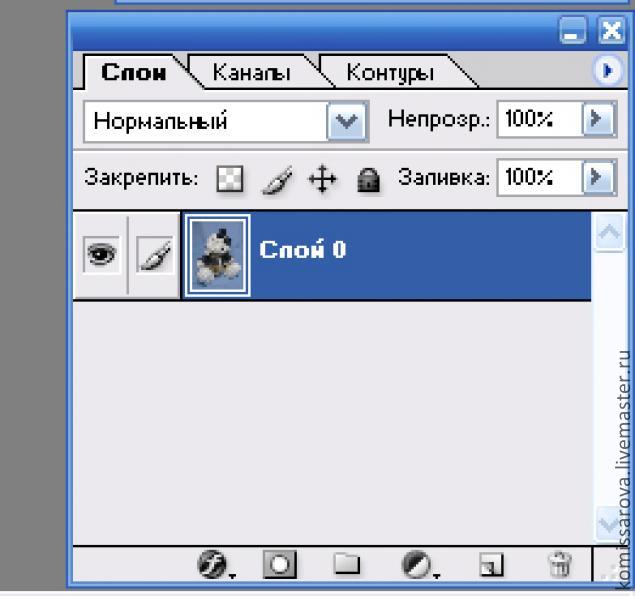
получается:
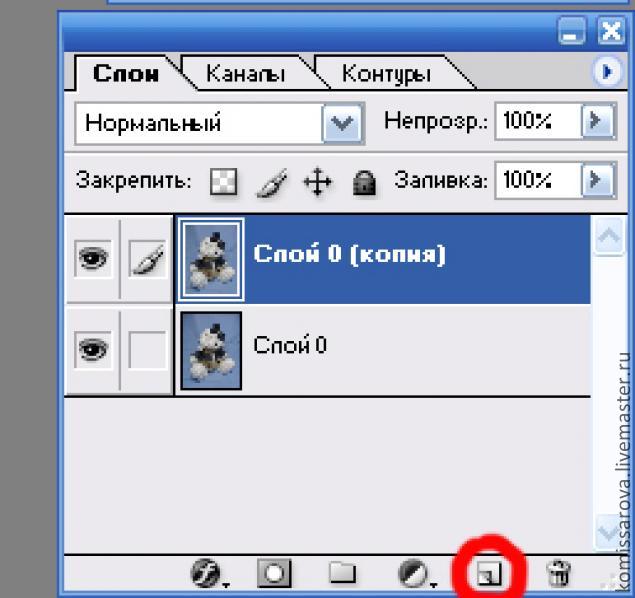
копируем этот слой, перетащив СЛОЙ 0 на выделенный значек:
Далее придадим сзади мутный фон.
Для этого выделим СЛОЙ 0 (копия), нажимаем на панеле Фильтр-Размытие-Размытие по Гауссу:
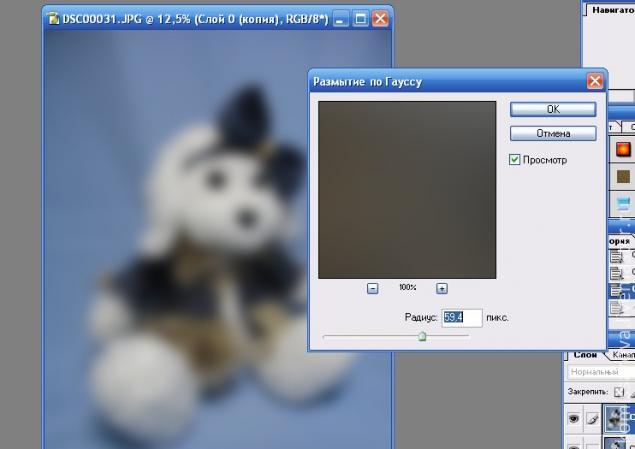
размыв примерно до такого уровня (можно и поменьше) и нажмите Ок.
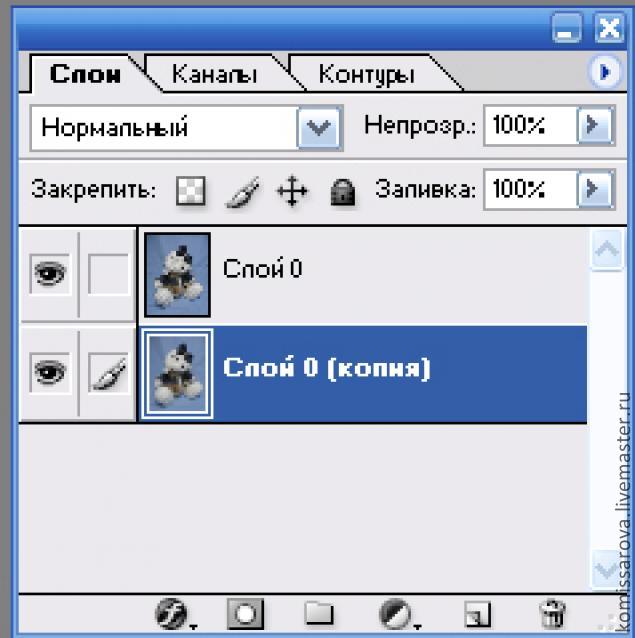
Перетащите СЛОЙ 0 (копия) под СЛОЙ 0:
Далее выделив СЛОЙ 0 берем стерку и стираем задний план за изделием, для наглядности я отключила нижний слой:
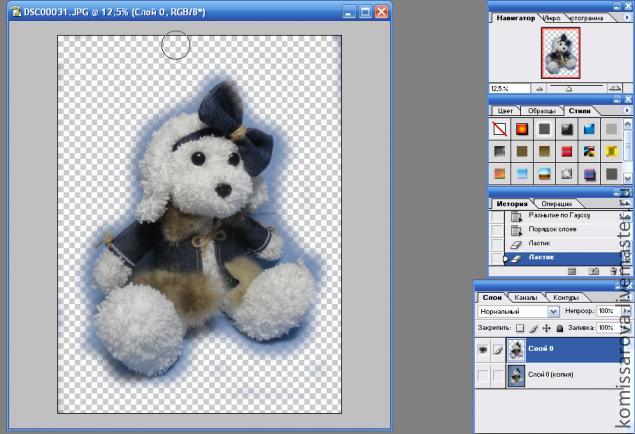
Объедините слои , нажав Cntr+E.
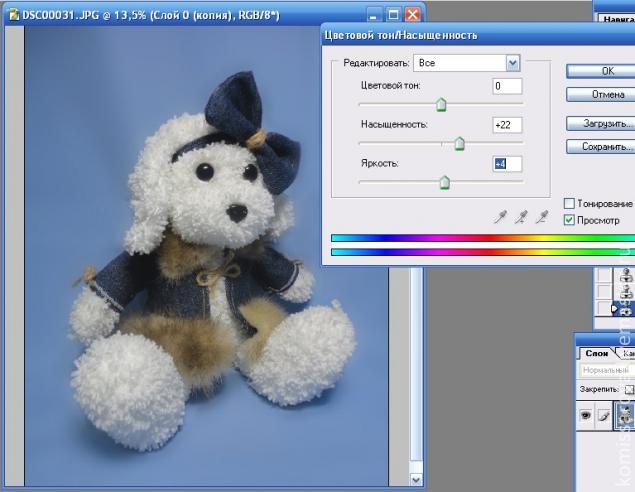
Теперь необходимо поработать с освещением и яркостью.
Для этого нажимаем Изображение- Коррекция- Цветовой тон/насыщенность, прибавляем немного насыщенности и яркости и нажимаем ОК:
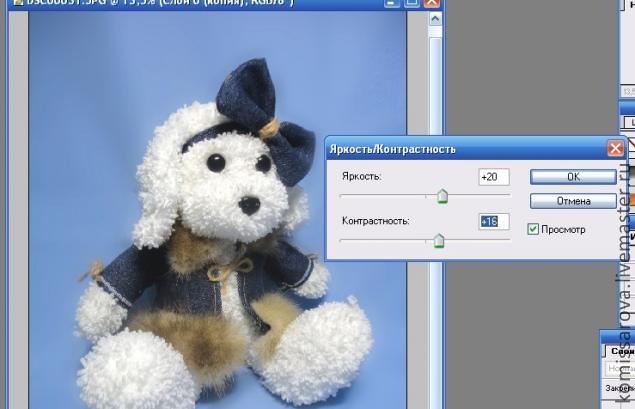
Далее нажимаем Изображение- Коррекция- Яркость/контрастность,и также прибавляем немного яркости и контрастности:
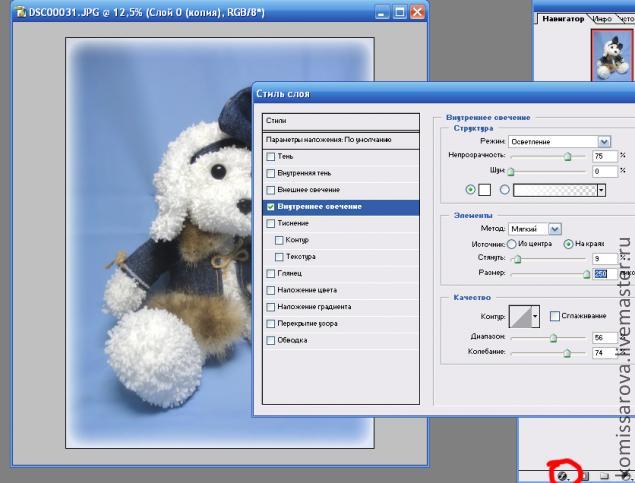
Чтобы немного оживить и дополнить фотографию, сделаем рамочку на фото. Для этого нажимаем на панели со слоями на кнопочку ДОБАВИТЬ СТИЛЬ СЛОЯ (выделена красным кружочком) и ставим галочку на "Внутреннее свечение", ставим максимальный размер:
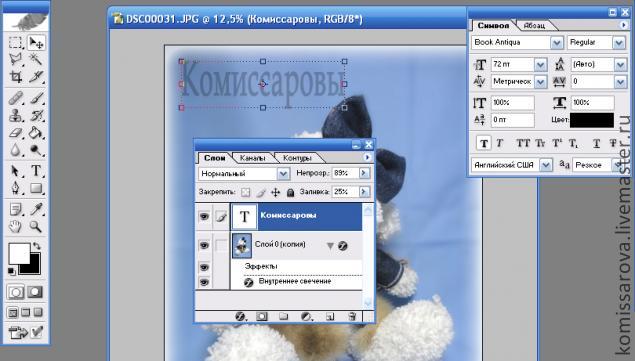
Ну и на последок, конечно, подписываем наше фото.
Пишем черным цветом, потом устанавливаем непрозрачность примерно на 90% и заливку на 25%
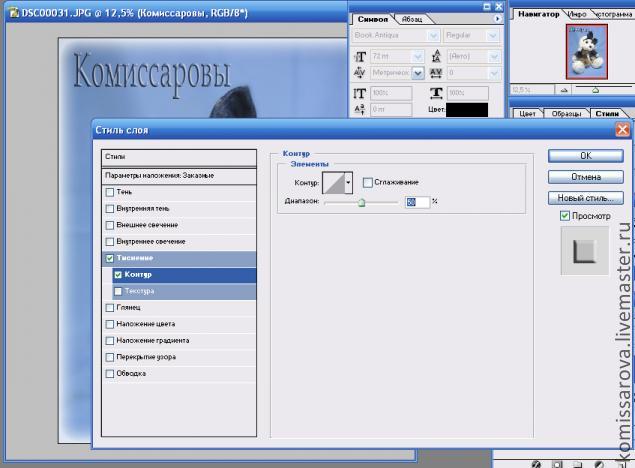
Нажимаем на панели в слоях кнопку "Создать стиль слоя" и ставим галочки на "Тиснение" и "Контур"
Результат:
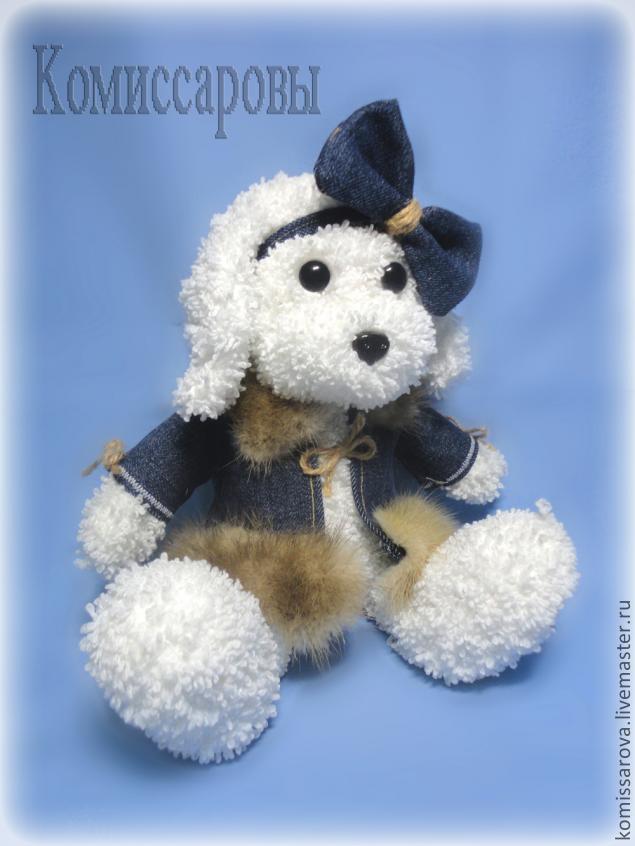
Вот и всё!!! 
До и После:
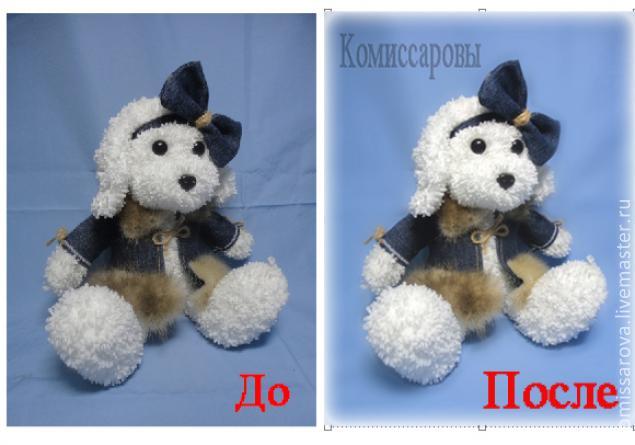
Надеюсь МК будет полезен!!!
| Рубрики: | разное |
| Комментировать | « Пред. запись — К дневнику — След. запись » | Страницы: [1] [Новые] |


