Посадку капсулы "Союз" отложили на сутки по причине неблагоприятных погодных условий. На Землю должны были вернуться два космонавта Евгений Тарелкин и Олег Новицкий, а также астронавт NASA Кевин Форд
Опытного пользователя от начинающего можно отличить по одному очень явному признаку – знание расширений файлов. Первые легко могут сказать, чем является тот или иной файл — картинкой, программой, а какой лучше не открывать без проверки антивирусом. Вторые вовсе не понимают, о чем речь и как собственно выглядят эти расширения. Эта статья предоставит вам необходимый минимум знаний, который понадобится для того, чтобы безопасно работать на компьютере.
Расширения – что это такое?
Википедия определяет это понятие как последовательность символов, которые добавляются к имени файла и используются для идентификации его формата. Это самый распространенный способ, с помощью которого можно определить тип данных, сохраненных в файле.
Можно ли запретить сбор информации о Вас в Интернете?
Как запретить сайтам собирать о Вас
Сегодня многие пользователи знают, что все их действия в интернете отслеживаются и сохраняются постоянно посещаемыми сайтами. Собранные сведения поступают в распоряжение поисковых сетей и интернет магазинов, которые используют их для индивидуального показа рекламы.
Можно украсить свой дневничёк вот таким красивым флеш-окошком.
Эта картинка,как своеобразное окошко в ваш дневник.
Через которое могут заглядывать поситители вашего дневника.
Установить его можно так: Скопируйте код , а дальше...
КОД ЭТОГО ОКОШКА.
НАСТРОЙКИ—СТАРОЕ ОФОРМЛЕНИЕ ДНЕВНИКА—
НАСТРОЙКИ ДНЕВНИКА—ЭПИГРАФ ДНЕВНИКА.
В окошко эпиграфа ВСТАВЛЯЙТЕ КОД .
И в конце остаётся только не забыть нажать
ВНЕСТИ ИЗМЕНЕНИЯ.
Глаза нужно беречь и обязательно отдыхать, прерывая чтение, работу за компьютером. Отвлекайтесь почаще, чтобы глаза имели возможность отдохнуть и не перенапрягаться. Очень полезно делать специальную гимнастику для глаз. Ежедневные упражнения для глаз помогут улучшить зрение и состояние глаз. Это очень просто, попробуйте!
Как сделать несложную рамочку рамочку для текста самому, и разобраться в ее кодах, я вам сейчас и попробую объяснить. Готовых рамочек очень много, но не всегда подходит цвет или ещё что-то, или просто хочется сделать оригинальную рамочку, или хочется разобраться в этом самому. Возьмем для примера вот такую несложную рамочку, в которой стоит эта запись
Вот так выглядит код этой несложной таблицы.красным (циф1) выделен код фона ободка рамки. Синим (циф2) адрес фона самой записи. и зеленым (циф3) место, где будет вставлен весь ваш пост. С картинкими и прочими вложениями.
Теперь посмотрим как это выглядит с уже вставленными адресами фонов.красным (циф1) выделен код фона ободка рамки. Синим (циф2) адрес фона самой записи
Теперь вставляем пост, для примера возьмем и вставим еще и картинку. Теперь наша рамочка выглядит уже вот так.
В посте это будет выглядеть вот так.
Как сделать несложную рамочку рамочку для текста самому, и разобраться в ее кодах, я вам сейчас и попробую объяснить. Готовых рамочек очень много, но не всегда подходит цвет или ещё что-то, или хотят быть оригинальными, или хочется разобраться в этом самому. Возьмем для примера вот такую несложную рамочку, в которой стоит эта запись
Теперь рассмотрим код рамки полностью, что обозначают все эти непонятные слова.
Если плохо видно на картинке, обозначения повторю для вас текстом
border="3" - толщина рамки
cellspacing="3" - расстояние между ячейками
cellpadding="3" - отступ содержимого таблицы от рамки
background="URL адрес фонового рисунка" - фон таблицы, начинается с http:// (с Радикала код №1)
width="100% - это размер рамочки по отношению к Вашей странице, если хотите, чтоб она занимала не всю площадь поста, в таком случае просто измените количество процентов. Правда на майле эта величина не работает, ваш пост все равно встанет по ширине записи.
Менять расстояния отступов и ширину рамки можете, как хотите, а если отступы и рамка не нужны, то меняйте значения на "0"!!! На примере это выглядит так.
Изменив расстояния отступов и ширину рамки, наша рамка стала выглядеть вот так.
Как сделать несложную рамочку рамочку для текста самому, и разобраться в ее кодах, я вам сейчас и попробую объяснить. Готовых рамочек очень много, но не всегда подходит цвет или ещё что-то, или хотят быть оригинальными, или хочется разобраться в этом самому. Возьмем для примера вот такую несложную рамочку, в которой стоит эта запись
Вот и все из чего состоит рамочка. Думаю у вас все получится.Здесь код этой рамочки
Если хотите что бы ободок рамки был анимированным, как сейчас стоит у меня в примере, то Глиттеры вы можете взять ВОТ ЗДЕСЬ (просто встаете на нужный мышкой, нажимаете правую кнопку и выбираете КОПИРОВАТЬ ССЫЛКУ НА ИЗОБРАЖЕНИЕ или СВОЙСТВА, а в них адрес картинки. Затем идете в формулу, стираете слова "Адрес фона ободка рамки" снова нажимаете правую кнопку мыши и выбираете ВСТАВИТЬ).
Очень много (несколько страниц) глиттеров ЗДЕСЬ
Здесь я собрала всё самое Основное,
И НЕОБХОДИМОЕ,в одном месте-
что вам может понадобиться...
Для ОФОРМЛЕНИЯ своего дневничка.
И как сделать его красивым и интересным.
Выбирайте,что вам нужно и нажимайте О,КЕЙ.
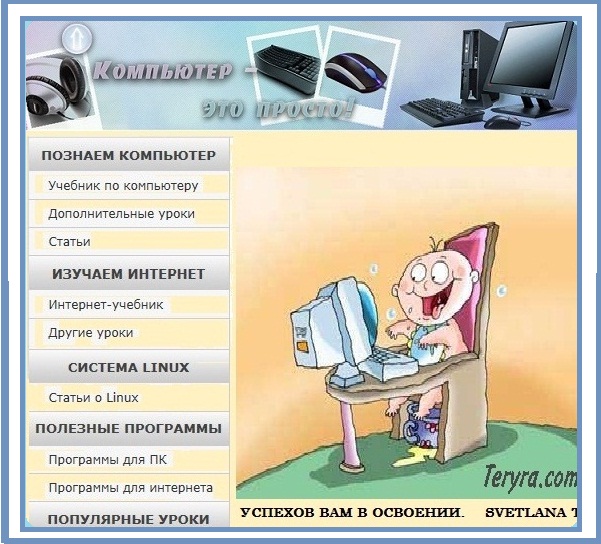
Главная тема – компьютер для начинающих.
Чтобы освоить компьютер с нуля, некоторые
уроки должны быть всегда под рукой,
чтобы в случае если что-то будет забыто,
можно было вернуться к ним и повторить.
Жмём и учимся или повторяем.

Опытного пользователя от начинающего можно отличить по одному очень явному признаку – знание расширений файлов. Первые легко могут сказать, чем является тот или иной файл — картинкой, программой, а какой лучше не открывать без проверки антивирусом. Вторые вовсе не понимают, о чем речь и как собственно выглядят эти расширения. Эта статья предоставит вам необходимый минимум знаний, который понадобится для того, чтобы безопасно работать на компьютере.



 </b>
</b> </font></td></tr><br /><br />
 </center>








 Это более полный вариант УРОКОВ с новыми добавлениями.


 С пятницей!