Без заголовка |
|
Рубрики Windows Восстановление системы Настройка системы Секреты и хитрости Браузеры Firefox Google Chrome Opera Плагины браузеров Видеоуроки Гаджеты Заработок в Интернете Об Интернете Email Online-сервисы YouTube Безопасность Обучение Видеокурсы по заработку Компьютерные курсы Полезно знать Восстановление файлов Запись дисков Клавиатура Конверторы Скачивание файлов Советы друзей Полезный софт Программы для мобильника Развлечения Социальные сети
ПРОСТО ВЕЛИКОЛЕПНЫЙ РЕСУРС И ПОМОЩНИК ПОЛЬЗОВАТЕЛЯ!
|
|
|
Без заголовка |
|
|
Без заголовка |
|
|
Без заголовка |
|
|
Без заголовка |
|
|
|
Без заголовка |
|
|
Без заголовка |
|
|
Без заголовка |

В категорию «Антивирусы» входят бесплатные программы созданые для защиты и очистки ПК от различных вредоносных программ (вирусов, троянов, руткитов ...), а также для предотвращения инфицирования компьютера таким программным обеспечением.
Использование более одного антивируса для защиты в режиме реального времени может вызвать конфликт программного обеспечения.
Всего программ в категории 18


|
|
Без заголовка |
|
|
|
Без заголовка |
|

|
|
Без заголовка |
|
|
|
Без заголовка |
|
|
|
Без заголовка |
|
|
|
Без заголовка |
У каждого есть свой ангел-хранитель и своя икона-заступница. Молитесь своей иконе , просите через нее Господа об исцелении и оно обязательно будет.
Итак, тех, кто родился с 22 декабря по 22 января, защитит икона Божьей Матери "Нечаянная радость", ангелы-хранители у них святой Сильвестр и преподобный Серафим Саровский.
Родившихся с 21 января по 20 февраля охраняют святые Афанасий и Кирилл, а защитят их иконы Божьей Матери « Владимирская» и «Неопалимая купина».
Икона Иверской Божьей Матери является заступницей тех ,кто родился с 21 февраля по 20 марта.Ангелы-хранители у них святой Алексий и Милентий Антиохский.
|
|
Без заголовка |
Код для вставки:
[flash=620,450,//img1.liveinternet.ru/images/attach/c/7//4015/4015653_skameechka.swf]
Инструкция для новичков, как вставить эпиграф в свой дневник:
Цитируем пост в свой дневник.
Копируем код, заходим через НАСТРОЙКИ (под аватаром) в НАСТРОЙКИ ДНЕВНИКА.
Там внизу в окно для эпиграфа ставим курсор и нажимаем Ctrl+V .
Чтобы эпиграф стоял по центру сразу ставим курсор вначале самого кода или выделяем его полностью,
жмем наверху в панели настроек ПО ЦЕНТРУ.
Все!
Далее, в самом низу ВНЕСТИ ИЗМЕНЕНИЯ.
Готово!!!

Серия сообщений "Flash эпиграф":
Часть 1 - Design by NadinIzVlada: Просто Flash эпиграф - без музыки и с музыкой...
Часть 2 - Мои Flash-эпиграфы для Вас!!!
...
Часть 25 - Design by NadinIzVlada: Стильная
Часть 26 - Flash - эпиграф с часиками для Вас! (в стиле ретро)
Часть 27 - Для Вас мой flash - эпиграф с часиками для дневника
Часть 28 - Схема и flash - эпиграф с часиками для дневника от NadinIzVlada: Нежнее нежного...
Часть 29 - Урок: как вставить Flash-эпиграфы
|
|
Без заголовка |
Байконур

|
|
Без заголовка |
Потрясающие ЧАСИКИ—АКВАРИУМ для ваших дневников. Если внизу аквариума нажать на динамик... То получится совсем реалистичная картинка со звуками воды.. Чтобы их установить в ЭПИГРАФ дневника нужно: Скопируйте код , а дальше... КОД ЧАСИКИ-АКВАРИУМ. НАСТРОЙКИ—СТАРОЕ ОФОРМЛЕНИЕ ДНЕВНИКА —НАСТРОЙКИ ДНЕВНИКА—ЭПИГРАФ ДНЕВНИКА. В окошко эпиграфа ВСТАВЛЯЙТЕ КОД . И в конце остаётся только не забыть нажать ВНЕСТИ ИЗМЕНЕНИЯ. |
|
|
Без заголовка |
Кому она нравится могу научить вас её делать. Рамочка оригинальная, так как мы берём вместо фона ЛИНЕЕЧКУ. Взять ЛИНЕЕЧКИ можно ЗДЕСЬ. Внизу я даю КОД "СКЕЛЕТИКА" и вы делаете рамку САМИ. Делаем рамку ,на свой вкус, так: ЗДЕСЬ далее... |
|
|
Без заголовка |
|
|
|
Без заголовка |
|
Серия сообщений "Плэйкасты":
Часть 1 - создать плэйкаст очень PRO100
Часть 2 - Без заголовка
Часть 3 - Как создать свой Плэйкаст
|
|
Без заголовка |
|
|
|
Без заголовка |


|
|
Без заголовка |
Опасные для компьютера файлы.
Опытного пользователя от начинающего можно отличить по одному очень явному признаку – знание расширений файлов. Первые легко могут сказать, чем является тот или иной файл — картинкой, программой, а какой лучше не открывать без проверки антивирусом. Вторые вовсе не понимают, о чем речь и как собственно выглядят эти расширения. Эта статья предоставит вам необходимый минимум знаний, который понадобится для того, чтобы безопасно работать на компьютере
Расширения – что это такое?
Википедия определяет это понятие как последовательность символов, которые добавляются к имени файла и используются для идентификации его формата. Это самый распространенный способ, с помощью которого можно определить тип данных, сохраненных в файле.
По умолчанию в Windows отключено отображение файлов. Скорее всего, разработчики таким образом попытались оградить пользователей от ненужной информации. Но в результате появилось огромное количество людей, которые ориентируются на названия файлов и открывают все подряд.
Через Панель управления можно включить функцию, которая обеспечит отображение расширений файлов. Откройте «Параметры папок». Во вкладке «Вид» уберите галочку напротив опции «Скрывать расширения для зарегистрированных типов файлов».

Опасные расширения файлов
Качественная антивирусная программа в состоянии обезопасить вашу работу. Однако даже идеальный антивирус может не успеть занести заразу в свои фильтры или ошибиться. Поэтому дополнительным фактором защиты должна стать ваша голова, в которой есть необходимые знания.
Если вы получили файл по электронной почте от незнакомого человека, обратите внимание на его расширение. Если найдете его в указанном ниже список, не открывая, отправьте его на проверку антивирусной программой.
Программы
.EXE — программный файл. Большая часть программ в Windows имеет именно такое расширение.
.PIF —специальный файл, который содержит информацию для DOS-программ. В них нет исполнимого кода, но они могут быть опасными.
.COM — программы для MS-DOS.
.APPLICATION — установщик приложения, поддерживающие технологию ClickOnce от Microsoft.
.HTA — веб-приложение. Могут быть опасными, в отличие от приложений html типа, работающих в вашем браузере.
.MSC — файл консоли управления Microsoft.
.GADGET — сервис для отображения на рабочем столе в Windows Vista и 7.
.SCR — файл скринсейвера.
.MSI — начинает процесс установки программы на вашем компьютере.
.MSP — обновления для уже установленных программ.
.CPL — это расширение имеют все элементы в панели управления.
.JAR — исполнимый код для среды Java.
Скрипты
.CMD — пакетный файл по типу .BAT, но это расширение файла было введено в Windows NT
.BAT — пакетный файл, который ранее использовался в MS-DOS. Он содержит ряд последовательных команд для вашего компьютера.
.VB, .VBS, .VBE — файл VBScript. Будет при запуске выполнять свой VBScript код.
.WS, .WSF, .WSC, .WSH — файлы Windows Script.
.PS1, .PS1XML, .PS2, .PS2XML, .PSC1, .PSC2 — командный сценарий для Windows PowerShell.
.JS, .JSE — файл JavaScript. При работе в барузере и использовании на веб-страницах является относительно безопасными. Но, если Windows откроет эти файлы вне браузера, это может быть опасно.
.MSH, .MSH1, .MSH2, .MSHXML, .MSH1XML, .MSH2XML — командный сценарий для Monad. Monad позже был переименован в PowerShell.
Ярлыки
.LNK — обеспечивает запуск программы. Может содержать атрибуты командной строки, которые представляют опасность, так как могут удалять файлы без разрешения.
.INF — текстовый файл, предназначенный для автоматического запуска с внешних носителей. Часто используется для файлов, копируемых с флешек или дисков.
.SCF — файл Windows Explorer. Может содержать потенциально опасные команды.
Другие
.REG — файл реестра Windows, где можно найти список записей, которые будут добавлены или удалены при запуске. Опасность состоит в том, что вы можете потерять важные сведения из реестра либо внести в него нежелательные или опасные данные.
Офисные макросы
.DOCM, .DOTM, .XLSM, .XLTM, .XLAM, .PPTM, .POTM, .PPAM, .PPSM, .SLDM — новые расширения офисных файлов, введенные в Office 2007. «M» в конце расширения указывает, что документ содержит макросы.
.DOC, .XLS, .PPT — документы Microsoft Word, Excel, PowerPoint. Они могут содержать вредоносный программный код макроса.
Желательно запомнить всю эту информацию, но можно распечатать и повесить на видном месте. Либо сохранить ссылку и использовать ее по мере необходимости. Поделитесь этой информацией со всеми пользователями.
Серия сообщений "Безопасность":
Часть 1 - Восстановление системы, чистка реестра, ассоциации файлов и пр.,
Часть 2 - Что такое кэш браузера? Как его чистить?
...
Часть 34 - Диспетчер задач Windows 7
Часть 35 - Не работает мышь на ноутбуке?
Часть 36 - Опасные для компьютера файлы.
Часть 37 - КАК НАЙТИ АНОНИМА
Часть 38 - Как чистить систему от мусора
|
|
Без заголовка |
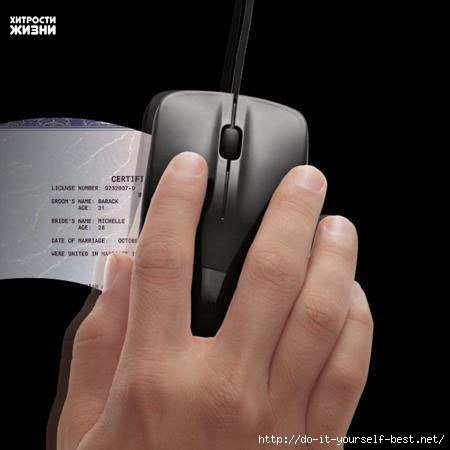
Клавиатура и мышь являются уже настолько привычными вещами в нашей жизни, что кажется тут уж точно нас не могут подстерегать никакие сюрпризы. Тем не менее, бывает что и совершенно привычные продукты имеют не совсем очевидные свойства и функции. Сегодня мы хотим вас познакомить, а некоторым просто напомнить о нескольких скрытых способах использования компьютерной мыши.
|
|
Без заголовка |
|
|
|
Без заголовка |
|
|
Без заголовка |
Если завис компьютер
Если полностью висит - нужно нажимать Reset.
Если ядро еще не совсем умерло, можно попробовать нажать
Alt + SysRq + S,
затем Alt + SysRq + U,
затем Alt + SysRq + B, для верности выдерживая паузы в несколько секунд между ними.
1-я комбинация сбросит дисковый кэш на диск,
2-я попытается размонтировать все файловые системы,
3-я перезагрузит систему. Вместо 3-й комбинации можно нажать Alt + SysRq + O для выключения.
|
|
Без заголовка |
|
|
|
Без заголовка |
Последние несколько лет использовал загрузочный диск AntiWinLocker. Главное его достоинство — разблокировать компьютер можно буквально за пару кликов. И она бесплатна для домашнего использования.
Как это происходит:
- Вы скачиваете образ диска AntiWinLocker
- Записываете Программу на диск с помощью любой программы для записи (например ImgBurn)
- Скачиваете, распечатываете и читаете инструкцию в картинках
|
|
Без заголовка |
             |

|
|
Без заголовка |
|
|
|
Без заголовка |
КАРТИНКА
ВАШ ТЕКСТ
ЕМ
КАРТИНКА
ВАШ ТЕКСТ
ЕМ
|
|
Без заголовка |
Если вы считаете, это сообщение полезным для себя или ваших ПЧ,
то пожалуйста нажмите кнопочку "Понравилось".
|
|
Без заголовка |
|
|
Без заголовка |
|
Без заголовка |

Икона Божьей Матери «Державная»
|
|
Без заголовка |

На сегодняшний день компьютер становится неотъемлемой частью жизни не только отдельно взятого человека, а также предприятия, учреждения и государства в целом. Поэтому, умение и соответственно обучение компьютерной грамотности в наш век является крайне обязательным для любого человека и не далеки те времена, когда элементарные знания компьютера будут столь обязательными, как умение писать и читать. Для всех тех, кто хочет освоить работу с компьютером или же расширить имеющиеся знания, сможет пройти бесплатный компьютерный курс для начинающих по обучению работы на компьютере, который с лёгкостью сможет освоить любой начинающий пользователь. Эти простые и доступные уроки помогут вам справиться при работе с персональным компьютером с задачей любой степени и сложности.

 Устройства компьютераКлавиши и их значение Как выбрать компьютер Как собрать компьютер Апгрейд компьютера Устройства компьютераКлавиши и их значение Как выбрать компьютер Как собрать компьютер Апгрейд компьютера | Как выбрать ноутбукУстановка программ Уроки Windows Xp Уроки Windows 7 Уроки Word 2003 | Уроки Excel 2003 Уроки Word 2010 Уроки Excel 2010 Уроки фотошоп Уроки Nero |

| Браузер Internet Explorer Браузер Google Chrome Электронная почта Осваиваем Firefox Осваиваем Оперу | Outlook Express Одноклассники Skype помощь Уроки Аськи В Контакте |

|
|





 Окошко для кода -