
Без заголовка |
Осколки.
Урок фотошопа с использованием векторной маски слоя и кисточкой квадратной формы.
В итоге мы получим фото из фрагментов разной формы.
Представьте, что мы уронили фото в стеклянной рамочке и оно разбилось.
Мелкие и крупные осколки разлетелись в разные стороны.
osk-01
Открываем изображение, которое хотим разбить на кусочки.
Снимаем защиту слоя - убираем на слое значок в виде замка.
osk-02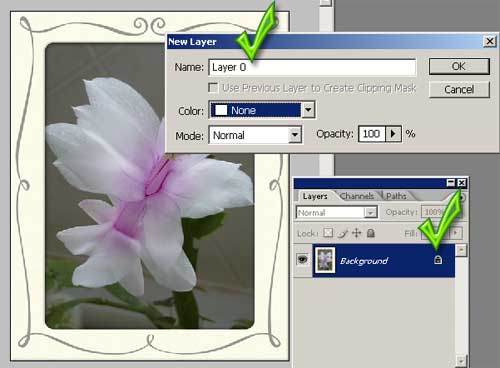
Делаем двойной щелчок по слою и соглашаемся с новым названием слоя - Layer 0.
Добавляем новый слой и заливаем его белой краской.
Делаем активным слой с изображением и перетаскиваем его мышкой поверх белого слоя.
osk-03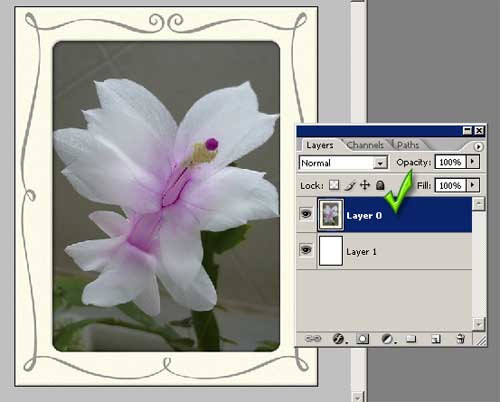
Щелкаем на палитре слоев по кнопке Add vector mask (добавить векторную маску).
Заливаем ее черным цветом.
osk-04
Изображение пропало. Черная маска полностью закрыла изображение.
На экране виден только нижний белый слой.
Подгружаем из набора кистей кисти квадратной формы. В списке кистей
набор называется Sguare Brushes.
Выбираем кисть с самым большим размером и устанавливаем новые параметры.
osk-05
На вкладке Brush Presets (Параметры кисти) делаем отпечаток кисти не сплошной линией,
а в виде отдельно стоящих квадратов. Ползунок Spacing (Интервал) выставляем на 150 - 200 %.
Дополнительно включаем параметр Shape Dynamics (Динамика формы).
osk-06
Выставляем значение угла поворота (Angle Jitter) почти на 100%.
Отпечаток кисти становится разнообразным по величине и по расположению.
Теперь самое интересное. Белым цветом начинаем рисовать квадраты на маске слоя.
osk-07
Чтобы добавить объем нашим осколкам, добавим к слою с изображением эффект внешней тени.
Когда рисовали кистью, активным был прямоугольник маски слоя.
Сделаем активным прямоугольник с изображением, чтобы применить к нему стиль слоя "Внешняя тень".
Щелкнем по прямоугольнику с изображением в палитре слоев.
Появится рамочка. Изображение стало активным.
osk-08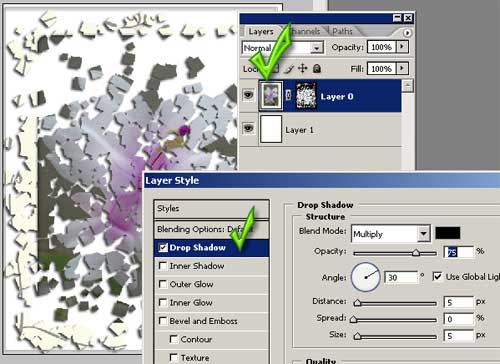
Применяем эффект Drop Shadow (Внешняя тень). Параметры тени выставляем
по своему усмотрению.
Вновь делаем активной маску слоя. Продолжаем рисовать квадратной кистью
по маске слоя белым цветом.
Выставляем черный цвет и опять рисуем.
Вы сами увидите, что в тех местах, где перекрываются квадраты нарисованные
белой и черной кистью, осколки получаются в виде произвольных фигур с неровными краями.
osk-09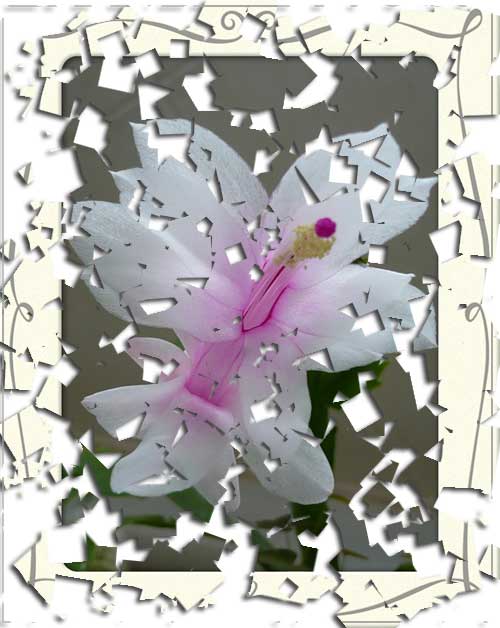
Добавим еще один эффект к нашей работе. Сделаем копию слоя изображения
и на нижнем слое применим фильтр радиального размытия.
osk-10
Команда Filter > Blur > Radial Blur (Фильтр > Размытие > Радиальное размытие).
Параметр размытия - линейный (Blur Method > Zoom).
Можно взять кисть в форме бабочки и посмотреть что получится.
osk-11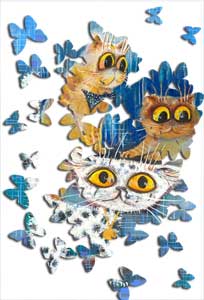
Вот, пожалуй, и все хитрости по превращению изображения в осколки.
Крупные или мелкие, много или мало получится осколков на Ваших работах -
зависит только от выбора размеров кисти и Вашей фантазии.
Посмотреть этот и другие уроки можно на сайте: http://www.adobemaster.ru/stat.html
| Комментировать | « Пред. запись — К дневнику — След. запись » | Страницы: [1] [Новые] |


