Без заголовка |



Серия сообщений "* Работа программ":
Часть 1 - Программа photoscape 3.5
Часть 2 - Программа Ulead VideoStudio
...
Часть 5 - Видеокурсы Ulead Video
Часть 6 - Как сделать бесшовный фон в ФШ
Часть 7 - ПРОГРАММА QuickTime Pro 7.6.9 Rus
Часть 8 - Программа-эффекты
Часть 9 - Internet Download Manager (IDM) - менеджер закачек
...
Часть 46 - Dropbox
Часть 47 - БЕСПЛАТНЫЕ ПРОГРАММЫ "Windows"
Часть 48 - Программа Punto Switcher
|
|
Без заголовка |
Серия сообщений "* Программы для анимации":
Часть 1 - Программа XARA 3D6
Часть 2 - Программа Nature IllusionStudio 3.41
Часть 3 - ПРОГРАММА Magic Particles
Часть 4 - SWF Text v1.3 RUS - программа для создания анимированного текста
Часть 5 - Программы для GIF анимации
Часть 6 - Анимация в программе Nature Illusion Studio
Часть 7 - АНИМАЦИЯ В Natureillusionstudio 3
...
Часть 28 - Материал по изучению Corel MotionStudio 3D на русском языке
Часть 29 - ПРОГРАММА "Sqirlz Water Reflections"
Часть 30 - Урок - Программа Cliplets - делаем "живые" фото
|
|
Без заголовка |
Серия сообщений "* Уроки по Nature Illusion Studio":
Часть 1 - Программа Nature IllusionStudio 3.41
Часть 2 - Анимация в программе Nature Illusion Studio
Часть 3 - АНИМАЦИЯ В Natureillusionstudio 3
Часть 4 - Nature Illusion Studio 2.73
Серия сообщений "* Программы для анимации":
Часть 1 - Программа XARA 3D6
Часть 2 - Программа Nature IllusionStudio 3.41
Часть 3 - ПРОГРАММА Magic Particles
Часть 4 - SWF Text v1.3 RUS - программа для создания анимированного текста
...
Часть 28 - Материал по изучению Corel MotionStudio 3D на русском языке
Часть 29 - ПРОГРАММА "Sqirlz Water Reflections"
Часть 30 - Урок - Программа Cliplets - делаем "живые" фото
|
|
Без заголовка |
ПРОГРАММА XARA 3D6


Вот такие и еще очень много объемных эффектов можно сделать с помощью программы Xara 3D6, которую можно взять ЗДЕСЬ
|
|
Без заголовка |
|
|
|
|
|
|
|
|
|
|
|
для вас Лариса Гурьянова
Серия сообщений "* Памятка начинающему блогеру":
Часть 1 - Обновить/Удалить драйвер
Часть 2 - Как пронумеровать свой блог или постраничная бродилка
...
Часть 67 - ПАМЯТКА НАЧИНАЮЩИМ БЛОГЕРАМ
Часть 68 - Как вставить флеш-часики на картинку
Часть 69 - Двигаем текст или картинку в дневнике
Часть 70 - Как переносить посты с Мейла на ЛиРу.
Часть 71 - HTML шпаргалка
Часть 72 - Как установить глобус-информер на свою страничку
|
|
Без заголовка |
Источник: http://blogs.mail.ru/mail/kozadaeva54/5B1BBC23C8033CC2.html

Много вопросов возникло по установке фильтров в фотошоп. Нашла урок от Мадмуазель Viv по установке отличной программки, которую и я устанавливала в свое время.
И не бойтесь устанавливать и удалять те фильтры, которые не работают. Находите другой источник и качайте оттуда. Под бродилками в начале блога у меня дан урок по установке фильтров и ссылки на скачивание, какими я пользуюсь...
ФИЛЬТРЫ НЕ ХОТЯТ РАБОТАТЬ...

 Вложение: 3856392_3852349_dll.zip Вложение: 3826118_fmpatcher.zip
 Hitteri , которая познакомила с этой программой.

Если плагины не устанавливаются в Filters Unlimited2.0, или как добавить плагин....

Импорт Плагинов в Filters Unlimited

Импорт Плагинов в
Filters Unlimited
Существует несколько плагинов, которые нужно импортировать в Фильтр Unlimited, иначе они не работают . Импортировать в фильтр не трудно.
Однако, бывают проблемы реестра, что иногда кнопка import(Импорт) не работает. Существует доступный патч для этого, здесь. Разархивируйте и запустите его, эта программа позволит внести изменения в ваш реестр. Если ваша кнопка импорта работает, вам не нужно это исправлять. Я должна была использовать это решение, прежде чем я смогла импортировать плагины в Filters Unlimited.
Этот урок предполагает, у вас уже есть Фильтр
Unlimited и он установлен в ваших плагинах.
Откройте программу и Filters Unlimited (вы должны сделать это, открыв какое-нибудь изображение).

Это то, что уже существует в моем фильтре:
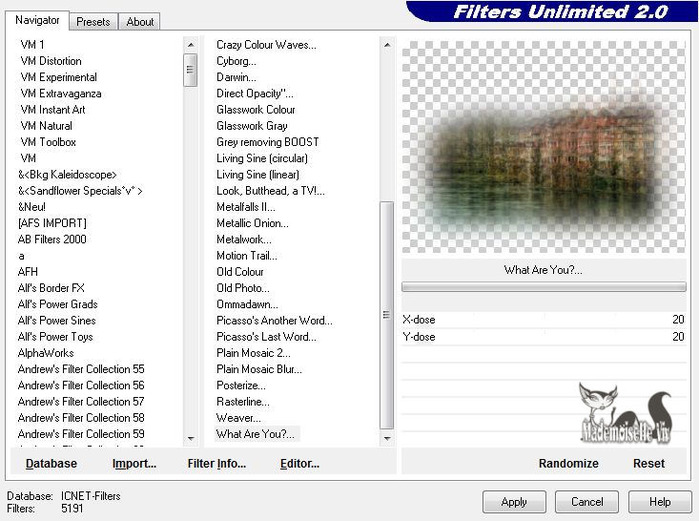
Нажмите Базу данных (Database) в левом нижнем углу и выберите New, чтобы создать новую базу данных
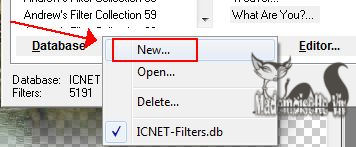
Откроется всплывающее окно, где вы должны ввести имя новой Базы Данных.
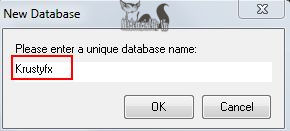
Выберите Базу данных еще раз и выберите базу данных, которую Вы только что создали. Вы заметите,что в ней еще нет плагинов.
Теперь вы готовы к Импорту плагинов для Фильтра
Unlimited.
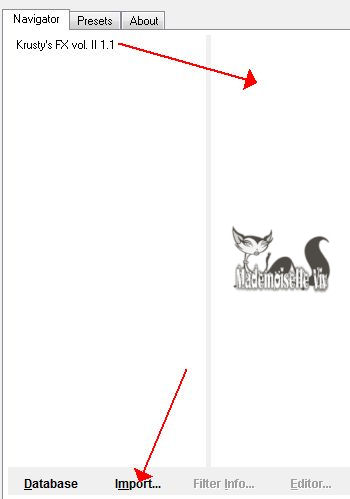
1. Нажмите Кнопку Импорт
2. Выберите плагины для импорта
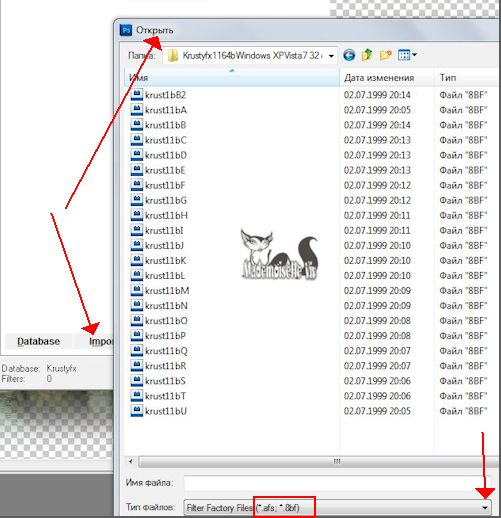
Я импортировала плагины, которые находятся в Krustyfx1164 - Вы можете импортировать все плагины или частично
Перейдите в папку, где находятся ваши модули плагинов,
выбранных для импорта
3. Нажмите кнопку Открыть, чтобы Импортировать выбранные Плагины
Теперь вы готовы использовать импортированные модули.
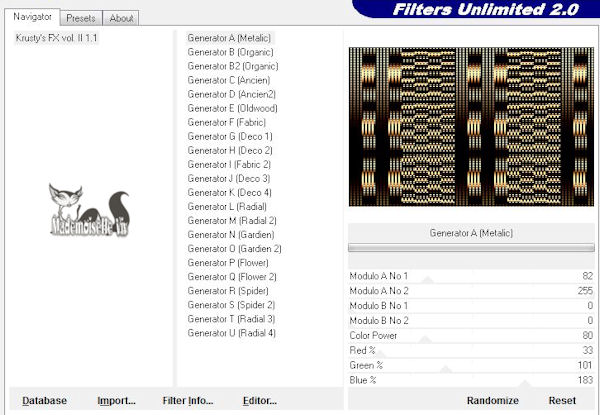
Вам, возможно, потребуется изменить на другую базу данных, когда вы будете использовать Filters Unlimited, чтобы получить другой нужный фильтр, который был загружен ранее.
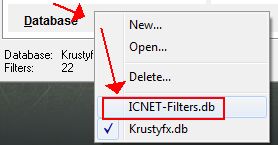
Некоторые плагины, которые были импортированы в Filters Unlimited перечислены ниже (это не полный список фильтров, которые могут быть импортированы, только некоторые)
AFS IMPORT
Alf's Border FX
Alf's Powertoys
Alphaworks
Andrews Filter Collections 1-64
ColorRave
ColourWorks
Convolution Filters
CPK Designs
Crescent Moon
Cryptology
DC Layer
DC Special
Distort
EdgeWorks
Ecosse
enki's filters
Filter Factory-ALL
Forrest's Filters
FunHouse
Gradients
Graphics Plus
Gregs Factory Output 1 & 2
GroanZone
Harry's Power Grads
Harry's Rave Grads
Horizonous Mixed Bag,I-Decay
Image Enhancement
Italian Editors Effects
Jeux de lignes
Johann's Filters, Kang
Kang 1-4
Krusty's FX Vol. 2 (Generators)
L en K
Layout Tools
MediaSpark Filters
Mirror Rave
Mock
MuRa's Seamless
Neology
Neu Alexander Blair
Nirvana
Noise Filters
Oliver's Filters
Ormente
Pattern Generators
Penta.com
Photo Tools
Pixelate
Psychosis
RCS FilterPak 1.0
Render
Sapphire Filters
Screenworks
Scribe
Simple
Special Effects
Stilisierungsfilter
Sybia
Texturize
Tile & Mirror
Toadies
Tormentia
Tramages
Transparency
Tronds
TwoMoon
UnPlugged (ALL)
VideoFilter
VideoRave
Visual Manipulation
VM 1
VM Colorize
VM Distortion
VM Experimental
VM Extravaganza
VM Instant Art
VM Natural
VM ToolBox
VM Weird.
Filter Unlimited Patch

Урок. Как загрузить плагины в Filters Unlimited 2.0
Как загрузить плагины в Filters Unlimited 2.0 рассказано уже несметное количество раз. Рассказываю как это делаю я в кореле (точно также делается и в фотошопе). После его установки в корел находим его здесь:

Давайте для примера возьмем установку плагина Neology из урока Регата. Чтобы не путаться какие плагины у меня установлены в Filters Unlimited 2.0 создала для них отдельную папку и назвала ее Плагины 2 (вы делате по своему).

Итак, скачала плагин Neology, распаковала и сохранила ее в папке Плагины 2:

Открываем Filters Unlimited 2.0. Вот сюда мы и будем устанавливать наш плагин.

Нажимаем кнопку Import:

Находим нашу папку с плагином:

Открываем папку с плагином и выделяем все эффекты, они сразу отображаются в строчке Имя файла, нажимаем кнопку Открыть:

И вот наш результат:

Ну вот и все! Удачи!!!
Серия сообщений "~ Как загрузить....в корел ~":
Часть 1 - Как установить новый плагин (фильтр) в Corel.
Часть 2 - Как загрузить рамку в корел.
...
Часть 10 - Пресеты пользовательских фильтров
Часть 11 - Создание группы из слоёв.
Часть 12 - Урок. Как загрузить плагины в Filters Unlimited 2.0
Часть 13 - Импорт Плагинов в Filters Unlimited
Часть 14 - Как создать кисть из изображения
Серия сообщений "~ Подсказки по работе в кореле ~":
Часть 1 - Деформирующая кисть в Corel
Часть 2 - Фон - кисть+"мех"
Часть 3 - Урок. Как загрузить плагины в Filters Unlimited 2.0
Часть 4 - Урок. Как правильно отключиться от интернета
Часть 5 - Сохраняем работу в формате PSD
...
Часть 19 - Если не работает в Корел фильтр, на помощь приходит фотошоп
Часть 20 - Изменяем фон фотографии
Часть 21 - Режим наложения
УРОК -КАК ЗАГРУЗИТЬ ПЛАГИНЫ В ФИЛЬТР UNLIMITED 2.0
|
|
Без заголовка |
|
|
|
Без заголовка |
 |
Серия сообщений "* Работа программ":
Часть 1 - Программа photoscape 3.5
Часть 2 - Программа Ulead VideoStudio
...
Часть 45 - Как чистить систему от мусора
Часть 46 - Dropbox
Часть 47 - БЕСПЛАТНЫЕ ПРОГРАММЫ "Windows"
Часть 48 - Программа Punto Switcher
|
|
Без заголовка |
|
|
Без заголовка |
Серия сообщений "* Генераторы":
Часть 1 - On-line генераторы
Часть 2 - Как сделать слайд онлайн. Вариант 1
...
Часть 36 - Он-лайн сервис для сжатия фото
Часть 37 - Генераторы он-лайн
Часть 38 - Отличный генератор кода цвета - в помощь для ваших работ
Часть 39 - Генератор кода цвета 2
Серия сообщений "* Генераторы":
Часть 1 - Разные шрифты для блога
Часть 2 - Очень интересный генератор фонов!
...
Часть 29 - Создать фотоэффект и надпись на фото он-лайн
Часть 30 - Генератор необычных рамочек
Часть 31 - Отличный генератор кода цвета - в помощь для ваших работ
Часть 32 - Генератор кода цвета 2
|
|
Без заголовка |
| |
|
 |
Серия сообщений "Для ЛиРу":
Часть 1 - Архивируем файлы и выставляем на Ли.ру
Часть 2 - ЧТО ЗА "СИМПОЧКИ"???
...
Часть 44 - Нужные формулы для дневника
Часть 45 - Как переносить посты с Мейла на ЛиРу.
Часть 46 - HTML шпаргалка
Часть 47 - Подобрать цвет он-лайн
Часть 48 - Как легко перенести пост с Мейла на ЛиРу
Часть 49 - В ПОМОЩЬ НОВИЧКАМ НА ЛиРу
Часть 50 - Начинающим на ЛиРу
Часть 51 - ВОПРОСЫ И ОТВЕТЫ
Серия сообщений "* Памятка начинающему блогеру":
Часть 1 - Обновить/Удалить драйвер
Часть 2 - Как пронумеровать свой блог или постраничная бродилка
...
Часть 69 - Двигаем текст или картинку в дневнике
Часть 70 - Как переносить посты с Мейла на ЛиРу.
Часть 71 - HTML шпаргалка
Часть 72 - Как установить глобус-информер на свою страничку
|
|
Без заголовка |
Серия сообщений "* Генераторы":
Часть 1 - On-line генераторы
Часть 2 - Как сделать слайд онлайн. Вариант 1
...
Часть 37 - Генераторы он-лайн
Часть 38 - Отличный генератор кода цвета - в помощь для ваших работ
Часть 39 - Генератор кода цвета 2
Серия сообщений "* Генераторы":
Часть 1 - Разные шрифты для блога
Часть 2 - Очень интересный генератор фонов!
...
Часть 30 - Генератор необычных рамочек
Часть 31 - Отличный генератор кода цвета - в помощь для ваших работ
Часть 32 - Генератор кода цвета 2
|
|
Без заголовка |
| Глава 1. Общий обзор Adobe Photoshop CS5 Урок 1.1. Новое в Adobe Photoshop CS5 Урок 1.2. Интерфейс программы Урок 1.3. Переключение рабочей среды Урок 1.4. Работа с панелями Урок 1.5. Панель 'История' Глава 2. Работа с файлами Урок 2.1. Открытие документа Урок 2.2. Создание документа Урок 2.3. Сохранение документа Урок 2.4. Навигация по рабочему пространству Глава 3. Первичная обработка изображений Урок 3.1. Работа со слоями Урок 3.2. Работа с масками Урок 3.3. Работа с каналами Урок 3.4. Работа с направляющими Урок 3.5. Палитры работы с цветом Урок 3.6. Изменение размеров изображения Урок 3.7. Обрезка изображений Урок 3.8. Трансформация изображения Урок 3.9. Цветовые режимы Урок 3.10. Корректирующие слои Урок 3.11. Заливка с учетом содержимого Урок 3.12. Марионеточная деформация Глава 4. Инструменты выделения Урок 4.1. Обзор панели инструментов Урок 4.2. Работа с инструментом 'Магнитное Лассо' Урок 4.3. Работа с инструментом 'Волшебная палочка' Урок 4.4. Работа с инструментом 'Быстрое выделение' | Глава 5. Инструменты рисования и заливки Урок 5.1. Инструменты 'Кисть' и 'Карандаш' Урок 5.2. Инструмент 'Замена цвета' Урок 5.3. Инструмент 'Микс-кисть' Урок 5.4. Инструмент 'Ластик' Урок 5.5. Инструменты 'Градиент' и 'Заливка' Глава 6. Инструменты ретуширования Урок 6.1. Инструмент 'Восстанавливающая кисть' Урок 6.2. Инструмент 'Точечная восстанавливающая кисть' Урок 6.3. Инструмент 'Заплатка' Урок 6.4. Удаление эффекта красных глаз Урок 6.5. Инструмент 'Штамп' Урок 6.6. Инструменты 'Размытие', 'Резкость' и 'Палец' Урок 6.7. Инструменты 'Осветлитель' и 'Затемнитель' Урок 6.8. Инструмент 'Губка' Глава 7. Фильтры Урок 7.1. Основные сведения о фильтрах Урок 7.2. Галерея фильтров Урок 7.3. Фильтр 'Пластика' Урок 7.4. Фильтры размытия изображения Глава 8. Векторные объекты и текст Урок 8.1. Инструменты для работы с векторными объектами Урок 8.2. Работа с текстом Урок 8.3. Стили Глава 9. Работа с 3D-графикой Урок 9.1. Создание нового 3D-слоя Урок 9.2. Инструменты управления трехмерными объектами Урок 9.3. Создание 3D-поверхностей Глава 10. Конечная подготовка изображений для сохранения и печати Урок 10.1. Подготовка изображения для публикации в Web Урок 10.2. Сохранение и оптимизация для Web Урок 10.3. Печать изображений |
|
|
Без заголовка |
|
|
Без заголовка |
Нажав на интересующую вас тему, вы получите ответы на все свои вопросы...))
Серия сообщений "Для ЛиРу":
Часть 1 - Архивируем файлы и выставляем на Ли.ру
Часть 2 - ЧТО ЗА "СИМПОЧКИ"???
...
Часть 47 - Подобрать цвет он-лайн
Часть 48 - Как легко перенести пост с Мейла на ЛиРу
Часть 49 - В ПОМОЩЬ НОВИЧКАМ НА ЛиРу
Часть 50 - Начинающим на ЛиРу
Часть 51 - ВОПРОСЫ И ОТВЕТЫ
|
|
Без заголовка |
Серия сообщений "Для ЛиРу":
Часть 1 - Как сделать кликабельную ссылку
Часть 2 - Архивируем файлы и выставляем на Ли.ру
Часть 3 - ДЕЛАЕМ РАМКУ В ВОСЕМЬ СЛОЕВ
Часть 4 - ЧТО ЗА "СИМПОЧКИ"???
Часть 5 - КАК НА ЛиРу СМЕНИТЬ email?
Часть 6 - Как управлять схемами в дневнике
Часть 7 - Учимся вставлять музыкальный файл в дневник
Часть 8 - Как вставить картинку в разрыв рамки
Часть 9 - Как отписаться от уведомлений на почту? (для новичков на Лиру)
Часть 10 - Неприятные посетители - в ИГНОР ЛИСТ.
Часть 11 - Живой софт на ЛиРу
Часть 12 - Как создать простую схему для дневника. Урок от MissKcu
Часть 13 - Делаем схему для дневника с рисунком с левой стороны,переходящим в простой фон.
Часть 14 - Если пропали записи в дневнике (на всякий случай..)
Часть 15 - Урок. Как сделать фон для днева из коллажа.
Часть 16 - урок для ЛиРу - Как создавать рубрики и подрубрики
Часть 17 - Как поменять фон в дневнике
Часть 18 - Как поставить в пост или удалить схему на Лиру
Часть 19 - Как сделать схему в дневнике с помощью ФШ. Урок от MissKcu
Часть 20 - Как выложить схему оформления в свой дневник
Часть 21 - Как сделать так, чтобы сообщение всегда было впереди других
Часть 22 - Как сделать таблицу на ЛиРу
Часть 23 - Как взять ссылку на музыку с Мейла, пока блоги не закрыли...))
Часть 24 - Если не приходят уведомления на почту
Часть 25 - Как из флеш-плеера скачать музыку на компьютер
Часть 26 - Текст с прокруткой
Часть 27 - Как получить ссылку на музыку?
Часть 28 - Что сделать, если у вас в блоге не играет музыка?
Часть 29 - Как загружать видео на ЛиРу?
Часть 30 - Делаем рамки
Часть 31 - Как сделать схему для дневника, применяя одну фоновую картинку страницы
Часть 32 - Подобрать цвет он-лайн
Часть 33 - Как ответить сразу на много комментариев
Часть 34 - Открытое письмо руководству ЛиРу
Часть 35 - Видео-урок: Работа со ссылками на лиру
Часть 36 - КОД РАЗРЕЗНОЙ ФОТОШОПНОЙ РАМКИ ДЛЯ Ли.Ру.
Часть 37 - КАК НАЙТИ АНОНИМА
Часть 38 - Коды для Мейла и ЛиРу
Часть 39 - ВСЕ, ЧТО МЫ ХОТИМ ЗНАТЬ О ЛиРу...
Часть 40 - Получаем код плеера с помощью Рамочника
Часть 41 - КАК ВСТАВИТЬ В ДНЕВНИК MP3-ПЛЕЕР
Часть 42 - Учимся делать музыкальную открытку
Часть 43 - Энциклопедия ЛиРу
Часть 44 - Пост доступен на странице сообщения..
Часть 45 - Впервые на Ли Ру?
Часть 46 - Нужные формулы для дневника
Часть 47 - Как переносить посты с Мейла на ЛиРу.
Часть 48 - HTML шпаргалка
Часть 49 - Как легко перенести пост с Мейла на ЛиРу
Часть 50 - В ПОМОЩЬ НОВИЧКАМ НА ЛиРу
Часть 51 - ВОПРОСЫ И ОТВЕТЫ
Серия сообщений "Для ЛиРу":
Часть 1 - Архивируем файлы и выставляем на Ли.ру
Часть 2 - ЧТО ЗА "СИМПОЧКИ"???
...
Часть 48 - Как легко перенести пост с Мейла на ЛиРу
Часть 49 - В ПОМОЩЬ НОВИЧКАМ НА ЛиРу
Часть 50 - Начинающим на ЛиРу
Часть 51 - ВОПРОСЫ И ОТВЕТЫ
|
|
Без заголовка |
|
|
Без заголовка |


|
|
Без заголовка |
|
|
|
Без заголовка |
|
|


