-Поиск по дневнику

Поиск сообщений в Lave1980

 -Подписка по e-mail


 -Постоянные читатели

 -Сообщества

Участник сообществ (Всего в списке: 2) Всё_для_блога стихи

 -Статистика

Статистика LiveInternet.ru: показано количество хитов и посетителей
Создан: 05.11.2015
Записей: 82
Комментариев: 2
Написано: 165


Набор плагинов для фотошопа Redfield Plugins

Понедельник, 16 Марта 2026 г. 18:22 + в цитатник
Это цитата сообщения EgoEl [Прочитать целиком + В свой цитатник или сообщество!]

Набор плагинов для фотошопа Redfield Plugins

Все плагины для Adobe Photoshop от компании Redfield Plugins с удобной инсталляцией и не требующих активации.

Краткое описание:

Craquelure 3D v.1.70 - плагин для создания эффектов тисненых поверхностей, с возможностью работы с цветом.

Emblazer v.1.12 - плагин для создания футуристических рисунков и орнаментов профессионального качества.

Face Control v.1.25 - плагин для изменения черт лица людей, животных, да кого угодно.

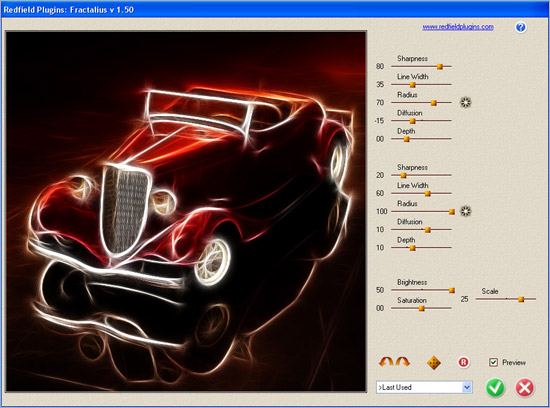
Fractalius v.1.50 - плагин для преобразования картинок в необычные, на основе фрактального алгоритма. Создание интересных эффектов освещения, карандашных набросков.
 (550x408, 66Kb)

iEmboss v.1.30 - плагин для создания имитации как выдавленных поверхностей (монеты, печати), так и обычных текстур - камень, бумага, фольга и прочее.

Jama 3D v.1.8 - плагин для создания гофрированных текстур и узоров из 2D изображений, Вы можете легко создать, например кирпичные или другие текстуры.

Jama2000 v.1.41 - мощный генератор текстур.

Lattice XP v.1.1 - плагин для создания 3D структур. Эффект рисованного изображения (комикс), блестящий металл и пластиковые поверхности, драгоценные камни, создание кнопок, стекло и др.

Lattice Composer v.1.8 - плагин для создания эффекта решеток и сеток. Это полностью переработанный Mesh 3D фильтр.

Perfectum v.1.40 - плагин для сглаживания несовершенства фотографий: повышает поверхностную гладкость, удаляет цифровой шум, улучшает линию.

Plasteroid v.1.31 - плагин, который позволит Вам придать изображению необычную поверхность.

Redfield ++ - плагин для придания изображению эффета барельефа с учетом поверхности: алюминий, металл, камень, создание карандашных набросков.

Ripples Magic v.1.12 - генератор неограниченного количества случайных вариантов 3D эффекта водной ряби.

Seamless Workshop - плагин для создания бесшовных текстур.

Sketch Master v.3.20 - плагин для создания реалистических рисунков ручной работы, полученных из фотографий.

Texturation 3D v.1.11 - плагин предназначен для стилизации фотографий и дает возможность накладывать на изображение разные текстуры.

Umatrix v.1.06 - плагин для создания трёхмерных цветных абстрактных композиций различных форм практически в один клик.

Water Ripples - плагин для создания высокореалистичного эффекта водной ряби (кругов на воде).

С официального сайта можно скачать предустановки для каждого плагина.

Разработчик: Redfield Plugins
Официальный сайт: http://www.redfieldplugins.com/

5,02 Mb
http://www.unibytes.com
http://depositfiles.com


Программа для снятия скриншотов 75_75_scrnstcr

Пятница, 06 Февраля 2026 г. 13:56 + в цитатник
Это цитата сообщения Лариса_Гурьянова [Прочитать целиком + В свой цитатник или сообщество!]

Программа для снятия скриншотов 75_75_scrnstcr


ПАМЯТКА НАЧИНАЮЩИМ БЛОГЕРАМ


Программа для снятия скриншотов 75_75_scrnstcr

Скриншот - моментальный снимок с экрана.
Случайно наткнулась на эту маленькую программу. И, хотя я умею делать скриншоты и без нее и писала об этом ЗДЕСЬ, получаю сплошное удовольствие, работая именно с ней!!!

СКАЧАТЬ ПРОГРАММУ.

Скачали программу, открылась архивная папка. Программа устанавливается сама


Для того, чтобы получить скриншот экрана, достаточно нажать на компьютере кнопку в верхнем ряду справа - Print Screen (PrtScn)
И все!!! Скриншот готов! Вам останется его только сохранить...


Сделав скрин, нажмите слева Настройки. Вы увидите в настройках, что для того, чтобы получить скриншот всего экрана компьютера, надо по умолчанию нажать клавишу - Print Screen (PrtScn)

Чтобы получить снимок активного окна - сочетание клавиш Alt + Print Screen (PrtScn)

Чтобы получить снимок выбранной области - сочетание клавиш Ctrl + Print Screen (PrtScn)


Удачи вам в работе!!!
для вас Лариса Гурьянова


Серия сообщений "* Создание скриншотов":

Часть 1 - Как сделать скриншот?
Часть 2 - ПРОГРАММА ДЛЯ СНЯТИЯ СКРИНШОТОВ - Clip2net
Часть 3 - Программа для снятия скриншотов 75_75_scrnstcr
Часть 4 - Ножницы для скриншотов в Windows 7
Часть 5 - КАК РАБОТАТЬ СО СКРИНШОТАМИ
...
Часть 14 - FSCapture - программа для снятия скриншотов (портативная)
Часть 15 - Carambis ScreenShooter - программа для создания скриншотов
Часть 16 - MvScreenShot Portable - программа для снятия скриншотов


Урок коллаж *Нежность* (урок со скринами).

Среда, 14 Января 2026 г. 15:47 + в цитатник
Это цитата сообщения LudmelaRU [Прочитать целиком + В свой цитатник или сообщество!]

Урок коллаж *Нежность* (урок со скринами).

Доброго времени суток, мой хорошие, сегодня мы будем делать

Коллаж "Нежность" в графическом редаторе Gimp

(у меня уже есть, но видимо видео уроки не для меня, так как там не совсем все понятно,

поэтому я решила сделатьурок со скринами, урок для Gimp адаптирован из фотошопского урока.
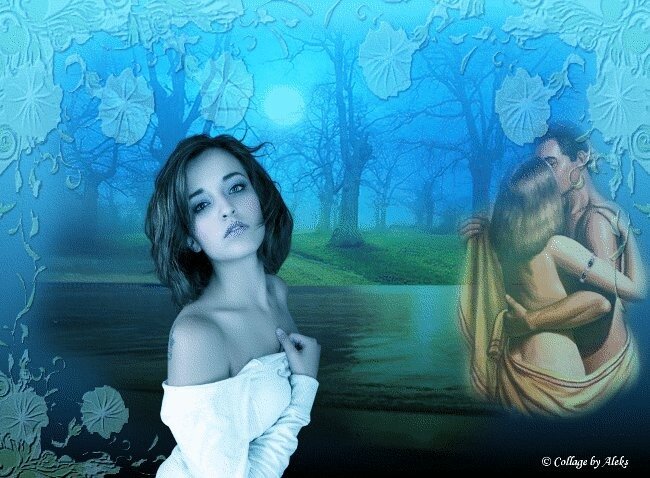
Вот, что в итоге у нас получится;


Для урока нам понадобится;
Клипарт-девушки
Клипарт-пары
Клипарт-природа
Клипарт-уголки


Урок от Виктории С.- Совмещение двух анимаций.

Среда, 14 Января 2026 г. 15:42 + в цитатник
Это цитата сообщения LudmelaRU [Прочитать целиком + В свой цитатник или сообщество!]

Урок от Виктории С.- Совмещение двух анимаций.


Результат урока:


Создаем рабочее окошко 800 пик. на 600 пик., фон - прозрачный.
Загружаем в фотошоп футаж.
//img-fotki.yandex.ru/...

Становимся на первый слой в окошке слоев и кликаем по первому слою, чтобы он загорелся голубым цветом. Зажимаем клавишу - Shift, прокручиваем слои в окошке слоев и кликаем по самому верхнему слою левой кнопочкой мыши, у нас все кадры загорелись голубым цветом. Теперь нам нужно футаж перетащить в рабочее окошко.

Мы перетащили все слои от футажа в рабочее окно.

Открываем окно с анимацией.


Т-2 урок 3 часть 2.Совмещение двух анимаций на одном коллаже с разным временем задержки.

Пятница, 12 Декабря 2025 г. 17:43 + в цитатник
Это цитата сообщения LudmelaRU [Прочитать целиком + В свой цитатник или сообщество!]

Т-2 урок 3 часть 2.Совмещение двух анимаций на одном коллаже с разным временем задержки.


Часть 2
Совмещение двух анимаций на одном коллаже
с разным временем задержки

И так,мы продолжаем наш урок

1.0.В панели "Слои" становимся на слой "Блеск",в панели "Анимация" стоим на 1 Кадр.Объединим слой "Блеск" и слой"Цветы" в одну группу для этого нажать Shift и щёлкнуть по слою "Цветы",нажать сочетание клавиш Ctrl+G (Сгруппировать слои)и даём название группе "Цветы 2"
1.1.Нужно открыть оба документа(Рабочий документ)"Урок 3" и (Вспомогательный документ)"хххх" в одном окне.
Для этого Идём:
Панель Меню – Окно – Упорядочить – 2 вверх,по горизонтали (смотри Рис.1)
Пожалуйста обратите ваше внимание на то, что в обоих документах вы должны стоять на 1 кадре.
1.2.Теперь мы можем работать сразу в двух документах.
Для этого нужно просто левой стороной мышки щёлкнуть по документу.
Идём в документ "хххх" захватываем слой "Цветы 2" и перетаскиваем его на документ "Урок 3" (смотри Рис.2)

Рис.1

Рис.2


Я так училась фотошоп(у)

Среда, 03 Декабря 2025 г. 16:22 + в цитатник
Это цитата сообщения Лариса_Гурьянова [Прочитать целиком + В свой цитатник или сообщество!]

Я так училась фотошоп(у)

Счетчик посещений Counter.CO.KZ - бесплатный счетчик на любой вкус!


ПАМЯТКА НАЧИНАЮЩИМ ФОТОШОППЕРАМ


Я ТАК УЧИЛАСЬ ФШ
Этот пост для тех, кто впервые столкнулся с фотошопом.
Сразу возникает вопросы: с чего начать, где брать информацию?
Не претендую на первенство, все это изучала сама, и если кому-то будет это полезным - буду рада.

Скачать фотошоп CS5 и первые уроки
Adobe Photoshop CS 5. Error 16. (Ошибка 16)
Интерфейс Adobe Photoshop CS5
"Горячие" клавиши в Фотошопе
Все (или почти все) о плагинах (фильтрах) в фотошоп
Как распаковать архивную папку с фильтрами
Устанавливаем в ФШ плагины, кисти и шрифты - видео-уроки
Работа со слоями (Урок совсем для начинающих)
Как работать с картинкой в Фотошопе
Вырезаем фрагмент из картинки
Установочные файлы для установки фильтров в ФШ
Программа FM Patcher (поможет установить плагины)
Суперплагин для ФШ - Unlimited 2.0
Как в ФШ быстро вставить текст на картинку
Шрифты в Фотошопе
Как сделать бесшовный фон в ФШ
Как самим сделать градиент в ФШ
  Делаем разные рамки для фото
Раскрашиваем картинку в ФШ
Рисуем слезу в Фотошоп
Улучшить резкость фото в фотошопе
Улучшаем цвет изображения
Слияние нескольких фотографий
Как увеличить количество запоминаемых шагов истории в Photoshop
Как убрать из ФШ редко используемый фильтр?
Хитрости Adobe Photoshop CS5
Как сделать направляющие в Фотошопе
Секреты текста в Фотошопе
Фото кусочками
Текст вокруг любого объекта
Делаем в ФШ рамку с закругленными углами
Делаем картинку с прозрачными краями (формат Png)
Делаем "заснеженную" рамочку


Читать далее...

Анимация движения

Среда, 03 Декабря 2025 г. 16:17 + в цитатник
Это цитата сообщения Лариса_Гурьянова [Прочитать целиком + В свой цитатник или сообщество!]

Анимация движения


ПАМЯТКА НАЧИНАЮЩИМ ФОТОШОППЕРАМ


Анимация движения

Когда я делала этот Урок , то еще не знала, как заставить двигаться картинку с помощью промежуточных кадров.
А это очень просто...))


Читать далее...

Совмещение нескольких анимашек с разным временем задержки

Среда, 03 Декабря 2025 г. 16:01 + в цитатник
Это цитата сообщения Лариса_Гурьянова [Прочитать целиком + В свой цитатник или сообщество!]

Совмещение нескольких анимашек с разным временем задержки

Счетчик посещений Counter.CO.KZ - бесплатный счетчик на любой вкус!
КОД ДЛЯ МЕЙЛА ЗДЕСЬ.


ПАМЯТКА НАЧИНАЮЩИМ ФОТОШОПЕРАМ


Совмещение нескольких анимашек с разным временем задержки

Уже, по-моему, все научились соединять несколько анимаций с одинаковым временем задержки. А меня попросили рассказать, как же соединить анимации, если у них у всех разное время задержки?
Давайте разберем эту ситуацию на примере:
(расписываю все ОЧЕНЬ подробно, чтобы и начинающим было понятно)


"Читать далее..."

КАК ОБЪЕДИНИТЬ ДВЕ ГИФКИ В ОДНУ В ФОТОШОПЕ.

Вторник, 02 Декабря 2025 г. 16:23 + в цитатник
Это цитата сообщения Luba_G [Прочитать целиком + В свой цитатник или сообщество!]

КАК ОБЪЕДИНИТЬ ДВЕ ГИФКИ В ОДНУ В ФОТОШОПЕ.


Как удалить фон с гифки и сохранить

Вторник, 02 Декабря 2025 г. 16:22 + в цитатник
Это цитата сообщения Luba_G [Прочитать целиком + В свой цитатник или сообщество!]

Как удалить фон с гифки и сохранить.


МАЛЕНЬКИЙ УРОК ПОДСКАЗКА для ФШ

Вторник, 02 Декабря 2025 г. 16:10 + в цитатник
Это цитата сообщения Inna_Guseva [Прочитать целиком + В свой цитатник или сообщество!]

Маленькая подсказка начинающим ФОТОШЕПЕРАМ

КОГДА НАЧИНАЕШЬ ОСВАИВАТЬ ФШ., СТАЛКИВАЕШЬСЯ с ТАКИМИ ВЕЩАМИ
ЧТО НЕ ЗНАЕШЬ ЧТО ДЕЛАТЬ
И НАЧИНАЕШЬ ПРОБОВАТЬ МЕТОДОМ ТЫКА
И Я ОДНАЖДЫ СТОЛКНУЛАСЬ , ОТКРЫВ КАРТИНКУ
Я НЕ СМОГЛА С НЕЙ РАБОТАТЬ
В СЛОЯХ ПОСЛЕ МИНИ ОКОШКА НАПИСАНО " ИНДЕКСИРОВАННЫЕ ЦВЕТА"
21 (700x348, 90Kb)

И ВОТ ЧТО Я ДЕЛАЮ
ИДУ - ИЗОБРАЖЕНИЕ - РЕЖИМ - RGB
22 (555x426, 80Kb)

И СМОТРИМ, ЧТО ВЫШЛО, ТЕПЕРЬ МОЖНО РАБОТАТЬ
23 (700x332, 90Kb)

БУДУ РАДА, ЕСЛИ КОМУ-ТО ПРИГОДИТСЯ ЭТА ПОДСКАЗКА
УДАЧИ!


Серия сообщений " МОИ УРОКИ":

Часть 1 - Урок в программе Sothink SWF Quicker
Часть 2 - Урок Делаем рамочки в ФШ
...
Часть 7 - РАЗРЕЗНАЯ РАМОЧКА С ПРИМЕНЕНИЕМ МАСКИ - УРОК
Часть 8 - УРОК "КАК ВСТАВИТЬ МУЗЫКУ НА ПЛЕЕР"
Часть 9 - Маленькая подсказка начинающим ФОТОШЕПЕРАМ
Часть 10 - Урок ФШ " ЗАЖЕЧЬ СВЕЧУ"
Часть 11 - УРОК-СМЕНА ОДНОЙ КАРТИНКИ К ДРУГОЙ в ФШ
...
Часть 41 - Урок + коллажи,работа в Корел
Часть 42 - УРОК+ коллаж в photofiltre studio x
Часть 43 - ПРОСТЕНЬКИЙ УРОК, для тех кто хочет освоить программу Pixlr Editor


Поиск сообщений в Lave1980
Страницы: [4] 3 2 1 Календарь