-Поиск по дневнику

Поиск сообщений в Lave1980

 -Подписка по e-mail


 -Постоянные читатели

 -Сообщества

Участник сообществ (Всего в списке: 2) Всё_для_блога стихи

 -Статистика

Статистика LiveInternet.ru: показано количество хитов и посетителей
Создан: 05.11.2015
Записей: 82
Комментариев: 2
Написано: 165


МАСКИ В ФШ (ВИДЕО-УРОК)

Суббота, 06 Апреля 2019 г. 16:02 + в цитатник
Это цитата сообщения Лариса_Гурьянова [Прочитать целиком + В свой цитатник или сообщество!]

МАСКИ В ФШ (ВИДЕО-УРОК)


Серия сообщений "* Маски":

Часть 1 - МАСКИ
Часть 2 - МАСКИ ОВАЛЬНЫЕ
...
Часть 18 - Маски и фотошоп
Часть 19 - МАСКИ
Часть 20 - МАСКИ В ФШ (ВИДЕО-УРОК)
Часть 21 - Как сделать собственную маску в фотошоп
Часть 22 - ДЕЛАЕМ КАРТИНКИ С ПРОЗРАЧНЫМИ КРАЯМИ (клипарт)
...
Часть 43 - Маски - 22
Часть 44 - Урок. Маски в Adobe Photoshop.
Часть 45 - Маски!!!! Ну, очень много!!!!


СОЗДАНИЕ ПРОСТЫХ РАМОЧЕК ДЛЯ ТЕКСТА.

Четверг, 03 Января 2019 г. 21:34 + в цитатник
Это цитата сообщения SvetlanaT [Прочитать целиком + В свой цитатник или сообщество!]

Простые рамочки.Делаем сами.

Самые простые рамки для дневничка.
Один нюанс в разных браузерах она выглядит по разному.
1.ВАРИАНТ РАМКИ БЕЗ ФОНА.
Эта рамочка просто красивая обводка вокруг текста.
Правда в разных браузерах она выглядит по разному.
В коде ,где написано ВАШ ТЕКСТ—Пишите свой текст.
Копируйте код и вставляйте к себе в дневник в Простом редакторе.

КОД ПРОСТОЙ РАМКИ.
ЗДЕСЬ ЕЩЁ РАМОЧКИ...
SvetlanaT

ДЕЛАЕМ РАМОЧКУ.УРОК ФОТОШОП

Четверг, 03 Января 2019 г. 18:52 + в цитатник
Это цитата сообщения yaqut [Прочитать целиком + В свой цитатник или сообщество!]

Учимся Вместе

УРОК


Учимся вместе

По многочисленным просьбам решила создать этот урок

и так,делаем вот такую рамочку

Изображение - savepic.net — сервис хранения изображений

Начнем

Создаем документ 900х900,такой размер нужен,чтобы потом
иметь свободное место для вращения слоев
Изображение - savepic.net — сервис хранения изображений

берем инструмент Прямоугольное выделение ,и выделяем рамочку
меньшего размера,выбираем цвет заливки ,и заливаем наш слой
Изображение - savepic.net — сервис хранения изображений

для того,чтобы сделать обводки по периметру рамки,берем опять
инструмент Прямоугольное выделение и выделяем тоненькую
полоску по периметру слоя,делаем инверсию выделения ,
и копируем на новый слой
Изображение - savepic.net — сервис хранения изображений

к этому слою я применяю Тиснение и Обводку

Изображение - savepic.net — сервис хранения изображений

теперь дублируем слой три раза

Изображение - savepic.net — сервис хранения изображений

Делаем активным инструмент Перемещение,в верхней панели находим
*Показать управляющие элементы* и ставим там галочку
Теперь мы можем вращать наши слои как пожелаем
Изображение - savepic.net — сервис хранения изображений

применяем к каждому дублированому слою.
Все лишнее вокруг рамочки потом удаляем инструментом Ластик

Изображение - savepic.net — сервис хранения изображений

Теперь на рамочку можно добавлять клипарты,это на ваше усмотрение
И на конец,берем инструмент Раскройка и разрезаем нашу рамку
на три части,стараясь не захватывать части рамки с клипартом
Изображение - savepic.net — сервис хранения изображений

ну вот и все,вставляем нашу рамку в формулу и любуемся красотой ,
созданой своими руками


Вот и все мои милые,надеюсь обьяснила все понятно,не судите строго,
я не умею делать уроки.
Желаю творческих успехов
Всегда ваша Svetli

Изображение - savepic.net — сервис хранения изображений


РАЗДЕЛЯЕМ ТЕКСТ ЛИНИЯМИ.

Вторник, 01 Января 2019 г. 17:24 + в цитатник
Это цитата сообщения Шадрина_Галина [Прочитать целиком + В свой цитатник или сообщество!]

Разделяем текст линиями

По просьбам читателей, расскажу как делать в тексте такой элемент, как линии. Делается это очень просто и служит она в основном для разделения текста, или картинок. Вот так


 (412x54, 10Kb)

ВСЕ О БЕГУЩЕМ ТЕКСТЕ .

Вторник, 01 Января 2019 г. 17:21 + в цитатник
Это цитата сообщения Voldemar_1949 [Прочитать целиком + В свой цитатник или сообщество!]

Все о бегущем тексте .

Все о бегущем тексте .

ВСЕМ ПРИВЕТ!и ДОБРОЕ УТРО

Тег marquee, задающий бегущую строку, придуман когда-то для Internet Exlorer и другие браузеры не всегда корректно отображали работу различных его атрибутов. Теперь они работают практически во всех браузерах.

Примеры бегущего текста с кодами внизу. Просто стираете слова ВАШ ТЕКСТ и пишите вместо них свой текст. И ваш текст ПОБЕЖИТ


Бегущая стока с заданной скоростью


Что бы изменить скорость движения строки, измените цифру движения (1,2,3 и т.д.)


МЕДЛЕННО БЕГУЩАЯ СТРОКА


БЫСТРО БЕГУЩАЯ СТРОКА


ОЧЕНЬ БЫСТРО БЕГУЩАЯ СТРОКА


НАПРАВЛЕНИЕ ТЕКСТА ВПРАВО


АЛЬТЕРНАТИВНОЕ НАПРАВЛЕНИЕ ТЕКСТА


НАПРАВЛЕНИЕ СНИЗУ ВВЕРХ


НАПРАВЛЕНИЕ СВЕРХУ ВНИЗ


Бегущая строка на фоне, который тоже можно менять.


НАПРАВЛЕНИЕ ВЛЕВО. НА ФОНЕ


НАПРАВЛЕНИЕ АЛЬТЕРАТИВНОЕ. НА ФОНЕ


Заданную ширину тоже ставьте свою (она в пикселях, увеличивайте по своему тексту)


СТРОКА С ЗАДАННОЙ ШИРИНОЙ ДВИЖЕНИЯ


СТРОКА В ПУНКТИРНОЙ РАМОЧКЕ


СТРОКА В ПРОСТОЙ РАМОЧКЕ


С ЗАДАННОЙ ШИРИНОЙ НА ФОНЕ


СОЛНЕЧНОЙ ПОГОДЫПРИЯТНОГО ДНЯВСТРЕЧНЫЙ ТЕКСТНА ЦВЕТНОМ ФОНЕ


Останавливаем строку наведением курсора мыши (работает не во всех браузерах)


ДВИЖЕНИЕ ВОЛНООБРАЗНОЕ


Движение готового текста, сделанного в программах, и сохраненного как картинка.


3G7gHFcGZjZw.gif


45lay.gif


3858bк.gif


331876643.gif


« П Л Я Ш Е М и П О Е М ! !»


Текст с прокруткой (ширину можно менять, цвет прокрутки тоже)


Листья солнцем наливались.
Листья солнцем пропитались.
Налились, отяжелели
И по ветру полетели,
Зашуршали по кустам,
Поскакали по сучкам,
Ветер золото кружит,
Золотым дождем шумит!


С


Д
Н
Е
М


Р
О
Ж
Д
Е
Н
И
Я
!


ЛЕТАЮЩИЙ ТЕКСТ


ДВИЖЕНИЕ ПОСРЕДИНЕ ВВЕРХ


ВСТРЕЧНЫЙ ТЕКСТ

ПО ЗАДАННОМУ РАССТОЯНИЮ


ДОБРОЕ УТРО
ХОРОШЕГО ДНЯ


Добро пожаловать
Ко мне в гости


ПриветДоброе утро


Можно создать и бегущую ссылку на какой то сайт, которые вы хотите показать читателям. Вот эта формула.


Сылка на мой дневник


СМАЙЛИКИ ДЛЯ КОММЕНТАРИЕВ

Воскресенье, 30 Декабря 2018 г. 18:23 + в цитатник
Это цитата сообщения Юлия_Гурбер [Прочитать целиком + В свой цитатник или сообщество!]

Смайлики для комментариев


Смайлики очень просты в использовании.
Достаточно скопировать код и вставить его в комментарий.


Подготовила Юлия Гурбер

КАК СДЕЛАТЬ РАМОЧКУ ДЛЯ ТЕКСТА САМОМУ.

Воскресенье, 30 Декабря 2018 г. 18:02 + в цитатник
Это цитата сообщения Дайтека [Прочитать целиком + В свой цитатник или сообщество!]

Как сделать рамочку для текста самому.

Очень и очень часто мне в личку приходит один и тот же вопрос – «Как сделать рамочку самому?»

Вот не подходит человеку цвет или ещё что-то, все хотят быть оригинальными. Хочу попробовать на примере рассказать, как это делается. Учитель из меня фиговый так что строго не судите и если останутся вопросы, то пишите.

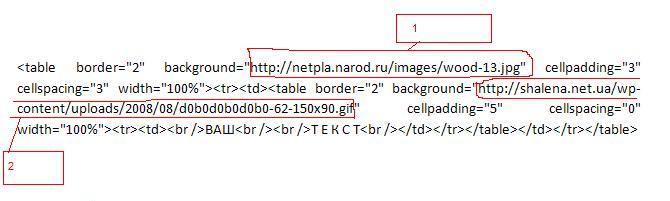
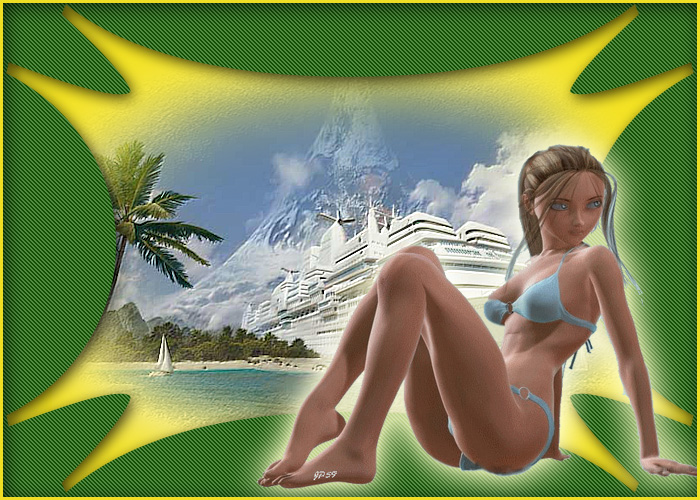
Перед нами рамочка уже готовая с кодом для вставки:


ВАШ

Т Е К С Т


Это фото кода, Вы его можете просто из флейма скопировать в Word или блокнот, и получите то же самое.

 (670x201, 25Kb)

1. Там где обведено красным и стоит цифра 1 это ссылка на цвет окантовки рамки, в данном примере это http://netpla.narod.ru/images/wood-13.jpg поменяете эту ссылку на ссылку на нужную картинку(цвет)

2. Вторая ссылка стоит на фон рамки, она обведена красным и стоит цифра 2 - http://shalena.net.ua/wp-content/uploads/2008/08/d0b0d0b0d0b0-62-150x90.gif делаете всё так же как и с окантовкой (меняете ссылку на свою картинку)

3. width="100% - это размер рамочки по отношению к Вашей странице, если хотите, чтоб она занимала не всю площадь поста, в таком случае просто измените количество процентов.


Те кто не хотят возиться с изготовлением можете зайти в раздел - Для оформления блога и взять уже готовые рамочки.

PS: добавила по просьбе. Это коды для изменения цвета текста в Ваших постах.
красный текст
зеленый текст
синий текст
фиолетовый текст
желтый текст
фуксия текст
коричневый текст
голубой текст

Сделать картинку или текст по центру


Справа и слева загружайте как обычно с указанием направления

АНИМАЦИЯ-ПУЛЬСАЦИЯ...

Среда, 21 Ноября 2018 г. 18:52 + в цитатник
Это цитата сообщения zomka [Прочитать целиком + В свой цитатник или сообщество!]

Анимация-пульсация...


НАКЛАДЫВАЕМ БЛЕСК НА ГУБЫ.

Среда, 07 Ноября 2018 г. 17:26 + в цитатник
Это цитата сообщения Иннушка [Прочитать целиком + В свой цитатник или сообщество!]

Накладываем блеск на губы.

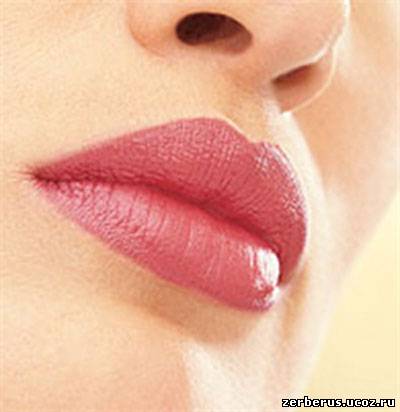
На этом уроке мы поговорим о том, как поправить маловыразительные губы инструментами Photoshop(фильтром «пластиковая упаковка»), сделать их более выразительными и сочными.
Открываем нужное нам фотоизображение.
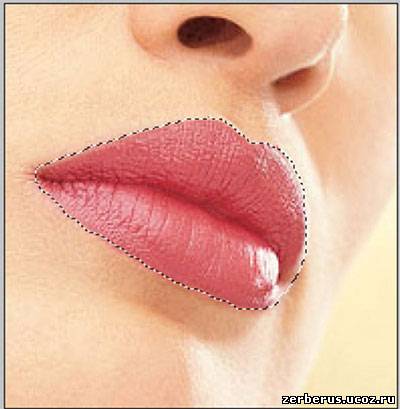
Теперь нам надо выделить губы. Это можно сделать любым инструментом выделения, какой Вам больше всего нравится. Воспользуемся, например, инструментом «Лассо».
Для этого нажмём клавишу «L» на клавиатуре. Аккуратно обведём контур губ, удерживая нажатой левую кнопку мыши (ЛКМ) и замкнём контур.
Вот что у Вас должно получиться.
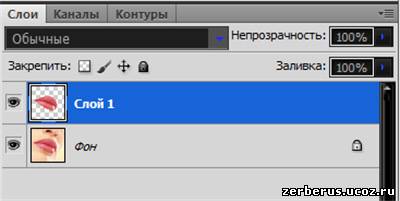
Следующим шагом будет копирование выделенного участка на новый слой. Для этого нажмём сочетание клавиш Ctrl+J. На новом слое появиться результат.
Теперь будем работать с новым слоем. Применим к нему фильтр «Пластиковая упаковка».
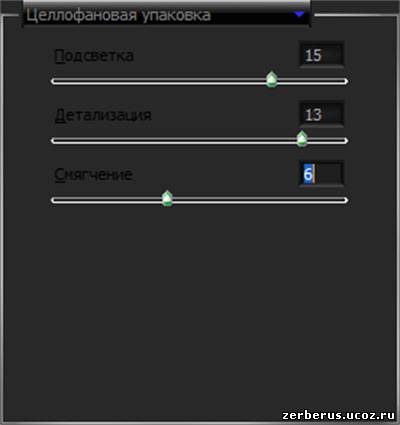
Для этого в главном меню заходим в «Фильтр-Галерея фильтров-Имитация-Целлофановая упаковка» и выставляем там следующие параметры.
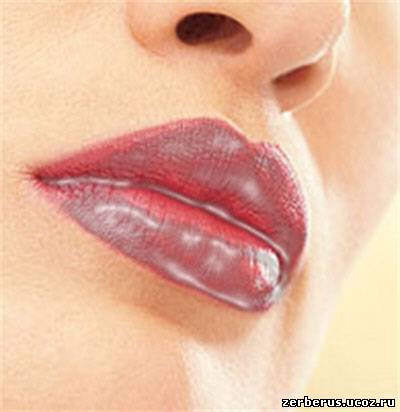
На данном этапе нашего творчества мы получим что то похожее на это:
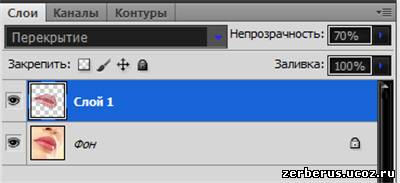
Далее изменим параметр наложения слоя на Перекрытие - Экран - Светлее
Попробуйте все три варианта и примите наиболее приемлемый для Вас.
Я выбрал “Перекрытие»
И в заключении немого уменьшим прозрачность слоя.-Прозрачность


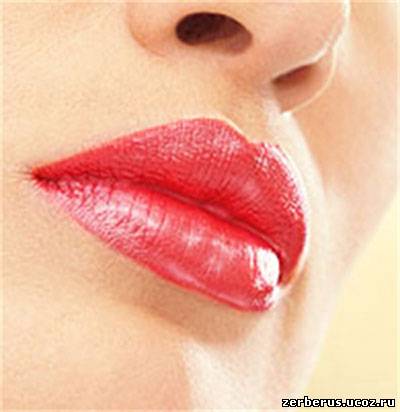
Вот, что мы должны получить в результате наших преобразований.


ПРЫГАЮЩИЕ БУКВЫ

Среда, 07 Ноября 2018 г. 17:23 + в цитатник
Это цитата сообщения Иннушка [Прочитать целиком + В свой цитатник или сообщество!]

Прыгающие буквы


Шаг 1. Перед вами довольно легкий урок.
Для начала создадим новый документ размером 300х300 пикселей
с прозрачным  фоном и напишем любую букву, которая нам нравится.
Шаг 2. Теперь делаем три копии этого слоя (три раза нажмите сочетание клавиш Ctrl+J).
Мы находимся на нижнем слое и переходим в меню Редактирование – Трансформация
или нажимаем сочетание клавиш Ctrl+T, а затем немного «сплющиваем» нашу букву.
Шаг 3.
На следующем этапе выделите средний слой из трех слоев, которые мы создали и
подвиньте его немного повыше (прим. сделать это можно при помощи инструмента Перемещение,
при желании можете применить Ctrl+T).
Шаг 4.Для этого слоя, который мы передвинули повыше, создайте еще два дубликата
Средний слой среди тех, что мы только что сделали, подвиньте чуть повыше и «растяните»
с помощью команды Ctrl+T.
Отлично, теперь у нас должно получиться все так, как показано на рисунке 6.
Уберем со всех слоев иконки «глазика», оставим видимым только первый слой,
который мы создали.Теперь необходимо перейти в  в меню Окно-Анимация.
Работа с анимацией будет очень легкой.
В окне анимации в верхнем правом углу справа есть стрелка с выпадающим меню,
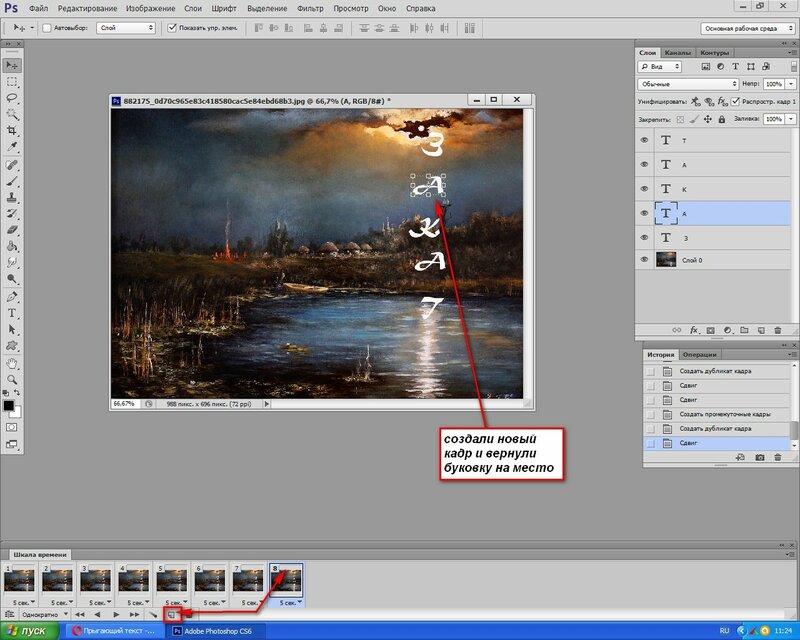
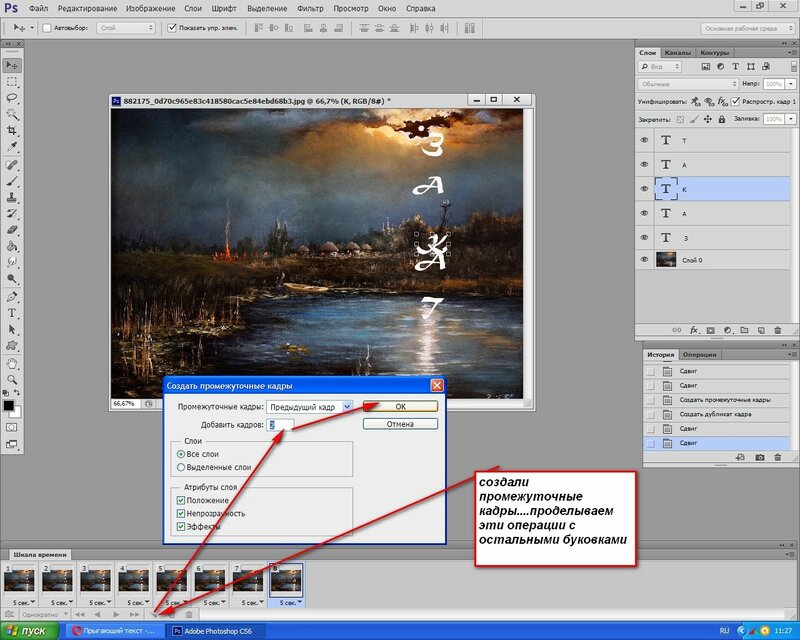
в этом меню необходимо выбрать функцию Создать кадры из слоев.
Затем выделим все рамки и выставим интервал на 0,1 секунду,
Сохранить для веб - устройств  (Shift+Alt+Ctrl+S).
Прим. Не забывайте, что анимацию следует сохранять в формате GIF.Результат:


ДЕЛАЕМ ШАПКУ ДЛЯ БЛОГА

Среда, 07 Ноября 2018 г. 17:22 + в цитатник
Это цитата сообщения Иннушка [Прочитать целиком + В свой цитатник или сообщество!]

Делаем шапку для блога

Создайте новый файл, размером 773х220 px и разрешением 72.
Используя следующий инструмент , разметьте документ как показано ниже.
Стиль слоя > Параметры наложения > Внутренняя тень:
Стиль слоя > Параметры наложения > Наложение цвета:
Выберите Инструмент Прямоугольник .
Образуйте ещё один прямоугольник, как показано на изображении.
Стиль слоя > Параметры наложения > Внутренняя тень:
Стиль слоя >Параметры наложения > Наложение градиента:
Редактор градиентов:
Используя Инструмент Прямоугольник, сделайте ещё один прямоугольник в самом низу документа.
Стиль слоя > Параметры наложения > Тень:
Стиль слоя > Параметры наложения > Внутренняя тень:
Стиль слоя > Параметры наложения > Наложение градиента:
Редактор градиентов:
Снова будем использовать Инструмент Прямоугольник .
Сделайте прямоугольник как показано ниже.
Стиль слоя > Параметры наложения > Внутренняя тень:
Стиль слоя > Параметры наложения > Наложение цвета:
Снова прибегнем к помощи Инструмента Прямоугольник .
Залейте прямоугольник цветом #C99F15. И переходите к следующему шагу.
Стиль слоя > Параметры наложения > Тень:
Теперь будем использовать Инструмент Перо .
Попытайтесь сделать фигуру, как показано на изображении.
Стиль слоя > Параметры наложения > Внешнее свечение:
Редактор градиентов:
Выполните щелчок мышью между слоями, держа зажатой клавишу Alt,
для того, чтобы слой преобразовался в обтравочную маску.
Инструмент Перо .Нарисуйте с его помощью следующую фигуру и залейте её цветом #569413.
Выполните щелчок мышью между слоями, держа зажатой клавишу Alt, для того,
чтобы слой преобразовался в обтравочную маску.
Снова используя Инструмент Перо, нарисуйте что-то подобное и залейте цветом #32560B.
Проделайте те же операции что и выше, для того чтобы слой стал обтравочной маской.
Сделайте копию только что созданного слоя. Непрозрачность для этого слоя 30%. Редактирование>Свободное трансформирование, для передвижения этого слоя как показано ниже.
Так же переведите этот слой в маску.
Инструмент Перо . Нарисуйте ещё одну фигуру, непрозрачность слоя 30%, цвет - # 1D5004.
Создайте ещё одну фигуру такого же цвета и непрозрачностью слоя 30%.
Инструмент Перо . Нарисуйте ещё одну фигуру, непрозрачность слоя 30%, цвет - # 1D5004.
Добавьте текста со следующими настройками шрифта:
Стиль слоя > Параметры наложения > Тень:
Напишите ещё слово, изменив параметры шрифта:
Осталось совсем чуть-чуть. Напишем ещё немного.
И вот уже финальные аккорды.
Финальный результат!


БЛЁСТКИ ФОНА ПОД ТЕКСТОМ

Среда, 07 Ноября 2018 г. 17:12 + в цитатник
Это цитата сообщения Иннушка [Прочитать целиком + В свой цитатник или сообщество!]

Блёстки фона под текстом

В этой статье я расскажу, как можно без особых затрат времени можно украсить текст анимированными блёстками средствами Photoshop, без использования сторонних материалов и глиттеров.
результат анимации текста
Создаём новый документ (я создал 500х220 на сине-сером фоне) и пишем текст.
Я использовал готический шрифт Kork, скачать его можно в статье Готические шрифты с поддержкой русских букв.
Кегль данного шрифта следует задавать не менее 72 пкс, иначе эффект подложки из блёсток будет несоразмерен, и, соответственно, не в тему.
Ну и для красоты я придал буквам стиль слоя тиснение с такими параметрами: стиль-внутренний скос, метод-плавное, глубина 93%, направление-вверх, размер 8 пкс, смягчение 0 пкс.
Берём инструмент "Волшебная палочка" (включается клавишей W),тыркаем в область документа вне текста.
Если в тексте есть буквы с внутренними полостями, типа "О", "В", то можно выделить и эти области. Нужно перевести "Волшебную палочку" в режим "Добавить к выделенной области"  и потыркать по этим областям.
результат выделения текста
Идём по вкладке Выделение-->Модификация-->Сжать  и сжимаем выделение на 3 пкс,
затем инвертируем выделенную область, нажав клавиши Ctrl+Shift+I
Cоздаём новый слой, нажав Ctrl+Shift+N, называем его Noise 1.
Закрашиваем выделенную область тем же цветом, что и цвет текста,
только непрозрачность делаем 30-50%. Должна получиться примерно такая картина:
подложка под текст
В панели слоёв перетаскиваем слой Noise 1 под слой с текстом.
Клонируем слой два раза, для этого просто перетягиваем мышкой слой на находящуюся внизу кнопку "Создать новый слой". На рисунке перетаскивание показано стрелкой.
перетаскивание мышкой
Называем слои Noise 1 и Noise 2 соответственно.
Выделение больше ненужно, убираем его, нажав клавиши Ctrl+D.
Выбираем слой Noise 1, идём во вкладку Фильтры-->Шум-->Добавить шум  и добавляем шум со следующими параметрами: Эффект 400%, галка проставлена у "Равномерная"
после применения фильтра Шум
То же со слоем Noise 2, только параметры будут: Эффект400%, галка проставлена у "По Гауссу"
Слою Noise 3 задаём параметры: Эффект 200%, галка проставлена у "Равномерная"
Теперь открываем панель анимации (Окно-->Анимация),
в первом фрейме анимации оставляем видимыми слои Фоновый, Noise 1 и текстовый.
создание анимации
Задаём время отображения кадра 0,1 сек.
Создаем новый фрейм, нажав на кнопку, указанную на рисунке сверху, и в нём включаем видимость Noise 2, а видимость Noise 1 отключаем.
Создаём третий фрейм, где видимым будет слой Noise 3.
Вот и всё, осталось только сохранить анимацию, для этого идём по вкладке
Файл-->Сохранить для Web и устройств, выбираем формат GIF и сохраняем.


ДЕЛАЕМ САМИ ОТКРЫТКУ

Среда, 07 Ноября 2018 г. 13:12 + в цитатник
Это цитата сообщения zomka [Прочитать целиком + В свой цитатник или сообщество!]

Делаем сами открытку


Добрый день, мои хорошие!
Сегодня перед праздничными днями я просто покажу вам как быстро...за несколько несложных щелчков сделать поздравительную открытку своим дорогим и близким))
Вот посмотрите, например вот такую..

Нравится? Значит пробуем и учимся....Итак....поехали!!
 (255x32, 8Kb)

КАК РАБОТАТЬ СО СКРИНШОТАМИ

Воскресенье, 01 Апреля 2018 г. 09:30 + в цитатник
Это цитата сообщения Лариса_Гурьянова [Прочитать целиком + В свой цитатник или сообщество!]

КАК РАБОТАТЬ СО СКРИНШОТАМИ


ПАМЯТКА НАЧИНАЮЩИМ БЛОГЕРАМ.


КАК РАБОТАТЬ СО СКРИНШОТАМИ.
Многие пользователи компьютера наверняка сталкивались с задачей как сделать скриншот («фотографию» экрана). Часто для таких целей используются специальные программы, обладающие широкими возможностями, но в большинстве случаев можно обойтись и встроенными средствами Windows.

Для этого на клавиатуре есть специальная клавиша —Print Screen (PrtScn), чаще всего располагающаяся в правом верхнем углу клавиатуры.

3354683_0_ce813_2c175920_XL (600x600, 91Kb)
Использовать её можно в двух вариантах:

1.Просто при нажатии Print Screen будет «сфотографирован» экран полностью.


"Читать далее..."

СПАСАЕМ ФОТОШОП ОШИБКА 16...

Пятница, 30 Марта 2018 г. 20:52 + в цитатник
Это цитата сообщения fanta_girro [Прочитать целиком + В свой цитатник или сообщество!]

спасаем фотошоп ошибка 16...


ЧИСТИМ ЖЕСТКИЙ ДИСК КОМПЬЮТЕРА

Понедельник, 02 Мая 2016 г. 13:57 + в цитатник
Это цитата сообщения Лариса_Гурьянова [Прочитать целиком + В свой цитатник или сообщество!]

Чистим жесткий диск компьютера


ПАМЯТКА НАЧИНАЮЩИМ БЛОГЕРАМ


ЧИСТИМ ЖЕСТКИЙ ДИСК КОМПЬЮТЕРА.


Как правильно почистить Ваш жёсткий диск (ЖД) от всевозможного мусора, который наверняка там уже скопился.
Поверьте мне, если вы давно этого не делали, или если Вы часто устанавливаете и удаляете программы, то Вы поразитесь количеству этого самого мусора (в виде ненужных файлов типа *.bak, *.gid, *.fts и *.tmp).

Читать далее


Серия сообщений "* О компьютере":

Часть 1 - Чистим жесткий диск компьютера
Часть 2 - Как не погибнуть за компьютером...
Часть 3 - "Как разделить файл"
...
Часть 33 - Как отключить автоматическое обновление в Windows 7
Часть 34 - Как сделать чекбоксы на файлах
Часть 35 - Соло на клавиатуре


РАБОТА С МАСКОЙ В ФОТОШОПЕ: МАСКА ЧЕРЕЗ КАНАЛЫ СЛОЕВ

Пятница, 01 Апреля 2016 г. 17:00 + в цитатник
Это цитата сообщения Mademoiselle_Viv [Прочитать целиком + В свой цитатник или сообщество!]

Работа с маской в Фотошопе: Маска через каналы слоев.

 (700x500, 204Kb)
Общаясь со своими читателями, я поняла, что многим не понятна работа с маской.
И я решила поделиться с Вами опытом моего общения с этим замечательным элементом.
Способов применения маски несколько. Я начну с того, каким пользуюсь сама, т.к. мне он кажется оптимальным, но в следующих постах расскажу и о других, а Вы выберите лучший для себя.

Итак, открываем Фотошоп...
 (299x141, 39Kb)

КАК ЗАГРУЗИТЬ ЭКШЕН-УРОК

Пятница, 01 Апреля 2016 г. 15:46 + в цитатник
Это цитата сообщения morela4 [Прочитать целиком + В свой цитатник или сообщество!]

Как загрузить экшен-урок

Как загрузить экшен-урок

Урок

Читать далее...

Люблю весну

Четверг, 10 Марта 2016 г. 19:52 + в цитатник
Это цитата сообщения Elena_Gati [Прочитать целиком + В свой цитатник или сообщество!]

Люблю весну.

4382988_Vesna (700x500, 216Kb)

Люблю весну с весёлою капелью,
В ночи волнует звёздный хоровод.
И мне, как-будто, ангелы пропели,
С весной ко мне любовь моя придёт.
Черёмуха волнует белой пеной,
Стоят в кипени майские сады.
И дарят соловьи мне чудо-трели,
И как в фате, в цветах приходишь ты.

***Не будет сердцу моему покоя,
Когда в твоих глазах такая синь.
И я хочу весною быть с тобою,
А осень подождать бы попросил.

В закатной дымке роща утопает,
А на восход до горизонта рожь.
И мы теперь с тобою точно знаем,
Родней в России края не найдёшь.
Пойдём во ржи тропинкой полевою,
И запах лета соберём в букет.
Во всей округе мы с тобою двое
И с нами васильковый первоцвет.

***И нет красивее на свете этом
Вишнёвых губ и васильковых глаз.
С тобою дышим ароматным летом,
Зима с метелью-это не для нас.

В твоих глазах бездонных синь такая,
Увидел их и потерял покой.
Ко мне пришла ты в васильковом мае,
Осталась в лето жаркое со мной.
И я хочу весною быть с тобою,
Когда в садах цветы и аромат.
И всё продолжить летнею порою,
Но только бы не осень и зима.

***И нет красивее на свете этом
Вишнёвых губ и васильковых глаз.
С тобою дышим ароматным летом,
Зима с метелью-это не для нас.

Пётр Черных

4382988_0_2f3f6_ac9d3a2e_XS (37x35, 3Kb)
Мой коллаж по уроку

...ЛЮБИТЕ ЖЕНЩИНУ ВСЕГДА....

Вторник, 08 Марта 2016 г. 20:21 + в цитатник
Это цитата сообщения Ольга_Фадейкина [Прочитать целиком + В свой цитатник или сообщество!]

...ЛЮБИТЕ ЖЕНЩИНУ ВСЕГДА....

загружено (41) (600x603, 349Kb)


Любите Женщину ВСЕГДА!!! Любите Днём Её и Ночью,
Целуйте СЛАДКИЕ Уста, как только лишь Она Захочет
Прощайте Ей Любой Каприз, Невинный Флирт, Её Кокетство,
Она для Вас, Волна и Бриз, УСЛАДА - но, не Цель, не Средство

Пусть будет Женщина Всегда, для Вас Волнующей ЗАГАДКОЙ,
Вам Всё ТЕПЛО…, Отдаст ОНА…. И станет Вам Ночною СКАЗКОЙ...
Ты…, Называй Её ЛЮБИМОЙ...! Желанной, Нежной и Родной…
Своей..., Такой, НЕПОВТОРИМОЙ... Своею..., Утренней ЗАРЁЙ…

Пусть будет Женщина МЕЧТОЙ, Вашей Отрадой, Звонким Смехом...
Вашей Счастливою ЗВЕЗДОЙ… Кромешной Тьмой, и Ярким СВЕТОМ...
ЕЁ..., Любите Светлым Днём… Любите Тёмной, ЖАРКОЙ Ночью,
Любите Утром, перед Сном… Любите Сильно, - Очень, ОЧЕНЬ!!!

Любите Женщину ВСЕГДА… От Вас Уйдёт Печаль..., Беда…
Она и Явь, Она..., ВИДЕНЬЕ... И Бесконечность НАСЛАЖДЕНЬЯ!
Она Земной Наш РАЙ и АД…!!! Я, ТАМ бы…, Прописаться Рад…
Любите Женщину ВСЕГДА…! ВСЕ Будут СЧАСТЛИВЫ Тогда..!!!

Любимой ЖЕНЩИНЕ Своей, дарите Нежность и Вниманье...
Нет в Мире, Ничего МИЛЕЙ!
Чем Это, БОЖИЕ СОЗДАНЬЕ...!!!

© Copyright: Виктор Рощин-Щавинский, 2014
Свидетельство о публикации №214010600585


Поиск сообщений в Lave1980
Страницы: 4 [3] 2 1 Календарь