Цифровая обработка изображений при помощи ACDSee 5.0
"Цифровая обработка изображений при помощи ACDSee 5.0"
Выполнив данную практическую работу, вы:
Узнаете как обработать изображение для публикации в Интернет или отправке по электронной почте.
Научитесь создавать ScreenServer (заставку рабочего стола).
Научитесь переименовывать файл или группу файлов, конвертировать файл или группу файлов из одного формата в другой.
Обработка фотографий с помощью каталогизатора изображений ACDSee Systems является отличной альтернативой для тех, кто не может подружиться с Фотошопом. На начальном этапе для подготовки изображений к публикации в Интернет или отправке по почте достаточно графического редактора ACDSee 5.0. Тем более, что в 5-ой версии появилось много инструментов из Фотошопа.
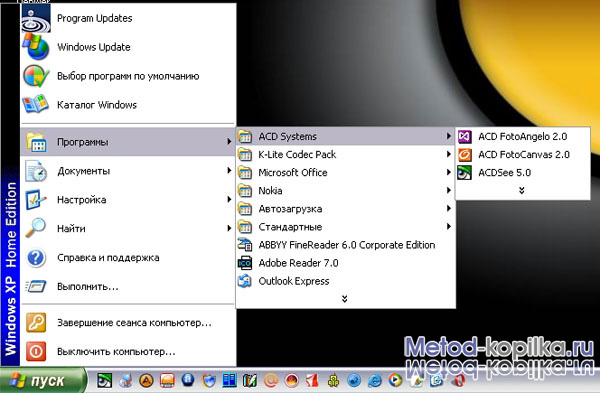
В расширенный пакет ACDSee Systems входят:
1. ACD FotoAngelo 2.0
2. ACD FotoCanvas 2.0
3. ACDSee 5.0
Технология выполнения работы:
1. Пуск - Программы - ACDSee Systems
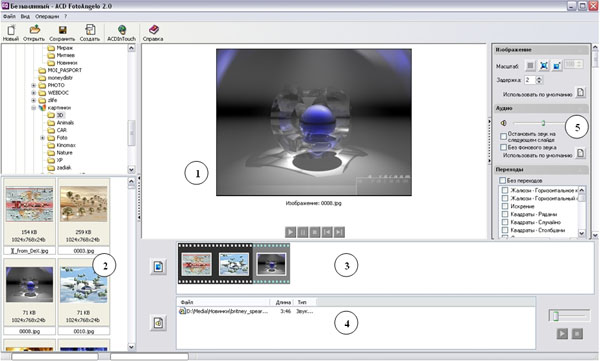
2. Запустим ACD FotoAngelo 2.0. В окне "Быстрое начало работы" предложены 3 режима работы: Создать новый проект, Открыть имеющийся проект или открыть один из предыдущих проектов.
ACD FotoAngelo 2.0
Простая и удобная программа для создания слайд-шоу (и скринсейверов - слайд-шоу). Можно встраивать звук, текст, выбирать эффекты замены изображений. Сама по себе поддерживает 13 графических форматов, а если у вас уже установлена ACDSee, то более 40.
Задача: Создать ScreenServer (заставку рабочего стола). Мы создадим Новый проект.
1. В левой колонке - каталог папок и файлов найдем папку, содержащую необходимые изображения (2).
2. Перетащим изображения из каталога (2) - в окно слайдов (3), аналогично выбираем звуковой файл (4).
3. На панели настройки (5) настроим параметры изображения, аудифайлов, выберем вид перехода от слайда к слайду.
4. Сохраним созданый проект в виде заставки, в главном меню выберем Операции - Создать - экранная заставка (.scr) - выберите разрешение заставки под размеры вашего экрана, задайте имя для вашего файла.
ACD FotoCanvas 2.0
Простая и удобная программа для редактирования изображений.
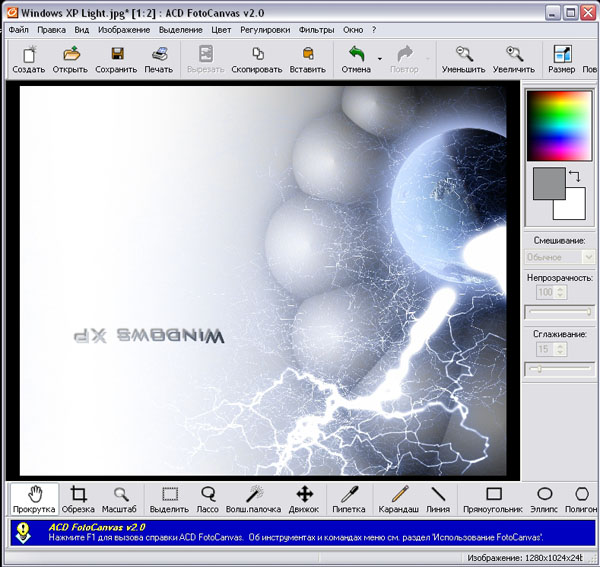
1. Отредактируем изображение средствами ACD FotoCanvas 2.0 Для этого можно открыть изображение, выбрав в контектном меню Правка или в главном меню Действия - Правка - Редактор.
2. Изображение перевернуто, развернем его. Сделать это можно с помощью кнопок Повернуть или Перевернуть. Поэксперементируйте.
3. Фильтры. Встроенные инструменты фильтры (аналог Photoshop).
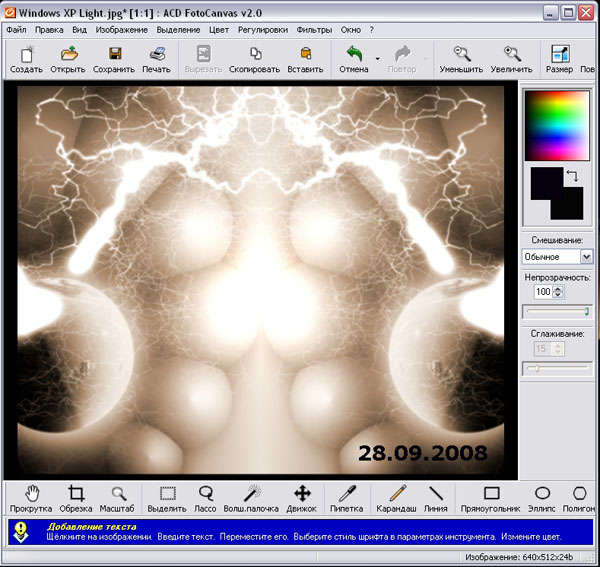
- Состарим картинку. Фильтр Цвет-Сепия. Поиграйте с настройками.
- Отобразим изображение в зеркально. Фильтр-Деформация-Зеркало. Поиграйте с настройками.
- Разместим световое пятно - солнце в центре картинки. Фильтр-Освещение-Солнце. Установите солнце в необходимом месте.
- Фильтр-Художественные-Перекрестная штриховка.
4. Откорректируем цвет картинки - Автоуровни. Поиграйте с настройками.
5. Изменим размер картинки. Размер - Процент от исходного - 50%. Кроме этого в ACD FotoCanvas 2.0 есть возможность задать размер по пикселям, сохраняя или нет пропорции.
6. Добавим на нашу картинку текстовый блок с датой редактирования рисунка. Щелкаем по кнопке Текст и выбрав тип шрифта, размер, начертание и выравнивание на сой вкус, впишите дату. Чтобы переместить дату по картинке, необходимо подвести указатель мыши к текстовому блоку, курсор превратится в четырехнаправленную стрелку, удерживая левую кнопку перемещаем блок.
Задача. Подготовим фото к публикации на сайте.
Технология выполнения работы:
1.Полученный файл "Портрет.tiff" открываем в программе просмотра (ACDSee), и сразу переходим в "Редактор" (Foto Canvas).
2.Сначала кадрируем (обрезаем) изображение чтобы выделить сюжетно важную часть снимка. Кадрировать важно и нужно.
Резать нужно без жалости, убирая бесполезные и мешающие детали. Инструмент - Вид - Инструменты рисования - Обрезка. Обрезаем до подходящего размера растягивая и сужая границы инструмента, и подтверждаем двумя подряд нажатиями левой кнопки мыши внутри обрезаемой части изображения. Не нравится - Отмена. Повторяем эти операции до приемлемой кадрировки.
3.Пробуем применить Автоуровни, иногда это даёт неплохой результат или помогает понять, что нужно делать дальше. Если не устраивает результат жмём Отменить.
4.Заходим на Регулировки - Изменить. Играем с "Чёрным" и "Белым".
5.Потом Регулировки- Тон/Нас/Светлота,корректируем, если требуется. Иногда полезно чуть-чуть убрать Насыщенность.
6.Следом Регулировки- Красный/Зел/Синий- корректируем, иногда довольно долго, чтобы добиться хорошего результата.
7.Если требуется подавляем шум через Шумоподавление. Но этот инструмент не настраиваемый, а работает уж слишком эффективно, в результате получаются "кукольные" лица. Поэтому я чаще пользуюсь Фильтры - Шум - Удаление медианного шума. Так как при уменьшении размера шум уходит сам собой, почти всегда, оставляю как есть.
8.Теперь уменьшаем размер. Внимание. Приведённые ниже размеры относятся к необрезанному файлу. Будем считать, что пункт 2(кадрировка) мы не выполняли. Правило 50% процентного пошагового уменьшения действительно в любом случае.
Всегда следует уменьшать размер не более чем в 50% от исходного.
Итак. Размер - 50%
9.Резкость, естественно, упала. Повышаем её Фильтры- Резкость. Здесь надо осторожно выбрать от 50 до 90 процентов, потому что ближе к 90 % появляется, так называемая, "зашарпленность", изображение становится плоским и появляются некрасивые контурные границы белого цвета.
10.Слегка упала яркость изображения. Можно добавить Регулировки- Тон/Нас/Светлота, пару делений в Светлота. Чаще полезнее добавить Регулировки- Экспозиция -Белый.
Теперь главное - как всю эту красоту сохранить с минимальными потерями в *jpg - формате.
12.Файл "Портрет.tiff" - сохраняем через Файл- Сохранить как... и в названии ставим дополнительный значок - "Портрет1.tiff", чтобы не перезаписать исходный файл. Дело в том, что сразу в *jpg переводить не следует - почему-то сильно падает качество, да и неудобно.
13.Поэтому переходим обратно в программу просмотра и находим отредактированный файл "Портрет1.tiff" (Горизонтальный - около 850 кб, вертикальный - около 430 кб.) Правой кнопкой - контекстное меню - Преобразовать, выбираем JPG-JPEG.
Регулируем "Параметры формата" экспериментально. Моя задача, как правило, не прывысить 100 кб при хорошем качестве.
В редких случаях я допускаю превышение размера до 140 кб для сохранения максимального качества. Вертикальный кадр позволяет сохранять до 100% качества при размере до 100 кб. Горизонтальный - от 60 до 90 %.
Можно сравнить с исходным файлом "Портрет.tiff" весом в 26 мегабайт.
ACDSee 5.0
Простая и удобная программа для просмотра, пермещения, копирования, переименования изображений ограниченного количества форматов.
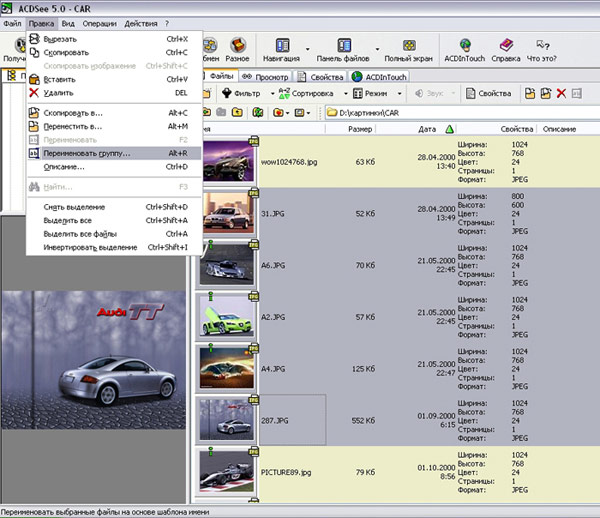
В Проводнике открываем необходимый файл или папку. В меню Правка размещены следущие очень удобные функции Скопировать в..., Переместить в...
Рассмотрим полезную команду Переименовать группу, предварительно выделяем группу файлов, которую будем переименовывать.
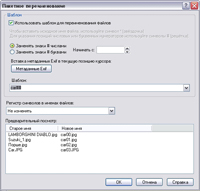
Открывается окно Пакетное переименование. В окне Шаблон можно ввести требуемый формат имени, причем, выбрать возможность замены знака #.
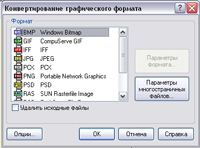
Довольно часто нам приходится изображения конвертировать в тот или иной необходимый формат. Сделать это можно выбрав в главном меню пункт Операции - Конвертирование формата.
В опциях конвертирования формата изображения можно измененные изображения разместить в исходную папку или в другую выбранную папку, также можно удалить исходные файлы.
Источник:
http://www.metod-kopilka.ru] http://www.metod-kopilka.ru[/url]






 Хотя за окном стужа, и о весне приходится только мечтать, пора осторожно выходить из «зимней спячки» и готовиться к активному (это значит – спортивному) образу жизни. Восемь оригинальных упражнений помогут привести в порядок наиболее «расслабившиеся» части тела – живот, ягодицы, бедра и ноги.

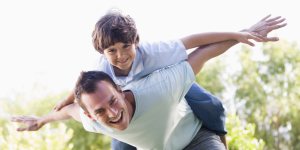


 Это фантастическое упражнение, которое можно назвать золотой серединой всего комплекса. Если его систематически выполнять пару минут в день, то результаты будут просто ошеломляющие. Оно нормализует кровообращение, улучшает координацию внешней и внутренней нервной систем, налаживает функции кишечника, печени, почек, кожи, мозга, сердца, а выполнение его перед сном значительно облегчит исправление осанки. Для этого необходимо лечь на спину, на ровную постель или пол, руки закинуть за голову, пальцы ног поднять по направлению к туловищу, и представить себе рыбий хвост, составленный из ваших стоп. Начните вибрировать этим хвостиком, все ваше тело начнет вибрировать вслед за ним. Воистину, почувствуйте себя на пару минут золотой рыбкой и ваш организм в скором времени будет готов исполнить ваше любое желание, так как он будет здоров!


 Далее...








![[info]](http://l-stat.livejournal.com/img/userinfo.gif)