Пролог
Часто так получается, что начинаешь писать о чём-то, а уже в процессе написания понимаешь, что сначала надо рассказать про другое. Так произошло и в этот раз. Закончил писать сообщение про то, как сохранять музыку с mail.ru, и понял, что сначала надо научить сохранять файл по прямой ссылке. Почти закончил (на 75%) писать сообщение про то, как сохранять файл, если есть прямая ссылка на него, и понял, что сначала надо рассказать про это. Предвижу, что у вас уже висит на губах вопрос: "А зачем мне это нужно?" (как это уже было с сообщениями "Как определить ID вашего блога на ЛиРу?" и "Как посмотреть исходный код страницы?"). Чтобы в 3-ий раз не наступать на эти грабли, сразу отвечу: "Чтобы когда вы будете сохранять музыку с mail.ru по прямой ссылке у вас этот вопрос не возникал".
Как найти и изменить каталог загрузки по умолчанию в браузере Google Chrome?
В верхнем правом углу браузера находим "гаечный ключ":
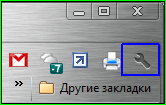
В выпавшем меню выбираем "Параметры":
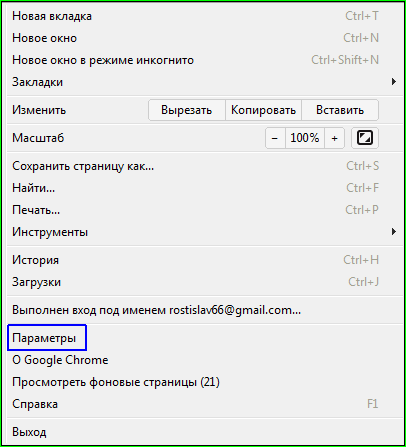
В открывшемся окне слева находим "Дополнительные"
(красная рамка). А там найти графу "Загрузки". Для того, чтобы изменить этот каталог нажмите "Изменить"
(синяя рамка):
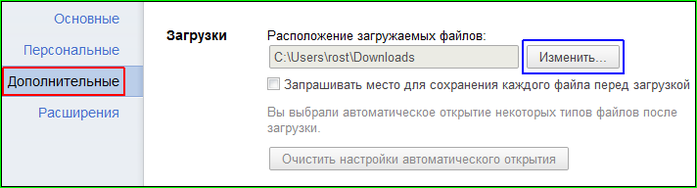
Обратите внимание на галочку "Запрашивать место для сохранения каждого файла перед загрузкой". Тогда перед загрузкой каждого файла вас будут спрашивать, куда его сохранить.
Как найти и изменить каталог загрузки по умолчанию в браузере Internet Explorer?
В верхнем правом углу браузера находим "шестерёнку"
(красная рамка). Нажимаем на неё. В выпавшем меню выбираем "Просмотреть загрузки"
(синяя рамка):
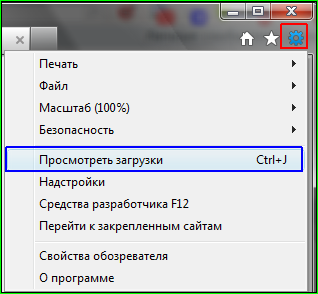
Вам откроется список файлов, которые вы загружали в последнее время. Надо в нижнем левом углу найти надпись "Параметры":
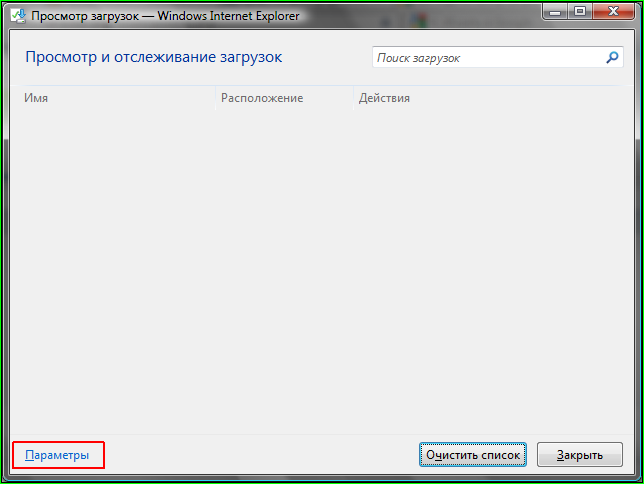
В открывшемся окне можно указать каталог для загрузок по умолчанию:
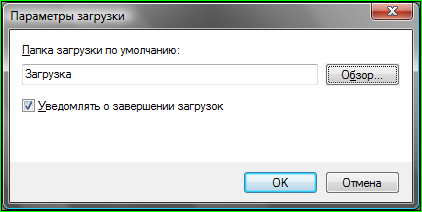
После выбора не забудьте нажать на кнопку "Ок".
Как найти и изменить каталог загрузки по умолчанию в браузере Mozilla Firefox
Входим в настройки Firefox. Для этого нажмите на надпись "Firefox" в верхнем левом углу браузера
(красная рамка). Выберите в выпавшем меню "Настройки"
(синяя рамка):
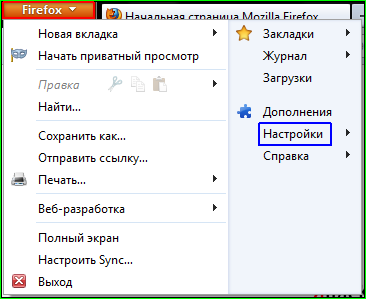
Там в "Основных настройках" найдите графу "Загрузки":
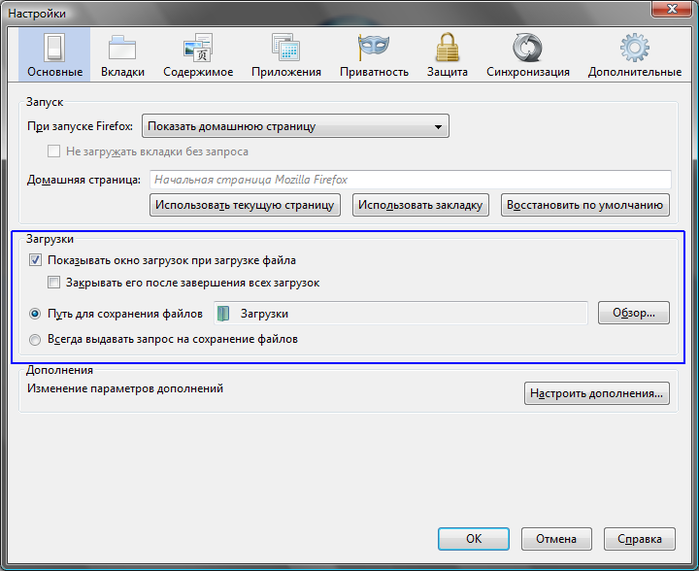
Измените отмеченные параметры по вашему усмотрению. После настройки не забудьте нажать на кнопку "Ок".
Примечание
Специально решил не описывать детально все эти настройки в этом браузере по причинам личного характера. Прошу отнестись с пониманием к позиции автора и простить его за это.
А теперь вопрос для самых внимательных: "
Почему браузеры идут в указанной последовательности?".
LI 5.09.15 


